
Sincronize suas reservas no Bookablesites com o Apple Calendar para que sua disponibilidade no Bookablesites reflita os horários de pico do seu calendário pessoal. Essa integração adicionará compromissos do Bookablesites ao Apple Calendar e marcará esses períodos como ocupados, impedindo que o Bookablesites aceite reservas que se sobreponham às entradas no Apple Calendar.
Notas importantes:
- O Apple Calendar (iCal) é um cliente de calendário, não um serviço de calendário independente. Como ele exibe apenas calendários de outros serviços, você não pode integrar o Bookablesites diretamente com o iCal. Se o seu calendário principal for o Google ou o Outlook, mas você o visualizar no aplicativo Apple Calendar, conecte o serviço de calendário original (Google ou Outlook) ao Bookablesites. Consulte as orientações abaixo para obter detalhes.
- Durante a configuração, abra duas abas do navegador para maior conveniência: uma com Bookablesites > Configurações > Recursos e integrações > Integrações > Apple Calendar e a outra com a página da sua conta Apple. Recomendamos abrir duas abas no seu navegador:
- Configurações/Recursos e Integrações/Integrações -> Apple Calendar
- A página do seu Conta Apple
- A sincronização bidirecional completa ainda não está disponível: as alterações feitas no Apple Calendar (reagendamentos ou exclusões) não serão propagadas de volta para Bookablesites.
O conector Apple Calendar para Bookablesites é uma integração premium e conta para sua cota de recursos e integrações personalizados.
Configure a senha específica do aplicativo em sua conta Apple
Antes de habilitar o Apple Calendar no Bookablesites, certifique-se de que sua conta Apple tenha dois ‑autenticação de fator habilitada e um aplicativo ‑ senha específica gerada.
Faça login em appleid.apple.com. Em Segurança da conta, habilite Autenticação de dois‑fatores se ainda não estiver activo. Em seguida, vá para App‑Specific Passwords e selecione Gerar senha.
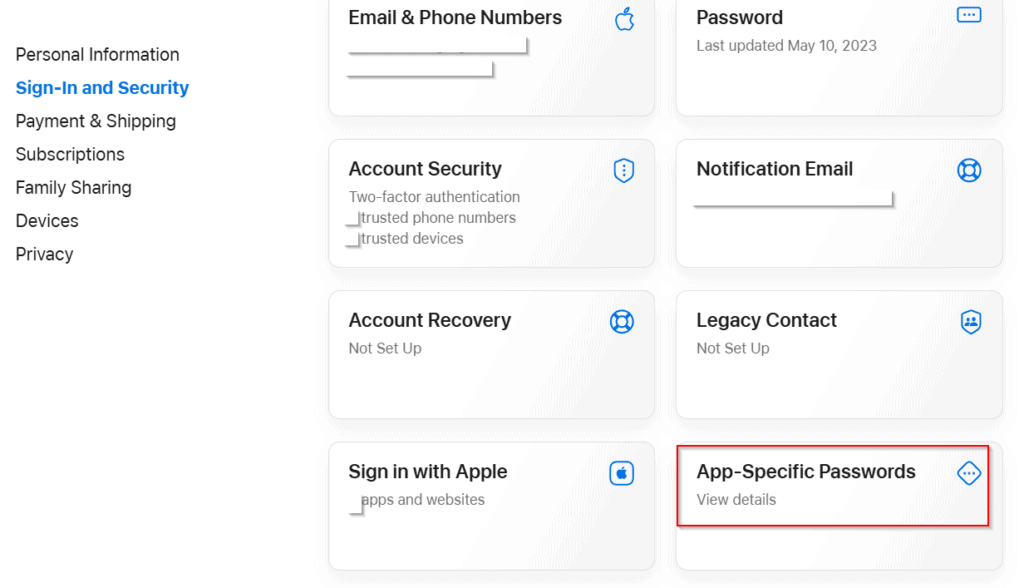
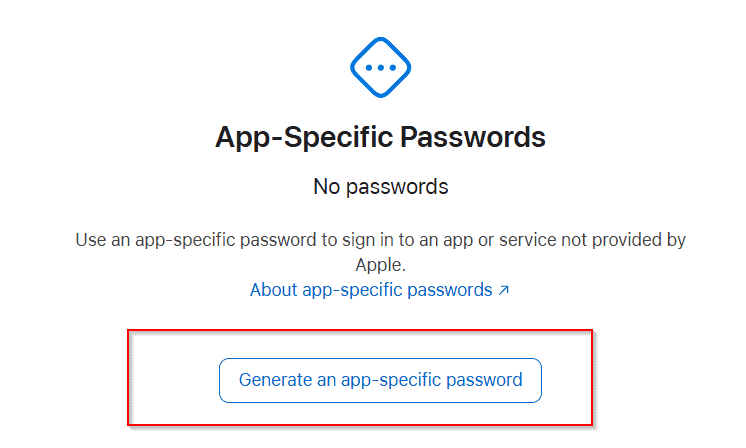
Um pop-up aparecerá solicitando que você clique em “Gere uma senha específica do aplicativo‑.”
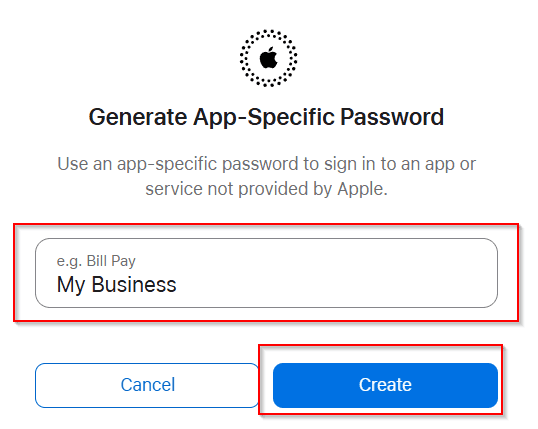
Você pode nomear a senha como preferir; na próxima tela, insira um rótulo (por exemplo, “Bookablesites”) e clique em “Criar.”
Pode ser solicitado que você digite novamente sua senha de ID Apple para verificar sua identidade. Após a confirmação, a Apple exibirá uma senha neste formato:
xxxx-xxxx-xxxx-xxxx
Copie essa senha (incluindo os hífens) e guarde-a em um local seguro — você não poderá visualizá-lo novamente quando o pop-up fechar. Com o aplicativo ‑ senha específica salva, você pode prosseguir para conectar seu Apple Calendar ao Bookablesites.
Se você revogar a senha específica do aplicativo‑ posteriormente, você será desconectado da conexão do Apple Calendar no Bookablesites e deverá criar uma nova senha específica do aplicativo‑ e repetir a configuração para restaurar a integração.
Observação: alguns usuários relataram problemas ao gerar essa senha no Safari; se encontrar problemas, tente usar um navegador diferente.
Ative e configure a sincronização do calendário da Apple
Na outra aba do navegador, vá para Recursos e integrações, encontre “Apple Calendar” e clique em “Habilitar.” O cartão será recarregado e exibirá um “Configurar” botão — clique nele para abrir a página de configuração do Apple Calendar.
Na tela de configuração, insira seu endereço de e-mail Apple ID e o App‑Specific Password que você gerou anteriormente.
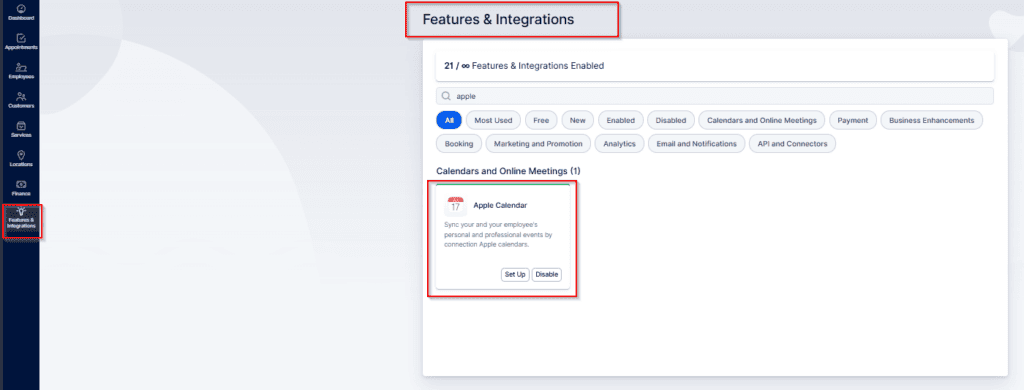
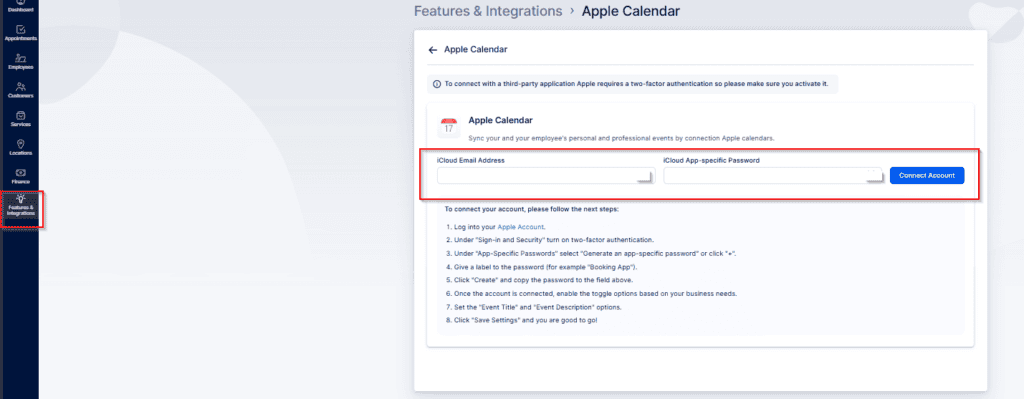
Clique em “Conectar conta” para concluir o processo — seus compromissos do Bookablesites serão sincronizados com o Apple Calendar.
Configurações para sua integração do Apple Calendar no Bookablesites
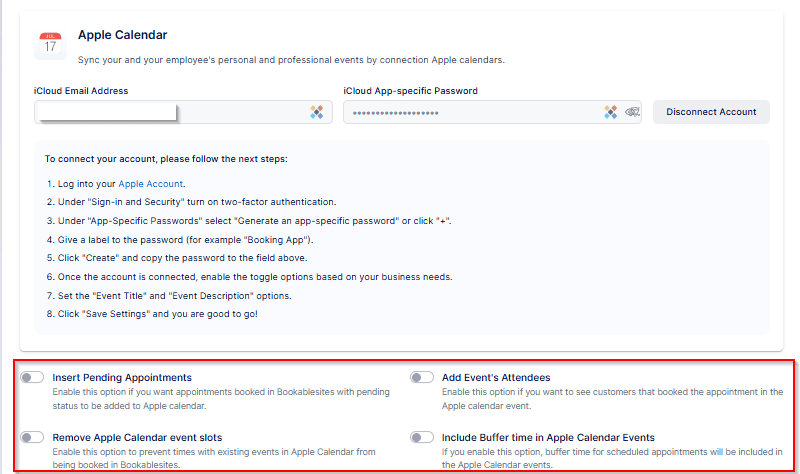
Após conectar, você encontrará quatro opções abaixo das instruções:
- Inserir Nomeações Pendentes
Quando ativado, eventos com status Pendente serão adicionados ao Apple Calendar. As nomeações já aprovadas são adicionadas automaticamente e não podem ser alteradas. - Adicionar participantes do evento
Útil para reservas de grupos; adiciona todos os clientes como participantes no evento Apple Calendar. - Remover slots ocupados do calendário da Apple
Bloqueia intervalos de tempo marcados como Ocupado no Apple Calendar para que o Bookablesites não ofereça esses horários para reserva. - Incluir tempo de buffer nos eventos do calendário da Apple
Controla se o tempo de buffer antes e/ou depois de um compromisso é exibido no evento Apple Calendar, para que os funcionários vejam o período total indisponível.
Alterne o interruptor ao lado de qualquer opção que você queira ativar.
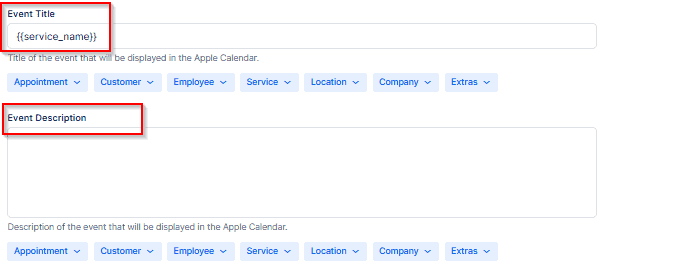
Título do evento e descrição do evento
Você pode personalizar o Título do evento e Descrição que aparecem nos eventos do Apple Calendar criados a partir do Bookablesites usando os espaços reservados disponíveis. Clique dentro do campo Título ou Descrição e escolha os espaços reservados desejados no menu suspenso abaixo do campo. Por padrão, o Título inclui apenas o espaço reservado {{service_name}} e a Descrição está vazia.
Conectando os funcionários
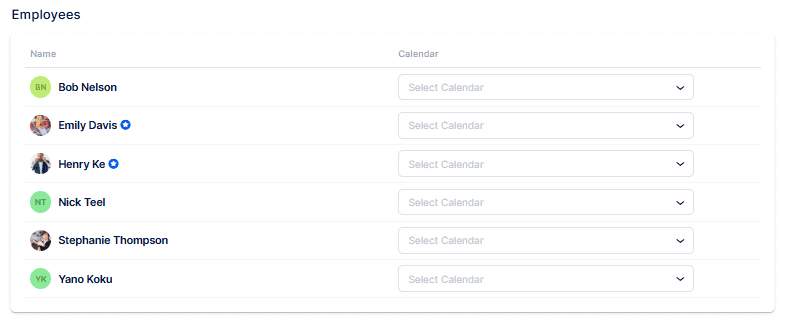
Vincule um funcionário ao calendário apropriado da Apple
Na parte inferior das configurações do Apple Calendar você encontrará sua lista de funcionários. Para cada funcionário, você pode escolher um dos calendários conectados à conta principal da Apple ou atribuir o mesmo calendário a vários funcionários (útil quando eles compartilham um espaço de trabalho e você deseja evitar reservas sobrepostas).
Para permitir que os funcionários conectem seu calendário pessoal da Apple, primeiro habilite seu login. Para obter instruções completas, consulte Usuários e funções, mas os passos são::
- Ir para Configurações (canto inferior esquerdo do administrador do Bookablesites).
- Selecionar Usuários e funções.
- Encontre o funcionário, abra o três‑pontos menu ao lado do nome deles e escolha Habilitar login.
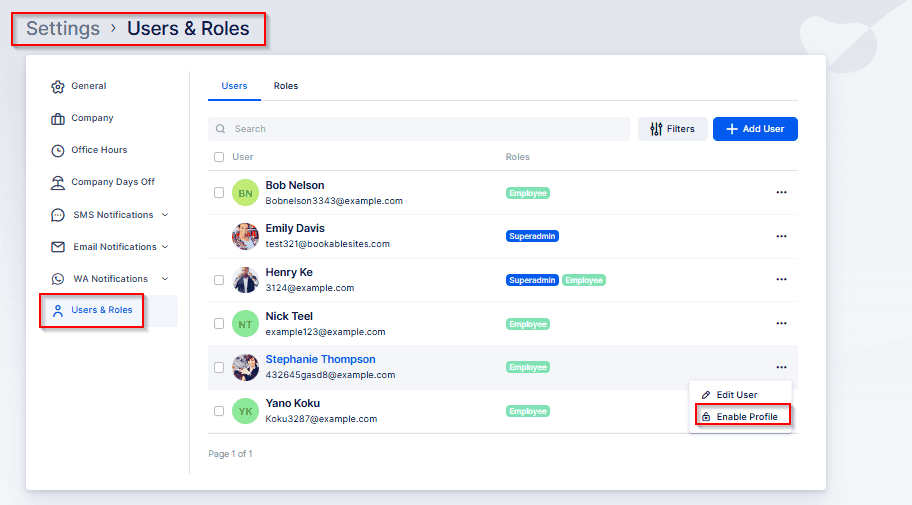
Escolha se o Bookablesites deve gerar uma senha automaticamente ou se você irá defini-la manualmente para o funcionário. Você também pode exigir que o funcionário altere a senha no primeiro login ou simplesmente envie-lhes as credenciais.
Depois que o funcionário recebe seus dados de login, ele pode fazer login no Bookablesites e ir para Configurações da conta para conectar sua conta do Google ao perfil de seu funcionário.
Para abrir as Configurações da conta em funcionário e editar o perfil do funcionário, clique no nome de usuário no canto superior direito.
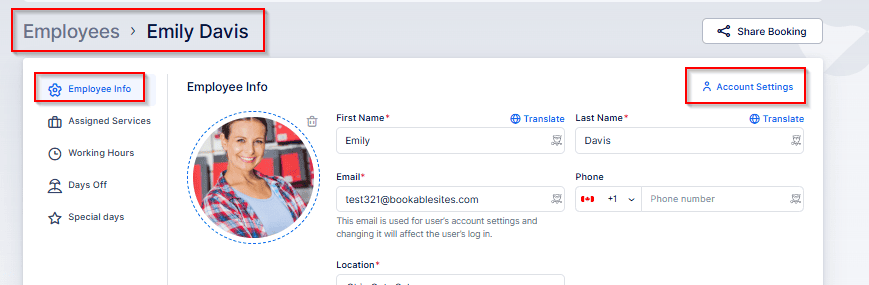
Isso abrirá uma nova janela onde o funcionário conectado poderá atualizar suas informações pessoais, alterar sua senha e gerenciar sua agenda (se sua função de usuário permitir). O mais importante para esta integração é que eles podem acessar o Integrações seção e faça login em sua conta pessoal da Apple.
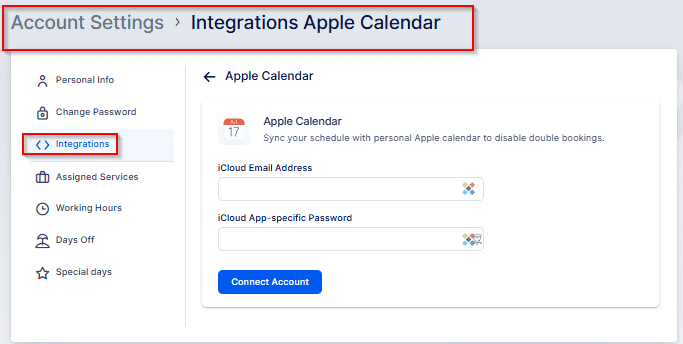
Uma vez em Integrações, selecione “Apple Calendar.”
Lá o funcionário deverá entrar em seu Endereço de e-mail do iCloud e o aplicativo‑senha específica criado anteriormente. Depois de fornecer ambos, clique em “Conectar conta” para completar o link.
Não consegue ver seu calendário?
Os calendários do iCloud adicionados por assinatura (via URL) não podem ser vinculados ao Bookablesites.
Na barra lateral esquerda do Apple Calendar, os calendários inscritos mostram um ícone escurecido. Se selecionar esse ícone revelar uma URL, significa que o calendário é uma assinatura pública e o Bookablesites não pode se conectar a ele.
O Bookablesites não consegue se conectar a calendários adicionados pela assinatura de URL no iCloud. No entanto, você pode vincular um calendário privado do iCloud que alguém compartilhou com você se eles lhe concederem Visualizar e editar access — pede ao proprietário do calendário para alterar as permissões de compartilhamento, se necessário. Saiba mais sobre como compartilhar calendários do iCloud.
Fusos horários
O Apple Calendar atribui um fuso horário quando você cria um evento, o que pode causar resultados confusos se você viajar. Por exemplo, agendar uma reunião enquanto estiver em Nova York para “meio-dia” aparecerá como 15h quando você retornar a Los Angeles porque o evento foi criado no horário do leste. Para corrigir isso, edite o horário do evento.
Para evitar essas incompatibilidades, abra Calendário > Preferências > Avançado e habilite “Suporte a fuso horário.” Com isso ativado, uma opção “Fuso horário” aparece ao selecionar um horário de evento; você pode escolher o fuso horário do evento ou defini-lo como “Flutuante” para que o horário do evento não mude conforme você altera as visualizações de fuso horário. Isso é útil para viajantes frequentes.
O convite foi recusado
Convites recusados: por padrão, a Apple oculta eventos que você recusou. Para verificar se esse é o motivo, abra o menu Exibir e habilite “Mostrar eventos recusados.”
O calendário está escondido
Calendários ocultos: Muitas vezes um evento não é visível porque seu calendário não está selecionado. Encontre o calendário na barra lateral esquerda e ative sua barra colorida.
Atribuição de calendário desconhecida: se você não consegue lembrar em qual calendário um evento foi salvo, mostre todos os calendários e procure a cor de destaque do evento (ou a cor do ponto na visualização mensal). Se o evento ainda não aparecer, habilite outros calendários também — as configurações podem ter sido alteradas acidentalmente.