
Em Sites de reservas, Funcionários são os indivíduos que prestam serviços dentro do seu negócio. Dependendo do seu plano de assinatura, você pode operar como um provedor solo ou gerenciar uma equipe de vários funcionários. Como administrador, você pode facilmente configurar funcionários, definir seus horários e acompanhar seu desempenho e atividades.
Se você é um proprietário de empresa solo, O Bookablesites cria automaticamente seu primeiro perfil de funcionário usando as informações inseridas durante a integração. É essencial, no entanto, garantir que esse funcionário esteja conectado a pelo menos um serviço. Se essa etapa não foi concluída antes, você pode seguir este guia para configurá-la agora.
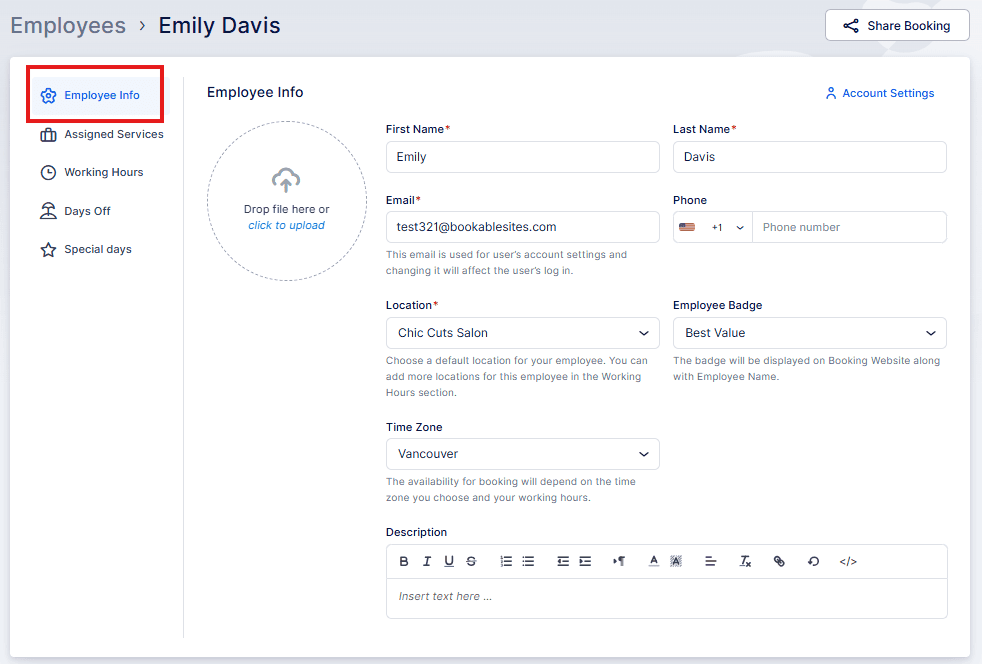
Informações para funcionários
- Primeiro nome: Um campo obrigatório que deve ser preenchido.
- Sobrenome: Também necessário para uma identificação correta.
- E-mail: Cada funcionário deve ter um endereço de e-mail exclusivo. Este e-mail é usado para criar sua conta de usuário em Sites de reservas e serve como seu contato principal para notificações e login.
- Telefone: O código de país padrão é derivado de suas Configurações Gerais, mas você pode atualizá-lo para cada funcionário, conforme necessário.
- Localização: Este campo só aparece quando existe pelo menos um local comercial em seu Locais seção. Cada funcionário deve ter um Localização padrão, especialmente se sua empresa opera em mais de um site. Os funcionários podem, no entanto, trabalhar em locais diferentes durante o horário atribuído
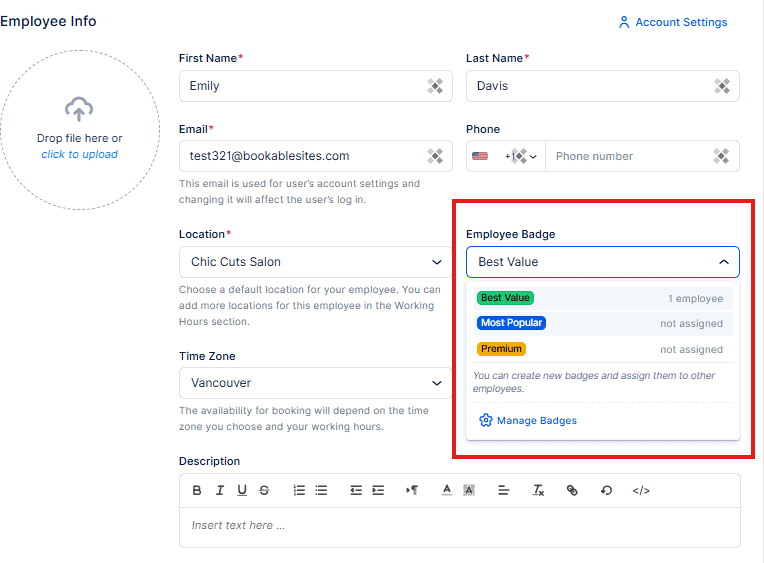
- EDistintivo de funcionário: Sites de reservas inclui três emblemas padrão—Melhor valor, Mais Populares, e Prêmio. Você pode editá-los ou criar novos emblemas para destacar os funcionários no seu site de reservas e mostrar os melhores desempenhos.
- Fuso horário: O fuso horário padrão está definido em Sites de reservas Configurações gerais, mas você pode configurar um fuso horário individual por funcionário. Isso garante que cada funcionário veja os compromissos em seu horário local, enquanto os administradores os veem em seu próprio horário.
- Descrição: Use este campo para descrever a formação, o estilo de trabalho e a experiência do funcionário. Uma descrição bem escrita ajuda os clientes a escolher o fornecedor certo e gera confiança no seu negócio.
Se você configurou a integração do Zoom, Microsoft Teams ou Google Meet por meio de suas respectivas páginas em Recursos e Integrações e vinculou seu funcionário a contas do Google/Zoom/Microsoft, essas plataformas aparecerão como locais no perfil do funcionário.
Distintivo de funcionário
O Crachás de funcionário recurso em Sites de reservas permite que você destaque funcionários de destaque na sua página de reservas. Você pode escolher entre as opções padrão (Melhor valor, Mais Populares, Premium) ou crie emblemas personalizados adequados ao seu negócio.
Os emblemas são perfeitos para promover funcionários de alto desempenho, ajudar os clientes a encontrar provedores recomendados ou distinguir especialistas com habilidades únicas —tudo isso pode aumentar o engajamento e as reservas.

Serviços Atribuídos
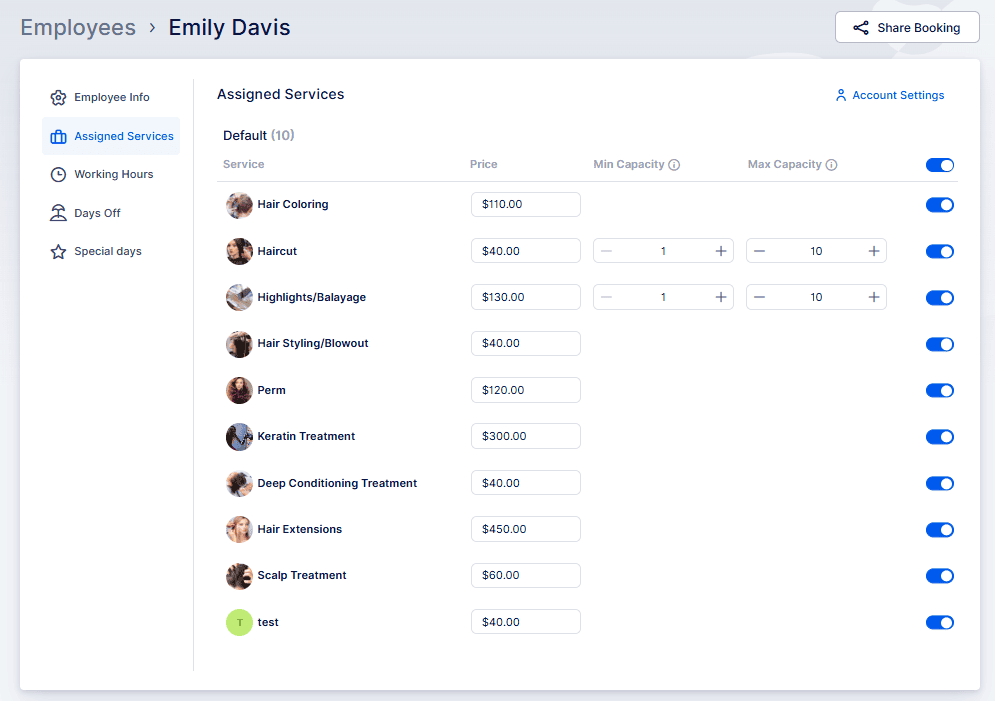
Dentro do Serviços Atribuídos aba, você pode especificar qual Categorias e Serviços cada funcionário fornece. Você também pode definir preços personalizados ou ajustar capacidades mínimas e máximas por funcionário para maior flexibilidade.
Quando você modifica preços ou capacidades, Sites de reservas solicitará que você decida se a alteração se aplica a todos os funcionários ou apenas ao selecionado—, facilitando o gerenciamento de configurações uniformes e individualizadas.
Na página de reserva, se existirem várias opções de preços, os serviços serão exibidos “De” ao lado do preço mais baixo. Durante o Escolha o funcionário passo, os clientes verão um + ou – assine com a alteração de preço mostrada entre parênteses, garantindo total transparência.
Horário de trabalho
Esta seção permite que você defina o cronograma de trabalho de cada funcionário —fixado ao longo da semana ou personalizado por serviço ou local.
Por padrão, as horas de trabalho definidas durante a integração refletem o seu Horário de atendimento e aplicar a todos os serviços atribuídos e ao local padrão. No entanto, você pode ajustá-los ou expandi-los livremente.
Você também pode definir limites sobre quantos compromissos um funcionário pode ter por dia, semana ou mês. Esses limites substituem automaticamente os intervalos de tempo disponíveis.
Se os horários dos compromissos não estiverem aparecendo no seu site de reservas:
Atribuição de serviço e localização:
- Verifique as atribuições de serviços e locais durante o horário de trabalho: certifique-se de que o horário de trabalho do funcionário inclua todos os serviços atribuídos e o local padrão, a menos que você tenha personalizado intencionalmente o contrário. Edite o horário de trabalho do funcionário e confirme se os serviços e locais corretos estão vinculados a cada período de trabalho. Você também pode revisar isso na página Funcionários; qualquer funcionário sem serviços atribuídos mostrará um aviso laranja na parte superior.
Compatibilidade de duração do serviço:
- Confirme se a duração do serviço se ajusta aos períodos de trabalho. A Duração do Serviço combinada mais qualquer tempo de buffer antes e depois deve ser menor ou igual à duração do período de trabalho. Se a Duração do Serviço for maior que o tempo disponível, o serviço não caberá no período e todos os dias poderão aparecer como indisponíveis para reserva.
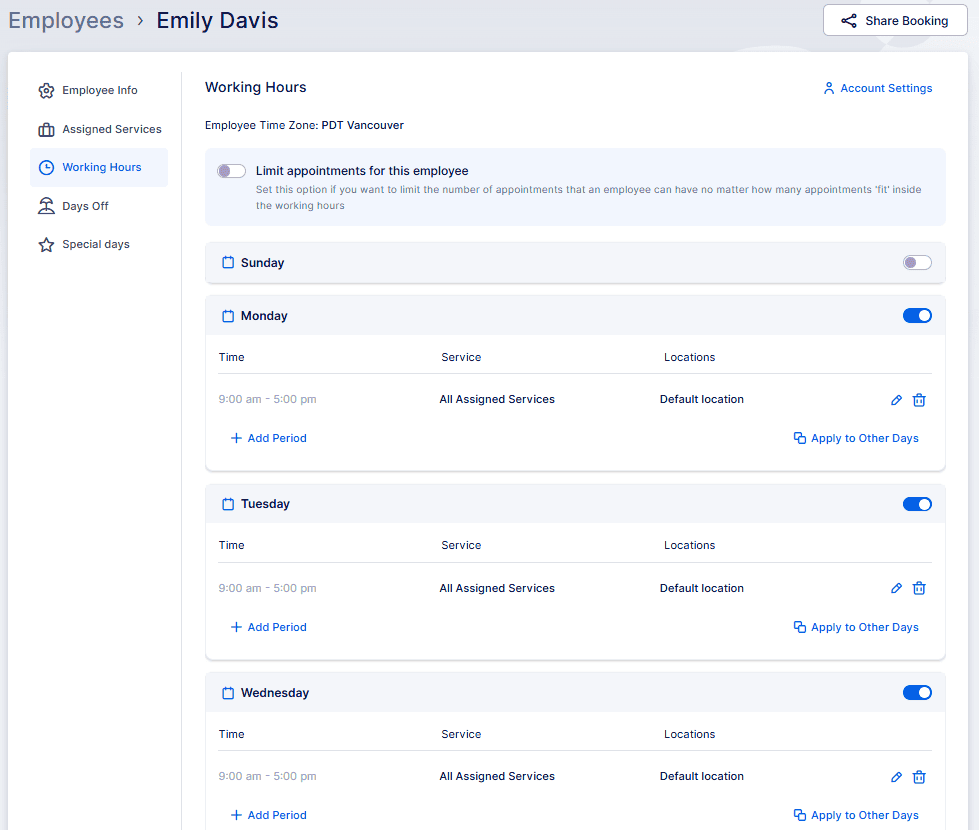
O “Inscreva-se em outros diasA opção ” (canto inferior direito de cada programação) permite que você copie os períodos de trabalho de um dia para outros dias. Quando selecionado, aparecerá um pop-up permitindo que você escolha se deseja aplicar a programação a todos os dias ou a dias específicos.
Períodos de pausa:
Embora Sites de reservas não tem um recurso específico “tempo de intervalo”, você pode simular intervalos criando vários períodos de trabalho. Qualquer intervalo entre esses períodos será automaticamente tratado como uma pausa não laboral.
Por exemplo:
- Se você criar dois períodos de trabalho: 09:00 – 11:00 e 12:00 – 15:00,
- O tempo entre esses dois períodos (11:00 – 12:00) servirá como período de pausa para o funcionário.
Dias de folga
O Dias de folga A seção permite que você gerencie férias, feriados ou licenças médicas dos funcionários.
Para adicionar um dia ou intervalo de dias de folga:
- Clique + Adicionar dia de folga (canto superior direito).
- Isso abre um pop-up onde você pode:
- Diga-me qual é o dia de folga.
- Selecione um único dia clicando duas vezes na data.
- Selecione um intervalo de datas clicando nas datas de início e término.
- Especifique se ele se repete anualmente (por exemplo, Natal) ou ocorre uma vez (por exemplo, férias pessoais).
Isso ajuda a manter os horários precisos e garante que os funcionários não estejam disponíveis quando estiverem de folga.
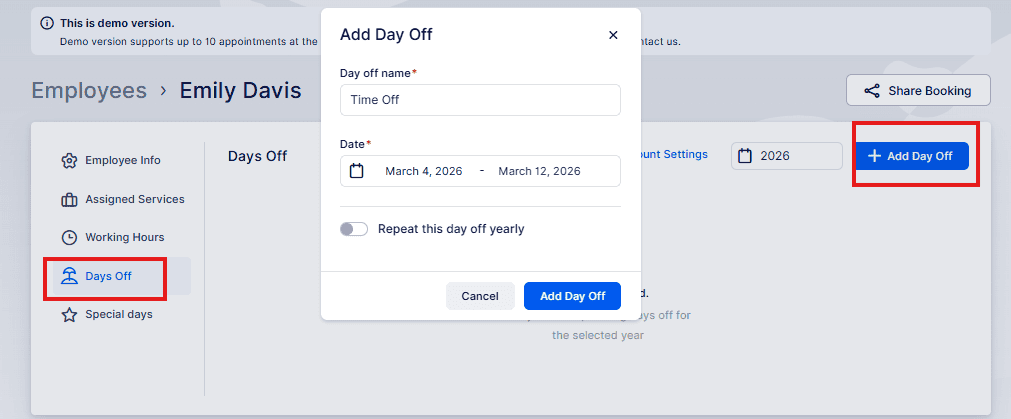
Ao clicar em “Adicionar dia de folga”, você verá um pop-up na parte inferior da tela, onde precisará Salvar alterações.
Dias Especiais
Observação: O Dias Especiais O recurso é habilitado por padrão quando você inicia seu teste gratuito, mas é um recurso personalizado isso precisa ser habilitado no Recursos e integrações página, então se você não vê-la no perfil do Funcionário, certifique-se de que ela esteja habilitada primeiro.
Os Dias Especiais permitem que você lide com exceções —como uma mudança temporária no horário de trabalho ou eventos exclusivos.
Para adicionar um Dia Especial:
- Clique + Adicionar Dia Especial.
- Um pop-up aparecerá onde você pode:
- Selecione um único dia ou um intervalo de datas.
- Ajuste os períodos de tempo para esses dias especiais.
- Certifique-se de que os períodos de tempo cubram a ausência do funcionário ou a alteração da agenda.
Por exemplo, se um funcionário tiver uma consulta médica em 2 de agosto a partir de 12:00–13:00, você pode criar uma programação especial para esse dia, excluindo esses horários.
Esse recurso garante que seus horários permaneçam precisos mesmo em circunstâncias especiais.
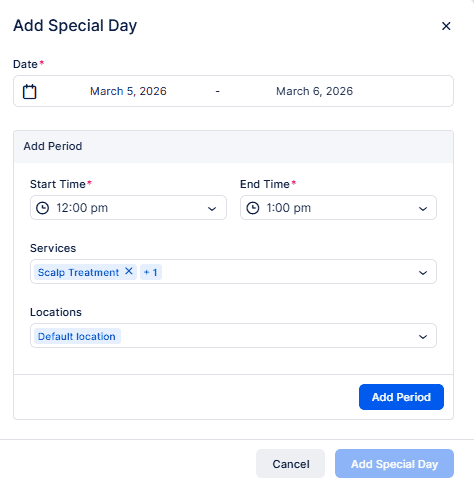
Depois de definir todos os períodos necessários, clique em Adicionar Dia Especial, então Salvar alterações na parte inferior para confirmar. Você notará que esse período foi minimizado no pop-up. Clicar nele permitirá que você o edite.
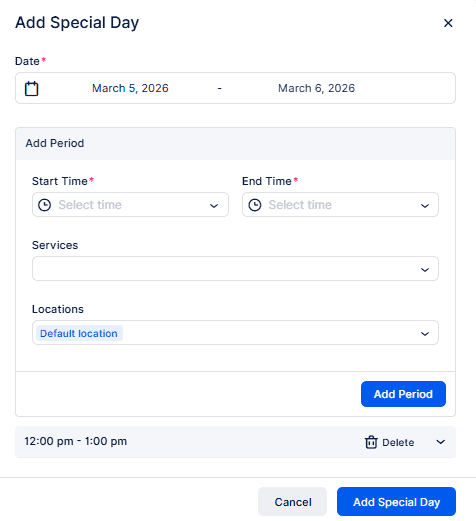
Se você pretende incluir vários períodos em um Dia Especial, é importante adicioná-los em ordem sequencial. Por exemplo, adicione primeiro 12h00 – 13h00, seguido por 13h30 – 15h00. A ordem é importante porque o período inicial que você adicionar bloqueará os intervalos de tempo anteriores a ela. Se você adicionar 13:30 – 15:000 antes de 12:00 – 13:00, não poderá selecionar o período anterior posteriormente. Essa sequência garante o agendamento correto para as circunstâncias especiais do funcionário.
Depois de adicionar o primeiro período, como 12h – 13h, prossiga adicionando o próximo período, como 13h30 – 15h. Clique em “Adicionar Período” novamente se houver intervalos de tempo adicionais necessários. Depois de adicionar todos os períodos necessários, clique em “Adicionar Dia Especial” para salvar toda a programação. É crucial lembrar de clicar “Adicionar Período” para cada novo horário; caso contrário, o Dia Especial será salvo com apenas o primeiro período incluído
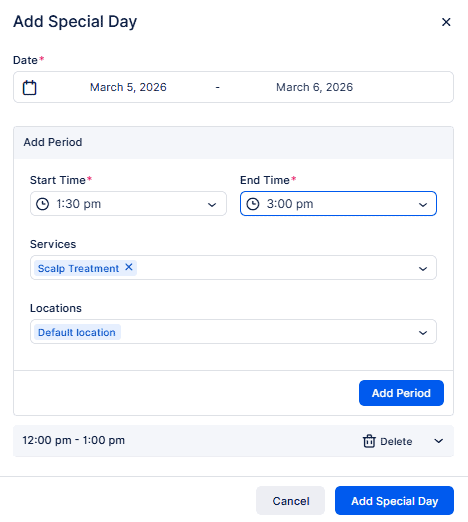
Depois de clicar em “Adicionar Dia Especial,” um pop-up aparecerá na parte inferior da tela. Aqui, você precisará clicar em “Salvar alterações” para garantir que o Dia Especial seja salvo com todos os horários e detalhes configurados.
Trabalhando com lista de funcionários e rastreando seus negócios
No Funcionários página, você encontrará uma lista completa de todos os funcionários com suas principais informações, como foto, nome, e-mail e número de telefone. Se você tem uma equipe grande, você pode usar o Procurar e Filtro opções para localizar funcionários por nome, serviço atribuído ou localização.
Para gerenciar seus funcionários, você tem algumas opções:
- Exclusão em massa: selecione vários funcionários usando as caixas de seleção e clique em Excluir no topo.
- Exclusão Individual: Use a caixa de seleção ou o menu de três pontos ao lado do nome do funcionário e selecione Excluir funcionário.
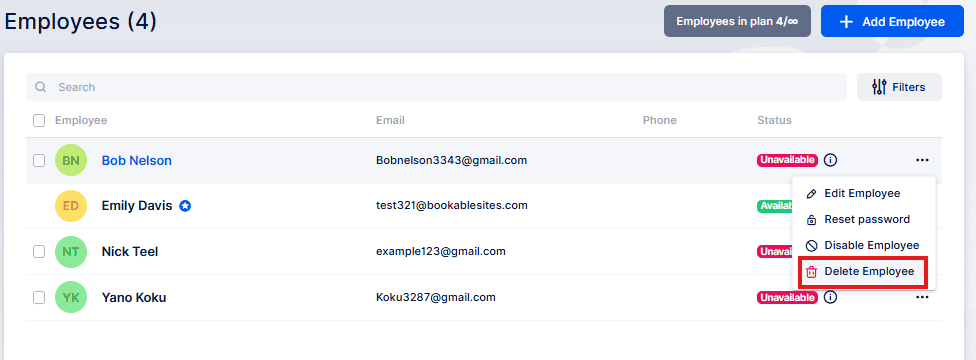
Se o funcionário tiver compromissos futuros agendados, você receberá um aviso solicitando confirmação antes da exclusão. Se você prosseguir com a exclusão, tanto o funcionário quanto seus compromissos futuros serão removidos permanentemente.
Observe que esta ação não pode ser desfeita.
O menu de três pontos (…) também permite que você
- Editar Atualize detalhes dos funcionários, serviços atribuídos ou cronogramas.
- Redefina a senha Redefina rapidamente o acesso de login.
- Compartilhe a reserva Gere um link apresentando o funcionário pré-selecionado.
- Desativar o funcionário Impedir temporariamente reservas para esse funcionário.
Quanto ao rastreamento do desempenho dos funcionários’, isso pode ser feito simplesmente clicando em um funcionário da lista. Depois de clicar no funcionário, a barra lateral com informações adicionais será aberta e mostrará:
- Foto do funcionário,
- Primeiro e último nome,
- Horário de trabalho,
- Negócios dos funcionários pelos próximos 7 dias, incluindo:
- Número de nomeações,
- Sacado (dinheiro ganho, contando apenas compromissos pagos)
- Porcentagem de carga (contando o número de horas reservadas em comparação com o número total de horas disponíveis definidas em horas de trabalho)
- Horário de atendimento (número de horas agendadas)
- O menu de três pontos (…) de onde você pode gerar um Link de reserva, Editar, ou Excluir o funcionário atualmente selecionado.