
Ativando e Configurando
Para ativar esta opção, vá para o Recursos e integrações seção em Bookablesites. Encontre o “Google Agenda e Google Meet” integração e ative-a clicando no botão “Habilitar”.
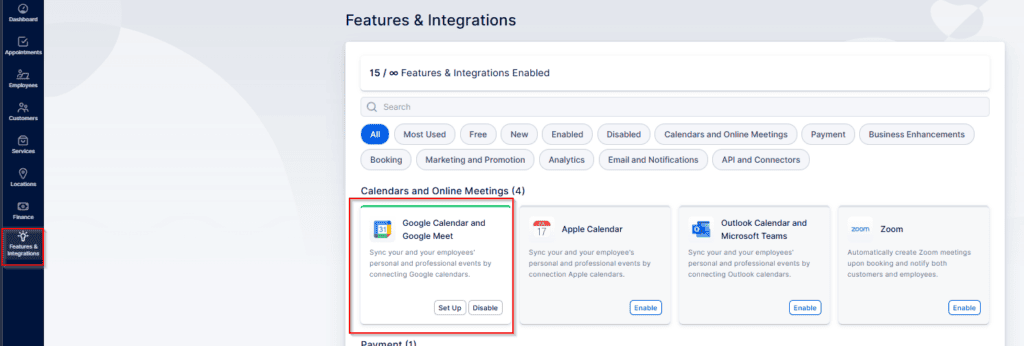
após a ativação, o cartão será recarregado e mostrará um “Configurar” botão. Selecione este botão para abrir a página de configuração do Google Agenda e do Google Meet no Bookablesites.
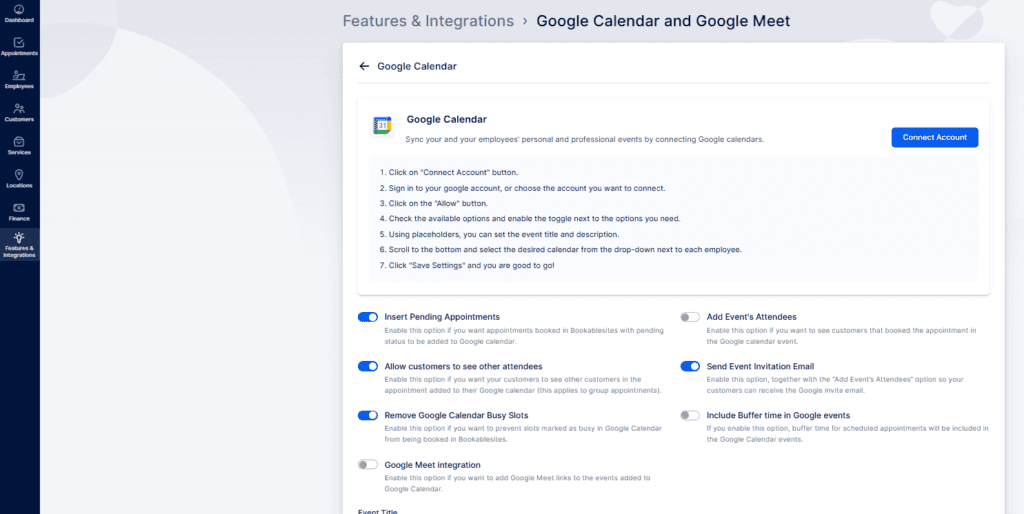
Você pode conectar o Bookablesites ao Google Agenda de duas maneiras:
- Conecte a conta principal:
Vincule a conta do Google do administrador e atribua calendários dessa conta a funcionários específicos. - Conecte-se via Configurações da conta:
Os membros da equipe vinculam suas próprias contas do Google por meio de suas Configurações de conta. Cada pessoa pode conectar até 6 contas do Google e escolher vários calendários para controlar sua disponibilidade.
Com qualquer uma das opções, calendários selecionados podem ser usados para bloquear a disponibilidade, e um único calendário pode ser designado para armazenar compromissos do Bookablesites. As principais opções de configuração incluem:
- Inserir compromissos pendentes: Coloca no calendário nomeações que ainda não foram aprovadas.
- Adicione os participantes do evento: Adiciona todos os clientes reservados ao evento do Google Agenda, o que é útil para reservas de grupos.
- Permitir que os clientes vejam outros participantes: Permite que os clientes visualizem os nomes de outras pessoas no mesmo compromisso em grupo. Isso está desativado por padrão para privacidade.
- Enviar e-mail de convite para evento: Envia um e-mail de convite padrão do Google Agenda, além de notificações do Bookablesites.
- Remova os slots ocupados do Google Agenda: Usa horários “ocupados” do Google Agenda para bloquear slots de reserva e evitar reservas duplas.
- Inclua o tempo do Buffer em Eventos do Google: Opcionalmente, adiciona tempo de buffer antes ou depois dos compromissos no evento do Google Agenda.
- Integração do Google Meet: Anexa automaticamente um link do Google Meet aos compromissos quando esta opção está ativa.
Título do evento e descrição do evento
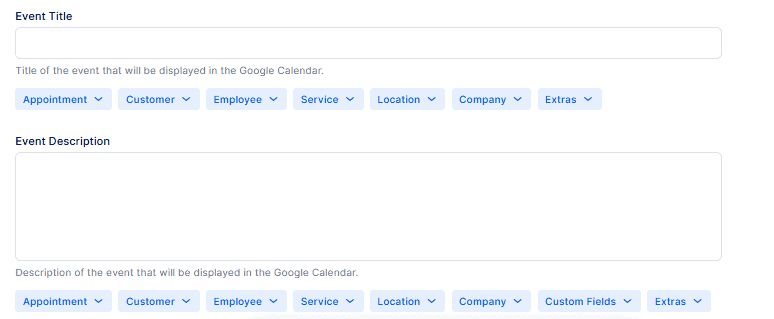
Você pode ajustar como os eventos do Google Agenda criados a partir de reservas do Bookablesites são exibidos usando texto simples junto com espaços reservados como {{service_name}}. Por padrão, o título do evento usa o nome do serviço e a descrição está vazia.
- Título do evento:
Clique dentro do campo “Título do Evento” e use o menu suspenso abaixo para escolher quais informações devem aparecer no título. O espaço reservado {{service_name}} é incluído automaticamente, mas você pode adicionar seu próprio texto e inserir outros espaços reservados conforme necessário. Por exemplo. {{service_name}} com {{customer_first_name}} - Descrição do evento:
Da mesma forma, você pode editar o campo “Descrição do Evento”. Clique dentro do campo e escolha os detalhes desejados no menu suspenso. Como a descrição começa em branco, você pode definir exatamente quais informações serão mostradas lá. Exemplo mostrado abaixo
- Data: {{appointment_start_date}}
- Hora: ((hora_início_do compromisso}}
- Cliente: {{customer_first_name}}
Os espaços reservados permitem que você extraia automaticamente os detalhes da reserva para o título e a descrição do evento. Isso ajuda você a gerar eventos claros e informativos que mostram informações importantes imediatamente.
Vinculando a conta principal
Esta opção é ideal quando todos os calendários da equipe são controlados por uma única conta do Google. Depois que a conta do administrador estiver conectada, cada funcionário será listado e você poderá atribuir calendários específicos a eles.
A imagem acima ilustra três status de conexão diferentes entre funcionários e o Google Agenda:
- “Mike Peters” não está conectado a nenhuma conta do Google.
- “Exemplo de funcionário” está conectado através da tela de integração do Google Agenda.
- “John Doe” está conectado ao seu próprio Google Agenda por meio das Configurações da conta.
Por padrão, depois que uma conta do Google é conectada, todos os funcionários são listados nas seções Título do Evento e Descrição do Evento com um menu suspenso vazio ao lado de seus nomes, conforme mostrado para “Mike Peters” no exemplo.
Quando você atribui um calendário a um funcionário, o menu suspenso abre e exibe todos os calendários disponíveis na conta do Google conectada anteriormente ao Bookablesites. Selecionar um desses calendários para um funcionário, conforme mostrado em “Exemplo de funcionário”, vincula esse funcionário a esse calendário específico. Depois que um funcionário estiver conectado dessa maneira, ele não poderá mais conectar uma conta pessoal do Google por conta própria.
Quando um calendário é atribuído a um funcionário por meio de Recursos e Integrações, ele é impedido de vincular sua própria conta do Google às Configurações da conta. Se o funcionário precisar usar sua conta pessoal, o administrador deverá primeiro remover o calendário atribuído clicando no “X” ao lado do nome do funcionário e salvando as alterações.
Permitir que um funcionário faça login e conecte seu próprio calendário (como “John Doe” no exemplo) é essencialmente o mesmo que usar o “Vinculação via Configurações da conta” método descrito abaixo.
Vinculação via Configurações da conta
Os funcionários podem conectar seus calendários do Google de forma independente nas configurações da conta. Essa abordagem é útil quando eles trabalham com vários calendários ou preferem não confiar em um calendário atribuído por um administrador.
Se “Substituído por funcionário” aparecer ao lado do nome de um funcionário em Recursos e Integrações, isso indica que o funcionário conectou sua própria conta do Google. Nessa situação, os administradores não podem atribuir um calendário a esse funcionário, a menos que ele primeiro desconecte sua integração pessoal.
Para permitir que os funcionários façam login no Bookablesites e conectem suas próprias contas, siga estas etapas:
- Ir para Configurações > Usuários e funções > Usuários.
- Localize o funcionário, abra o menu ao lado do nome dele e selecione “Habilitar login.”
- Crie ou gere uma senha e compartilhe as informações de login com eles.
(Você também pode fazer isso a partir do Aba de funcionários.)
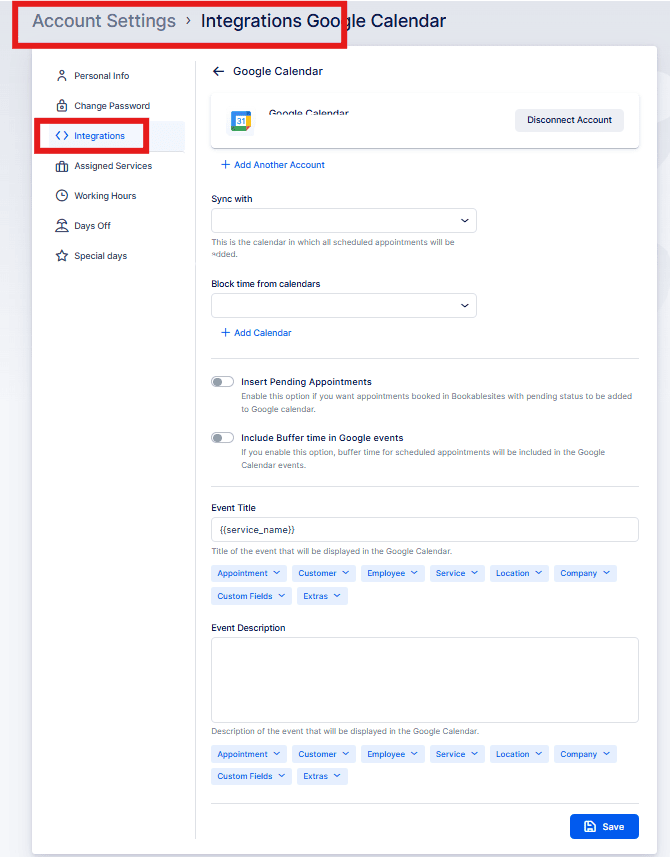
Após efetuar login, o funcionário pode conectar sua conta do Google acessando Configurações da conta > Integrações > Google Agenda.
Esta ação abre uma nova janela onde o funcionário conectado pode editar seus detalhes de perfil, atualizar sua senha e ajustar seu horário de trabalho, se permitido por sua função. O mais importante para essa configuração é que eles podem ir para a área Integrações e conectar sua própria conta do Google ao Bookablesites.
Uma vez que o Integração seção é acessada, clique em “Calendário do Google“.
Nessa seção, selecione “Conectar conta” e o Bookablesites redirecionará você para a página de login do Google, onde você escolherá a conta do Google a ser usada. Depois de selecionar a conta, o Google exibirá um aviso explicando que você está concedendo permissão ao Bookablesites para visualizar e modificar eventos em todos os calendários nesse relato, bem como para visualizar e baixe todos os calendários que você pode acessar através do Google Agenda.
Para habilitar a integração do Google Agenda, você deve conceder ambas as permissões solicitadas e clicar em “Continuar”, conforme mostrado no exemplo.
Depois que o Bookablesites for autorizado a acessar a conta do Google, você retornará à página Configurações da conta > Integrações, onde o status da conexão será exibido como ativo. A partir daí, você pode:
- Adicionar outra conta – Um funcionário pode conectar várias contas do Google para escolher quais calendários bloquearão a disponibilidade no Bookablesites. Até seis contas podem ser vinculadas.
- Sincronizar com
Selecione um calendário nas contas conectadas onde todos os compromissos do Bookablesites serão criados. Apenas um calendário pode ser escolhido para sincronizar compromissos. - Bloqueie o tempo dos calendários – Escolha um ou mais calendários cujos horários de pico impedirão reservas no Bookablesites. Você pode adicionar até seis calendários clicando em “Adicionar calendário” Por exemplo, se você selecionar um calendário de trabalho e um calendário pessoal, qualquer ocupado os horários em qualquer um deles serão bloqueados no Bookablesites.
- Inserir Nomeações Pendentes
bPor padrão, quando um funcionário conecta sua conta do Google, as configurações globais da integração do Google Agenda e do Google Meet não são aplicadas automaticamente. O funcionário deve decidir se os compromissos pendentes do Bookablesites também devem ser adicionados ao seu Google Agenda. - Inclua o tempo do Buffer nos eventos do Google
Esta configuração também é independente das opções globais do Google Agenda. Cada funcionário pode escolher se o tempo de buffer será incluído nos eventos criados pelo Bookablesites. - Título do evento e descrição do evento
Esses campos também não herdam a configuração global. O funcionário precisa definir seu próprio título do evento e formato de descrição aqui.
Certifique-se de salvar suas alterações quando terminar
Encontro do Google
O Google Meet deve primeiro ser ativado em nível global Recursos e integrações > Calendário do Google > Configurar. Após ser ativado lá, os links do Google Meet serão anexados automaticamente aos novos compromissos.
Certifique-se de revisar o Horário de Trabalho e a configuração do Serviço de cada funcionário para confirmar que o serviço é oferecido on-line ou em todos os locais; caso contrário, os links do Google Meet não serão gerados.
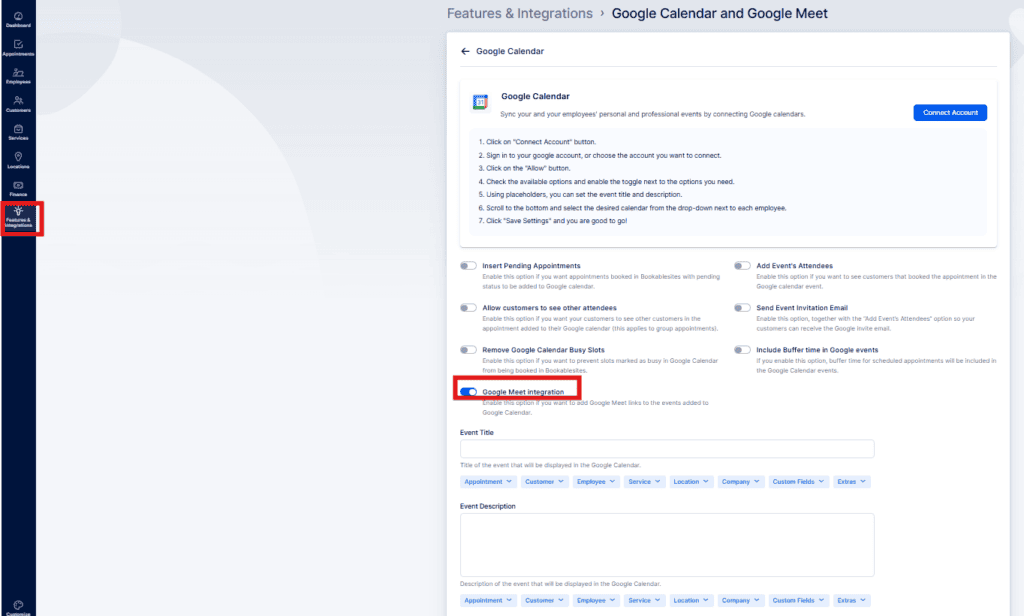
Após abrir a seção “Funcionários”, clique no menu de três pontos ao lado do funcionário que deseja modificar e escolha “Editar funcionário.” No perfil do funcionário, você pode atualizar seu padrão localização e habilite o Google Meet para esse funcionário.
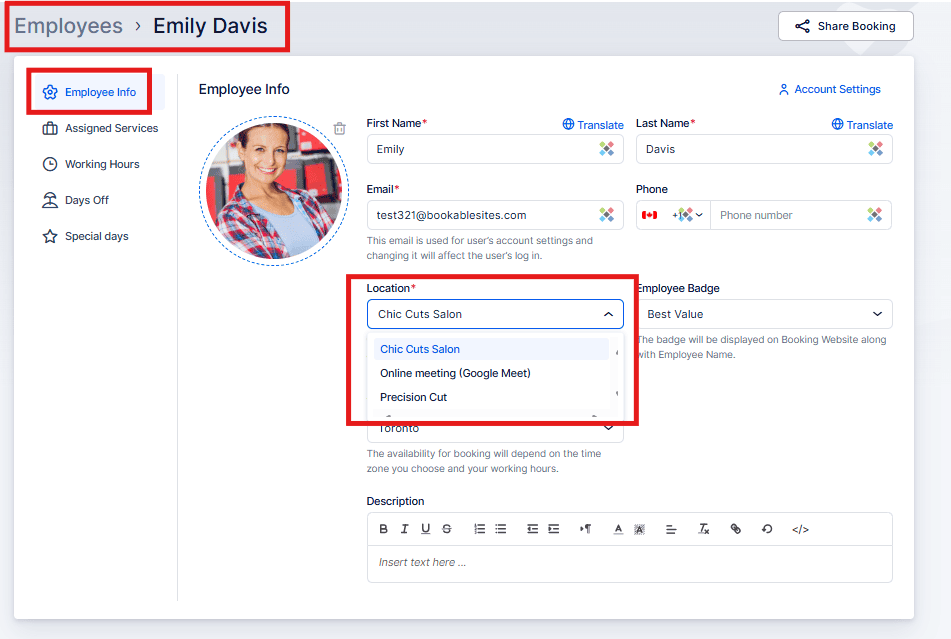
Tenha em mente que configurar o Google Meet aqui não significa automaticamente que o funcionário esteja pronto para ser contratado on-line. Você ainda precisa revisar o deles Horário de trabalho e confirme onde estão serviços estão disponíveis (online, no local ou em todos os locais).
Horário de trabalho:
Ao visualizar o perfil do funcionário, abra a aba “Horário de Trabalho” e revise sua agenda. Como o horário de trabalho é altamente flexível, basta escolher Encontro do Google como o localização padrão pode não ser suficiente se locais específicos forem definidos manualmente dentro do horário de trabalho. Nesse caso, os locais personalizados definidos na programação podem substituir o padrão, conforme mostrado no exemplo de captura de tela abaixo.
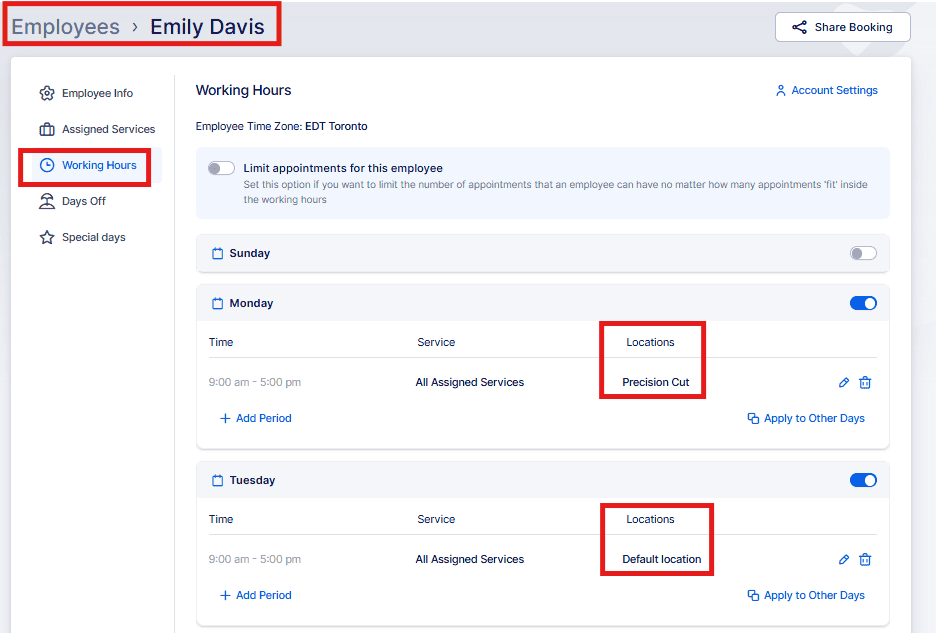
Neste exemplo, o funcionário usa o Localização padrão (Google Meet) às terças-feiras, enquanto segunda-feira é especificamente definida para o local “Barbershop Salem”. Tenha em mente que você pode atribuir vários locais dentro do horário de trabalho de um funcionário e criar vários períodos de trabalho para que ele possa trabalhar em locais diferentes em diferentes blocos de tempo.
Após confirmar que o Horário de Trabalho do funcionário está configurado corretamente, você pode prosseguir com a configuração Serviços.
- Serviços:
Vá para o Serviços seção e abra o serviço que deseja disponibilizar através Encontro do Google. Nos detalhes do serviço, navegue até a aba “Configurações” à esquerda e procure pela configuração “Onde você deseja fornecer o serviço”. Selecionar “Online” ou “Todos os locais” permitirá que este serviço seja agendado com Encontro do Google. Escolher “No local” impedirá que links do Google Meet sejam adicionados aos compromissos desse serviço.
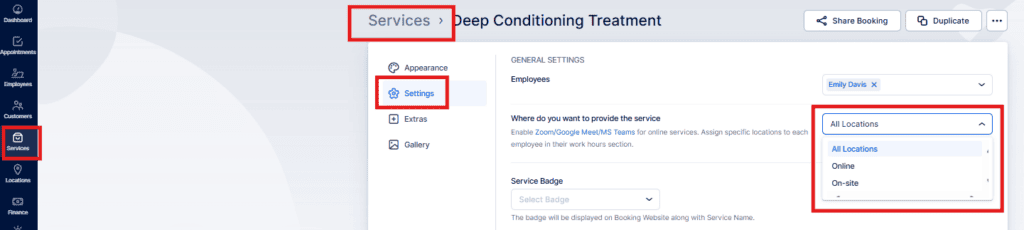
Após confirmar o horário de trabalho do funcionário e que o serviço está disponível online, você pode começar a usar o Google Meet.
Quando uma nova reserva for criada, um link exclusivo do Google Meet será gerado. As reservas de grupo compartilham um único link Meet para todos os participantes. Se “Se-mail de convite para o evento final” está habilitado no seu Google Agenda global e Encontro do Google configurações, os clientes podem aceitar o convite e o evento — incluindo o link Meet e o título e descrição do evento do Bookablesites — será adicionado ao seu Google Agenda.
Cenários comuns e solução de problemas
Cenário 1: Funcionário conectado apenas por meio de recursos e integrações, mas ainda recebe reservas duplas. Problema: O funcionário é vinculado por meio do administrador (F&I), mas apenas um calendário é sincronizado. Outros calendários pessoais ou de trabalho com eventos não bloqueiam a disponibilidade, causando sobreposições.
Solução:
- Remova a conexão de Recursos e Integrações.
- Faça com que o funcionário se conecte através de Configurações da conta > Integrações > Google Agenda.
Cenário 2: Substituído por funcionário” aparece em Problema de recursos e integrações: o administrador vê esse rótulo ao visualizar o status do calendário de um funcionário.
Significado: O funcionário conectou sua conta do Google por meio das Configurações da conta, portanto o administrador não pode atribuir calendários por meio de F&I.
Solução: Se for necessário um gerenciamento centralizado de calendário, peça primeiro ao funcionário para desconectar a integração das Configurações da conta.
Cenário 3: Problema de mudança de conexão de administrador ‑ gerenciado para autogerenciado‑ com funcionários: o funcionário estava conectado via F&I, mas agora precisa de acesso a vários calendários.
Solução:
- O administrador remove a conexão F&I (clique em X ao lado do nome do funcionário).
- O funcionário se reconecta por meio das Configurações da conta e seleciona os calendários necessários.
Cenário 4: O administrador vê “Você já está conectado” em Problema de configurações da conta: O administrador tenta se conectar por meio das configurações da conta, mas já tem um calendário vinculado por meio de F&I.
Solução:
- Desconecte-se primeiro do F&I e depois conecte-se através das Configurações da conta.
- Escolha um método de conexão para evitar conflitos.
Cenário 5: Funcionário conectado, mas eventos não aparecem no Google Agenda Problema: A conexão existe, mas novas reservas estão faltando no Google Agenda.
Possíveis correções:
- Verifique se o calendário correto está selecionado em Configurações da conta.
- Reconecte o Google Agenda para atualizar as permissões.
- Confirme se a integração está habilitada em Recursos e integrações para esse funcionário.
Pontos-chave a lembrar
- A integração do Google Agenda bloqueia o tempo apenas em Bookablesites quando o evento externo é marcado como Ocupado. Se um slot não estiver sendo bloqueado, confirme se ele foi retirado do calendário correto e edite o Evento do Google para garantir que seu status seja Ocupado, não Livre.
- Se um funcionário estiver conectado através do global Integração do Google Agenda (F&I), essa conexão não pode ser substituída via Configurações da conta.
- Conectar várias contas do Google só é suportado pelas Configurações da conta.
- Apenas um Google Agenda pode ser designado para receber compromissos criados pelo Bookablesites, embora até seis calendários possam ser escolhidos para bloquear a disponibilidade.
- As configurações de Título e Descrição do Evento Global não são copiadas para as Configurações da Conta de um funcionário; cada funcionário deve configurar seus próprios formatos de título e descrição.
- Novos compromissos são adicionados ao Google Agenda conectado daqui para frente (online ou offline). Isso não é retroativo — reservas existentes feitas antes da conexão não serão adicionadas automaticamente. Como o Bookablesites suporta sincronização bidirecional, abrir e salvar um compromisso (sem alterações) o adicionará ao Google Agenda.
- Se um funcionário excluir o evento do Google Agenda criado a partir de um compromisso do Bookablesites, o status do compromisso mudará para “Rejeitado” e acionará a notificação “Compromisso Rejeitado” (se ativada).
- Se um funcionário mover o evento do Google Agenda criado a partir de um compromisso do Bookablesites, o compromisso será remarcado no Bookablesites e as notificações “Compromisso remarcado” serão enviadas (se habilitadas).
- As alterações feitas na área de administração do Bookablesites atualizarão os eventos correspondentes do Google.
- A seção Calendário no Bookablesites pode exibir eventos do Google Agenda. Abra o Calendário, clique no menu suspenso Opções e escolha “Mostrar Google Eventos do calendário” para visualizar eventos do Google (eles mostram o ícone do Google Agenda no canto).
- Se o Google Meet estiver habilitado por um administrador em Recursos e integrações > Calendário do Google > Configurar, ele fica disponível para todos os funcionários conectados por meio de Configurações da conta ou por meio de Recursos e integrações.