
Os Dias Especiais O recurso permite que você defina horários únicos para os funcionários que diferem de seus horários normais de trabalho. Esses horários se aplicam apenas a datas ou intervalos de datas específicos e não se repetem como as horas diárias ou semanais padrão.
Adicionando dias especiais para seu funcionário
- Dias Especiais ofereça flexibilidade permitindo disponibilidade personalizada para datas ou intervalos individuais, além da agenda normal do funcionário.
Antes de começar
- Certifique-se Dias Especiais está habilitado no Recursos e integrações página.
Como adicionar dias especiais para um funcionário
- Ir para Funcionários em Bookablesites.
- Clique no menu de três pontos ao lado do funcionário que você deseja editar e escolha Editar funcionário.
- Abra a aba Dias Especiais para criar ou gerenciar programações específicas por data.
Nota: Se você não vir a aba Dias Especiais, confirme se o recurso Dias Especiais está habilitado em Recursos e Integrações no Bookablesites.
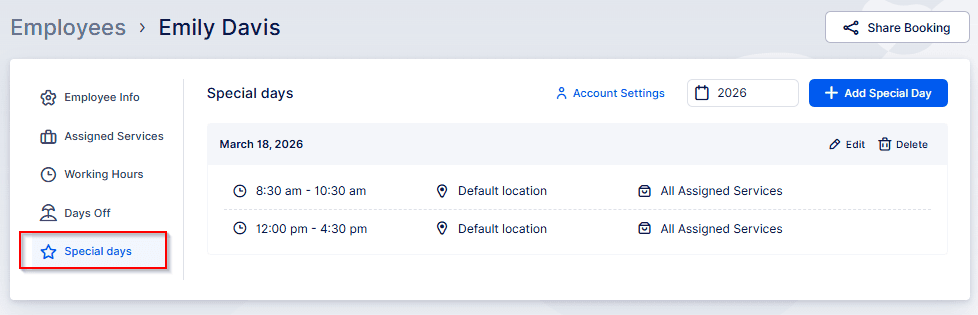
Após abrir a aba Dias Especiais, clique em “+ Adicionar Dia Especial” botão no canto superior direito. Uma janela pop-up aparecerá para permitir que você configure o dia especial, conforme mostrado na imagem de exemplo.
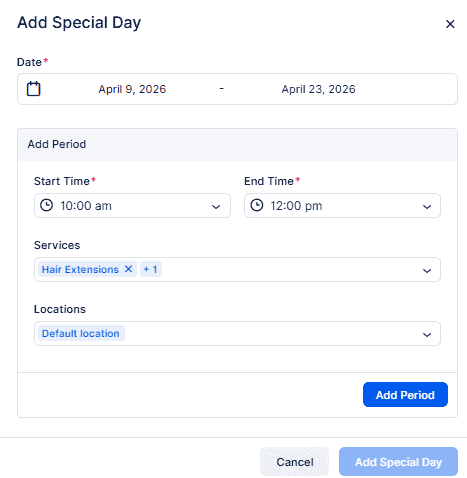
Para definir um cronograma especial para um funcionário no Bookablesites, comece escolhendo a data ou intervalo de datas que o cronograma especial deve cobrir. Clique duas vezes em uma única data para selecioná-la ou clique na data de início e depois na data de término para escolher um intervalo.
Em seguida, adicione um ou mais períodos de tempo para esse Dia Especial. Sempre crie períodos em ordem cronológica — comece primeiro pelo período mais antigo. Depois de adicionar o primeiro período, você não pode criar outro período que comece antes dele. Para alterar períodos existentes, edite o horário de início do primeiro período e atualize os períodos posteriores conforme necessário.
Em seguida, escolha quais serviços o funcionário oferecerá durante esse horário especial. Você pode selecionar “Todos os serviços atribuídos” ou escolha serviços específicos do Serviços suspenso. Da mesma forma, defina o local: o local padrão do funcionário ou um ou mais locais específicos por meio do Locais suspenso. Se você for embora serviços ou locais vazios, o sistema será definido como Todos os Serviços Atribuídos e o funcionário Localização padrão.
Depois de especificar o intervalo de datas, períodos de tempo, serviços e locais, clique em Adicionar Período para salvar esse período no Dia Especial. Então:
- Para um dia especial de período único: clique Adicione um dia especial, então Salvar alterações na parte inferior da página.
- Se você adicionar vários blocos de tempo, cada um aparecerá na lista na parte inferior do pop-up do Dia Especial, permitindo empilhar períodos consecutivos para o mesmo Dia Especial. Use a seta para baixo ao lado de qualquer período listado para expandir e editar seus detalhes. Continue adicionando períodos até que a programação seja concluída, depois clique em Adicionar dia especial e, finalmente, em Salvar alterações na parte inferior da página.
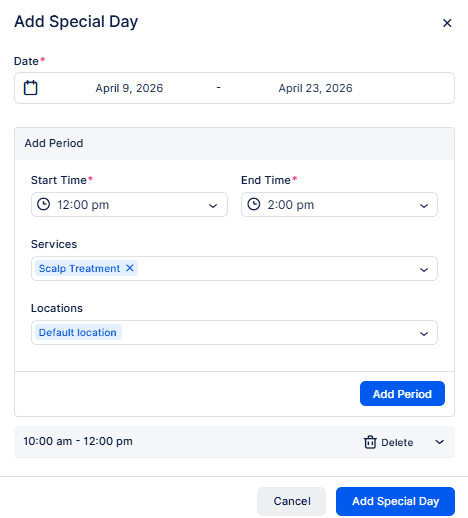

Esse recurso é ideal para feriados, eventos ou turnos temporários no horário de trabalho. Você pode adicionar um ou vários blocos de tempo dentro de um Dia Especial, dando-lhe flexibilidade para lidar com necessidades exclusivas de agendamento. Os Dias Especiais simplificam o agendamento dos funcionários e acomodam situações excepcionais. Por exemplo, se um funcionário tiver uma consulta com o dentista durante o horário de trabalho, crie um Dia Especial que inclua os blocos de trabalho do funcionário, deixando um espaço para a ausência. Você também pode alterar a localização de um funcionário para datas específicas ou atribuí-lo a vários locais para um Dia Especial. Resumindo, os Dias Especiais oferecem opções flexíveis para gerenciar horários de trabalho excepcionais em sites reserváveis.