
Sincronize compromissos do Bookablesites com o seu Calendário do Outlook para manter seu cronograma coordenado. O Integração do Outlook evita reservas duplas adicionando automaticamente compromissos do Bookablesites ao Outlook e bloqueando quaisquer intervalos de tempo do Outlook marcados como ocupados no Bookablesites. Alterações feitas no Outlook — como reagendamento ou exclusão de um evento — serão refletidas no Bookablesites para que ambos os calendários permaneçam alinhados.
O Outlook Calendar e o conector Microsoft Teams para Bookablesites são uma integração premium e contam para todos os seus recursos e integrações personalizados.
Ativando e configurando a sincronização do Google Agenda
Para habilitar a sincronização, vá para Recursos e integrações ina sua conta Bookablesites, encontre “Calendário do Outlook e Microsoft Teams,” e clique no botão “Habilitar”.
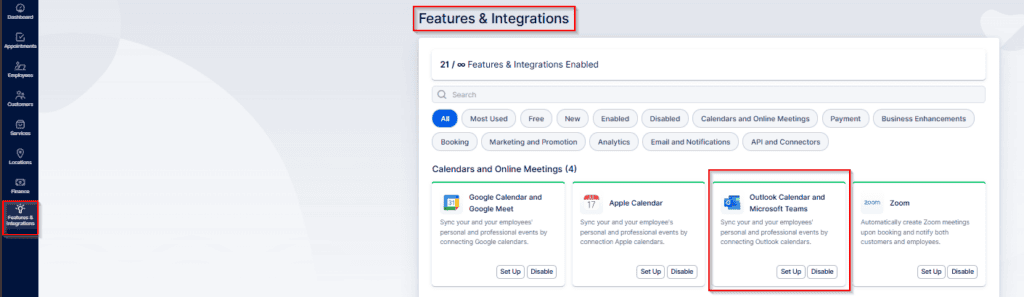
Após habilitar a integração, o cartão será recarregado e exibirá um “Configurar” botão. Clique nesse botão para abrir a página de configuração do Calendário do Outlook e da integração do Microsoft Teams no Bookablesites.
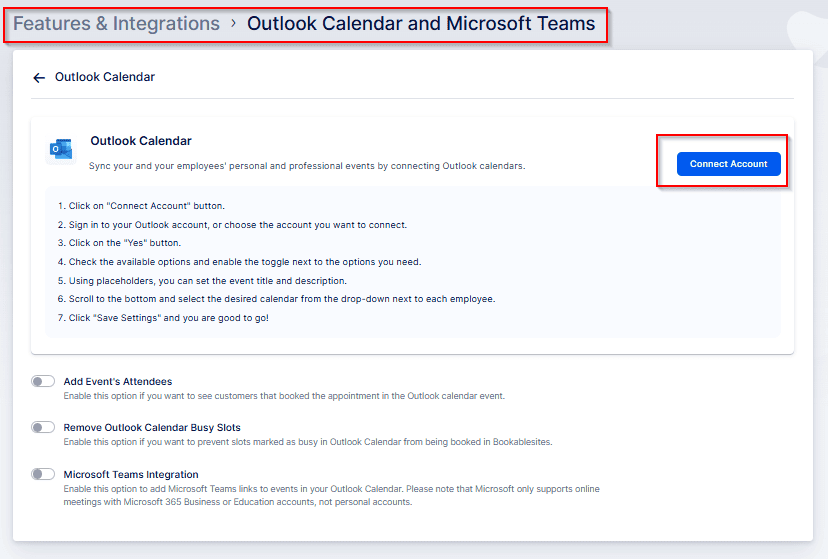
Quando você abre o Calendário do Outlook e Microsoft Teams página de integração pela primeira vez, a tela inicial (mostrada acima) fornece uma breve orientação sobre como conectar sua conta. Dependendo da sua organização, existem duas maneiras de configurar essa integração:
- Vincule a conta principal: Use o botão “Conectar conta” no canto superior direito para vincular a conta principal (administrativa) do Outlook aos Bookablesites. Após conectar, você pode selecionar calendários dessa conta do Outlook e atribuí-los aos funcionários, que aparecerão nas seções Título do Evento e Descrição do Evento.
- Link via Configurações da conta: Como alternativa, você pode deixar a conta principal desconectada e fazer com que os usuários vinculem contas do Outlook individualmente nas Configurações da conta. Cada funcionário pode adicionar até seis contas do Outlook e escolher vários calendários entre elas; esses calendários podem então ser usados para bloquear a disponibilidade nos sites do Bookables.
Qualquer uma das abordagens suporta a conexão de vários calendários por usuário.
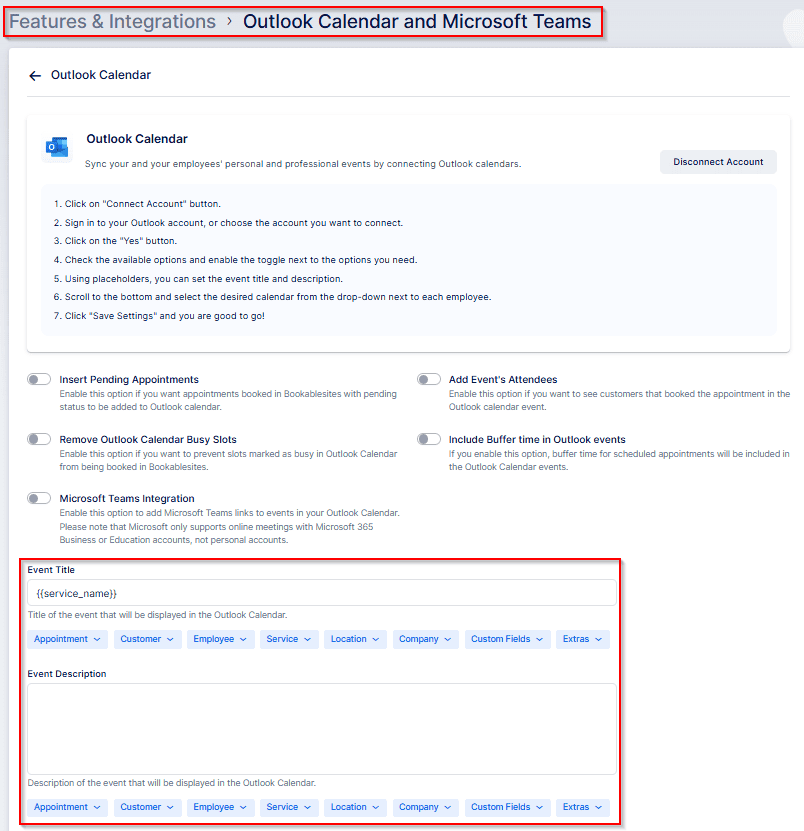
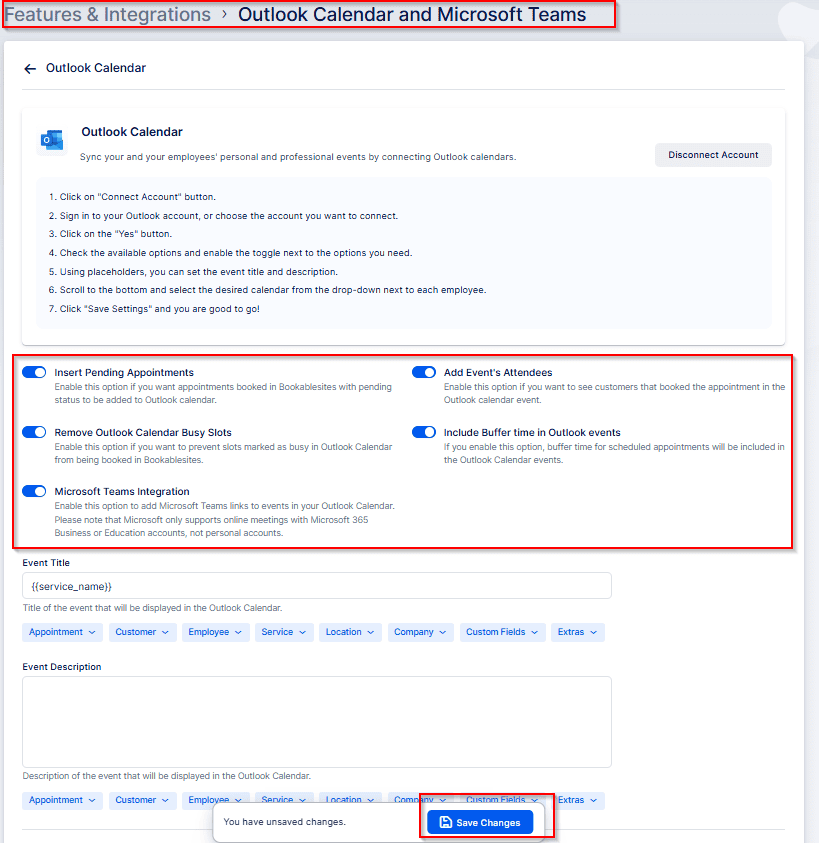
No início, apenas três opções de alternância são visíveis (“Adicionar participantes do evento,” “Remover slots ocupados do calendário do Outlook,” e “Integração com o Microsoft Teams”). Depois que uma conta é vinculada, mais duas opções aparecem (“Incluir tempos de buffer em eventos do Outlook” e “Inserir compromissos pendentes”).
Antes de percorrer cada método em detalhes, revise as configurações que controlam como a sincronização do Outlook se comporta:
- Inserir compromissos pendentes: Desativado por padrão; quando ativado, serão inseridos compromissos com status Pendente além dos Aprovados.
- Adicione os participantes do evento: Útil para reservas de grupos — adiciona todos os clientes como participantes no evento Outlook. Nota: Os e-mails de convite do Outlook são enviados somente se esta opção estiver habilitada.
- Remover slots ocupados do calendário do Outlook: Bloqueia horários marcados como ocupados no Outlook para que não possam ser reservados no Bookablesites.
- Incluir tempo de buffer em eventos do Outlook: Determina se os períodos de reserva antes/depois dos compromissos estão incluídos no evento visível aos participantes.
- Integração com o Microsoft Teams: Quando ativado, o Bookablesites adicionará um link de reunião do Teams aos compromissos de funcionários conectados à Microsoft. Esses compromissos podem então ser agendados como reuniões online.
Nota: O Bookablesites oferece suporte a conexões de contas pessoais da Microsoft, mas a criação de reuniões do Microsoft Teams não está disponível em contas pessoais. Para usar os links do Teams automaticamente, conecte um Microsoft 365 Business ou Escritório 365 Conta de educação.
Título do evento e descrição do evento
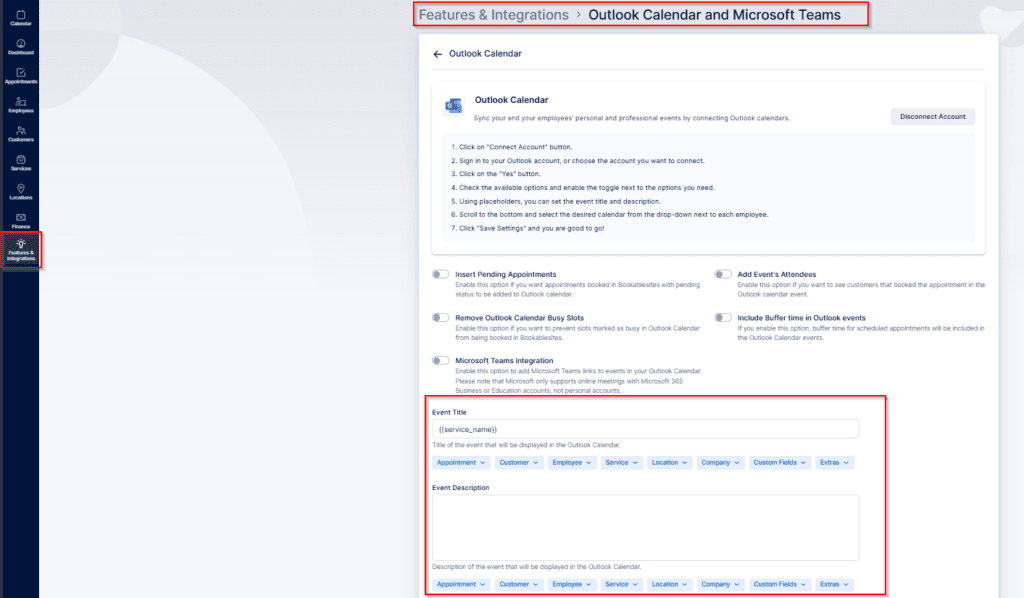
Essas configurações permitem que você controle o texto exibido em eventos do Outlook criados a partir de compromissos do Bookablesites combinando texto estático com espaços reservados.
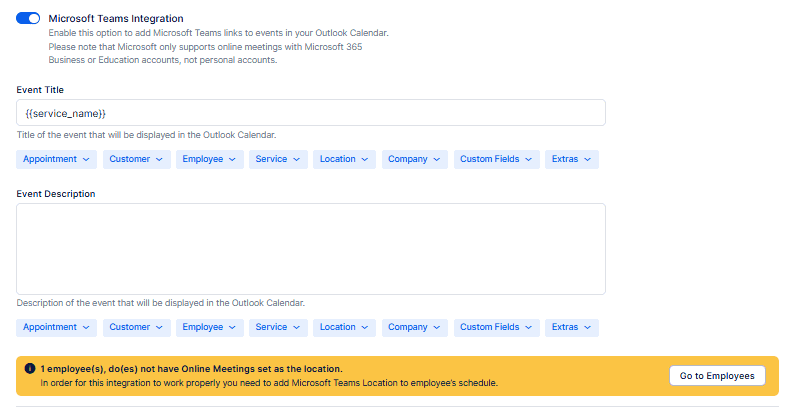
- Título do evento: Clique dentro do campo “Título do evento” e use o menu suspenso abaixo para escolher quais espaços reservados ou dados incluir. O espaço reservado {{service_name}} é adicionado automaticamente, mas você pode inserir texto personalizado e outros espaços reservados conforme necessário.
- Descrição do evento: Clique no campo “Descrição do evento” e escolha itens no menu suspenso para preencher a descrição. Este campo fica vazio por padrão, o que lhe dá flexibilidade para adicionar detalhes ou espaços reservados relevantes.
Os marcadores de posição inserem automaticamente as informações da reserva no título e na descrição, permitindo entradas concisas e informativas no evento.
Vinculando a conta principal
Conectar a conta principal do Outlook funciona bem para proprietários individuais ou organizações que centralizam os calendários de funcionários em uma única conta do Outlook. Depois de vincular a conta principal na página de configurações do Calendário do Outlook, todos os funcionários que você criou aparecerão em Título do evento e Descrição do evento seções.
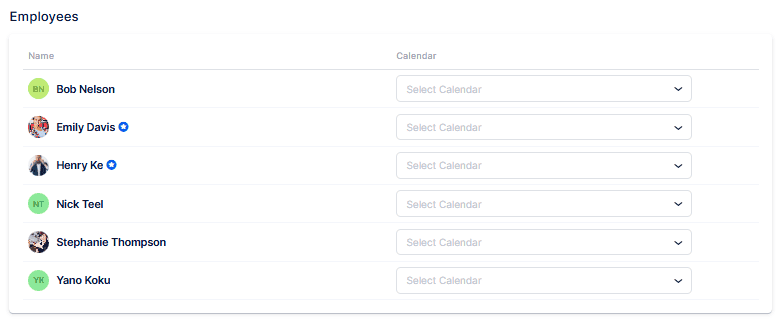
A imagem acima mostra três estados distintos de conexão de funcionários com o Calendário do Outlook:
- “Mike Peters” não está conectado a nenhuma conta do Outlook.
- “Exemplo de funcionário” está vinculado através da página de integração do Calendário do Outlook.
- “John Doe” está conectado ao seu calendário pessoal através das Configurações da Conta.
Logo após uma conta ser vinculada, cada funcionário aparece nas seções Título do Evento e Descrição do Evento com um menu suspenso vazio ao lado de seu nome, conforme mostrado para “Mike Peters.”
Se você atribuir um calendário a um funcionário, o menu suspenso será expandido para listar todos os calendários da conta do Outlook conectados ao Bookablesites. A atribuição de um desses calendários a um funcionário é ilustrada por “Exemplo de funcionário.” Depois que um funcionário é vinculado dessa maneira, ele não pode conectar uma conta pessoal do Outlook por meio de Configurações/Integrações da Conta; tentar fazer isso exibirá uma notificação.
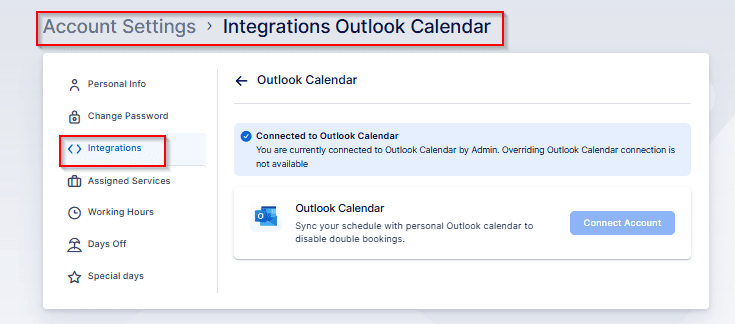
Esta notificação informa ao funcionário que um administrador vinculou seu perfil a um dos calendários do Outlook na conta do administrador. Consequentemente, o botão “Conectar conta” não estará disponível para esse funcionário. Se o funcionário precisar conectar sua própria conta do Outlook, o administrador deverá retornar ao Calendário do Outlook e Microsoft Teams página de integração, abra o menu suspenso ao lado desse funcionário, clique em “X” para remover a tarefa e salve as alterações. Depois disso, o funcionário poderá fazer login em seu calendário.
Permitir que o funcionário faça login (como acontece com “John Doe” no exemplo) efetivamente alcança o mesmo resultado que o método “Vinculação via Configurações da conta”. Continue abaixo para obter instruções sobre esse processo.
Vinculação via Configurações da conta
O rótulo “Substituído por Funcionário” (mostrado ao lado de “John Doe” no exemplo) significa que o funcionário conectou sua conta do Outlook por meio das Configurações da conta, e não por meio do Calendário do Outlook e da página de integração do Microsoft Teams. Esta opção permite que os funcionários gerenciem suas próprias conexões de calendário, mesmo que um administrador tenha vinculado inicialmente a conta principal, já que os administradores normalmente não têm credenciais pessoais do Outlook em employees’.
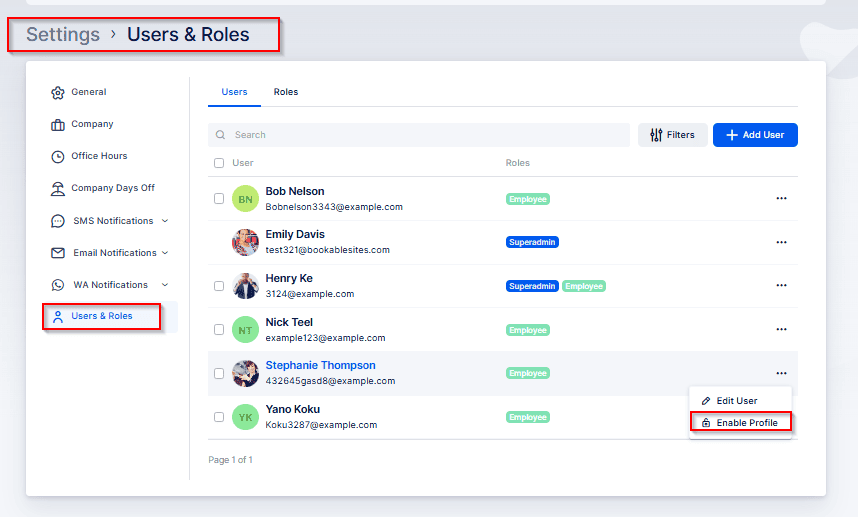
Para permitir que um funcionário faça login no Bookablesites depois que sua conta for criada por um administrador ou superadministrador, siga estas etapas:
- Ir para Configurações (canto inferior esquerdo da página de administração).
- Selecionar Usuários e funções.
- Encontre o funcionário, abra o menu de três‑pontos ao lado do nome deles, e escolha Habilitar login.
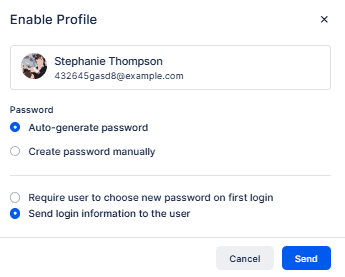
Um novo pop-up permitirá que você decida se Bookablesites deve gerar automaticamente uma senha ou se você quiser definir um para esse funcionário. Você também pode especificar se o funcionário deve alterar a senha no primeiro login ou se você simplesmente quiser envie-lhes o login credenciais.
Após receber suas credenciais, o funcionário pode entrar em sua conta Bookablesites. Eles deveriam ir para Configurações da conta para conectar sua conta do Outlook ao perfil de seu funcionário.
Para abrir as Configurações da conta, clique no nome de usuário no canto superior direito.
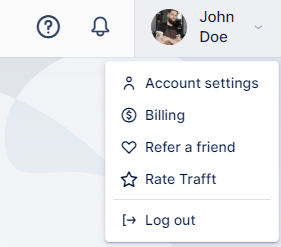
Isso abrirá uma nova janela onde o funcionário conectado‑in poderá atualizar suas informações de perfil, alterar sua senha e editar sua agenda (se sua função permitir). Para esta integração, eles devem ir ao Integrações área e faça login em sua conta pessoal do Outlook.
Para chegar às Integrações, clique em “Calendário do Outlook.”
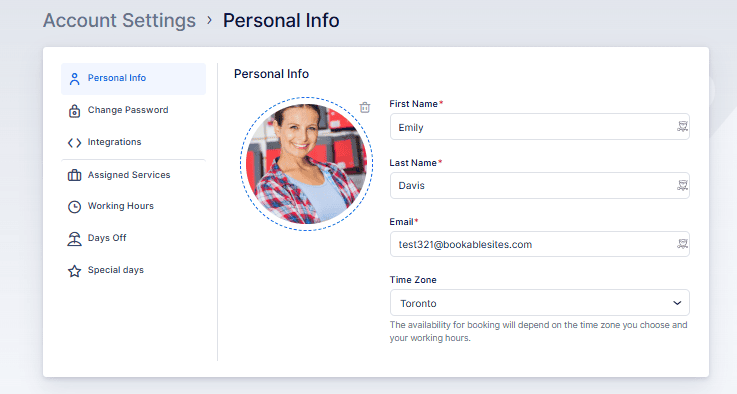
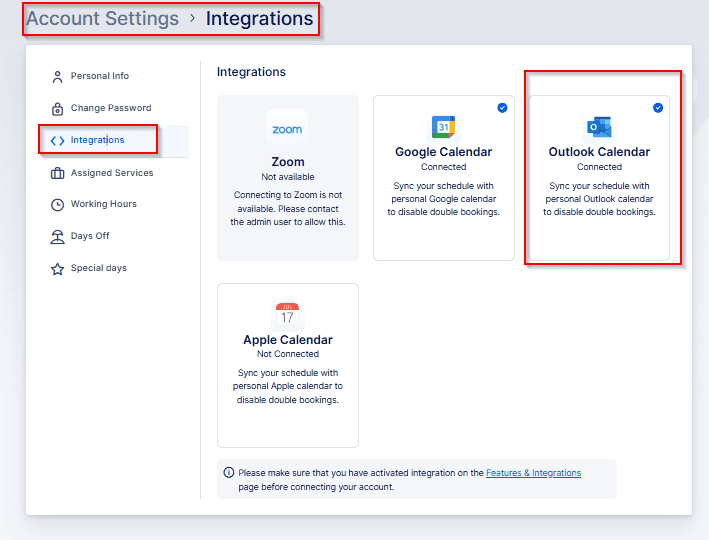
Em Integrações, selecione “Conectar conta.” O Bookablesites enviará você para a página de login do Outlook para escolher sua conta do Outlook. Após a seleção, o Outlook mostrará um prompt de permissões — você deve conceder as permissões solicitadas para concluir a conexão.
Quando o Bookablesites obtiver acesso, você retornará para Configurações da conta > Integrações e veja sua conta listada como conectada. As opções disponíveis incluem:
- Adicionar outra conta: Os funcionários podem vincular várias contas do Outlook (até seis) para que possam escolher calendários que devem bloquear a disponibilidade nos Bookablesites.
- Sincronizar com: Designe um único calendário onde o Bookablesites criará todos os compromissos. Apenas um calendário pode ser usado para sincronizar compromissos.
- Bloqueie o tempo dos calendários: Escolha um ou mais calendários cujos horários de pico impedirão reservas no Bookablesites. Você pode adicionar até seis calendários clicando em “Adicionar calendário” — por exemplo, calendários de trabalho e pessoais podem ser adicionados para horários de maior movimento a partir da disponibilidade em bloco.
- Inserir compromissos pendentes: Isso não é aplicado automaticamente nas configurações globais do Outlook; o funcionário deve decidir se os compromissos pendentes do Bookablesites devem ser inseridos em seu calendário do Outlook.
- Incluir tempo de buffer em eventos do Outlook: Esta configuração é definida por funcionário e controla se períodos de buffer são adicionados aos eventos do Outlook criados pelo Bookablesites.
- Título do evento e descrição do evento: Esses campos não herdam a configuração global; os funcionários devem definir seus próprios formatos de título e descrição do evento aqui.
Não se esqueça de clicar em “Salvar” para aplicar suas alterações.
Equipes Microsoft
Habilitar Equipes Microsoft primeiro a nível global: vá para Recursos e integrações -> Calendário do Outlook e Microsoft Teams -> Configurar, em seguida, localize e ative a opção “Integração do Microsoft Teams”.
Após a ativação, o Bookablesites pode mostrar um aviso amarelo acima da lista de funcionários se alguns funcionários conectados ao Outlook não tiverem configurado Reuniões Online como sua localização. Clique em “Ir para Funcionários” para abrir a seção Funcionários e abordar essas configurações.
Na área Funcionários, encontre o funcionário que deseja modificar, abra o menu três‑pontos e escolha Editar funcionário. No perfil deles, atualize o local padrão e selecione “Equipes Microsoft” como local para reuniões online.
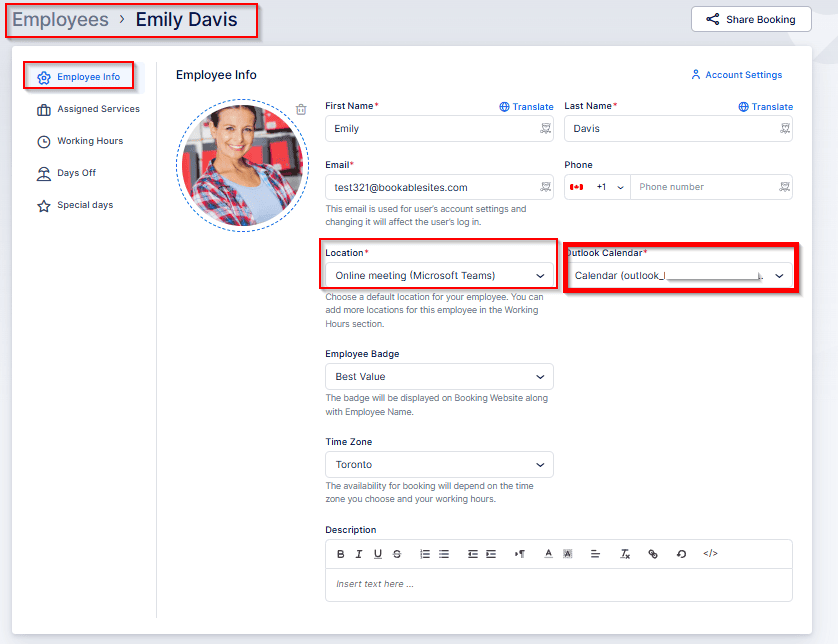
Definir o local padrão de um funcionário como “Microsoft Teams” não permite, por si só, reservas via Teams. Você também deve confirmar o deles Horário de funcionamento e local de atendimento configurações.
Horário de trabalho: Abra o perfil do funcionário, vá para a aba “Horário de Trabalho” e revise sua agenda. Se você atribuiu locais específicos dentro de períodos de trabalho individuais, atualize essas entradas para que incluam o Microsoft Teams, quando apropriado. Eis um exemplo:
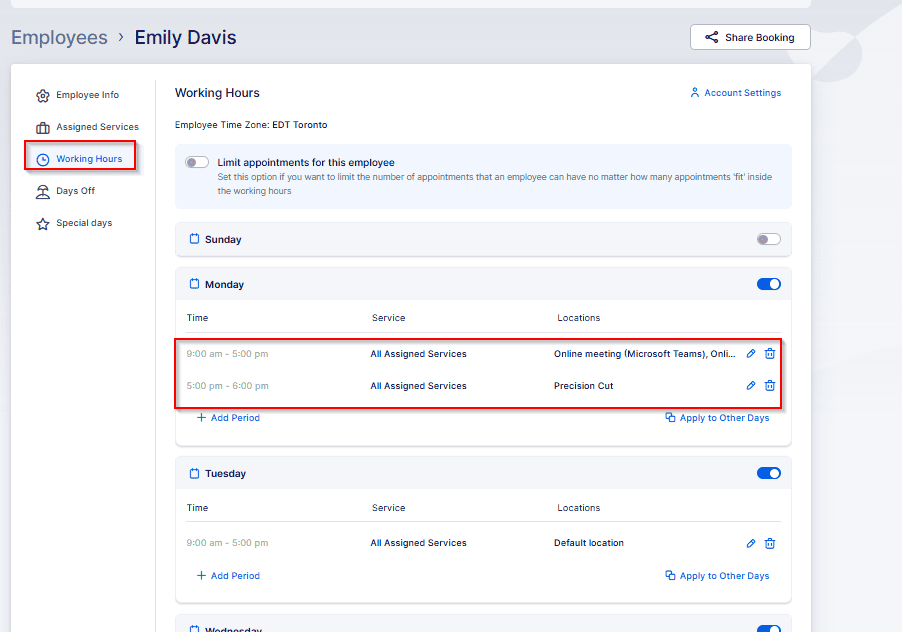
Neste exemplo, o funcionário cobre o Localização padrão (que pode não ser o Microsoft Teams, dependendo da sua configuração) às segundas-feiras, das 08:00 às 13:00, depois funciona exclusivamente via Microsoft Teams, das 14:00 às 17:00 (para que o Microsoft Teams permaneça disponível mesmo se o local padrão mudar) e, finalmente, atende a dois locais físicos, das 17:00 às 19:00. Conforme mostrado acima, você pode atribuir vários locais dentro de um único período de trabalho e criar períodos separados para que o funcionário opere em locais diferentes em momentos diferentes.
Como as terças-feiras não incluem o Microsoft Teams nesta programação, a opção Equipes não estará disponível nesse dia, a menos que o funcionário localização padrão está definido como Microsoft Teams.
Agora confirme os serviços que você deseja oferecer através Equipe Microsofts estão configurados corretamente.
Serviços: Abra a seção Serviços e edite o serviço que deseja oferecer via Equipes Microsoft. Nos detalhes do serviço, selecione a aba “Configurações” à esquerda e revise a opção “Onde você deseja fornecer o serviço”.
- Escolher “Online” ou “Todos os locais” permite que os compromissos para esse serviço sejam realizados via Microsoft Teams. Selecionar “On‑Site” restringe o serviço a locais físicos e impede reservas do Teams.
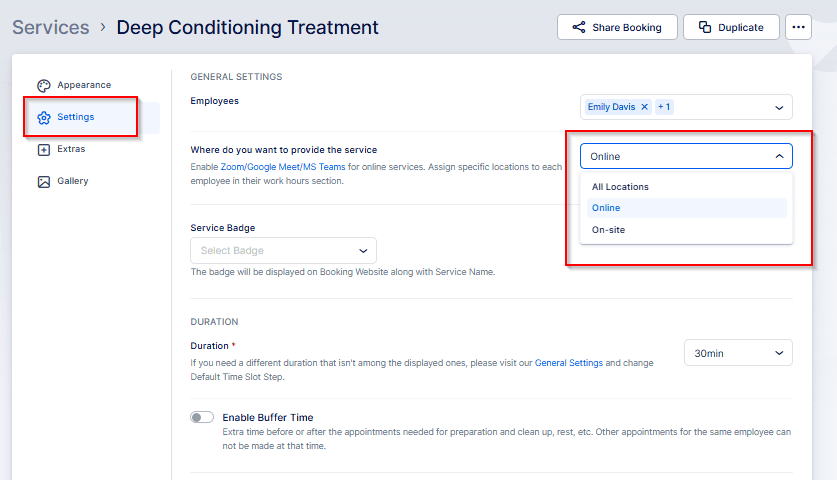
Após confirmar o horário de trabalho do funcionário e que o serviço está disponível, você pode começar a usar Equipes Microsoft para compromissos.
Novas reservas gerarão automaticamente um único Equipes Microsoft link da reunião; os compromissos do grupo compartilharão o mesmo link para todos os participantes.
Pontos-chave a lembrar
Isso completa a visão geral do Calendário do Outlook e da integração do Microsoft Teams. Detalhes importantes a serem observados:
- O Calendário do Outlook só bloqueará o tempo nos Bookablesites se o evento externo estiver marcado como Ocupado. Se um slot não estiver sendo bloqueado, confirme se o evento foi retirado do calendário correto e altere o status do evento do Outlook para Ocupado se necessário.
- Uma conexão feita através da página global do Calendário do Outlook não pode ser substituída nas Configurações da Conta.
- Para vincular várias contas do Outlook, os usuários devem conectá-las por meio das Configurações da conta.
- Apenas um calendário do Outlook pode ser designado para receber compromissos criados pelo Bookablesites, mas até seis calendários podem ser selecionados para bloquear a disponibilidade.
- As configurações de Título e Descrição do Evento Global não são transferidas para as Configurações da Conta de um funcionário; cada funcionário deve configurar seu próprio título e descrição.
- Novos compromissos são adicionados ao calendário conectado do Outlook daqui para frente (tanto online quanto offline). Isso não é retroativo — reservas feitas antes da conexão não serão adicionadas automaticamente. Como o Bookablesites suporta sincronização bidirecional, abrir e salvar um compromisso existente (sem alterá-lo) o adicionará ao Outlook.
- Se um funcionário excluir o evento Outlook criado a partir de um compromisso do Bookablesites, o status do compromisso mudará para “Rejeitado” e acionará a notificação “Compromisso Rejeitado” (se habilitado).
- Se um funcionário mover o evento Outlook criado a partir de um compromisso do Bookablesites, o compromisso será remarcado no Bookablesites e as notificações “Compromisso remarcado” serão enviadas (se habilitadas).
- As atualizações feitas na área de administração do Bookablesites serão refletidas nos eventos correspondentes do Outlook.
- A seção Calendário no Bookablesites pode exibir eventos do Outlook. Abra o Calendário, selecione o menu suspenso Opções e escolha “Mostrar eventos do calendário do Outlook” para visualizá-los (eles exibem o ícone do Outlook no canto).