
Paramètres de paiement vous permet de configurer la manière dont les transactions sont traitées. Avant de pouvoir accepter les paiements en ligne, activez le Paiements en ligne fonctionnalité sur le Page Fonctionnalités et intégrations.
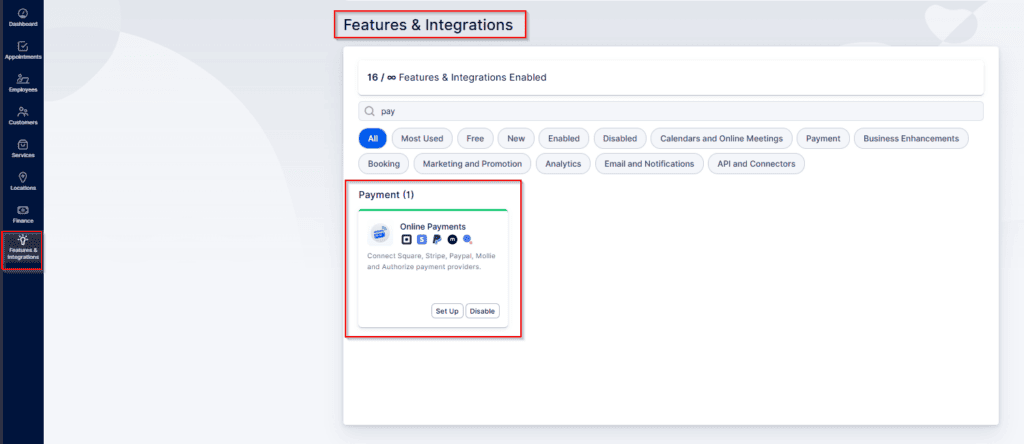
Le Paiements en ligne La fonctionnalité pour les sites de réservation est une option premium et compte dans vos fonctionnalités et intégrations personnalisées totales.
Une fois la fonctionnalité activée, vous verrez tous les modes de paiement en ligne disponibles.
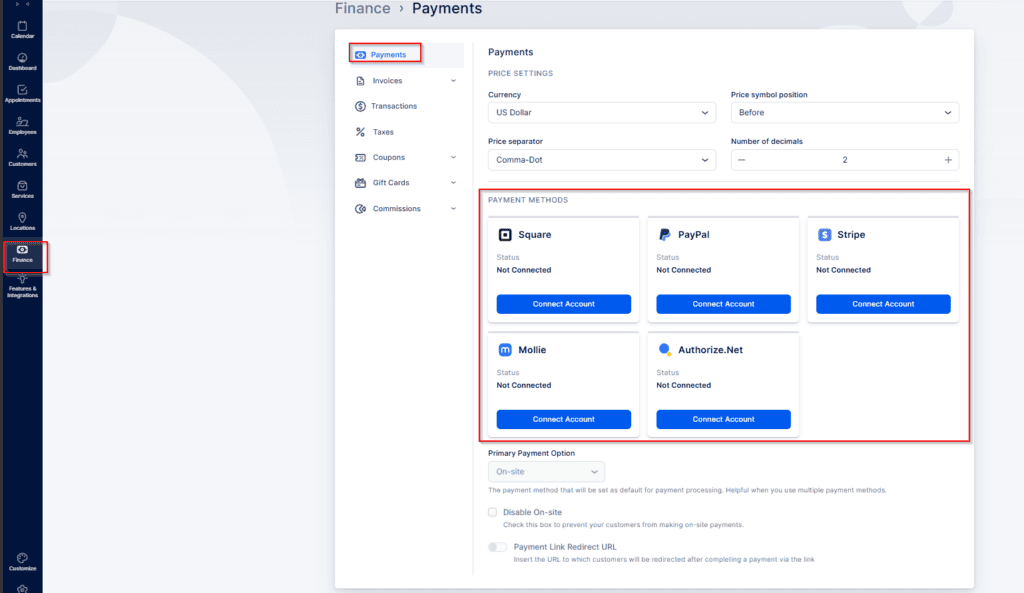
Une fois qu'au moins un mode de paiement en ligne est activé, vous pourrez :
- Une fois qu'au moins un mode de paiement en ligne est actif, vous pouvez :
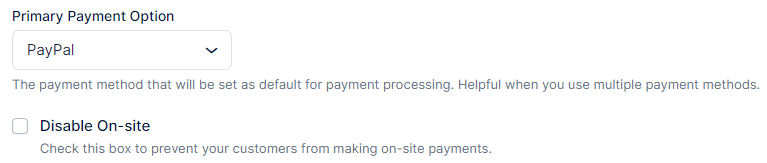
- Modifier l'option Paiement principal (par défaut : Sur place).
- Désactiver le Paiement sur place méthode pour que les réservations nécessitent un paiement en ligne.
- Activer et configurer le URL de redirection du lien de paiement
lorsqu'il est utilisé avec le Paiement via Lien fonctionnalité, les clients qui paient via un lien sont redirigés vers cette URL.
Carré
Accédez à Fonctionnalités et intégrations → Paiements en ligne → Configuration, puis cliquez sur Connecter un compte sur la carte Square. Vous serez redirigé vers la page de connexion de Square pour vous connecter.
Square demandera les autorisations requises par Bookablesites.
Cliquez sur Autoriser pour terminer l’intégration. Après votre retour sur Bookablesites, la carte Square affichera Déconnecter le compte, confirmant une connexion réussie.
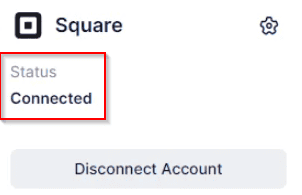
Si votre compte Square possède plusieurs emplacements, cliquez sur l'icône d'engrenage (⚙️) sur la carte Square pour ouvrir Paramètres d'emplacement Square. Choisissez l’emplacement par défaut pour tous les paiements Square et cliquez sur Enregistrer. Remarque : différents emplacements peuvent utiliser différentes devises, mais Bookablesites ne prend en charge qu'une seule devise, un seul emplacement peut donc être sélectionné.
PayPal
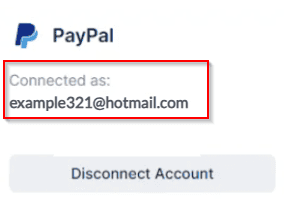
Dans Fonctionnalités et intégrations
Remarque : seuls les comptes PayPal professionnels vérifiés peuvent être connectés.
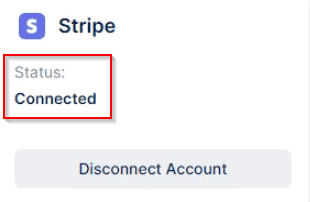
Rayure
De Fonctionnalités et intégrations
Modes de paiement disponibles via Stripe
- Les méthodes de paiement disponibles via Stripe dépendent du pays, de la devise et du type de compte et incluent généralement :
- Cartes de crédit/débit (Visa, Mastercard, AmEx)
- Apple Pay et Google Pay
- Klarna (payer plus tard / versements)
- Débit direct SEPA (UE)
- Bancontact, iDEAL, EPS (Europe)
- Alipay et WeChat Pay (Chine)
Pour consulter la liste complète des méthodes de paiement prises en charge en fonction de votre pays, de votre devise et de votre cas d'utilisation, visitez le guide officiel de Stripe ici.
Remarque : seuls les comptes Stripe professionnels vérifiés peuvent être connectés.
Mollie
- Dans Fonctionnalités et intégrations
Paiements en ligne, cliquez sur Configurer, puis sur Connecter le compte sur la carte Mollie. Connectez-vous à Mollie pour autoriser les profils de sites Web et les modes de paiement. - Assurez-vous d'avoir au moins un profil de site Web et un mode de paiement actif dans Mollie. Dans les paramètres Bookablesites’ Paiements en ligne, choisissez le profil du site Web vers lequel créer le lien.
- Remarque : Mollie exige que la devise des sites de réservation soit définie sur Euro, car Mollie ne prend en charge que l'EUR dans tous ses profils de paiement.
Autoriser.Net
Pour vous connecter à Authorize.Net, saisissez votre identifiant de connexion Authorize et votre clé de transaction (trouvés dans votre compte Authorize.Net sous Informations d'identification et clés API). Générez une nouvelle clé de transaction si nécessaire et suivez les étapes de vérification.
Après avoir saisi les informations d’identification, cliquez sur Enregistrer les informations d’identification. Les clients pourront ensuite payer par carte bancaire via Authorize.Net.
Ceci complète la connexion entre Trafft et Authorize.Net.
Remarque : l'intégration d'Authorize.Net nécessite que la devise Bookablesites’ soit définie sur USD ou CAD, car ce sont les devises prises en charge pour les profils Authorize.Net.
Après avoir connecté au moins un mode de paiement en ligne, vous pouvez désactiver le paiement sur site en cochant Désactiver le paiement sur site.
Lorsque vous avez terminé de configurer les options de paiement, cliquez sur Enregistrer les paramètres. Vous pouvez également choisir un mode de paiement principal dans la liste déroulante pour définir la valeur par défaut.
Une fois les paiements en ligne activés, vous pouvez définir les méthodes de paiement autorisées de chaque service. Si Désactiver le paiement sur site est activé, c'est ici que vous contrôlez si un service accepte :
Tous les clients (par défaut) — peuvent payer en ligne ou sur place
- En ligne uniquement
- Sur place uniquement
URL de redirection du lien de paiement
Si vous utilisez Paiement via Lien, vous pouvez spécifier l'URL où les clients sont redirigés après un paiement réussi.