
Campos personalizados (también llamados campos de formulario adicionales o formularios de admisión) le permiten recopilar la información requerida del cliente antes de las citas. Estos campos se añaden al paso final del formulario de reserva.
Tipos de campos disponibles:
- Texto
una entrada breve para texto breve (hasta 255 caracteres), útil para descripciones o notas breves. - Área de texto
un cuadro de texto más grande para respuestas más largas (hasta 1000 caracteres). - Contenido del texto — texto estático que se muestra en el formulario para instrucciones, descripciones o mensajes.
- Cuadro de selección
una lista desplegable donde los usuarios eligen una opción entre opciones predefinidas. - Checkbox
ofrece múltiples cuadros seleccionables para que los usuarios puedan elegir una o más opciones. - Botón de radio
muestra opciones mutuamente excluyentes donde el usuario solo puede seleccionar una. - Selector de fecha
abre un widget de calendario para que los usuarios puedan elegir una fecha específica. - Dirección
un campo dedicado con autocompletar Google Maps para ayudar a los usuarios a ingresar direcciones con precisión; las sugerencias aparecen a medida que escriben.
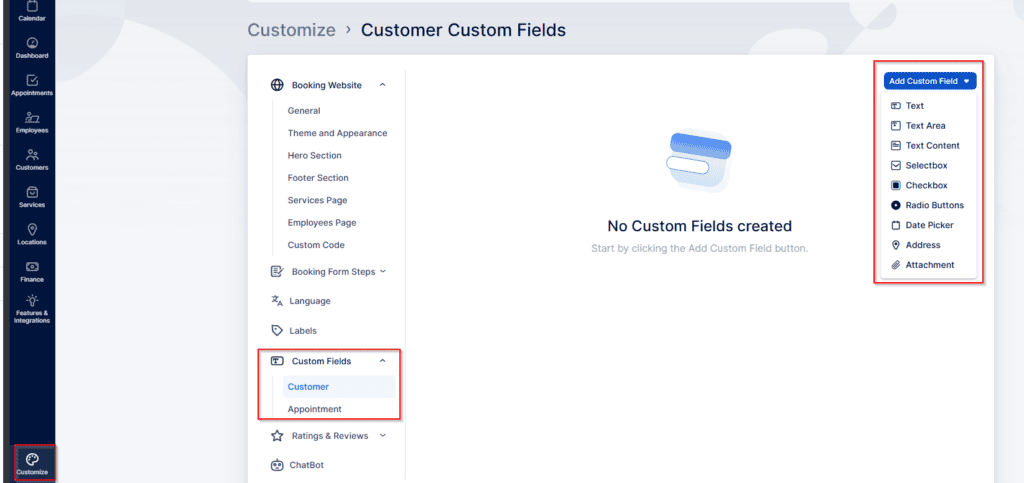
Adjunto — permite a los clientes cargar archivos con su reserva o cita, para que puedan proporcionar documentos, imágenes u otros archivos de soporte.
Cuando agregas un Adjunto campo personalizado, un “Agregar requisitos de carga” toggle aparece junto a la configuración “Requerido”. Al activar esto se muestran las reglas de carga a los clientes:
- Tamaño máximo de archivo: 20 MB
- Tipos de archivos permitidos: .jpg, .gif, .png, .tiff, .webp, .svg, .doc, .pdf, .ppt, .pptx, .docx, .txt, .zip, .tar, .7z, .rar
Si desactiva el interruptor, esos requisitos no se mostrarán a los clientes.
El Campos personalizados La función para sitios de libros es una capacidad premium y contará para su asignación total de funciones e integraciones personalizadas.
Cómo habilitar campos personalizados
Al igual que otras funciones personalizadas, abra Características e integraciones sección, desplácese para encontrar campos personalizados y haga clic en “Habilitar” para activarlo.
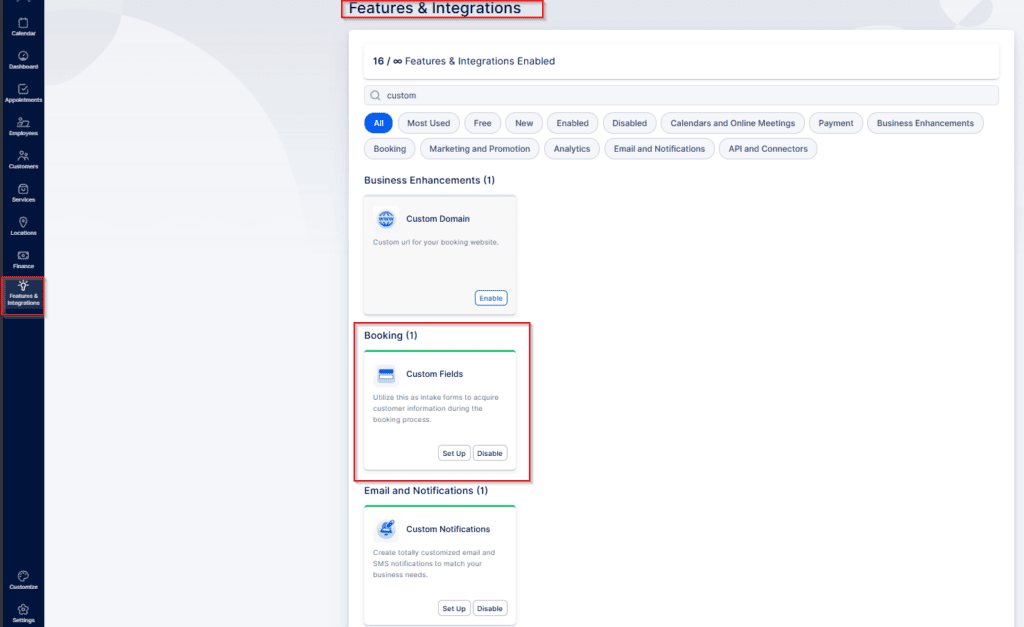
Después de habilitar esta función, haga clic en el botón “Configurar” en la misma tarjeta o vaya a Personalizar > Campos personalizados.
Al abrir la pestaña Campos personalizados se revelan dos opciones:
- Cliente
- Cita
Los campos personalizados relacionados con el cliente almacenan información vinculada al perfil de un cliente. Los campos personalizados relacionados con la cita están vinculados a la cita específica y aparecerán en cada reserva.
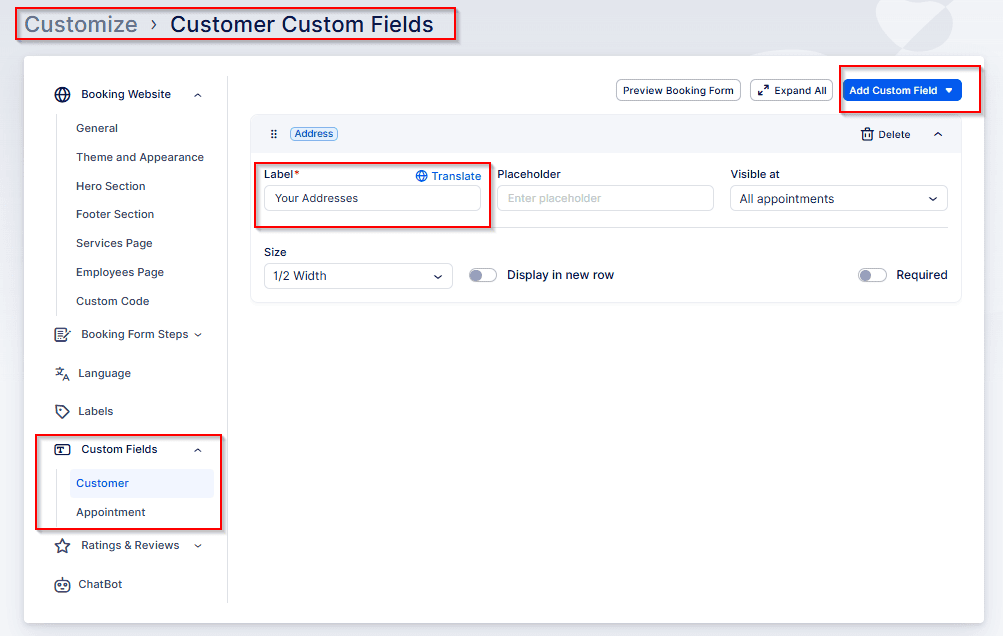
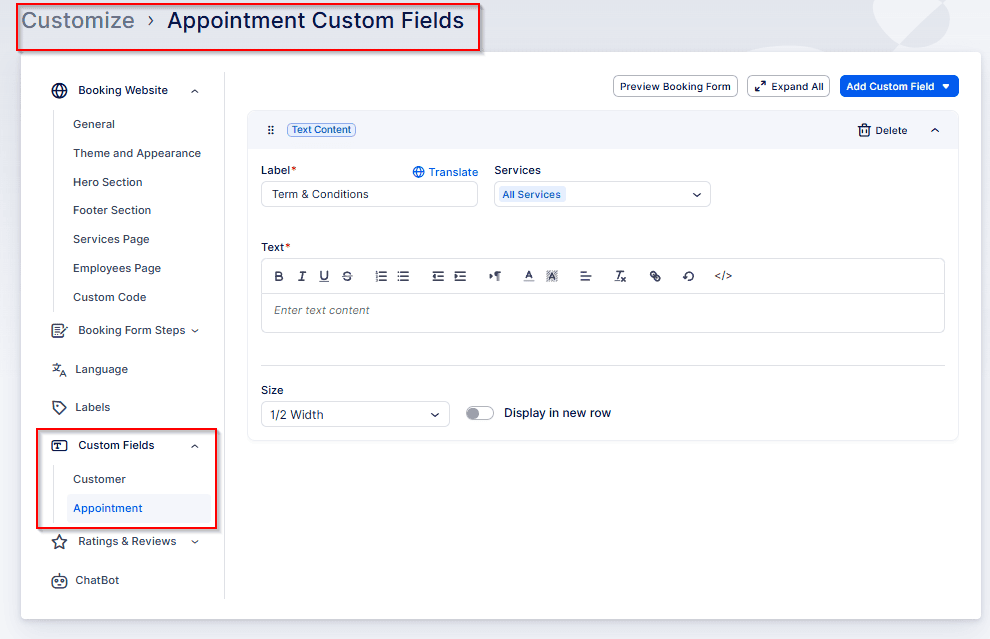
Cuando hace clic en el botón “Agregar campo personalizado” a la derecha, aparecerá un menú desplegable que le permitirá elegir entre los tipos de campos personalizados disponibles.
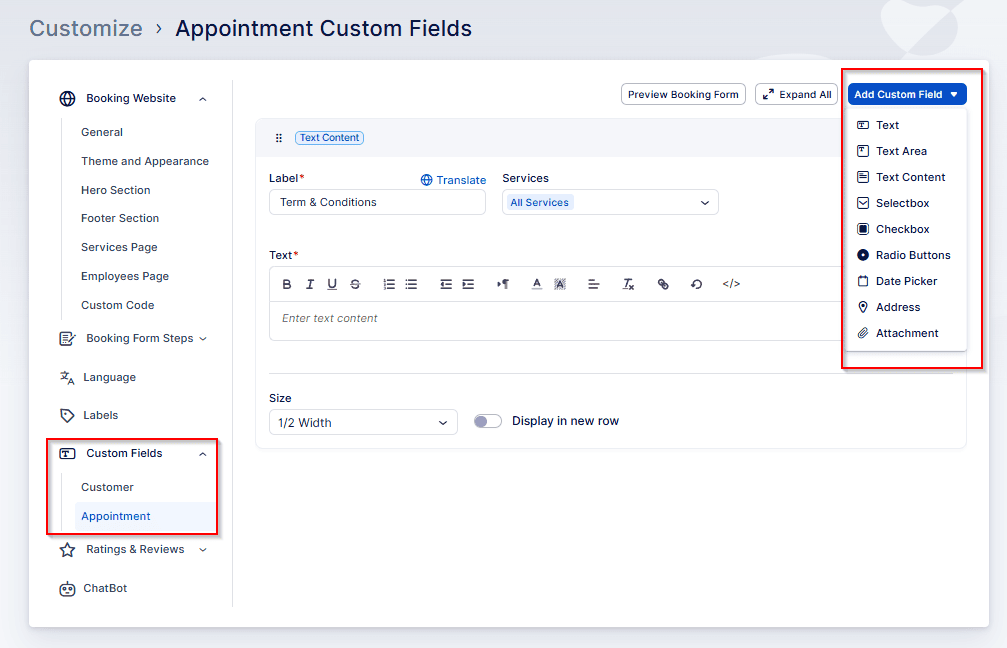
Al agregar campos personalizados relacionados con citas, puedes configurar lo siguiente:
- Etiqueta: Nombre o título del campo.
- Marcador de posición (si corresponde): texto que se muestra dentro del campo antes de que el usuario ingrese un valor.
- Servicios: Elija qué servicios mostrarán este campo.
- Alternar obligatorio: especifique si el campo es obligatorio u opcional.
- Tamaño del campo: decide cuánto espacio ocupa el campo en el formulario de reserva.
- Mostrar en nueva fila: alterna para colocar el campo en su propia fila.
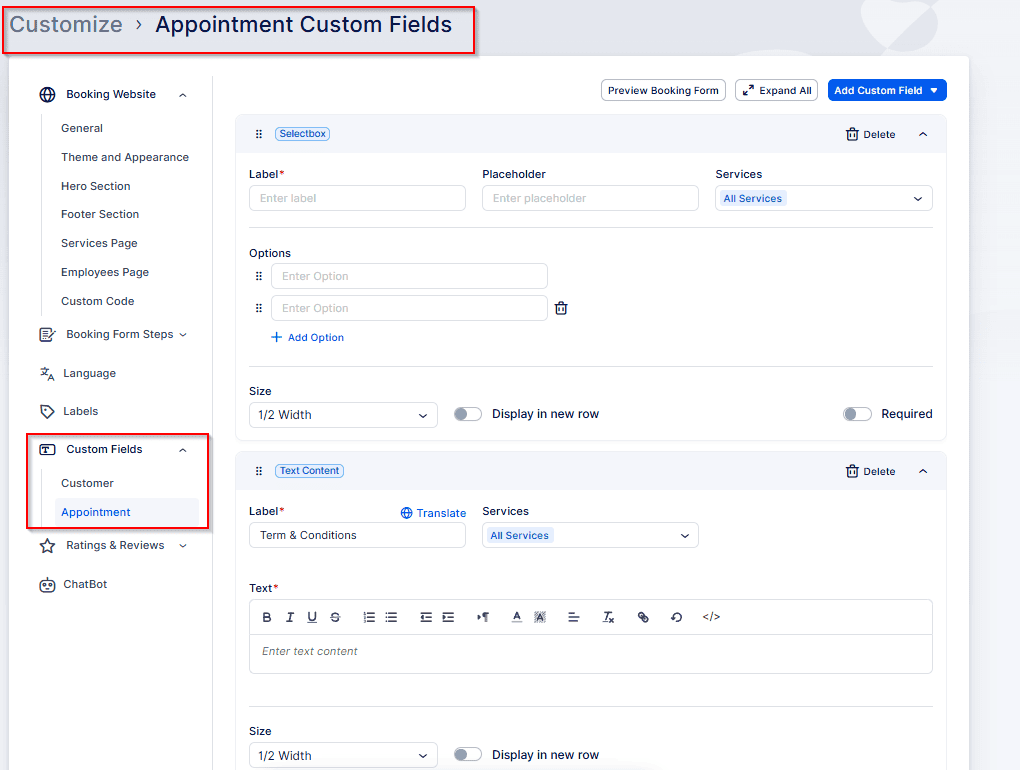
Si agrega un campo personalizado que proporciona múltiples opciones (casilla de selección, casilla de verificación o botón de opción), también deberá definir las opciones que se ofrecerán a los clientes:\
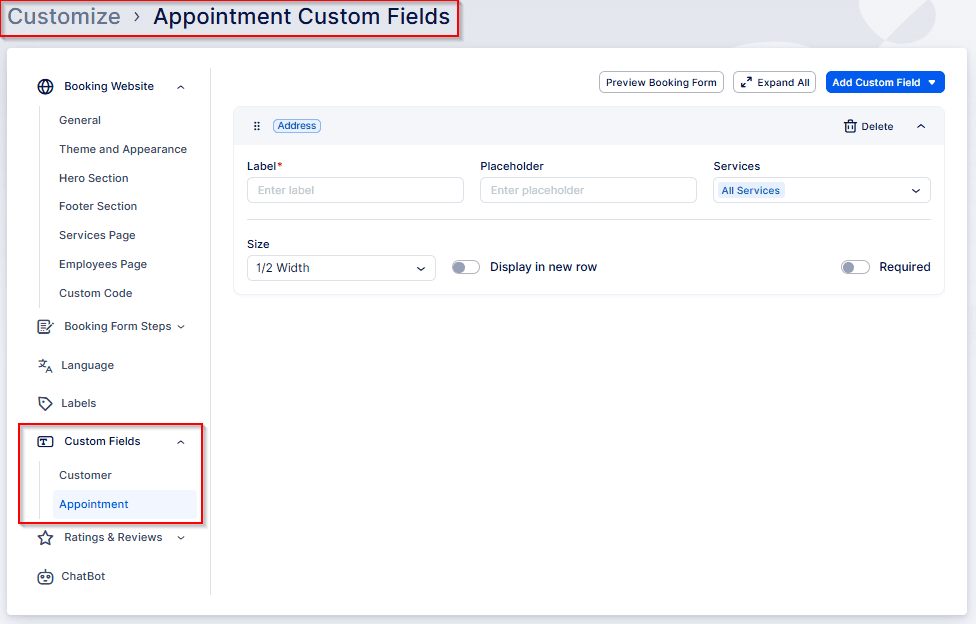
Al agregar información relacionada con el cliente costumbre campos, puede configurar casi las mismas opciones que para los campos de citas. La única diferencia es la configuración de Servicios — aquí eliges dónde será visible el campo:
- En general Citas, o
- En el Primera cita sólo
Una vez que hayas terminado de agregar los campos personalizados, se mostrarán en el último paso del formulario de reserva:
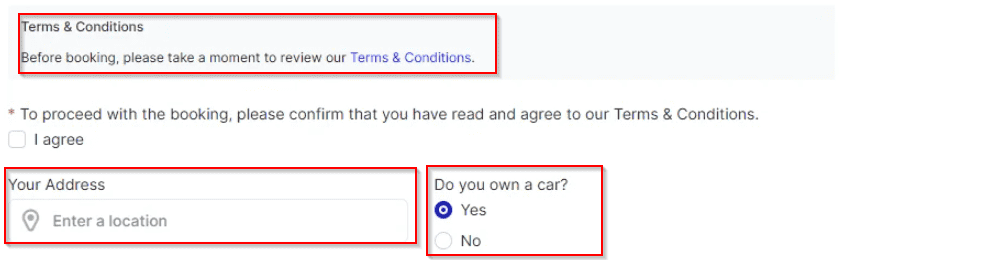
Cualquier URL incluida en Botón de radio, casilla de verificación o contenido de texto Los campos personalizados aparecerán como enlaces en los que se puede hacer clic en su formulario de reserva, lo que le permitirá dirigir a los clientes a otras páginas.
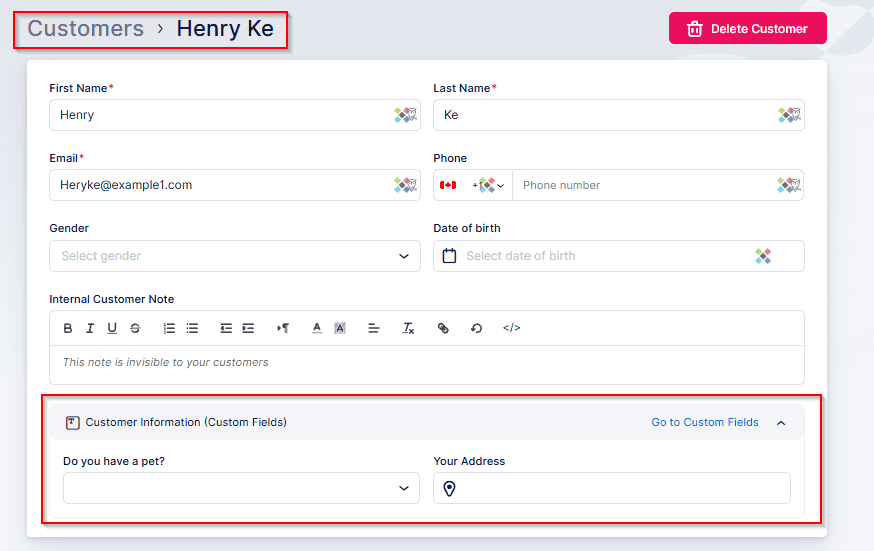
Una vez completados los campos personalizados relacionados con el cliente, sus valores se almacenarán en el Clientes sección y visible cuando ves o editas un cliente en Bookablesites.
Los campos personalizados completados por los clientes serán visibles tanto en la página Calendario como en la de Citas — podrás verlos abriendo una cita o editando sus detalles.
Puede incluir estos campos en las notificaciones enviadas a los clientes. Tenga en cuenta, sin embargo, que los campos personalizados no asignados a todos los servicios no estarán disponibles en las plantillas predeterminadas ni en Notificaciones personalizadas ese objetivo “todos los servicios.” Si ciertos campos personalizados se aplican solo a servicios específicos y los desea en plantillas, cree plantillas dedicadas a esos servicios.
Cuando abre el menú desplegable Campos personalizados sobre las plantillas, cada campo aparece dos veces: una como campo_personalizado_1 y una vez como custom_field_label_1.
etiqueta_campo_personalizada_1 contiene la etiqueta que configuraste al crear el campo en Bookablesites.
campo_personalizado_1 contiene el valor ingresado por el cliente.
Antes de crear campos personalizados, tómese el tiempo para decidir exactamente qué información necesita de los clientes durante la reserva — por ejemplo, edad, requisitos especiales, preferencias o cualquier otro detalle que le ayude a brindar un mejor servicio. Una vez que identifique esos puntos de datos, cree campos personalizados para capturarlos. Estos campos le permiten recopilar y organizar la información más relevante para su negocio o servicio, haciendo que el proceso de reserva sea más fluido y eficiente tanto para usted como para sus clientes en Bookablesites.