
Introducción a los recursos en Bookablesites
La función Recursos en Bookablesites ayuda a las empresas a administrar activos, habitaciones o equipos compartidos utilizados por sus servicios. Evita la doble reserva, mejora la utilización y garantiza que los recursos necesarios estén disponibles cuando se programan citas.
Cómo funciona la reserva de recursos
Agregue cada recurso a los servicios relevantes y asígnelos a los empleados o ubicaciones según la disponibilidad. bookablesites verificará la disponibilidad de los recursos antes de confirmar una reserva para que el equipo o los espacios necesarios estén reservados y listos para usar.
Ejemplo Si un servicio requiere una máquina especializada o una sala de reuniones, agregue ese elemento como recurso y defina su disponibilidad. bookablesites validará automáticamente el recurso durante la reserva para evitar conflictos.
Notas sobre disponibilidad y nivel de precios La función Recursos para sitios de libros es un complemento premium, cuenta para su total de funciones e integraciones personalizadas y solo está disponible en el plan de escalamiento.
¿Cómo configurar recursos?
Cómo habilitar y configurar Habilitar recursos en Características e integraciones, haga clic Configurar, y luego aparecerá la opción en la pestaña Servicios para asignación y configuración.
Característica deshabilitada
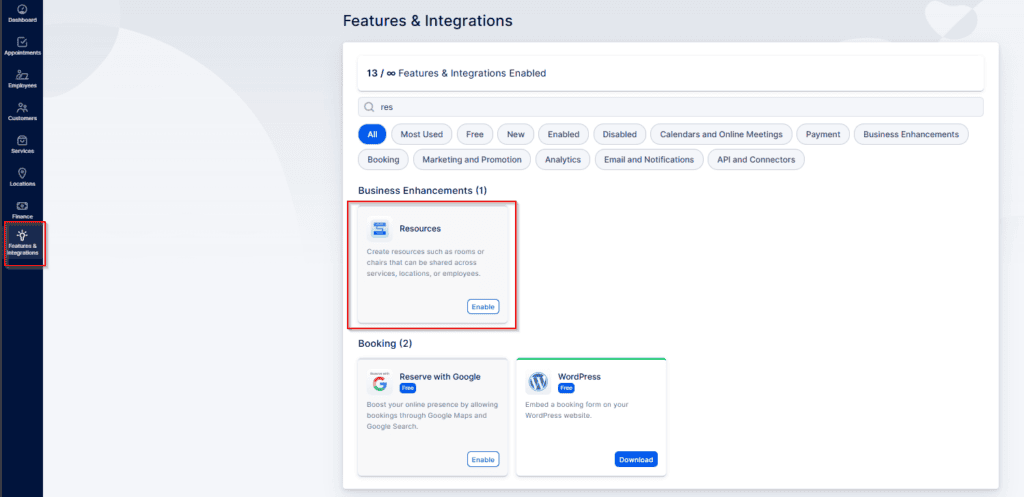
Característica deshabilitada
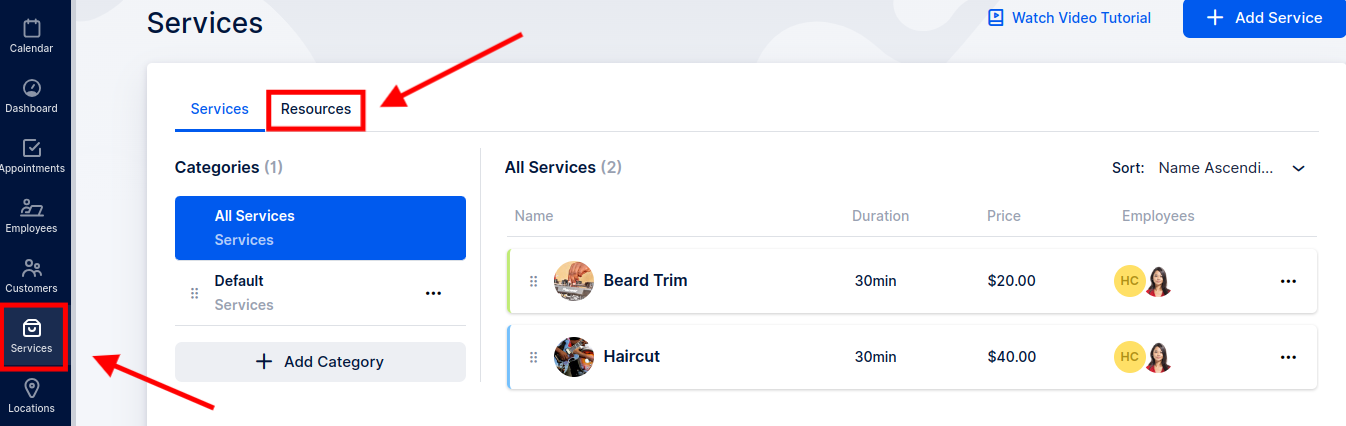
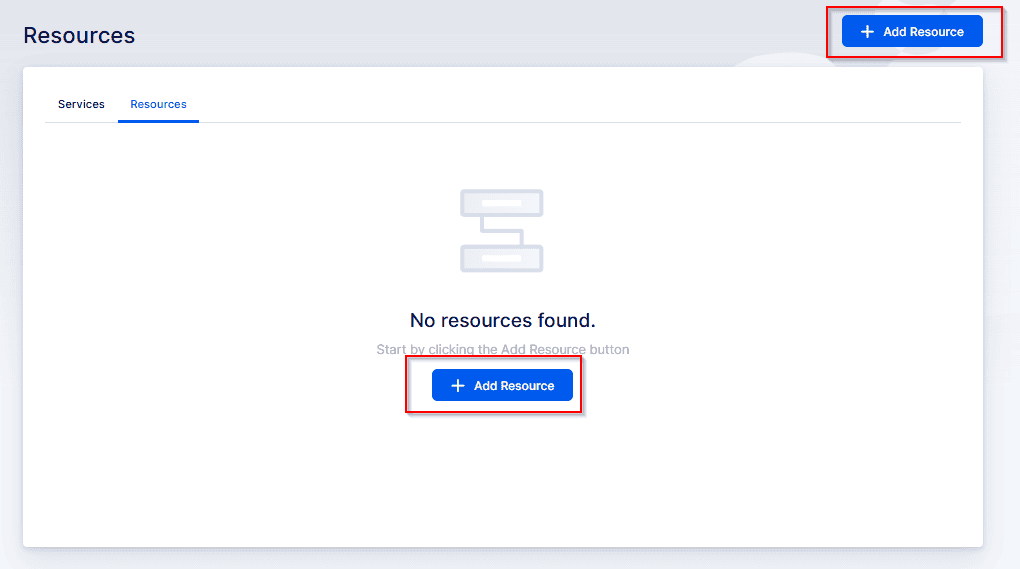
Esta pestaña enumera los recursos actuales y le permite agregar otros nuevos. Haga clic en Agregar recursos para abrir la siguiente ventana emergente:
Agregar recursos
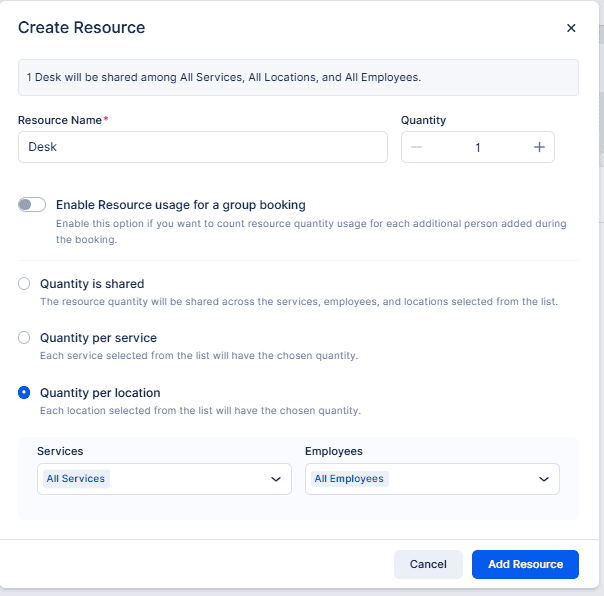
Si no tiene ubicaciones creadas, el menú desplegable de ubicaciones no será visible al crear recursos
Ingrese el recurso Nombre (por ejemplo, “Silla”). Luego elija si el recurso lo es contabilizado por reserva o por persona.
- Si “Habilitar el uso de recursos para una reserva grupal” es off, el recurso se aplica por reserva (no por persona).
- Si ese interruptor está activado, el recurso se aplica por persona en un reserva de grupo.
A continuación, configure el Cantidad del recurso.
Luego elija cómo Bookablesites debe asignar el recurso:
- La cantidad se comparte
un único grupo de este recurso se comparte entre los empleados, ubicaciones y servicios seleccionados. - Cantidad por servicio — establecer una cantidad separada para cada servicio seleccionado.
- Cantidad por ubicación
establezca una cantidad separada para cada ubicación seleccionada.
Si deja servicios, ubicaciones o empleados sin seleccionar, Bookablesites aplicará el recurso de forma predeterminada a todos los servicios, ubicaciones y empleados.
Reservar un recurso compartido
Utilice esta configuración cuando se comparta una cantidad fija de elementos entre las ubicaciones, servicios y empleados seleccionados.
Ejemplo: Ofreces un servicio de Paintball que es una reserva grupal con capacidad para 50 personas. Seis empleados (cada uno con esa misma capacidad) trabajan en dos sitios: Paintball Field 1 y Paintball Field 2. Tienes 50 chalecos protectores disponibles por sesión y debes evitar que las reservas superen esa oferta.
Cree un recurso llamado “Chalecos protectores de paintball, ” establezca la cantidad en 50 y elija “La cantidad se comparte” En Servicios seleccione Paintball, en Ubicaciones elija tanto el Campo de Paintball 1 como el Campo de Paintball 2, y en Empleados seleccione Todos los Empleados. Habilitar “Uso de recursos para una reserva grupal.”
Con esta configuración, bookablesites aplicará un límite de 50 vest por sesión, independientemente de la ubicación que se utilice.
Si en realidad tiene 100 chalecos y desea que ese suministro se aplique por ubicación, elija “Cantidad por ubicación” dejando las otras selecciones iguales. Esto permitirá que haya hasta 100 chalecos disponibles por ubicación.
Reservar un recurso único
Puede limitar un recurso para servicios o ubicaciones específicas utilizando el Cantidad por servicio y Cantidad por ubicación opciones en Bookablesites.
Cantidad por servicio
Esta opción asignará la cantidad de recursos a cada servicio seleccionado.
Cantidad por servicio
Ejemplo: Servicio de recorte de barba — Si tiene tres sillas dedicadas al recorte de barba, establezca la cantidad de recursos para ese servicio en 3. Cuando las tres sillas están reservadas para el mismo horario, no se pueden realizar reservas adicionales de Beard Trim en ese momento, incluso si otros empleados están libres. Esto garantiza que solo se puedan atender tres clientes de Beard Trim simultáneamente.
Propósito: Asignar una cantidad de recursos a cada servicio seleccionado.
Cantidad por ubicación
Propósito: Asignar cantidades de recursos a cada ubicación seleccionada.
Ejemplo 1: Barbería Brooklyn — Si la ubicación tiene tres sillas, establezca la cantidad de recursos en 3 para esa ubicación. Cuando tres clientes reservan al mismo tiempo, las sillas están completamente ocupadas y se bloquean otras reservas para ese tiempo, lo que evita la sobreventa de sillas en ese sitio.
Ejemplo 2: Servicios mixtos con habitaciones limitadas — Supongamos que ofrece depilación, recorte de barbería y tratamiento facial, cada uno manejado por personal diferente, pero solo tiene dos habitaciones (Habitación 1 y Habitación 2). Crea las habitaciones como ubicaciones en sitios de reservas. Barber Trim funciona solo en la habitación 1; Tratamiento facial solo en la habitación 2; La depilación puede utilizar cualquiera de las habitaciones y requiere una sola máquina de depilación (cantidad de recursos = 1).
Establezca la asignación de recursos en Cantidad por ubicación.
En Servicios seleccione Todos los servicios (o los relevantes).
En Empleados seleccione Todos los empleados (o los relevantes).
En Ubicaciones seleccione Habitación 1 y Habitación 2. Esta configuración garantiza que el sistema realice un seguimiento de qué habitación (y su recurso) está libre para Epilation, evitando conflictos y optimizando la utilización de la habitación.
En este caso el recurso es la máquina depiladora (cantidad = 1). Configúrelo como “Cantidad por ubicación.” Luego configure Servicios en “Todos los servicios, ” Empleados en “Todos los empleados, ” y elija la Habitación 1 y la Habitación 2 en Ubicaciones. Esta disposición permite a bookablesites rastrear qué habitación (y su máquina) está disponible para depilación en cualquier momento, lo que garantiza un uso eficiente de la habitación y evita conflictos de programación.