
Die Bewertungen & Rezensionen Mit der Funktion in Bookablesites können Kunden ihre Termine und das Personal, das sie betreut hat, bewerten. Es ist eine praktische Möglichkeit, Feedback zu sammeln, die Zufriedenheit zu messen und Serviceverbesserungen auf der Grundlage echter Kundeneingaben vorzunehmen.
Erste Schritte
Gehen zu Anpassen, finden (oder suchen nach) “Bewertungen & Rezensionen,” und klicken Sie auf Aktivieren.
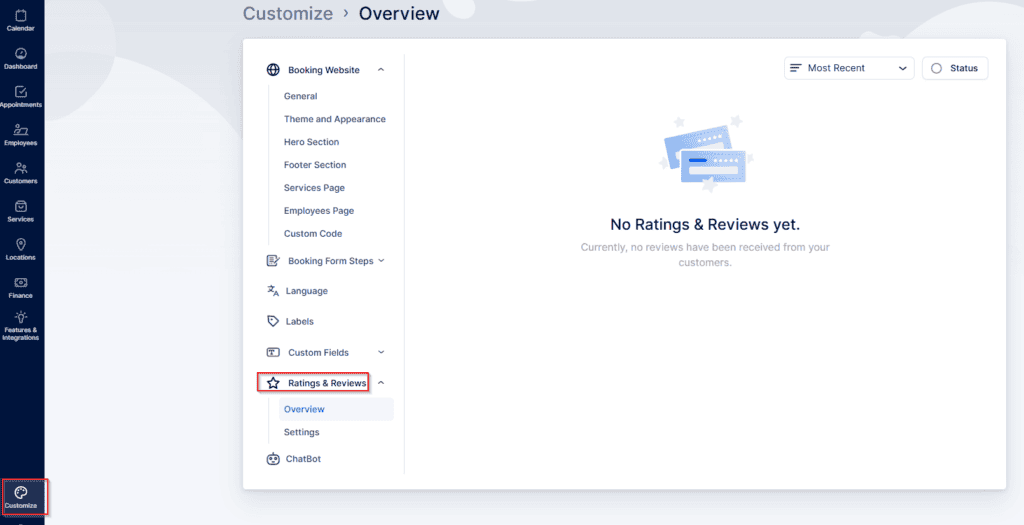
Klicken Sie nach der Aktivierung auf Einrichten um den Bereich „Bewertungen und Rezensionen“ zu öffnen. Anfangs ist es leer. Sobald Bewertungen eintreffen, können Sie sie nach „Zuletzt verwendet“, „Niedrigste bis Höchste Bewertung“ oder „Höchste bis Niedrigste Bewertung“ sortieren und nach Status filtern (Genehmigt, Ausstehend, Abgelehnt).
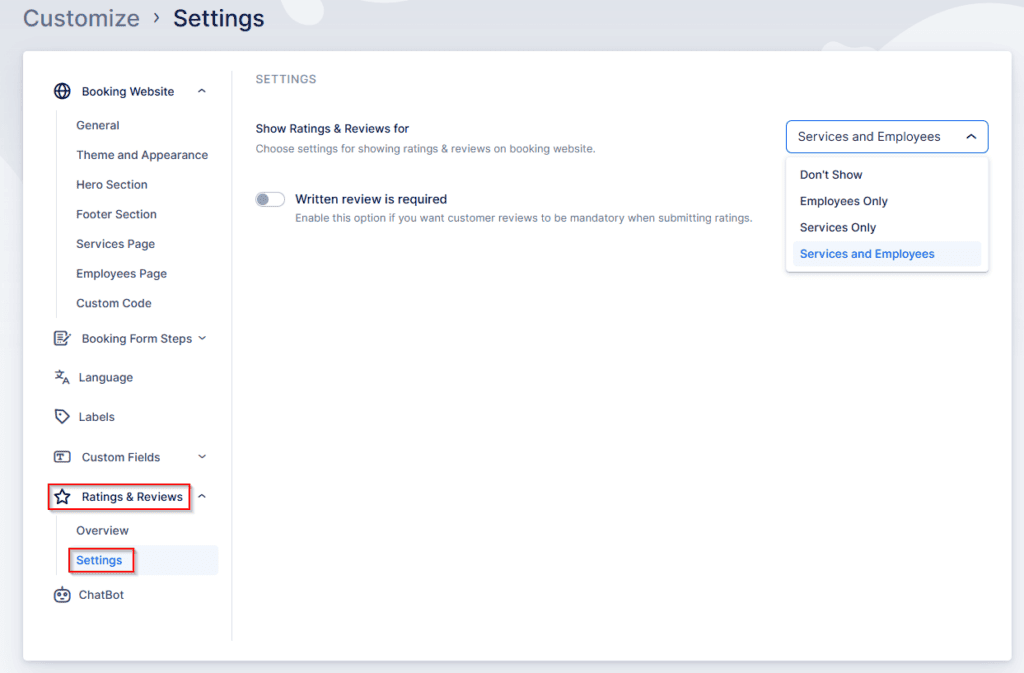
In Einstellungen Sie können wählen, ob auf Ihrer Buchungsseite Bewertungen sowohl für Mitarbeiter als auch für Dienstleistungen, nur für Mitarbeiter, nur für Dienstleistungen erscheinen oder nicht öffentlich angezeigt werden (nur interne Nutzung).
Fordern Sie optional eine schriftliche Bewertung an, indem Sie “Eine schriftliche Bewertung ist erforderlich” aktivieren. Dadurch wird verhindert, dass Kunden eine Sternebewertung abgeben, ohne dass ein Kommentar dazu vorliegt.
So funktioniert es
- Kunden benötigen einen direkten Link, um eine Bewertung abzugeben. Fügen Sie den Bewertungsplatzhalter zu jeder kundenorientierten E-Mail-Vorlage hinzu (empfohlen: Terminnachverfolgung).
- In Einstellungen → E-Mail-Benachrichtigungen, Fügen Sie den Platzhalter {{appointment_rating_review}} ein als ein Hyperlink (es muss das Linkziel sein, darf nicht allein verwendet werden). Wählen Sie den Text aus, mit dem Sie einen Hyperlink erstellen möchten, klicken Sie auf das Ketten-/Link-Symbol und fügen Sie {{appointment_rating_review}} in das URL-Feld ein.
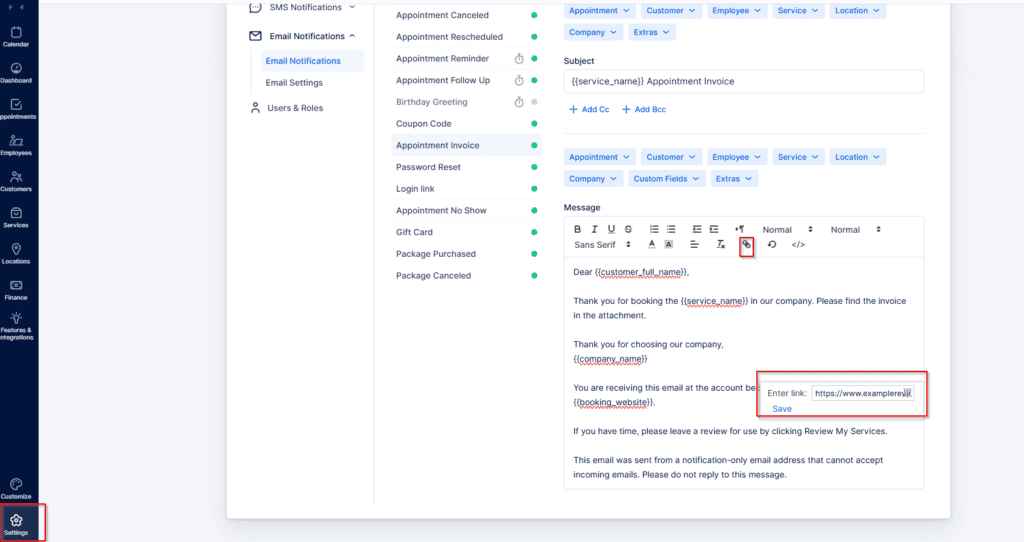

Klicken Sie auf “Speichern” und Sie sehen es als Hyperlink:

Wie bereits erwähnt, können Sie es zu jeder Benachrichtigungsvorlage für den Kunden hinzufügen. Da diese jedoch nach dem Termin bereitgestellt werden sollten, empfehlen wir, zur Konfiguration die E-Mail-Vorlage “Terminnachverfolgung” zu verwenden.
Kunden, sowohl Gäste als auch registrierte, können ihr Erlebnis auf einer Skala von 1 bis 5 Sternen bewerten und bei Bedarf zusätzliche Kommentare abgeben.
Vorteile
- Kundenfeedback: Erfahren Sie, was Kunden mögen und wo Sie sich verbessern können.
- Vertrauensgebäude: Zeigen Sie positive Bewertungen auf Ihrer Buchungsseite an, um die Glaubwürdigkeit zu erhöhen.
- Serviceverbesserung: Nutzen Sie echtes Feedback, um Angebote und Kundenerlebnis zu verfeinern.
 30 Day Free Trial