
Zahlungseinstellungen
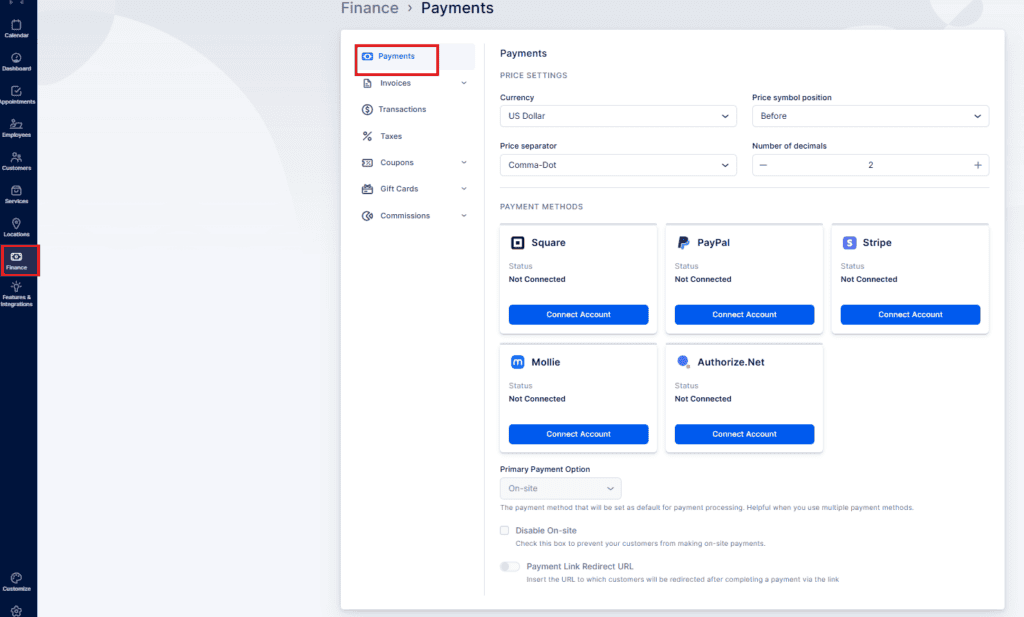
Im Abschnitt „Zahlungen“ auf der Registerkarte „Bookablesites’ Finanzen“ können Sie die Währung, den Preistrenner, die Position des Währungssymbols und die Anzahl der Dezimalstellen festlegen, die den Kunden angezeigt werden.
Zahlungslink und Weiterleitungs-URL
Preiseinstellungen
Währung – wählen Sie die Währung, die mit Preisen angezeigt und für Zahlungen verwendet wird. Sie können die Auswahl beschleunigen, indem Sie nach der Währung suchen. Der Standardwert ist der US-Dollar. Hinweis: In der gesamten App wird nur eine Währung unterstützt.
Position des Preissymbols – Wählen Sie, wo das Währungssymbol erscheint: Vorher, Vorher mit Leerzeichen, Nachher oder Nachher mit Leerzeichen. Der Standardwert ist „Before“ (Beispiel: 100 $).
Preistrennzeichen – Wählen Sie, wie Zahlen getrennt werden: Komma-Punkt, Punkt-Komma oder Leerzeichen-Komma. Der Standardwert ist Komma-Punkt (Beispiel: 15.000,00).
Anzahl der Dezimalstellen – legen Sie fest, wie viele Dezimalstellen angezeigt werden. Der Standardwert ist 2 (Beispiel: 15.000,00).
Die Standardeinstellung ist 2, was zu einem Preisformat wie diesem führt: 15.000,00.
Zahlungsmethoden
Die Standardzahlungsmethode in Bookablesites ist On-Site; Es sind keine zusätzlichen Funktionen erforderlich. Mit Vor Ort, können Kunden während des Buchungsvorgangs ohne Bezahlung buchen.
Wenn Sie Ihre hinzufügen Firmenbankkonto Number in Firmeneinstellungen, die an die Kunden gesendeten Rechnungen enthalten es, damit diese per Banküberweisung bezahlen können.
Wenn Sie zum ersten Mal öffnen Zahlungseinstellungen, werden Ihnen Informationen hierzu und eine Schaltfläche zum Aufrufen der Funktionsseite angezeigt, um zusätzliche Zahlungsfunktionen zu aktivieren.
Zur Online-Nutzung ZahlungsmethodenAktivieren Sie zunächst die Online-Zahlungsfunktion auf der Funktionen und Integrationen Seite
Nach der Aktivierung werden verfügbare Online-Zahlungsmethoden angezeigt. Sobald mindestens eine Online-Methode aktiviert ist, können Sie:
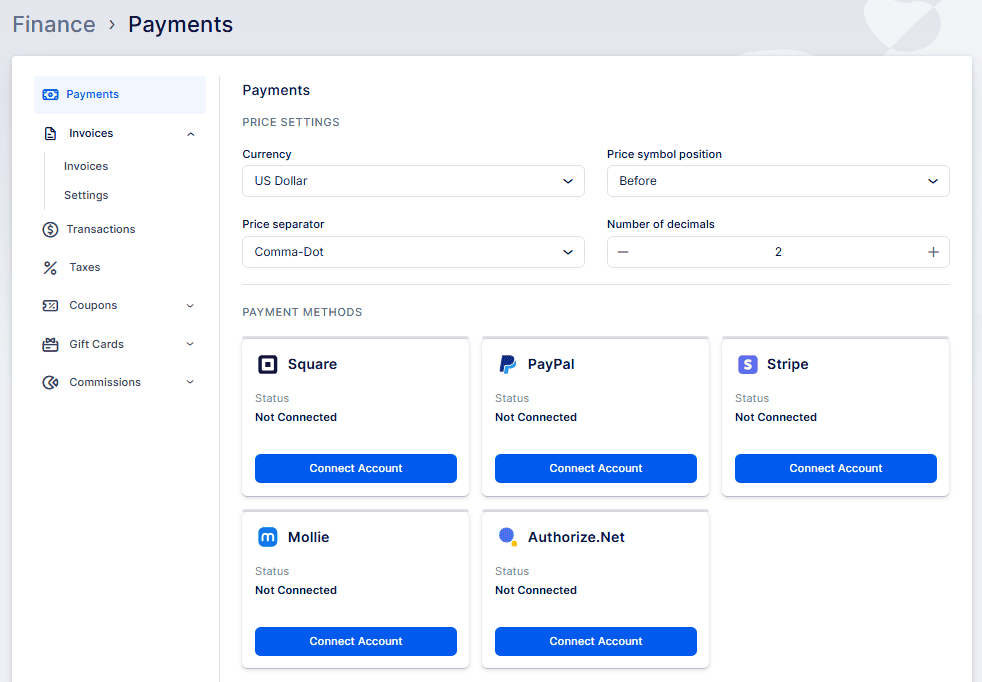
Sobald mindestens eine Online-Zahlungsmethode aktiviert ist, können Sie:
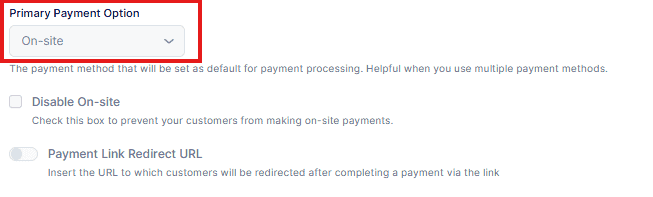
- Ändern Sie die Option „Primäre Zahlung“ (Standard: Vor Ort);
- Deaktivieren Sie die Vor Ort Zahlungsmethode, sodass Buchungen eine Zahlung erfordern;
- Aktivieren und konfigurieren Sie die Zahlungslink-Umleitungs-URL
wenn Sie P verwendenayment über Link, Kunden werden nach der Zahlung über den Link auf diese URL umgeleitet.
Um mehr zu lesen über Zahlung per Link, bitte klicken Sie hier.
PayPal
PayPal Um PayPal zu verbinden, gehen Sie zu Funktionen und Integrationen > Online-Zahlungen und klicken Sie auf Einrichten, dann Konto verbinden auf der PayPal Karte. Sie werden zur Anmeldung zu PayPal weitergeleitet. Nach erfolgreicher Anmeldung kehren Sie mit einer Bestätigung Ihrer E-Mail-Adresse zu bookablesites zurück.
Anmerkung: Es werden nur verifizierte geschäftliche PayPal-Konten unterstützt.
Streifen
Stripe Um Stripe zu verbinden, gehen Sie zu Funktionen und Integrationen > Online-ZahlungenKlicken Sie unter Stripe auf „Einrichten“ und dann auf „Konto verbinden“. Melden Sie sich auf der Seite von Stripe an. Nach einer erfolgreichen Anmeldung werden Sie mit einer Bestätigung zurück zu Bookablesites weitergeleitet.
Anmerkung: Es werden nur verifizierte Business-Stripe-Konten unterstützt.
Mollie
Mollie Um Mollie zu verbinden, gehen Sie zu Funktionen und Integrationen > Online-ZahlungenKlicken Sie auf Einrichten und dann auf Konto verbinden neben Mollie.
Sie melden sich bei Mollie an, verbinden/autorisieren Website-Profile und Zahlungsmethoden und können Transaktionen, Rückerstattungen, Rückbuchungen, Berechtigungen und das Design der Zahlungsseite von Ihrem Mollie-Konto aus verwalten. Stellen Sie sicher, dass Sie mindestens ein Website-Profil und eine aktive Zahlungsmethode in Mollie haben. Wählen Sie auf der Seite „Bookablesites’ Online-Zahlungen“ das Mollie-Website-Profil aus, um eine Verbindung herzustellen.
Anmerkung: Mollie verlangt, dass die Währung auf Bookablesites auf Euro eingestellt wird, da Mollie-Zahlungsprofile nur EUR unterstützen.
Autorisieren.Net
Um Authorize.Net zu verbinden, geben Sie Ihre Authorize-Anmelde-ID und Ihren Transaktionsschlüssel ein. Holen Sie sich diese von Ihrem Authorize.Net-Konto unter API-Anmeldeinformationen und -Schlüssel: Kopieren Sie die API-Anmelde-ID als “Authorize-Anmelde-ID” und erstellen Sie einen neuen Transaktionsschlüssel, überprüfen Sie Ihre E-Mail-Adresse und kopieren Sie dann den aktuellen Transaktionsschlüssel als “Authorize-Transaktionsschlüssel.”
Wählen Sie nach der Eingabe der erforderlichen Anmeldeinformationen unbedingt die Option “Anmeldeinformationen speichern” aus. Anschließend haben Ihre Kunden die Möglichkeit, Kreditkartenzahlungen über Authorize.Net zu tätigen
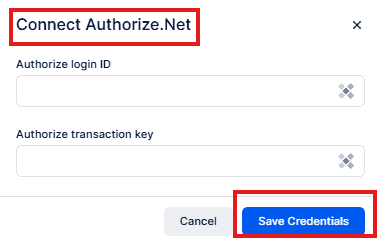
Damit ist die Verbindung zwischen Bookablesites und Authorize.Net abgeschlossen.
Anmerkung: Authorize.Net erfordert, dass die Währung Bookablesites’ auf USD oder CAD eingestellt ist. Dies ist notwendig, da diese beiden Währungen die einzigen unterstützten Währungen in allen Zahlungsprofilen in Authorize.Net sind.
Nachdem Sie mindestens eine Online-Zahlungsmethode verbunden haben, können Sie On-Site-Zahlungen deaktivieren, indem Sie “Zahlung vor Ort deaktivieren” aktivieren
Wenn Sie mit der Konfiguration der Zahlungen fertig sind, klicken Sie auf „Einstellungen speichern“. Sie können die Methode „Primäre Zahlung“ auch über die Dropdown-Liste festlegen.
Sobald Online-Zahlungen aktiviert und verbunden sind, können Sie die Zahlungsmethode pro auswählen Service (diese Option wird angezeigt, wenn “Zahlung vor Ort deaktivieren” aktiviert ist)
In den Einstellungen jedes Dienstes können Kunden mit der Option Zahlungsmethode (Standard: Alle) online oder vor Ort bezahlen. Sie können einen Dienst so konfigurieren, dass er nur online, nur vor Ort oder beides akzeptiert.
Quadrat
Um eine Verbindung herzustellen Quadrat, gehen zu Funktionen und Integrationen > Online-ZahlungenKlicken Sie auf der Square-Karte auf „Einrichten“ und dann auf „Konto verbinden“. Melden Sie sich auf der Seite von Square an. Nach erfolgreichem Abschluss kehren Sie mit einer Bestätigung Ihrer E-Mail-Adresse zu Bookablesites zurück.
Zahlungslink-Umleitungs-URL
Wenn Sie einen Zahlungslink verwenden, um Zahlungen einzuziehen, können Sie die URL definieren, zu der Kunden nach einer erfolgreichen Zahlung weitergeleitet werden.