
自訂欄位 (也稱為額外表格欄位或接收表格)可讓您在預約之前收集所需的客戶資訊。這些欄位將新增至預訂表的最後一步。
可用欄位類型:
- 文字
簡要文字的簡短輸入(最多 255 個字元),可用於簡短描述或註釋。 - 文字區域
更大的文字方塊用於更長的回應(最多 1,000 個字元)。 - 文字內容 — 表單中顯示的靜態文字用於說明、描述或訊息。
- 選擇框
下拉列表,使用者可以從預先定義的選項中選擇一個選項。 - 複選框
提供多個可選框,以便使用者可以選擇一個或多個選項。 - 無線電按鈕
顯示互斥選項,使用者只能選擇一個。 - 日期選擇器
開啟日曆小工具,以便使用者可以選擇特定日期。 - 地址
帶有 Google 地圖自動完成的專用字段,可協助使用者準確輸入地址;建議會在使用者輸入時出現。
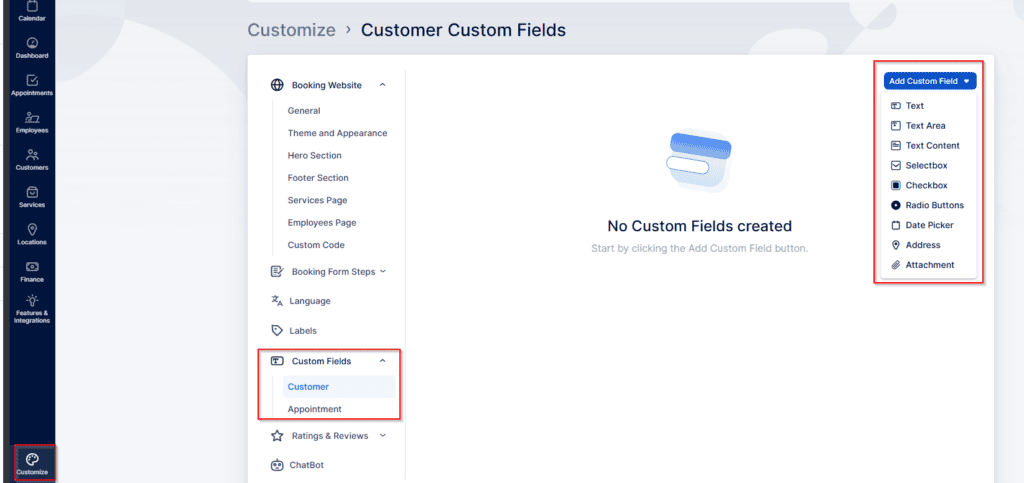
附件 — 允許客戶在預訂或預約時上傳文件,以便他們可以提供文件、圖像或其他支援文件。
當你添加一個 附件 自訂字段,an “新增上傳要求” 切換出現在 “必填” 設定旁邊。開啟此功能會向客戶顯示上傳規則:
- 最大檔案大小:20 MB
- 允許的檔案類型:.jpg、.gif、.png、.tiff、.webp、.svg、.doc、.pdf、.ppt、.pptx、.docx、.txt、.zip、.tar、.7z、.rar
如果您關閉開關,這些要求將不會顯示給客戶。
的 自訂欄位 Bookablesites 的功能是一項高級功能,將計入您的總自訂功能和整合限額。
如何啟用自訂欄位
與其他自訂功能一樣,開啟 功能和集成 部分,捲動以查找自訂字段,然後按一下 “啟用” 來激活它。
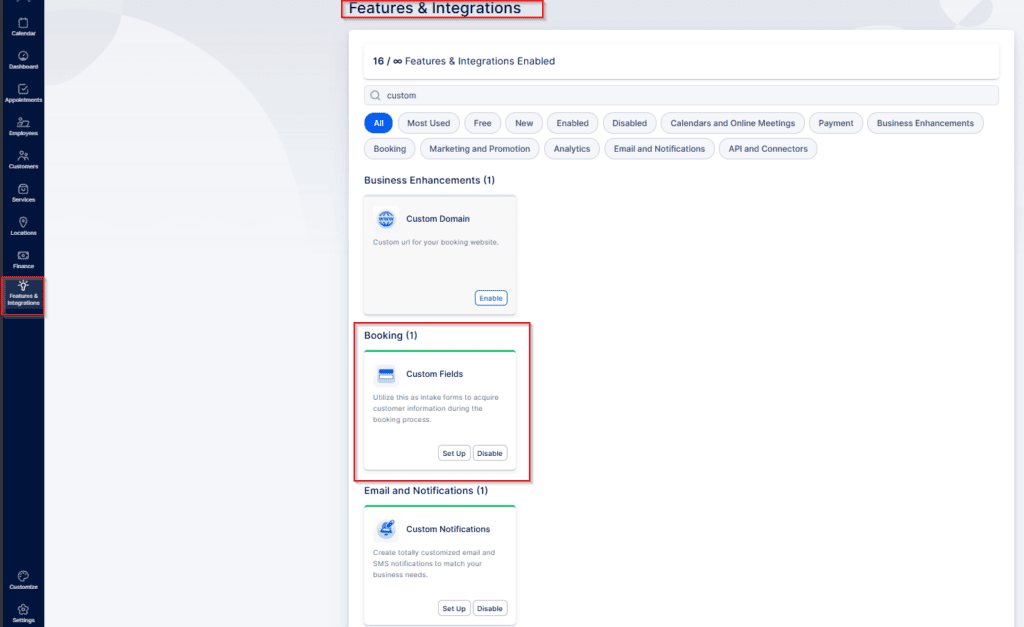
A啟用此功能後,按一下同一張卡上的 “設定” 按鈕或前往自訂 > 自訂欄位。
開啟「自訂欄位」標籤會顯示兩個選項:
- 客戶
- 預約
與客戶相關的自訂欄位儲存與客戶個人資料相關的資訊。與預約相關的自訂欄位與特定預約相關,並將出現在每次預訂中。
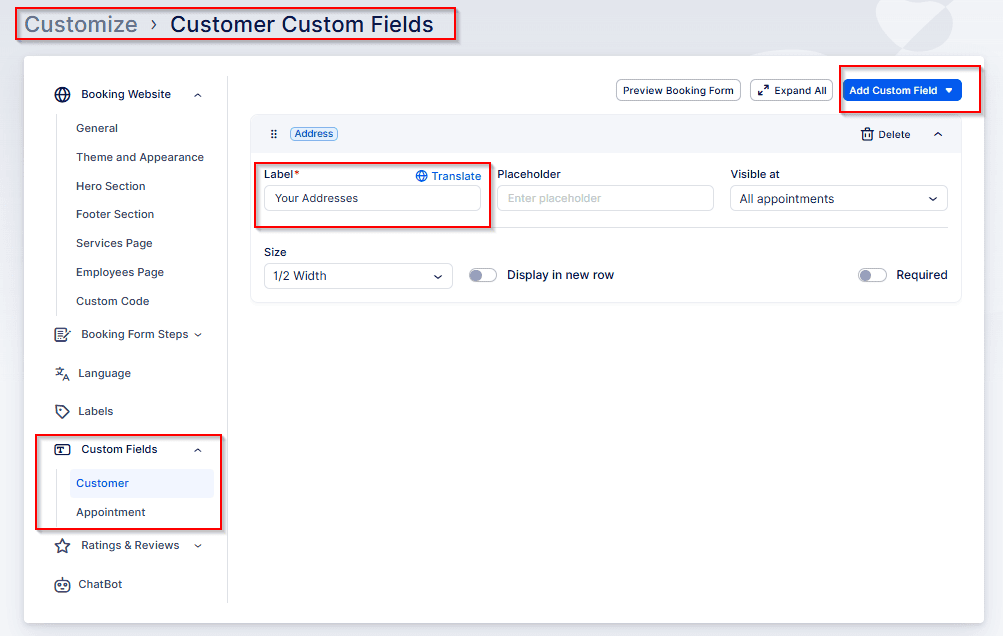
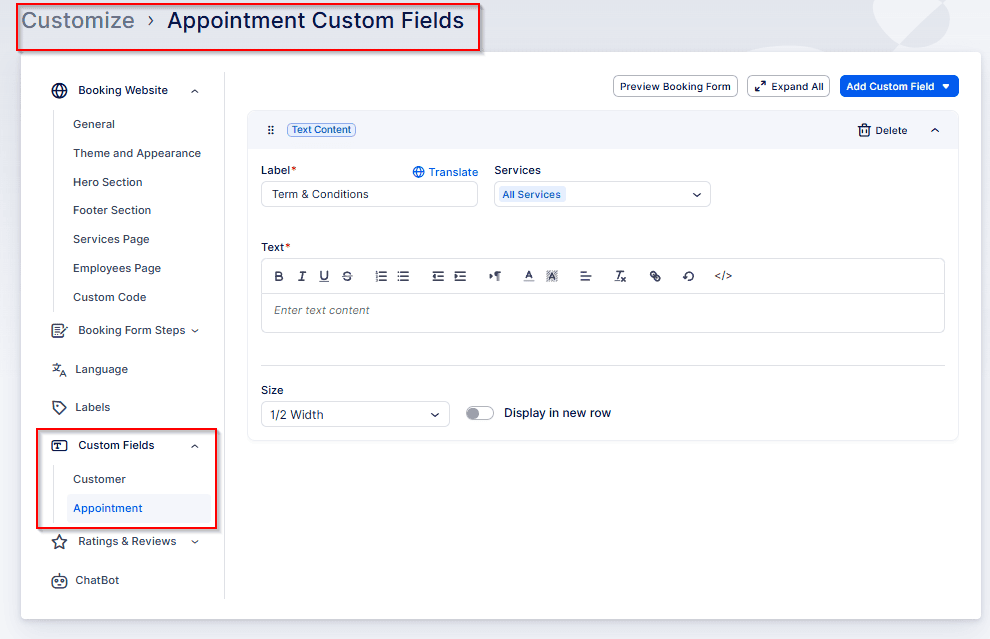
當您按一下右側的 “新增自訂欄位” 按鈕時,將出現一個下拉式選單,讓您從可用的自訂欄位類型中進行選擇。
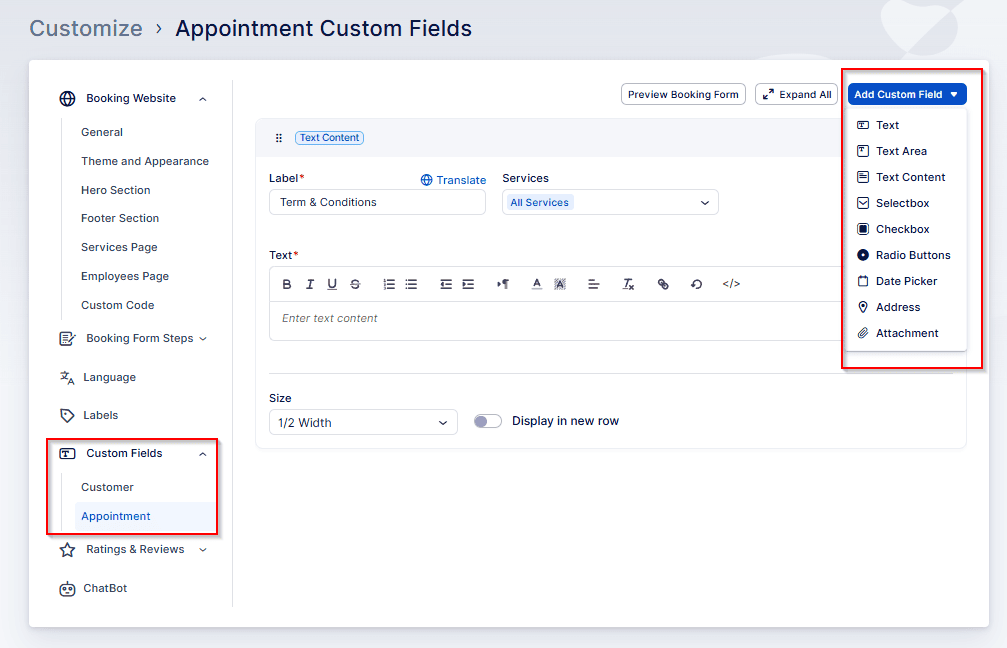
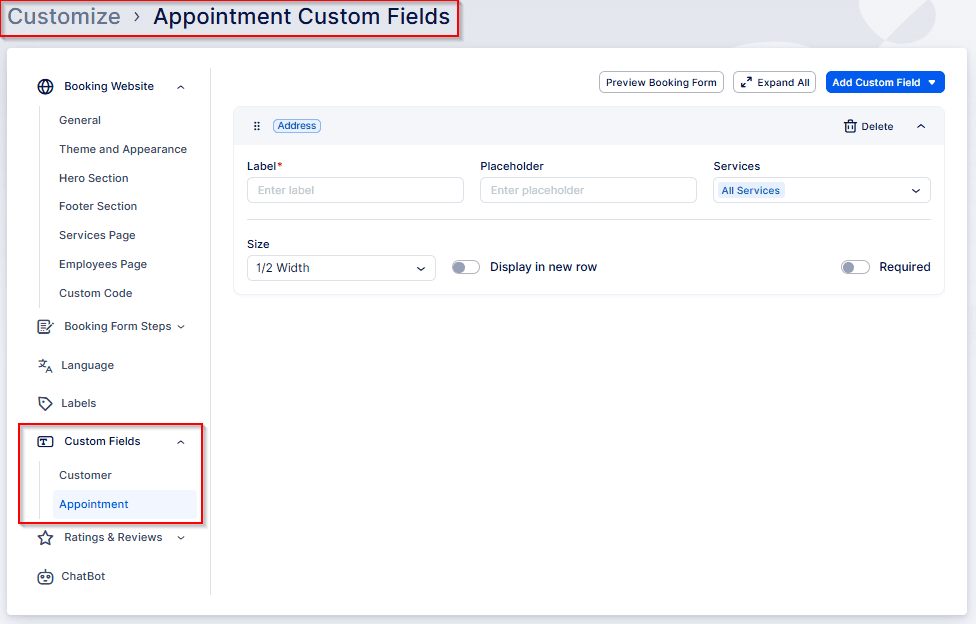
添加時 與預約相關的自訂欄位, 您可以設定以下內容:
- 標籤:欄位的名稱或標題。
- 佔位符(如果適用):使用者輸入值之前在欄位內顯示的文字。
- 服務:選擇哪些服務將顯示此欄位。
- 必填切換:指定該欄位是必填還是可選。
- 欄位大小:決定該欄位在預訂表上佔用的空間。
- 在新行中顯示:切換以將欄位放置在自己的行上。
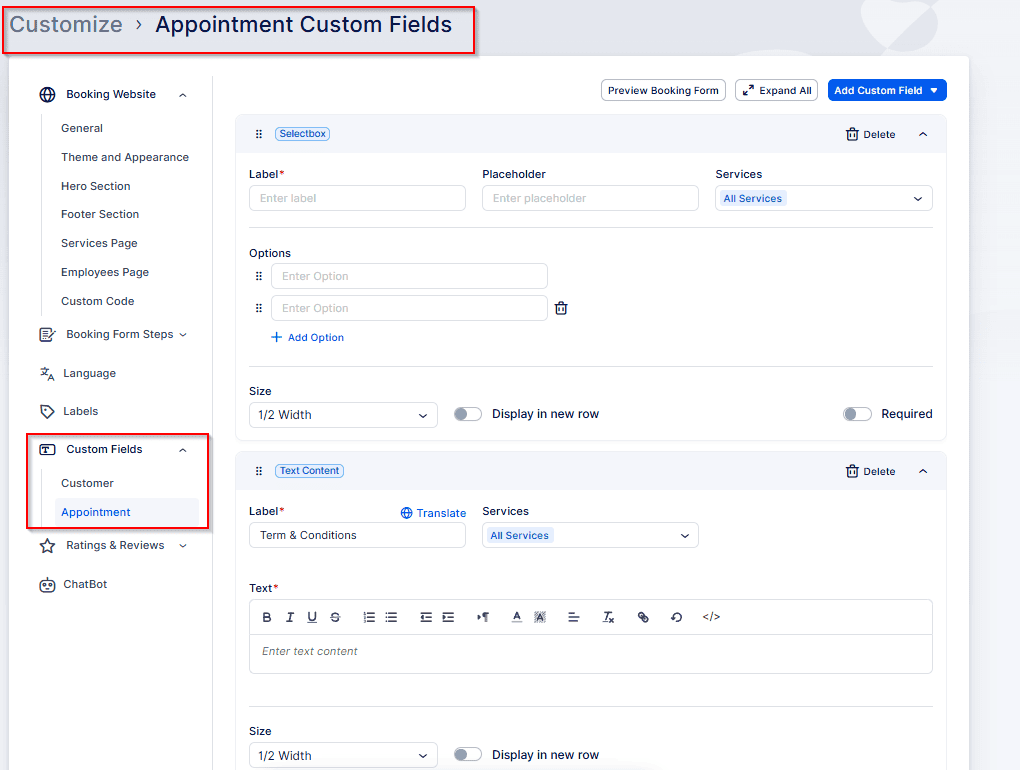
如果您新增提供多個選項(選擇框、複選框或單選按鈕)的自訂字段,您還需要定義將提供給客戶的選項:\
新增與客戶相關的內容時 風俗 字段,您可以配置與預約字段幾乎相同的選項。唯一的區別是服務設定 — 在這裡您可以選擇欄位可見的位置:
- 全部 任命, 或者
- 在 第一次預約 僅有的
新增自訂欄位後,它們將顯示在預訂表單的最後一步:
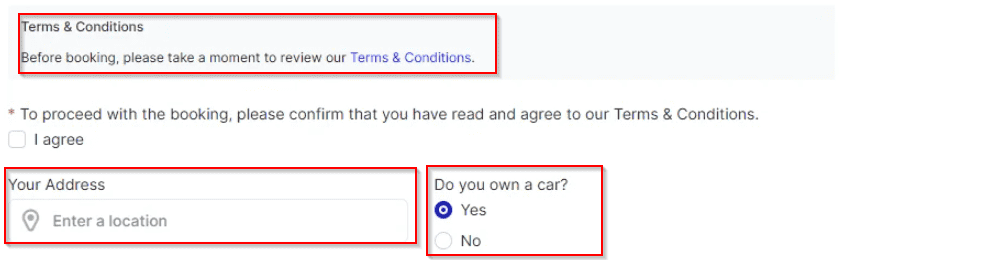
包含的任何 URL 無線電按鈕、複選框或文字內容 自訂欄位將作為可點擊的連結出現在您的預訂表格上,讓您可以將客戶引導至其他頁面。
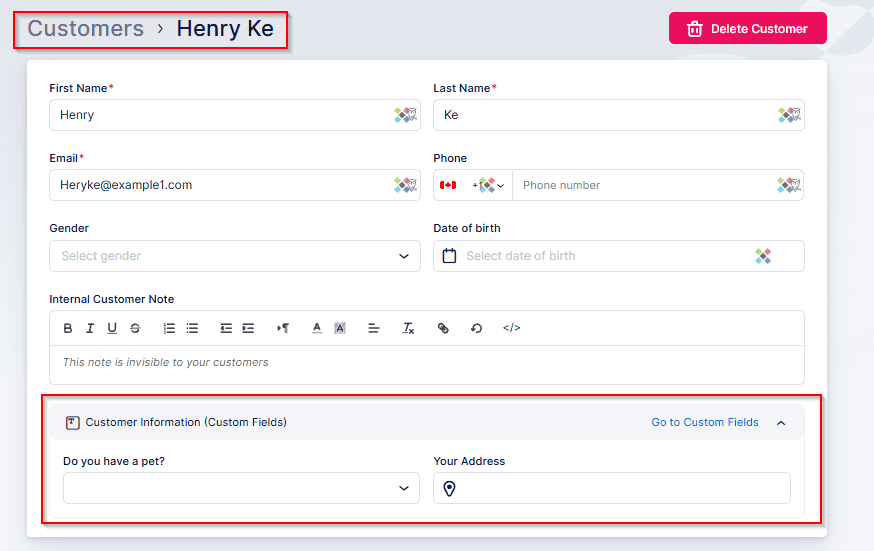
與客戶相關的自訂欄位完成後,其值將儲存在 客戶 當您在 Bookablesites 中查看或編輯客戶時,該部分是可見的。
客戶填寫的自訂欄位將在日曆和預約頁面上顯示 — 您可以透過開啟預約或編輯其詳細資訊來查看它們。
您可以在發送給客戶的通知中包含這些欄位。但請注意,未指派給所有服務的自訂欄位在預設範本或中不可用 自訂通知 該目標 “所有服務。” 如果某些自訂欄位僅適用於特定服務並且您希望它們出現在範本中,請建立專用於這些服務的範本。
當您開啟範本上方的自訂欄位下拉式選單時,每個欄位會出現兩次:一次為 自訂_字段_1 並以 custom_field_label_1 形式出現一次。
自訂_欄位_標籤_1 包含您在 Bookablesites 中建立欄位時設定的標籤。
自訂_字段_1 保存客戶輸入的值。
在建立自訂欄位之前,請花時間準確決定在預訂期間您需要從客戶那裡獲得哪些資訊 — 例如年齡、特殊要求、偏好或任何其他可協助您提供更好的服務的詳細資訊。識別這些數據點後,建立自訂欄位來捕獲它們。這些欄位可讓您收集和組織與您的業務或服務最相關的信息,使您和 Bookablesites 中的客戶的預訂流程更加順暢和高效。