
Campos personalizados (também chamados de Campos de Formulário Extra ou Formulários de Admissão) permitem que você colete as informações necessárias do cliente antes dos compromissos. Estes campos são adicionados à etapa final do formulário de reserva.
Tipos de campo disponíveis:
- Texto
uma entrada curta para texto breve (até 255 caracteres), útil para descrições curtas ou notas. - Área de texto
uma caixa de texto maior para respostas mais longas (até 1.000 caracteres). - Conteúdo do texto — texto estático mostrado no formulário para instruções, descrições ou mensagens.
- Caixa de seleção
uma lista suspensa onde os usuários escolhem uma opção entre opções predefinidas. - Caixa de seleção
oferece várias caixas selecionáveis para que os usuários possam escolher uma ou mais opções. - Botão de rádio
exibe opções mutuamente exclusivas onde o usuário pode selecionar apenas uma. - Selecionador de data
abre um widget de calendário para que os usuários possam escolher uma data específica. - Endereço
um campo dedicado com preenchimento automático do Google Maps para ajudar os usuários a inserir endereços com precisão; sugestões aparecem enquanto eles digitam.
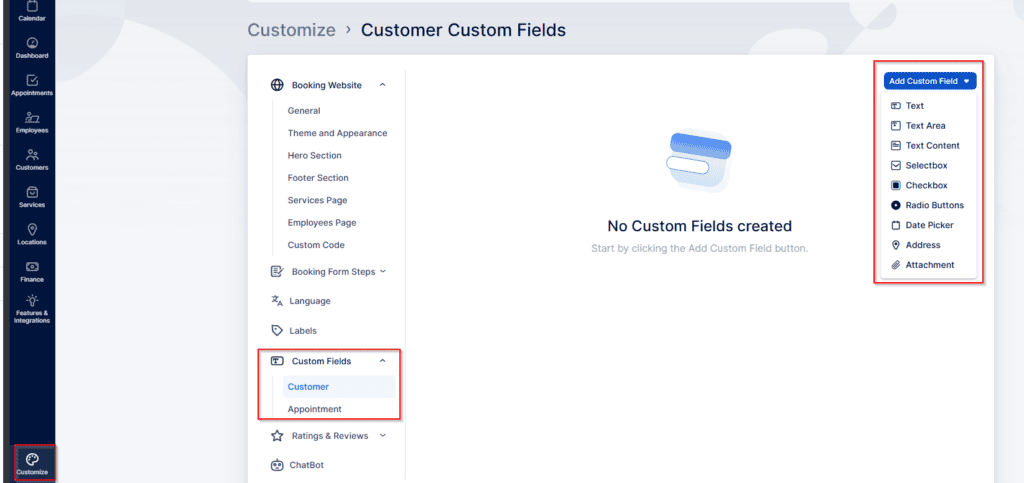
Anexo — permite que os clientes carreguem arquivos com suas reservas ou compromissos, para que possam fornecer documentos, imagens ou outros arquivos de suporte.
Quando você adiciona um Anexo campo personalizado, um “Adicionar requisitos de upload” toggle aparece ao lado da configuração “Obrigatório”. Ativar isso exibe as regras de upload para os clientes:
- Tamanho máximo do arquivo: 20 MB
- Tipos de arquivo permitidos: .jpg, .gif, .png, .tiff, .webp, .svg, .doc, .pdf, .ppt, .pptx, .docx, .txt, .zip, .tar, .7z, .rar
Se você desativar a alternância, esses requisitos não serão exibidos aos clientes.
O Campos personalizados O recurso do Bookablesites é um recurso premium e contará para sua franquia total de Recursos Personalizados e Integrações.
Como habilitar campos personalizados
Como outros recursos personalizados, abra o Recursos e integrações seção, role para encontrar Campos Personalizados e clique em “Habilitar” para ativá-lo.
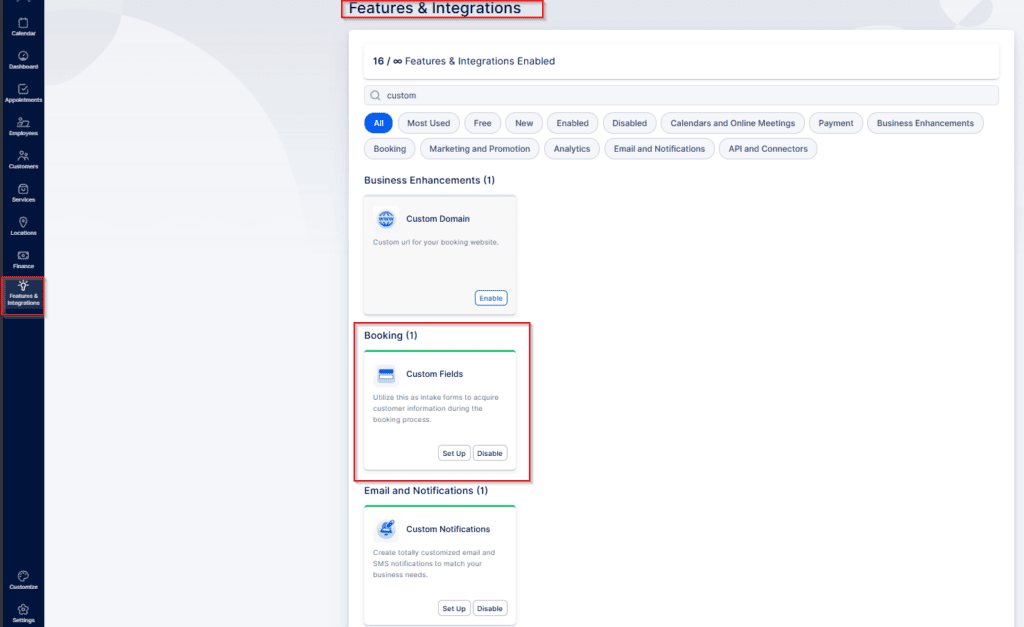
Depois de ativar esse recurso, clique no botão “Configurar” no mesmo cartão ou vá para Personalizar > Campos personalizados.
Abrir a aba Campos Personalizados revela duas opções:
- Cliente
- Nomeação
Os Campos Personalizados relacionados ao cliente armazenam informações vinculadas ao perfil de um cliente. Os Campos Personalizados relacionados ao agendamento estão vinculados ao agendamento específico e aparecerão em cada reserva.
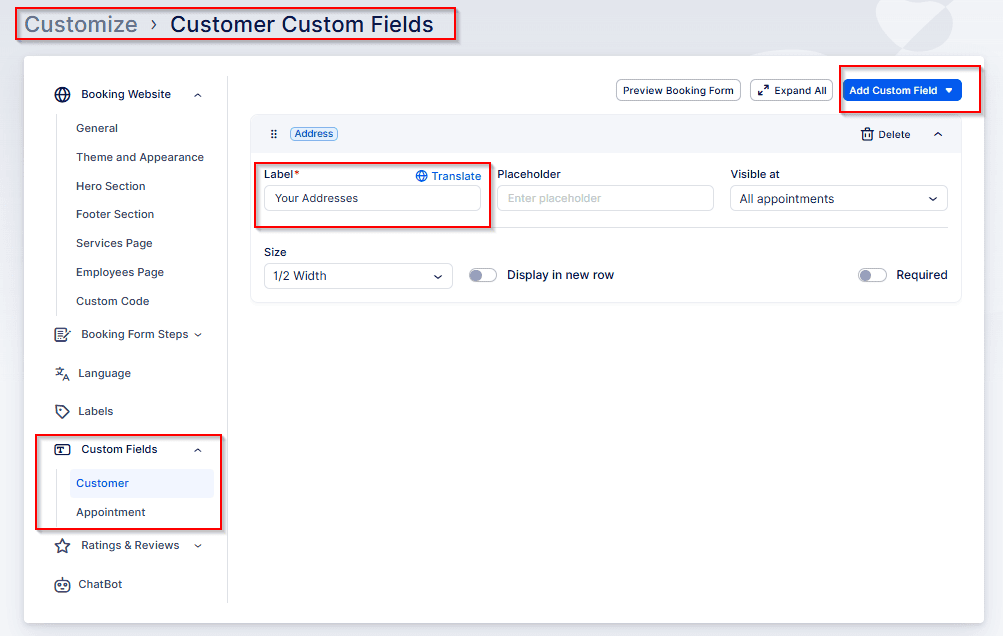
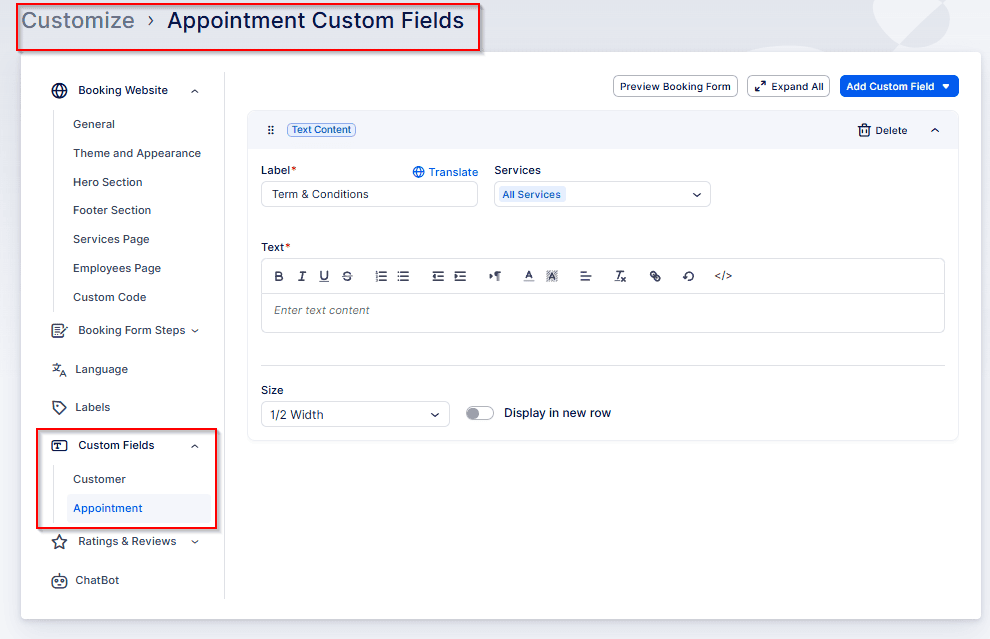
Ao clicar no botão “Adicionar campo personalizado” à direita, um menu suspenso aparecerá permitindo que você escolha entre os tipos de campo personalizados disponíveis.
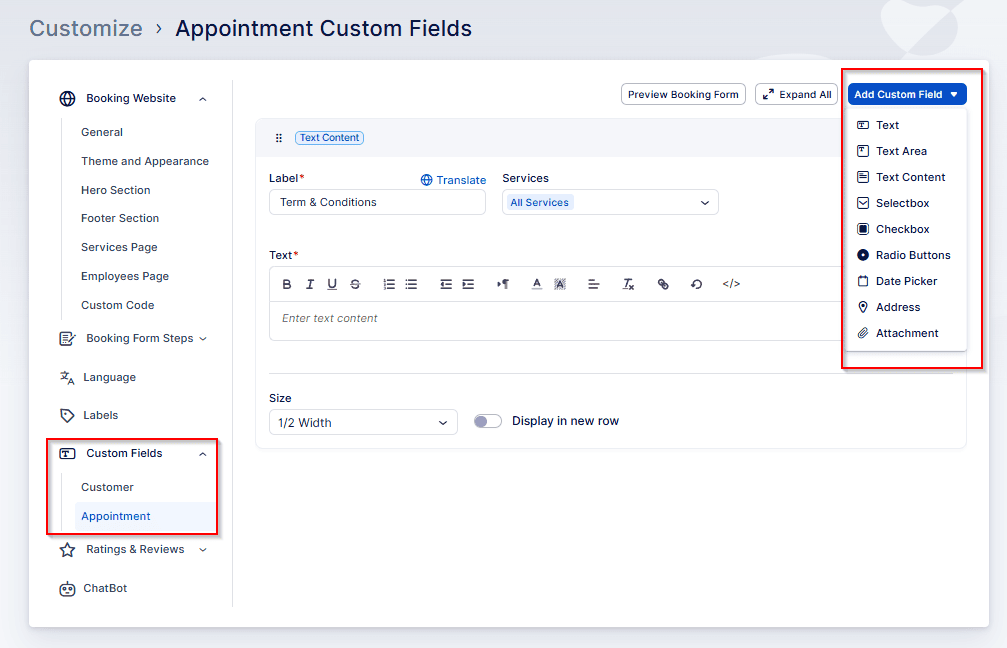
Ao adicionar campos personalizados relacionados a compromissos, você pode definir o seguinte:
- Rótulo: Nome ou título do campo.
- Espaço reservado (se aplicável): Texto exibido dentro do campo antes que o usuário insira um valor.
- Serviços: Escolha quais serviços exibirão este campo.
- Alternância necessária: especifique se o campo é obrigatório ou opcional.
- Tamanho do campo: decida quanto espaço o campo ocupa no formulário de reserva.
- Exibir em nova linha: alterne para colocar o campo em sua própria linha.
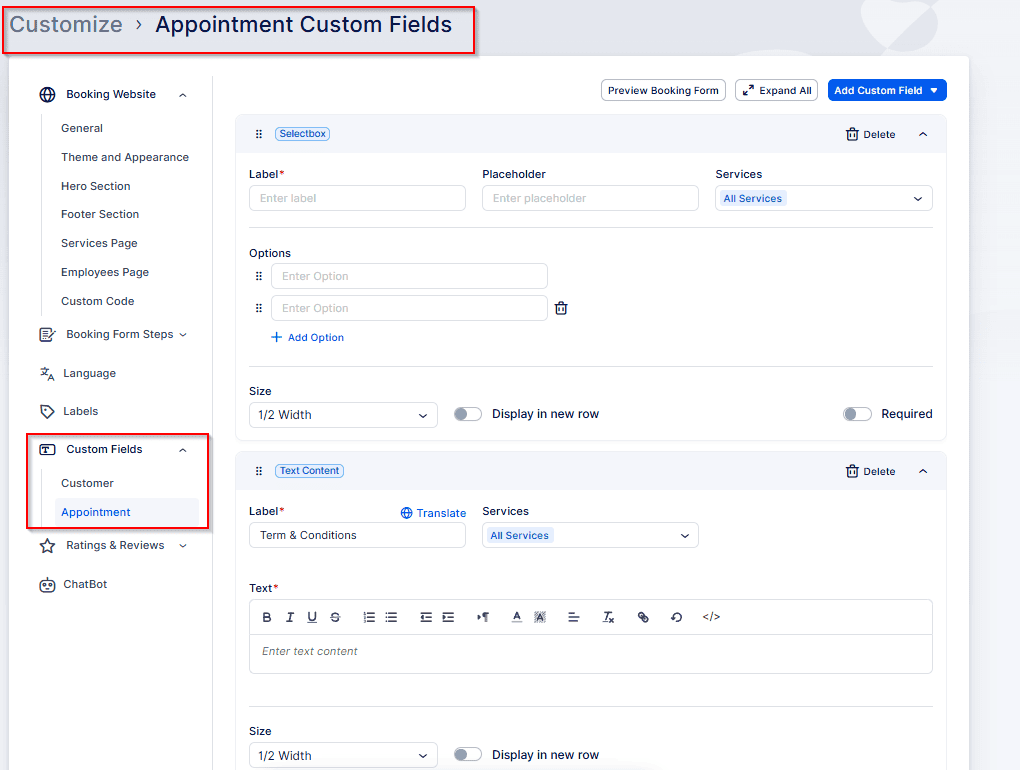
Se você adicionar um campo personalizado que forneça várias opções (caixa de seleção, caixa de seleção ou botão de opção), você também precisará definir as opções que serão oferecidas aos clientes:\
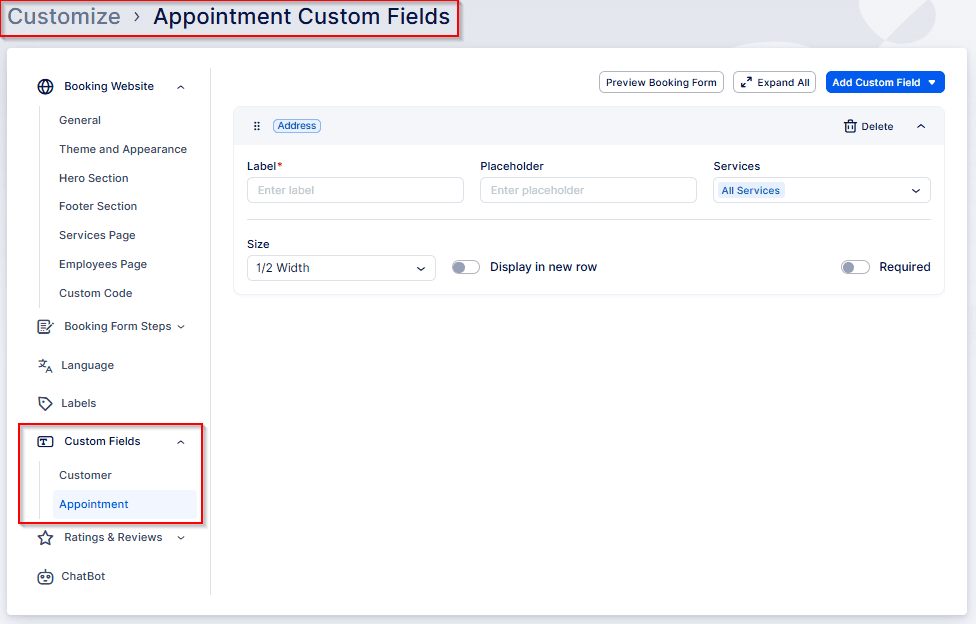
Ao adicionar relacionado ao cliente personalizado campos, você pode configurar quase as mesmas opções que para campos de compromisso. A única diferença é a configuração Serviços — aqui você escolhe onde o campo ficará visível:
- Em todos Nomeações, ou
- No Primeira Nomeação apenas
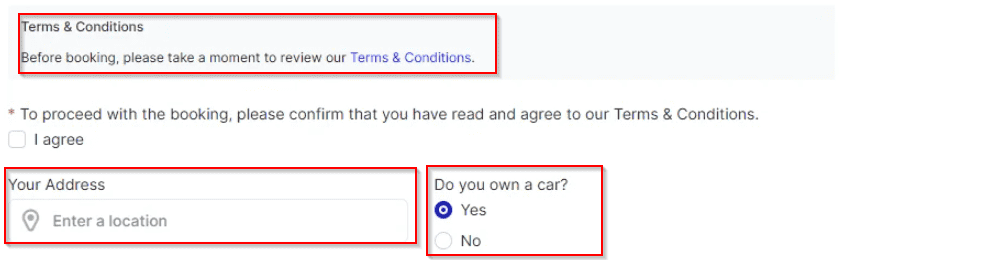
Depois de terminar de adicionar os campos personalizados, eles serão exibidos na última etapa do formulário de reserva:
Quaisquer URLs incluídos em Botão de rádio, caixa de seleção ou conteúdo de texto campos personalizados aparecerão como links clicáveis no seu formulário de reserva, permitindo que você direcione clientes para outras páginas.
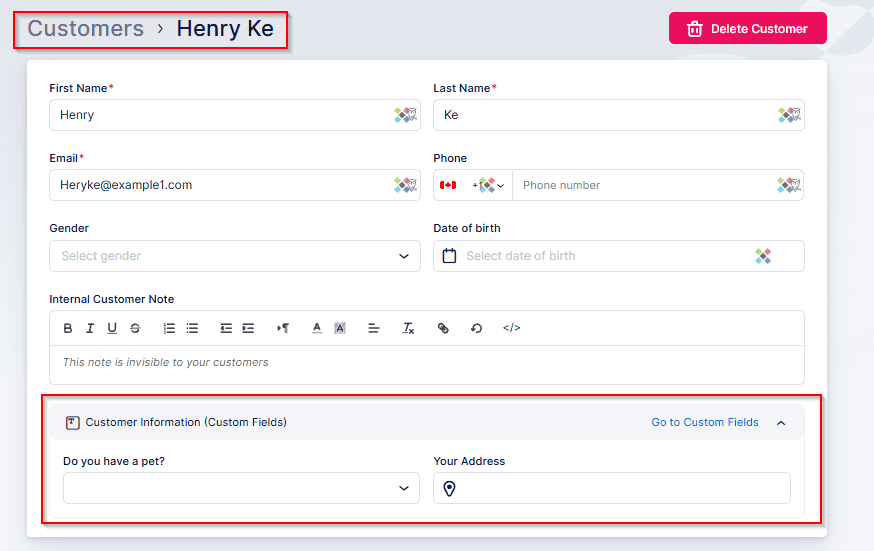
Após a conclusão dos campos personalizados relacionados ao cliente, seus valores serão armazenados no Clientes seção e visível quando você visualiza ou edita um cliente no Bookablesites.
Campos personalizados preenchidos pelos clientes ficarão visíveis nas páginas Calendário e Compromisso — você pode vê-los abrindo um compromisso ou editando seus detalhes.
Você pode incluir esses campos nas notificações enviadas aos clientes. Observe, no entanto, que os campos personalizados não atribuídos a todos os serviços não estarão disponíveis nos modelos padrão ou em Notificações personalizadas essa meta “todos os serviços.” Se determinados campos personalizados se aplicarem apenas a serviços específicos e você os quiser em modelos, crie modelos dedicados a esses serviços.
Ao abrir o menu suspenso Campos personalizados acima dos modelos, cada campo aparece duas vezes: uma vez como campo_personalizado_1 e uma vez como custom_field_label_1.
rótulo_campo_personalizado_1 contém o rótulo que você definiu ao criar o campo em Bookablesites.
campo_personalizado_1 contém o valor inserido pelo cliente.
Antes de criar Campos Personalizados, reserve um tempo para decidir exatamente quais informações você precisa dos clientes durante a reserva — por exemplo, idade, requisitos especiais, preferências ou quaisquer outros detalhes que ajudem você a oferecer um serviço melhor. Depois de identificar esses pontos de dados, crie Campos Personalizados para capturá-los. Esses campos permitem que você colete e organize as informações mais relevantes para seu negócio ou serviço, tornando o processo de reserva mais tranquilo e eficiente para você e seus clientes no Bookablesites.