
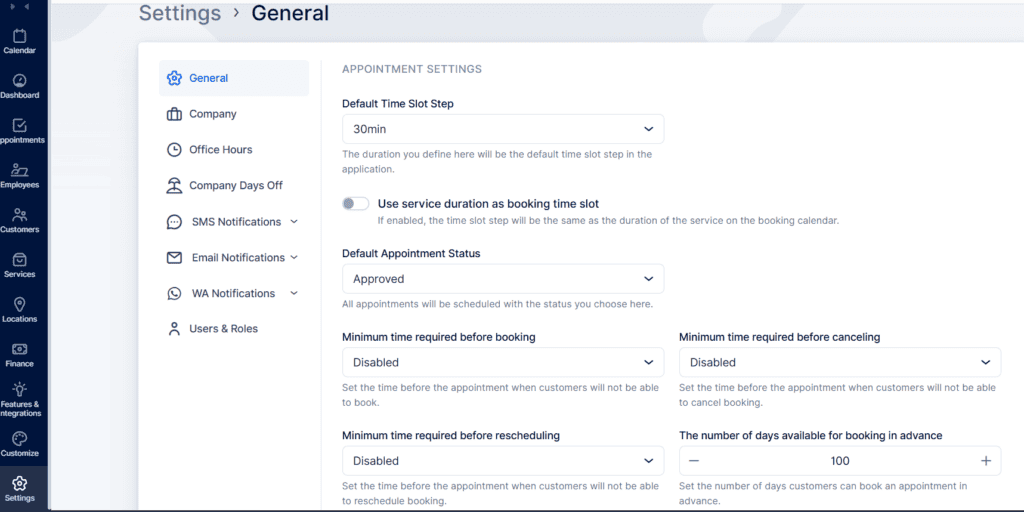
Configurações gerais são criados para permitir que você configure configurações básicas que serão implementadas em todo o aplicativo. Atualmente, essas configurações estão organizadas em duas seções principais:
Configurações de agendamento
Configurações globais
Para acessá-los, clique no ícone “Configurações” no canto inferior esquerdo da seção Administrador.
Configurações de agendamento
Na seção Configurações de compromissos, você encontrará configurações essenciais para gerenciar intervalos de tempo e compromissos no Bookablesites.
Etapa de intervalo de tempo padrão
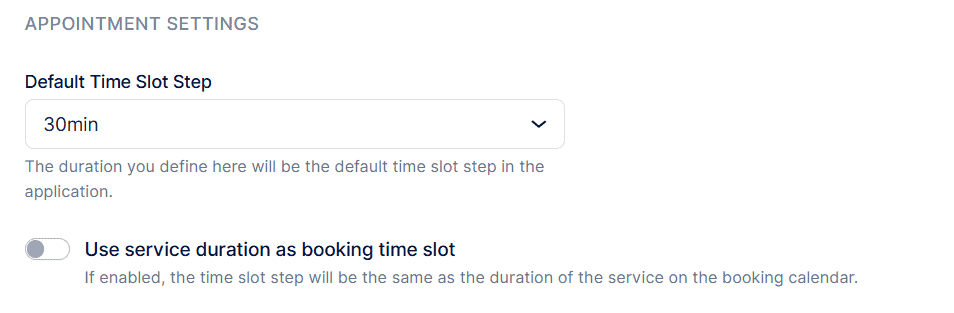
Etapa de intervalo de tempo padrão: Esta configuração controla os intervalos de tempo usados no aplicativo para diferentes durações, como horas de trabalho da equipe, dias especiais, durações de serviço e períodos de reserva. Por padrão, ele é configurado para 30 minutos, mas você tem a opção de modificá-lo com base em suas necessidades. É importante entender que todas as durações em Bookablesites devem ser divisíveis por esse número. Por exemplo, se você quiser fornecer um serviço com duração de 2 horas com períodos de buffer de 5 minutos, a Etapa de intervalo de tempo padrão deverá ser configurada para “5 minutos”.
Use a duração do serviço como intervalo de tempo de reserva: Esta opção afeta a forma como os intervalos de tempo são exibidos aos seus clientes: Deficiente: Com esse recurso desativado, a Etapa de intervalo de tempo padrão estabelecerá os intervalos de reserva disponíveis. Por exemplo, se o seu intervalo de tempo padrão estiver configurado para 5 minutos e o seu serviço for executado por 1 hora, os intervalos de tempo disponíveis serão 09:00 – 10:00; 09:05 – 10:05; 09:10 – 10:10 e assim por diante. Quando um cliente agenda uma consulta, a duração do serviço restringirá os horários próximos. Por exemplo, se um cliente reservar um horário às 09h55, os horários anteriores e posteriores a esse horário serão restritos devido ao atendimento de 1 hora.
Habilitado: Quando esta opção estiver habilitada, a duração do compromisso (duração do serviço + durações adicionais) estabelecerá os intervalos de tempo disponíveis. Por exemplo, se o serviço durar 1 hora e mais 30 minutos, a duração do agendamento será de 1,5 hora. Supondo que o funcionário trabalhe das 09h00 às 17h00, os horários disponíveis serão das 09h00 às 10h30, depois das 10h30 às 12h00, e assim por diante.
Habilitar esta opção também permite que você utilize o “Adicione tempo de buffer à duração do serviço ao mostrar intervalos de tempo” configuração. Esse recurso incorpora períodos de buffer configurados na duração do compromisso. Por exemplo, com um período de reserva de 30 minutos adicionado ao cenário anterior, a duração da consulta seria de 2 horas em vez de 1,5. Como resultado, os horários disponíveis seriam das 09h00 – 11h00, depois das 11h00 – 13h00, e assim por diante.
Status e limitações de tempo
As seguintes opções serão aplicadas a todos os compromissos no Bookablesites. No entanto, observe que “Tempo mínimo necessário antes da reserva” e “Número de dias disponíveis para reserva antecipada” também podem ser configurados por serviço. Se essas duas opções forem configuradas de forma diferente nas Configurações de Serviço, elas terão precedência sobre as configurações globais estabelecidas aqui.
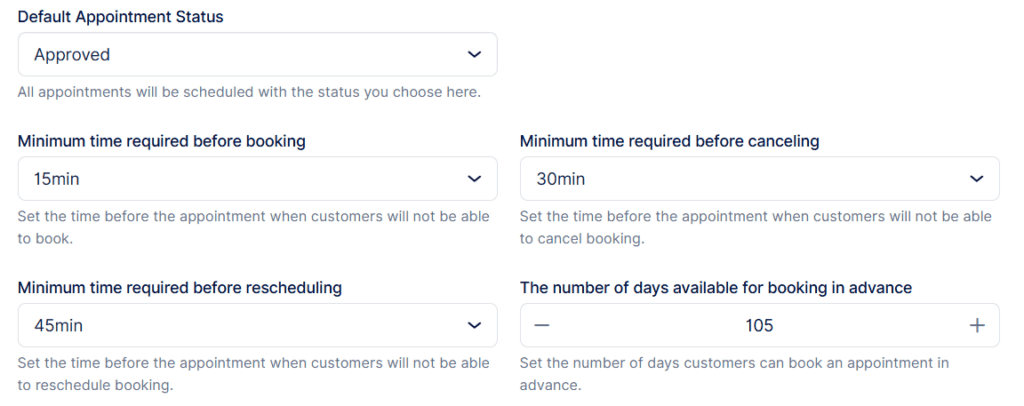
Status de nomeação padrão: Esta configuração estabelece o status inicial de todos os compromissos quando agendados. Por padrão, ele é configurado para Aprovado, o que significa que todas as nomeações serão criadas com o status aprovado. Quando notificações por e-mail/SMS/WhatsApp são configuradas, esse status acionará automaticamente a notificação “Nomeação Aprovada” para clientes e funcionários. Modificando o status para Pendente exigirá que todos os compromissos sejam aprovados manualmente pelo administrador/superadministrador do site ou pelo funcionário designado. Observe que, mesmo que o status padrão esteja configurado para “Aprovado”, as Nomeações de Grupo com capacidade mínima estabelecida acima de “1” estarão inicialmente no status “Pendente” até que a capacidade mínima seja atendida. Uma vez atingida a capacidade mínima, o status mudará automaticamente para “Aprovado.”
Tempo mínimo necessário antes da reserva: Você pode definir um prazo mínimo antes de uma consulta, evitando que os clientes reservem muito perto do início. Por exemplo, se você definir para 1 dia, os clientes não poderão reservar nenhum horário que ocorra nas próximas 24 horas a partir do momento em que visitarem a página Bookablesites. Por padrão, essa configuração é Desativada, para que os clientes possam reservar a qualquer momento —mesmo apenas 5 minutos antes do início da consulta.
Tempo mínimo necessário antes do cancelamento permite que você defina um período mínimo de aviso prévio antes de um compromisso durante o qual os clientes não podem cancelar. Por exemplo, se você definir para 2 horas, cancelamentos não serão permitidos nas últimas 2 horas antes do início do compromisso. Por padrão, isso é Desativado, para que os clientes possam cancelar a qualquer momento —mesmo até 5 minutos antes do início programado.
Tempo mínimo necessário antes do reagendamento: O Bookablesites oferece a opção de impedir que clientes remarquem compromissos em curto prazo. Você pode especificar um prazo antes da consulta quando o reagendamento não for permitido. Por exemplo, se você escolher 1 hora, os clientes não poderão reagendar nenhum compromisso que esteja marcado para começar na próxima hora. Por padrão, essa restrição é Deficiente, para que os clientes possam reagendar quando quiserem, mesmo apenas 5 minutos antes do início do compromisso.
Período disponível para reserva antecipada: Esta configuração determina o número de dias no futuro em que os clientes podem agendar consultas. O padrão está definido como 100 dias. Se você preferir limitar a antecedência com que os clientes podem reservar, basta ajustar esse número para atender às suas necessidades.
Configurações globais
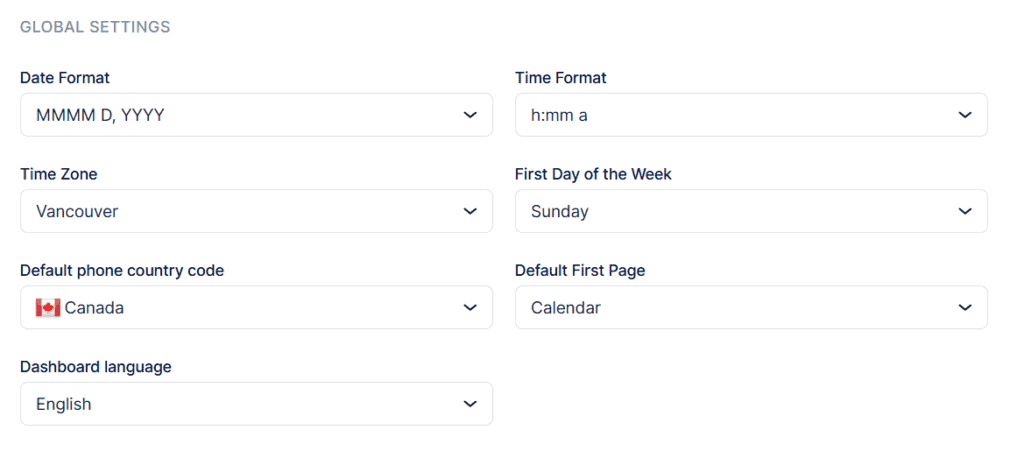
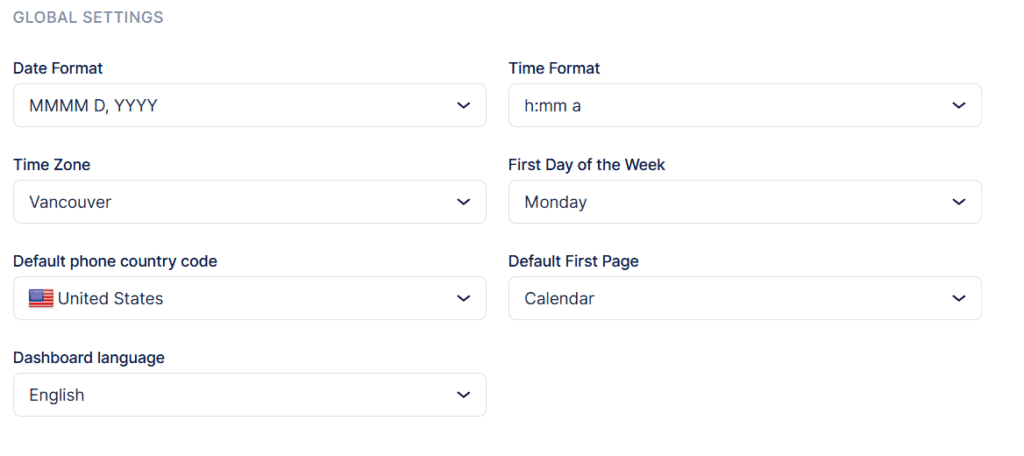
Essas opções incluem os formatos que você usa, o fuso horário da sua empresa e certas preferências de exibição de backend.
Formato de data: Escolha entre vários formatos de datas internacionais e escolha aquele que funciona melhor para você e seus clientes.
Formato de tempo: Assim como acontece com os formatos de data, o Bookablesites permite que você defina sua exibição de horário preferida. Você pode selecionar o formato de 12 ou 24 horas.
Fuso horário: Defina o fuso horário em que sua empresa opera. Isto se aplicará a todos os funcionários, a menos que alguém trabalhe em um fuso horário diferente. Você e sua equipe podem ajustar essa configuração através do painel Funcionário. Escolher o fuso horário certo ajuda a mostrar horários de reserva precisos para empresas que trabalham em um único local. Os clientes visualizarão os horários disponíveis em seu próprio fuso horário local, mas a aparência disso pode ser alterada na seção Personalizar. Verifique essa página para obter detalhes sobre como os clientes veem os horários das reservas.
Primeiro dia da semana: Defina em qual dia você deseja que a semana de trabalho comece. Segunda-feira é o padrão, mas você pode escolher qualquer dia. Atualizar isso fará com que o calendário mostre o dia selecionado como o início de cada semana.
Código de país do telefone padrão: Defina o código de país do telefone padrão usado em seu país. Este código escolhido será aplicado em todo o aplicativo.
Primeira página padrão: Selecione qual página você deseja ver primeiro ao entrar na área de administração. Por padrão, ele abre para “Calendário”, mas você pode alterá-lo para “Painel” ou “Compromissos”, se preferir.
Idioma do painel: No momento, o painel suporta inglês, português brasileiro, tcheco, alemão, francês, italiano, holandês, russo, espanhol, sérvio, sueco e tailandês. Mais idiomas serão adicionados à medida que as traduções forem concluídas. Se você quiser ajudar a traduzir Bookablesites, entre em contato com nossa equipe de suporte em info@bookablesites.com.