
Introdução aos recursos em Bookablesites
O recurso Recursos no Bookablesites ajuda as empresas a gerenciar ativos, salas ou equipamentos compartilhados usados por seus serviços. Evita reservas duplas, melhora a utilização e garante que os recursos necessários estejam disponíveis quando as consultas forem agendadas.
Como funciona a reserva de recursos
Adicione cada recurso aos serviços relevantes e atribua-os aos funcionários ou locais de acordo com a disponibilidade. bookablesites verificará a disponibilidade de recursos antes de confirmar uma reserva para que os equipamentos ou espaços necessários sejam reservados e prontos para uso.
Exemplo Se um serviço exigir uma máquina especializada ou uma sala de reuniões, adicione esse item como um Recurso e defina sua disponibilidade. bookablesites validará automaticamente o recurso durante a reserva para evitar conflitos.
Observações sobre disponibilidade e nível de preço O recurso Recursos para Bookablesites é um complemento premium, conta para seu total de Recursos e Integrações Personalizados e está disponível apenas no plano de dimensionamento.
Como configurar Recursos?
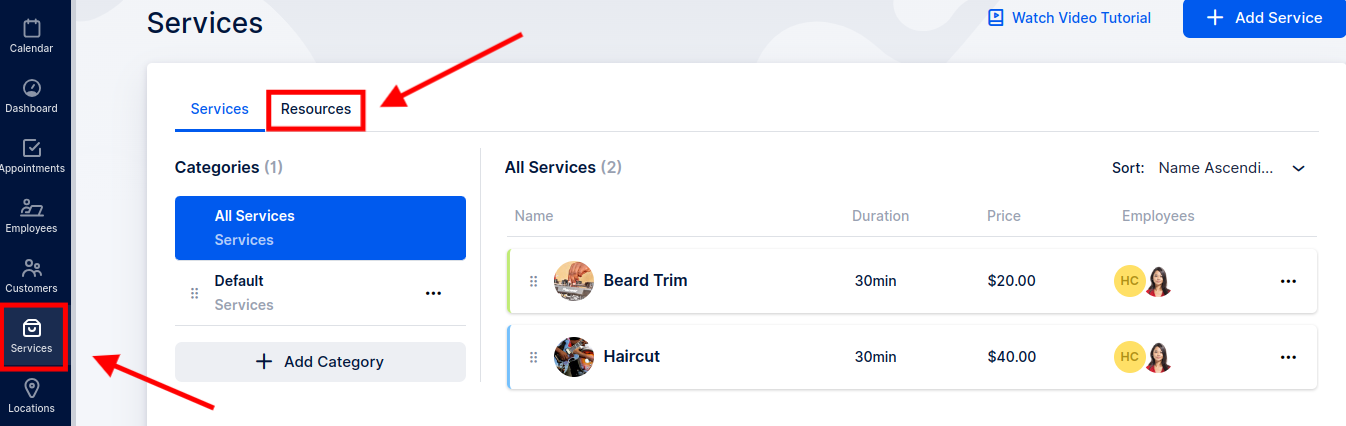
Como habilitar e configurar Habilitar Recursos em Recursos e integrações, clique Configurar, e a opção aparecerá na aba Serviços para atribuição e configuração.
Recurso desativado
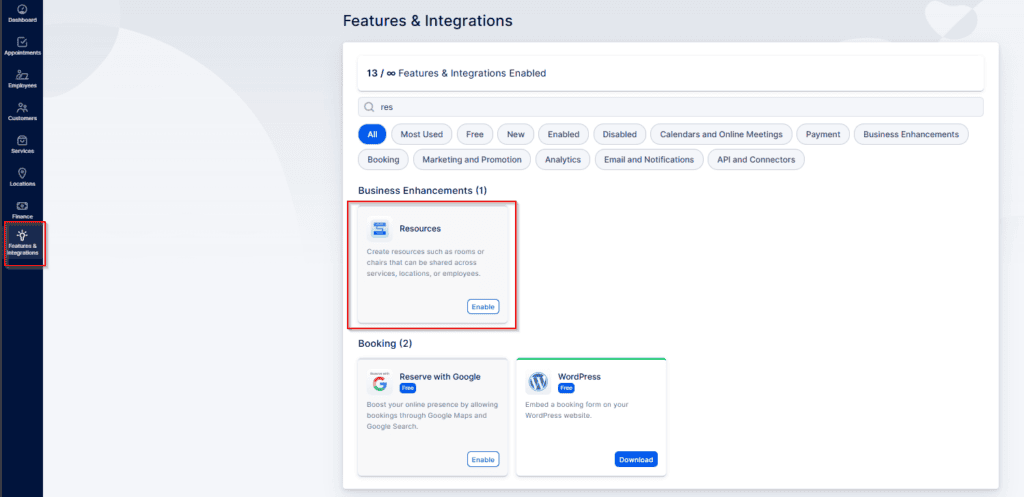
Recurso desativado
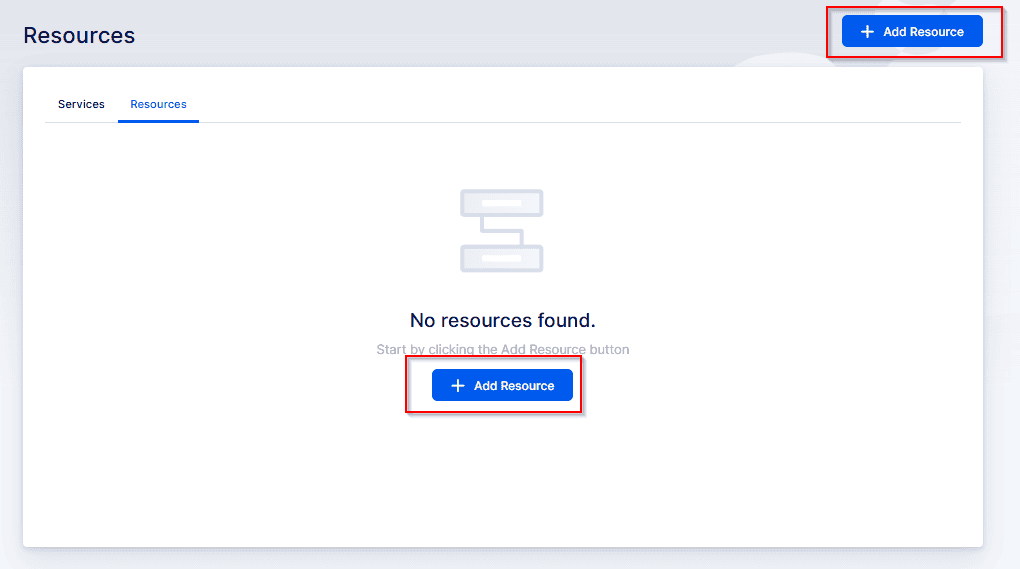
Esta guia lista os recursos atuais e permite adicionar novos. Clique em Adicionar recursos para abrir a seguinte janela pop-up:
Adicionar recursos
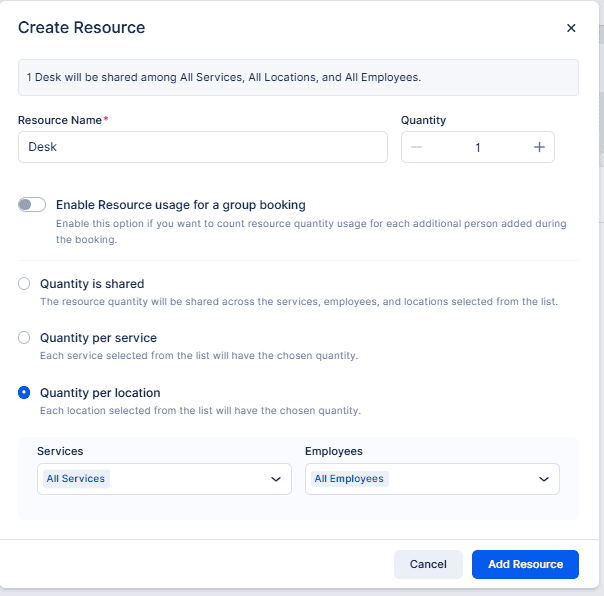
Se você não tiver Locais criados, o menu suspenso de localização não ficará visível ao criar recursos
Insira o recurso Nome (por exemplo, “Presidente”). Em seguida, escolha se o recurso é contado por reserva ou por pessoa.
- Se “Habilitar uso de recursos para uma reserva de grupo” é desligado, o recurso é aplicado por reserva (não por pessoa).
- Se essa alternância estiver ativada, o recurso será aplicado por pessoa em um reserva de grupo.
Em seguida, defina o Quantidade do recurso.
Em seguida, escolha como os Bookablesites devem alocar o recurso:
- Quantidade é compartilhada
um único pool deste recurso é compartilhado entre os funcionários, locais e serviços selecionados. - Quantidade por serviço — defina uma quantidade separada para cada serviço selecionado.
- Quantidade por local
defina uma quantidade separada para cada local selecionado.
Se você deixar serviços, locais ou funcionários não selecionados, o Bookablesites aplicará o recurso por padrão a todos os serviços, locais e funcionários.
Reservando um recurso compartilhado
Use esta configuração quando um número fixo de itens for compartilhado entre os locais, serviços e funcionários selecionados.
Exemplo: Você oferece um serviço de Paintball que é uma reserva de grupo com capacidade para 50 pessoas. Seis funcionários (cada um com a mesma capacidade) trabalham em dois locais: Campo de Paintball 1 e Campo de Paintball 2. Você tem 50 coletes de proteção disponíveis por sessão e deve evitar que as reservas excedam esse estoque.
Crie um recurso chamado “Coletes de proteção para paintball”, defina Quantidade como 50 e escolha “Quantidade compartilhada” Em Serviços, selecione Paintball, em Locais, escolha Campo de Paintball 1 e Campo de Paintball 2, e em Funcionários, selecione Todos os Funcionários. Habilitar “Uso de recursos para uma reserva de grupo.”
Com essa configuração, os bookablesites imporão um limite de 50 vests por sessão, independentemente do local usado.
Se você realmente tem 100 coletes e deseja que esse fornecimento seja aplicado por local, escolha “Quantidade por local”, deixando as outras seleções iguais. Isso permitirá que até 100 coletes estejam disponíveis por local.
Reservando um recurso exclusivo
Você pode limitar um recurso para serviços ou locais específicos usando o Quantidade por serviço e Quantidade por local opções em Bookablesites.
Quantidade por Serviço
Esta opção atribuirá a quantidade de recursos a cada serviço seleccionado.
Quantidade por serviço
Exemplo: Serviço de aparar barba — Se você tiver três cadeiras dedicadas ao aparar barba, defina a quantidade de recursos para esse serviço como 3. Quando todas as três cadeiras estiverem reservadas para o mesmo horário, nenhuma reserva adicional de Beard Trim poderá ser feita naquele momento, mesmo que outros funcionários estejam livres. Isso garante que apenas três clientes Beard Trim possam ser atendidos simultaneamente.
Objetivo: Alocar uma quantidade de recursos para cada serviço selecionado.
Quantidade por Localização
Objetivo: Atribuir quantidades de recursos a cada local selecionado.
Exemplo 1: Barbershop Brooklyn — Se o local tiver três cadeiras, defina a quantidade de recursos para 3 para esse local. Quando três clientes reservam ao mesmo tempo, as cadeiras ficam totalmente ocupadas e as reservas posteriores para esse período são bloqueadas, evitando o overbooking de cadeiras naquele local.
Exemplo 2: Serviços mistos com quartos limitados — Suponha que você ofereça depilação, aparar barbeiro e tratamento facial, cada um administrado por uma equipe diferente, mas você tem apenas dois quartos (Sala 1 e Sala 2). Crie os quartos como Locais em sites reserváveis. O Barber Trim funciona apenas na Sala 1; o Tratamento Facial funciona apenas na Sala 2; a depilação pode ser usada em qualquer uma das salas e requer uma única máquina de depilação (quantidade de recursos = 1).
Defina a alocação de recursos como Quantidade por local.
Em Serviços selecione Todos os serviços (ou os relevantes).
Em Funcionários, selecione Todos os funcionários (ou os relevantes).
Em Locais selecione Sala 1 e Sala 2. Essa configuração garante que o sistema rastreie qual sala (e seus recursos) está livre para Depilação, evitando conflitos e otimizando a utilização da sala.
Neste caso o recurso é a máquina de depilação (quantidade = 1). Configure-o como “Quantidade por local.” Em seguida, defina Serviços como “Todos os serviços,” Funcionários como “Todos os funcionários,” e escolha Sala 1 e Sala 2 em Locais. Esse arranjo permite que os sites de reserva rastreiem qual sala (e sua máquina) está disponível para depilação a qualquer momento, garantindo o uso eficiente da sala e evitando conflitos de agendamento.