
Zahlungseinstellungen Lassen Sie sich einrichten, wie Transaktionen abgewickelt werden. Bevor Sie Online-Zahlungen akzeptieren können, aktivieren Sie die Online-Zahlungen Feature auf der Seite „Funktionen und Integrationen“.
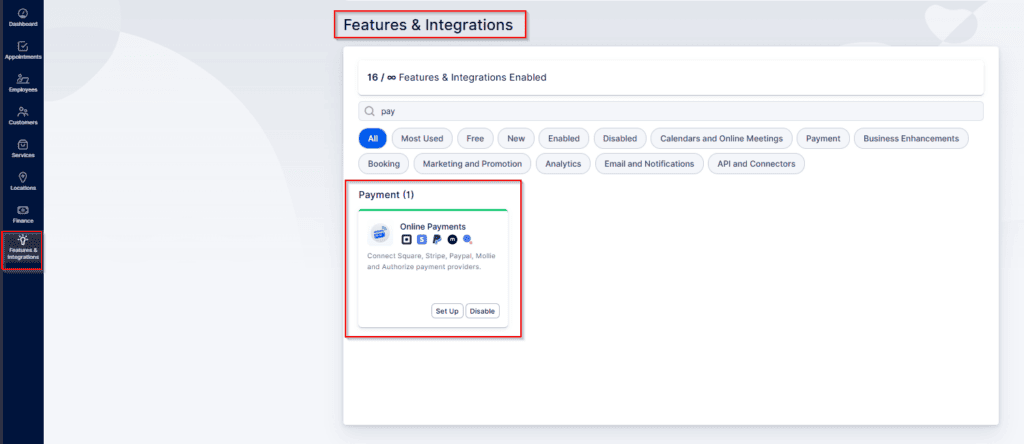
Die Online-Zahlungen Die Funktion für Bookablesites ist eine Premium-Option und wird auf Ihre gesamten benutzerdefinierten Funktionen und Integrationen angerechnet.
Nachdem die Funktion aktiviert wurde, werden Ihnen alle verfügbaren Online-Zahlungsmethoden angezeigt.
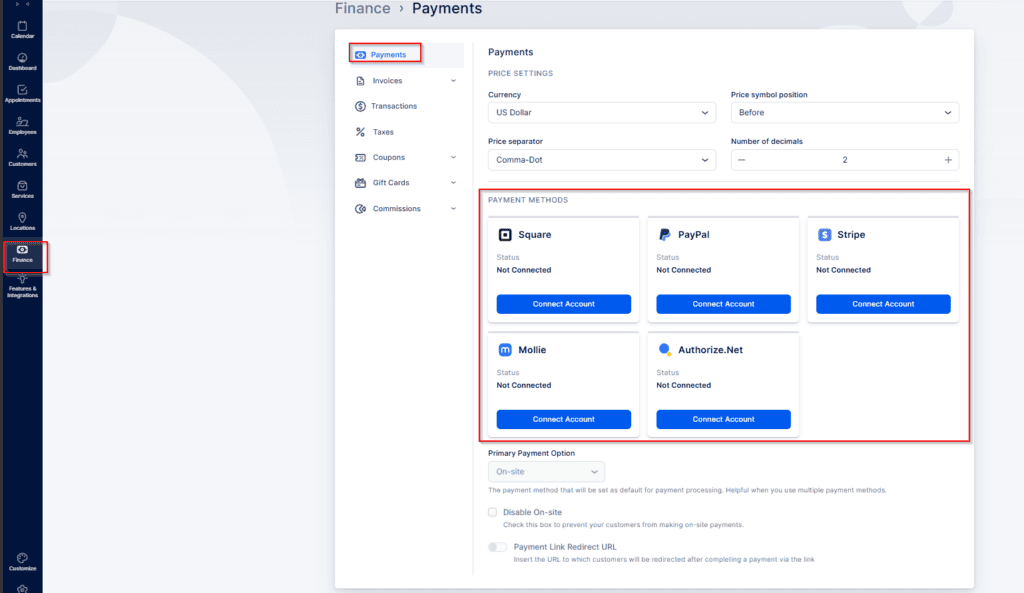
Sobald mindestens eine Online-Zahlungsmethode aktiviert ist, können Sie:
- Sobald mindestens eine Online-Zahlungsmethode aktiv ist, können Sie:
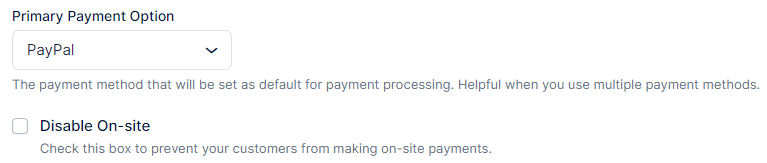
- Ändern Sie die Option „Primäre Zahlung“ (Standard: Vor Ort).
- Deaktivieren Sie die Zahlung vor Ort Methode, sodass Buchungen eine Online-Zahlung erfordern.
- Aktivieren und konfigurieren Sie die Zahlungslink-Umleitungs-URL
bei Verwendung mit dem Zahlung per Link Funktion werden Kunden, die per Link bezahlen, auf diese URL umgeleitet.
Quadrat
Gehen Sie zu Funktionen und Integrationen → Online-Zahlungen → Einrichten und klicken Sie dann auf der Square-Karte auf „Konto verbinden“. Sie werden zur Anmeldung auf die Anmeldeseite von Square weitergeleitet.
Square wird die von Bookablesites erforderlichen Berechtigungen anfordern.
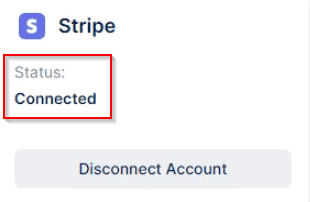
Klicken Sie auf Zulassen, um die Integration abzuschließen. Nach der Rückkehr zu Bookablesites wird auf der Square-Karte „Konto trennen“ angezeigt, was eine erfolgreiche Verbindung bestätigt.
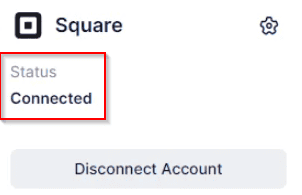
Wenn Ihr Square-Konto über mehrere Standorte verfügt, klicken Sie auf das Zahnradsymbol (⚙️) auf der Square-Karte, um die Square-Standorteinstellungen zu öffnen. Wählen Sie den Standardspeicherort für alle Square-Zahlungen und klicken Sie auf Speichern. Hinweis: Verschiedene Standorte können unterschiedliche Währungen verwenden, Bookablesites unterstützt jedoch nur eine Währung, sodass nur ein Standort ausgewählt werden kann.
PayPal
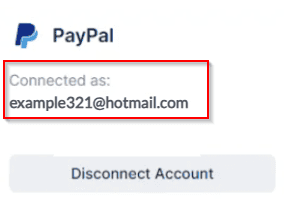
In Funktionen und Integrationen
Hinweis: Es können nur verifizierte PayPal-Geschäftskonten verbunden werden.
Streifen
Von Funktionen und Integrationen
Verfügbare Zahlungsmethoden über Stripe
- Verfügbare Zahlungsmethoden über Stripe hängen von Land, Währung und Kontotyp ab und umfassen üblicherweise:
- Kredit-/Debitkarten (Visa, Mastercard, AmEx)
- Apple Pay und Google Pay
- Klarna (später bezahlen / Raten)
- SEPA Lastschrift (EU)
- Bancontact, iDEAL, EPS (Europa)
- Alipay und WeChat Pay (China)
Um die vollständige Liste der unterstützten Zahlungsmethoden basierend auf Ihrem Land, Ihrer Währung und Ihrem Anwendungsfall zu überprüfen, besuchen Sie den offiziellen Leitfaden von Stripe hier.
Hinweis: Es können nur verifizierte Stripe-Geschäftskonten verbunden werden.
Mollie
- In Funktionen und Integrationen
Online-ZahlungenKlicken Sie auf der Mollie-Karte auf „Einrichten“ und dann auf „Konto verbinden“. Melden Sie sich an, um Mollie Website-Profile und Zahlungsmethoden zu autorisieren. - Stellen Sie sicher, dass Sie mindestens ein Website-Profil und eine aktive Zahlungsmethode in Mollie haben. Wählen Sie in den Einstellungen von Bookablesites’ Online Payments das zu verlinkende Website-Profil aus.
- Hinweis: Mollie verlangt, dass die Währung auf den Buchseiten auf Euro eingestellt wird, da Mollie in seinen Zahlungsprofilen nur EUR unterstützt.
Autorisieren.Net
Um Authorize.Net zu verbinden, geben Sie Ihre Authorize-Anmelde-ID und Ihren Transaktionsschlüssel ein (zu finden in Ihrem Authorize.Net-Konto unter API-Anmeldeinformationen und -Schlüssel). Generieren Sie bei Bedarf einen neuen Transaktionsschlüssel und befolgen Sie die Überprüfungsschritte.
Klicken Sie nach der Eingabe der Anmeldeinformationen auf „Anmeldeinformationen speichern“. Kunden können dann über Authorize.Net per Kreditkarte bezahlen.
Damit ist die Verbindung zwischen Trafft und Authorize.Net abgeschlossen.
Hinweis: Für die Authorize.Net-Integration muss die Währung Bookablesites’ auf USD oder CAD eingestellt werden, da dies die unterstützten Währungen für Authorize.Net-Profile sind.
Nachdem Sie mindestens eine Online-Zahlungsmethode verbunden haben, können Sie die Zahlung vor Ort deaktivieren, indem Sie die Option Zahlung vor Ort deaktivieren aktivieren.
Wenn Sie mit der Konfiguration der Zahlungsoptionen fertig sind, klicken Sie auf „Einstellungen speichern“. Sie können auch eine primäre Zahlungsmethode aus dem Dropdown auswählen, um die Standardeinstellung festzulegen.
Sobald Online-Zahlungen aktiviert sind, können Sie die zulässigen Zahlungsmethoden jedes Dienstes festlegen. Wenn die Option „Zahlung vor Ort deaktivieren“ aktiviert ist, steuern Sie hier, ob ein Dienst Folgendes akzeptiert:
Alle (Standard) — Kunden können online oder vor Ort bezahlen
- Nur online
- Nur vor Ort
Zahlungslink-Umleitungs-URL
Wenn Sie die Zahlung über Link verwenden, können Sie die URL angeben, unter die Kunden nach einer erfolgreichen Zahlung weitergeleitet werden.