
Configurações de pagamentos
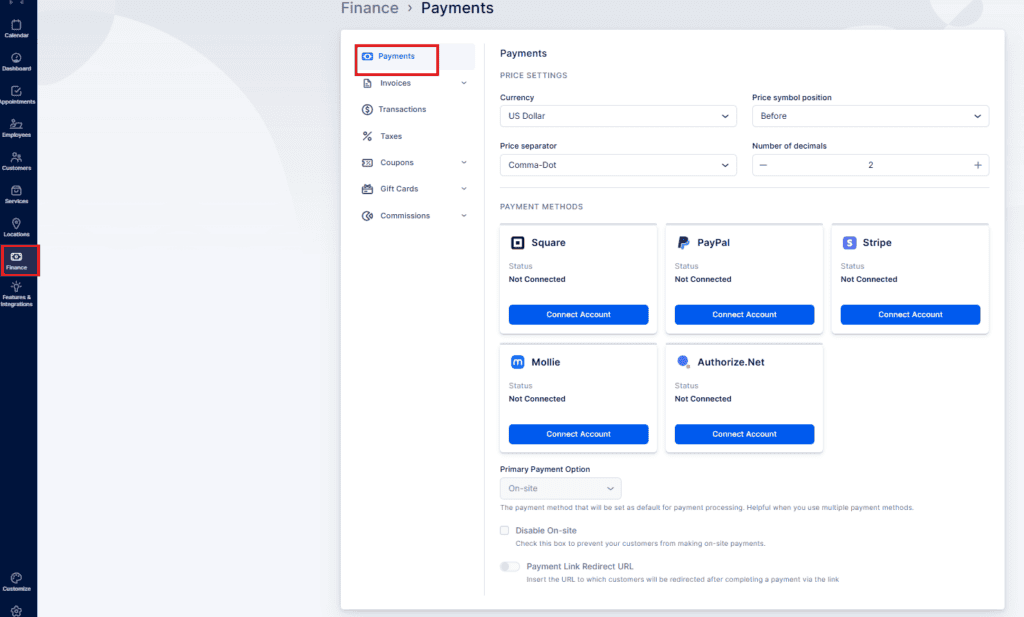
A seção Pagamentos na aba Bookablesites’ Finanças permite que você defina a moeda, o separador de preços, a posição do símbolo da moeda e o número de casas decimais exibidas aos clientes.
Link de pagamento e URL de redirecionamento
Configurações de preço
Moeda – escolha a moeda exibida com os preços e usada para pagamentos. Você pode acelerar a seleção pesquisando a moeda. O padrão é o dólar americano. Nota: apenas uma moeda é suportada em todo o aplicativo.
Posição do símbolo de preço – escolha onde o símbolo da moeda aparece: Antes, Antes com espaço, Depois ou Depois com espaço. O padrão é Antes (exemplo: $ 100).
Separador de preços – escolha como os números são separados: vírgula-ponto, ponto-vírgula ou espaço-vírgula. O padrão é Vírgula-Ponto (exemplo: 15.000,00).
Número de decimais – define quantas casas decimais são mostradas. O padrão é 2 (exemplo: 15.000,00).
A configuração padrão é 2, resultando em um formato de preço como este: 15.000,00.
Métodos de pagamento
O método de pagamento padrão no Bookablesites é On-Site; nenhum recurso extra é necessário. Com No local, os clientes podem reservar sem pagar durante o processo de reserva.
Se você adicionar o seu Número da conta bancária da empresar em Configurações da empresa, as faturas enviadas aos clientes irão incluí-lo para que possam pagar via transferência bancária.
Quando você abre pela primeira vez Configurações de pagamentos, você verá informações sobre isso e um botão para ir para a página Recursos para habilitar recursos de pagamento adicionais.
Para usar online métodos de pagamento, primeiro habilite o recurso Pagamentos Online no Recursos e integrações página
Após habilitá-lo, os métodos de pagamento on-line disponíveis aparecerão. Depois que pelo menos um método online estiver habilitado, você poderá:
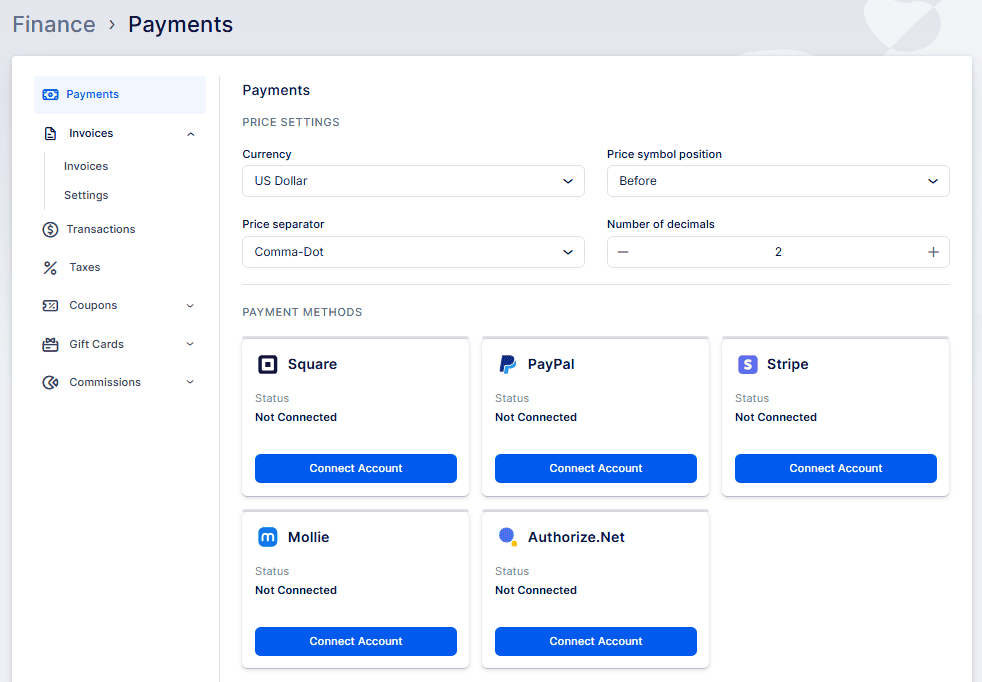
Depois que pelo menos um método de pagamento on-line estiver habilitado, você poderá:
- Alterar a opção Pagamento Primário (padrão: No local);
- Desativar o No local método de pagamento para que as reservas exijam pagamento;
- Habilite e configure o URL de redirecionamento do link de pagamento
se você usar Payment via Link, os clientes serão redirecionados para este URL após pagarem através do link.
Para ler mais sobre Pagamento via Link, por favor clique aqui.
PayPal
PayPal Para conectar o PayPal, acesse Recursos e integrações > Pagamentos Online e clique em Configurar e, em seguida, Conectar conta no PayPal cartão. Você será redirecionado para o PayPal para fazer login; após o login bem-sucedido, você retornará ao bookablesites com uma confirmação mostrando seu e-mail.
Nota: somente contas comerciais verificadas do PayPal são suportadas.
Listra
Stripe Para conectar o Stripe, vá para Recursos e integrações > Pagamentos Online, clique em Configurar e conecte a conta no Stripe. Faça login na página do Stripe; após um login bem-sucedido, você será redirecionado de volta para Bookablesites com uma confirmação.
Nota: somente contas comerciais Stripe verificadas são suportadas.
Molinha
Mollie Para conectar Mollie, acesse Recursos e integrações > Pagamentos Online, clique em Configurar e conecte a conta ao lado de Molinha.
você fará login no Mollie, conectará/autorizará perfis de sites e métodos de pagamento e poderá gerenciar transações, reembolsos, estornos, permissões e design de páginas de pagamento a partir de sua conta Mollie. Certifique-se de ter pelo menos um perfil de site e um método de pagamento ativo no Mollie. Na página Pagamentos on-line do Bookablesites’, escolha o perfil do site Mollie para se conectar.
Nota: O Mollie exige que a moeda nos sites Bookables seja definida como Euro, pois os perfis de pagamento do Mollie suportam apenas EUR.
Autorizar.Net
Para conectar o Authorize.Net, insira seu ID de login do Authorize e sua chave de transação. Obtenha-os da sua conta Authorize.Net em Credenciais e chaves da API: copie o ID de login da API como “Autorizar ID de login” e crie uma nova chave de transação, verifique seu e-mail e copie a chave de transação atual como “Autorizar chave de transação”
Depois de inserir as credenciais necessárias, certifique-se de selecionar a opção “Salvar credenciais”. Posteriormente, seus clientes terão a opção de fazer pagamentos com cartão de crédito através do Authorize.Net
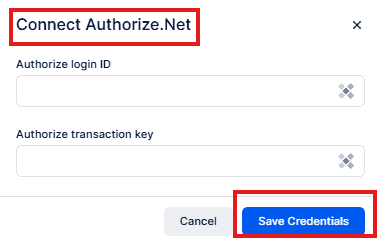
Isso completa a conexão entre Bookablesites e Authorize.Net.
Nota: Authorize.Net requer que a moeda Bookablesites’ seja definida como USD ou CAD. Isso é necessário, pois essas duas moedas são as únicas moedas suportadas em todos os perfis de pagamento no Authorize.Net.
Depois de conectar pelo menos um método de pagamento on-line, você pode desativar os pagamentos no local verificando “Desativar pagamento no local.”
Ao terminar de configurar os pagamentos, clique em Salvar configurações. Você também pode definir o método de pagamento principal no menu suspenso.
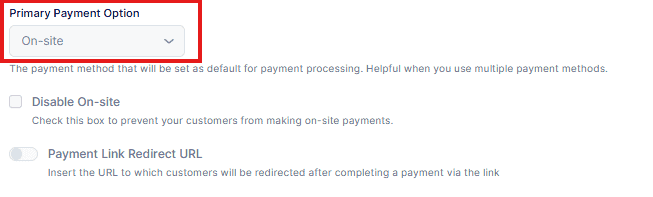
Depois que os Pagamentos Online estiverem habilitados e conectados, você poderá escolher o método de pagamento por serviço (esta opção aparece se “Desativar pagamento no local” estiver habilitado)
Nas configurações de cada serviço, a opção Método de Pagamento (padrão: Todos) permite que os clientes paguem on-line ou no local. Você pode configurar um serviço para aceitar somente online, somente no local ou ambos.
Quadrado
Para conectar Quadrado, ir para Recursos e integrações > Pagamentos Online, clique em Configurar e conecte a conta no cartão Square. Faça login na página da Square; após o sucesso você retornará ao Bookablesites com uma confirmação mostrando seu e-mail.
URL de redirecionamento do link de pagamento
Se você usar um link de pagamento para coletar pagamentos, poderá definir o URL para o qual os clientes serão redirecionados após um pagamento bem-sucedido.