
L'approche principale pour envoyer des notifications dans Bookablesites est via Notifications par e-mail. Ces alertes sont essentielles pour tenir les clients et le personnel informés des différentes mises à jour, notamment des nouvelles réservations, des rendez-vous modifiés, des annulations et des rejets, ainsi que des rappels de réservation et des messages de suivi.
Pour accéder aux modèles de notification par e-mail, accédez au “Paramètres” onglet situé dans le coin inférieur gauche. Ensuite, ouvrez le Notifications par e-mail section et cliquez sur “Notifications par e-mail“. Cela vous dirigera directement vers les modèles conçus pour la notification client
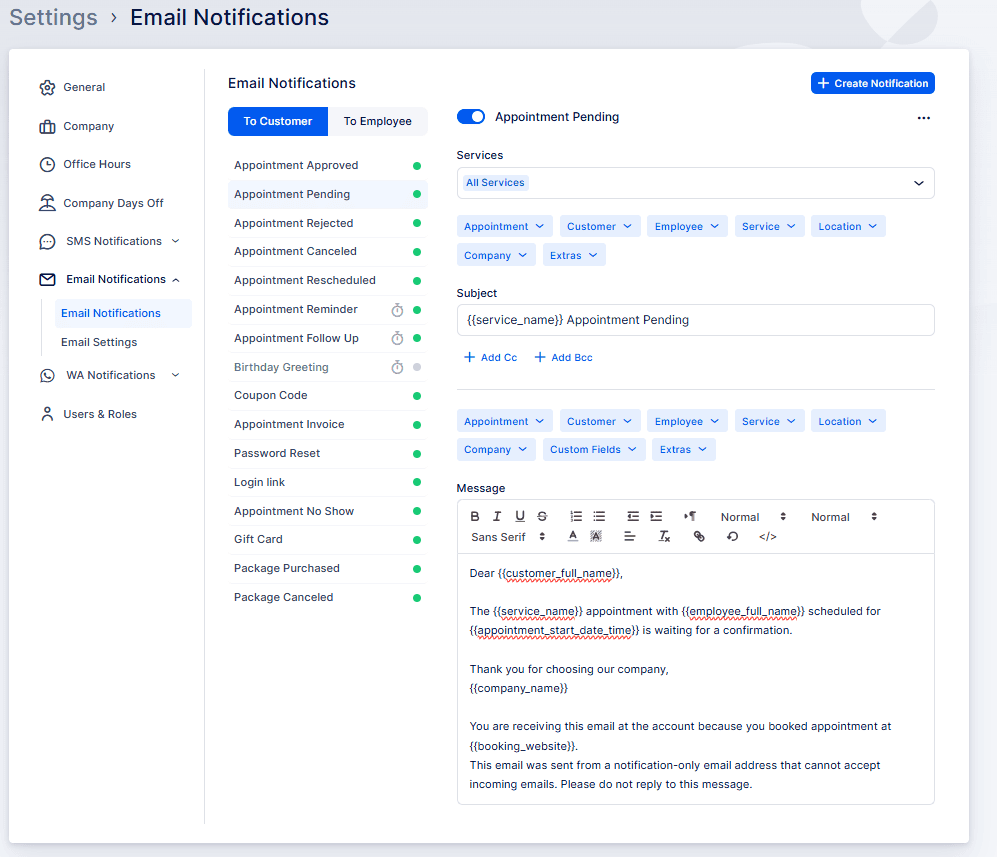
Bookablesites propose deux catégories de notifications par e-mail :
- Piloté par les événements notifications : Ces alertes s'activent lorsque des actions particulières se produisent. Les événements comprennent “Rendez-vous pris”, “Rendez-vous rejeté”, “Rendez-vous annulé”, “Statut du rendez-vous modifié” et “Rendez-vous reprogrammé”.
- Prévu notifications : Ces alertes s'activent selon un timing prédéterminé avant ou après un rendez-vous. Les modèles d'e-mails de rappel et de suivi prévus englobent.
Chaque modèle d'e-mail dans les sites de réservation vous permet d'inclure jusqu'à 3 adresses e-mail Cc et 3 Bcc, garantissant ainsi que ces destinataires supplémentaires reçoivent les e-mails.
Initialement, tous les modèles sont actifs sauf l'anniversaire Modèle de salutation. Néanmoins, vous pouvez désactiver tout modèle que vous préférez ne pas envoyer. Cliquez simplement sur un modèle et localisez l'interrupteur à bascule à côté du titre du modèle (positionné au-dessus de la ligne Objet).
Six modèles de notification sont communs aux deux Clients et Employés. Ces modèles nécessitent une configuration individuelle pour garantir que les e-mails appropriés parviennent aux bons destinataires :
- Nomination approuvée
- Nomination en attente
- Nomination rejetée
- Rendez-vous annulé
- Rendez-vous reporté
- Rappel de rendez-vous
En outre, des modèles de notification standard pour Clients englober:
- Suivi des rendez-vous
- Salutations d'anniversaire
- Code promo
- Facture de rendez-vous
- Réinitialisation du mot de passe
- Lien de connexion
- Rendez-vous Non Présent
Pour Employés, les modèles de notification standard englobent :
- Réinitialisation du mot de passe
- Mot de passe de connexion
- Lien de connexion
Nous explorerons chacune de ces catégories de notifications de manière exhaustive ci-dessous.
Sous la ligne d'objet, vous pouvez inclure les adresses e-mail Cc (Carbon Copy) et/ou Bcc (Blind Carbon Copy). Cette fonctionnalité permet aux autres membres de l'équipe de votre organisation de recevoir des e-mails distribués automatiquement par bookablesites.
Vous pouvez inclure jusqu'à 3 adresses e-mail supplémentaires pour les sections Cc et Bcc, soit un total de 6 adresses e-mail. Pour inclure plusieurs adresses, saisissez chaque adresse e-mail individuellement et appuyez sur ENTRÉE après chaque entrée.
Remarque importante : si vous souhaitez établir des notifications supplémentaires et les personnaliser davantage en fonction de vos besoins, vous pouvez activer le Fonctionnalité de notifications personnalisées.
Nomination approuvée
Ce modèle sera envoyé lorsque le statut du rendez-vous sera défini sur “Approuvé”. Pour garantir que ce modèle soit envoyé immédiatement après la fin de la réservation, le Statut de nomination par défaut dans le Paramètres généraux des sites Bookables doivent être configurés pour “Approuvé”. Si le statut par défaut est défini sur “En attente”, cette notification est envoyée après avoir modifié manuellement le statut du rendez-vous sur Approuvé sur le Nominations page.
Cette notification est disponible aussi bien pour les clients que pour les employés, mais elle peut être désactivée en basculant le bouton au-dessus du Sujet du modèle.
Nomination en attente
Si le Statut de nomination par défaut dans Paramètres généraux est réglé sur En attente, cette notification est envoyée immédiatement une fois la réservation terminée. Semblable au Nomination approuvée notification, ceci s'applique aussi bien aux clients qu'aux membres du personnel. Vous pouvez basculer le curseur au-dessus du sujet du modèle pour le désactiver si nécessaire.
Nomination rejetée
Ce modèle a pour fonction d'informer les clients et les membres du personnel que la réservation a été rejetée.
Modification du statut de la nomination en “Rejeté” dans le Nominations la section activera automatiquement cette notification (lorsqu'elle est activée) tant pour le client que pour l'employé.
Rendez-vous annulé
Le Rendez-vous annulé Le modèle d'e-mail est légèrement différent du modèle “Rendez-vous rejeté”. Les clients peuvent annuler leurs rendez-vous de deux manières : (1) en utilisant les espaces réservés d'annulation de rendez-vous ajoutés aux modèles d'e-mails “Rendez-vous approuvé” et/ou “Rendez-vous en attente”, ou (2) via leur profil client s'ils sont un utilisateur enregistré ayant accès pour se connecter à leur profil sur votre site Web de réservation. Lorsqu'un client annule son rendez-vous, cette notification sera envoyée au client et à l'employé (si les deux sont activés).
De plus, vous pouvez également annuler un rendez-vous auprès du Nominations section en modifiant son statut. La raison du maintien de ce statut dans le back-end est de faire la distinction entre un rendez-vous refusé, qui peut résulter d'une conduite antérieure du client, et un rendez-vous annulé, qui peut survenir en raison de circonstances inattendues telles qu'un membre du personnel tombant malade et personne n'étant disponible pour couvrir le rendez-vous.
En fin de compte, la sélection du statut dans le back-end ainsi que du contenu et de l'activation de ces modèles reste votre décision.
Rendez-vous reporté
Le Rendez-vous reporté la notification s'active lorsque vous modifiez la date et/ou l'heure d'un rendez-vous.
Les clients peuvent également reprogrammer leurs rendez-vous à l'aide des espaces réservés de reprogrammation de rendez-vous dans les modèles de messagerie “Rendez-vous approuvé” et/ou “Rendez-vous en attente”. De plus, les clients enregistrés peuvent reprogrammer en accédant à leurs profils clients sur votre Site de réservation.
Rappel de rendez-vous
Il s'agit d'un modèle de notification standard créé pour rappeler à vos clients et aux membres du personnel l'approche des réservations, ce qui peut réduire considérablement les absences.
Sous le sujet du modèle, vous trouverez le menu déroulant “Avant le rendez-vous” où vous pouvez sélectionner la durée avant le rendez-vous cette notification sera envoyée. Initialement, il est configuré pour “1 jour”. Par exemple, lorsqu'une réservation est prévue pour le 2 décembre à 12h00, cet e-mail est envoyé le 1er décembre à 12h00.
L'intervalle minimum est de “30 minutes” et l'intervalle maximum est de “1 semaine” avant le rendez-vous.
Suivi des rendez-vous
Le Suivi des rendez-vous le modèle sert à contacter les clients suite à leurs réservations. Cet e-mail peut répondre à divers objectifs, tels qu'exprimer sa gratitude aux clients pour avoir sélectionné votre entreprise, fournir des informations supplémentaires, les inviter à de futurs services ou demander poliment un avis positif. L’utilisation de ce modèle peut améliorer considérablement les taux de fidélisation des clients.
Sous la ligne Objet, vous trouverez le “Après rendez-vous” option où vous pouvez choisir quand l'e-mail est envoyé après la fin du rendez-vous. Les intervalles varient de “30 minutes” à “1 semaine” après le rendez-vous.
Il s’agit du premier modèle d’e-mail standard exclusivement destiné aux clients. Pour envoyer également un e-mail de suivi aux membres de votre personnel, vous pouvez activer le Notifications personnalisées fonctionnalité et configurez une nouvelle notification pour eux.
Salutations d'anniversaire
Le Salutations d'anniversaire la notification démarre désactivée, vous obligeant à l'activer en commutant le curseur à côté du titre du modèle.
Cette notification sert exclusivement les clients et envoie principalement des vœux d'anniversaire ainsi que toutes les promotions spéciales que vous pourriez proposer pour leur journée spéciale.
Pour activer cet e-mail, les clients doivent remplir leur Date de naissance dans leur profil. Sous la ligne Objet, vous trouverez le “Prévu Liste déroulante For” où vous pouvez établir l'heure de la journée à laquelle l'e-mail est envoyé le jour de l'anniversaire d'un client.
Code promo
Le Code promo la notification s'active lorsque vous sélectionnez le “Envoyer au Client” option à côté de chaque remise créée sur le Page des coupons. Cette notification par e-mail vous permet de participer au marketing par e-mail en offrant des réductions à vos précieux clients lorsqu'ils réservent vos services.
Facture de rendez-vous
La notification de facture de rendez-vous s'active lorsque vous sélectionnez l'option “Envoyer la facture” à côté de chaque facture créée sur th Invopage de glace. Cette notification par e-mail vous aide à adapter les messages électroniques pour envoyer des factures à vos clients.
Réinitialisation du mot de passe
La notification de réinitialisation du mot de passe vous permet de personnaliser les e-mails de récupération de mot de passe pour les clients et les employés avec diverses personnalisations. Cette notification par e-mail vous aide à personnaliser les messages électroniques pour envoyer des factures à vos clients.
Réinitialisation du mot de passe
Ce modèle s'envoie lorsque le client sélectionne l'option “Mot de passe oublié” lorsqu'il tente de se connecter à son profil soit via le processus de réservation, soit dans le panneau client frontal.
Lien de connexion/Mot de passe de connexion
Ces deux notifications remplissent des rôles différents en invitant les utilisateurs à accéder à leurs comptes. Le “Lien de connexion” le modèle s'applique aussi bien aux clients qu'aux membres du personnel. Il invite l'utilisateur à établir un mot de passe en visitant un lien inclus dans l'e-mail
A l'inverse, le “Mot de passe de connexion” la notification s'adresse spécifiquement aux membres du personnel. Il fournit à l'utilisateur le mot de passe qui a été défini lors de l'activation de la connexion de l'employé.
Rendez-vous Non Présent
Le “Pas de spectacle” le modèle s'active lorsqu'un statut de rendez-vous est modifié en “No-Show”. Ce statut ne peut être établi qu'après l'expiration de l'heure de début prévue du rendez-vous. Lorsqu'un client manque ses rendez-vous, la modification du statut enverra automatiquement ce modèle au client. Il est créé pour s'enquérir des raisons pour lesquelles la réservation a été manquée. Comme tous les modèles, vous avez la flexibilité de personnaliser le contenu en fonction de vos besoins.
Test des modèles de courrier électronique
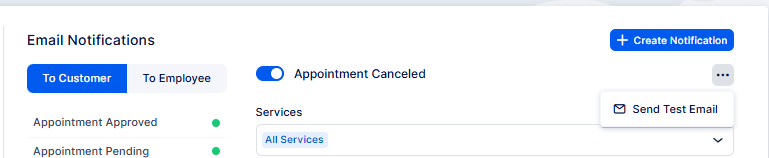
Chaque modèle d'e-mail peut être testé pour prévisualiser son apparence pour vos clients. Sélectionnez simplement le menu à trois points dans le coin supérieur droit de l'éditeur de modèles, puis choisissez “Envoyer un e-mail de test”.
Veuillez noter que les e-mails de test ne traiteront pas les espaces réservés générés automatiquement (tels que les liens Zoom, les liens Google Meet, les liens Microsoft Teams, les liens Zoom Meeting, etc.), il est donc attendu de voir un espace réservé dans l'e-mail de test.
Il est important de comprendre que les e-mails de test sont automatiquement envoyés à votre propre adresse e-mail et ne peuvent pas être redirigés vers un autre e-mail. De plus, toutes les adresses e-mail Cc et Bcc ajoutées au modèle ne recevront pas ces e-mails de test.
Utilisation d'espaces réservés dans les modèles de notification par e-mail
Chacune de ces notifications fournit des options au-dessus du corps de l'e-mail où vous pouvez sélectionner et insérer des espaces réservés aux e-mails. Positionnez votre curseur dans le modèle où vous souhaitez insérer un nouvel espace réservé, accédez à l’un des menus déroulants et sélectionnez l’espace réservé dont vous avez besoin.
L'espace réservé sera automatiquement inséré dans le modèle. Vous pouvez en insérer autant que nécessaire. Tous ces espaces réservés seront remplacés par des données réelles provenant des réservations, des services, des membres du personnel, des emplacements, des informations sur l'entreprise, etc. Cependant, s'il n'y a pas de données disponibles pour cet espace réservé, celui-ci sera remplacé par un espace vide.
Une fois que vous avez terminé de configurer tous les modèles d'e-mails – n'oubliez pas de cliquer “Enregistrer les paramètres“.
Intégration du lien de reprogrammation dans les modèles de notification
Vous pouvez permettre à vos clients de reprogrammer le rendez-vous directement à partir de l'une des notifications qu'ils reçoivent, en ajoutant le “Lien de reprogrammation” espace réservé, qui peut être trouvé dans le Rendez-vous liste déroulante. Cet espace réservé sera remplacé par un lien dans vos notifications, qui redirigera vos clients pour choisir la nouvelle date et heure de leur rendez-vous, après quoi le rendez-vous sera reprogrammé.
Il existe deux espaces réservés disponibles : {{appointment_reschedule_link_short}} qui enverra un lien raccourci pour la reprogrammation, et {{appointment_reschedule_link}} qui enverra un lien complet pour la reprogrammation.
Incorporation du lien d'annulation dans les modèles de notification
Si vous souhaitez permettre à vos clients d'annuler le rendez-vous directement à partir de l'une des notifications qu'ils reçoivent, vous pouvez ajouter soit le “Annuler le lien“, ou le “Annuler le lien court” espace réservé, que vous pouvez trouver dans la liste déroulante Rendez-vous. Ces espaces réservés seront remplacés par un lien dans vos notifications afin que vos clients puissent cliquer dessus et que leurs rendez-vous soient annulés.
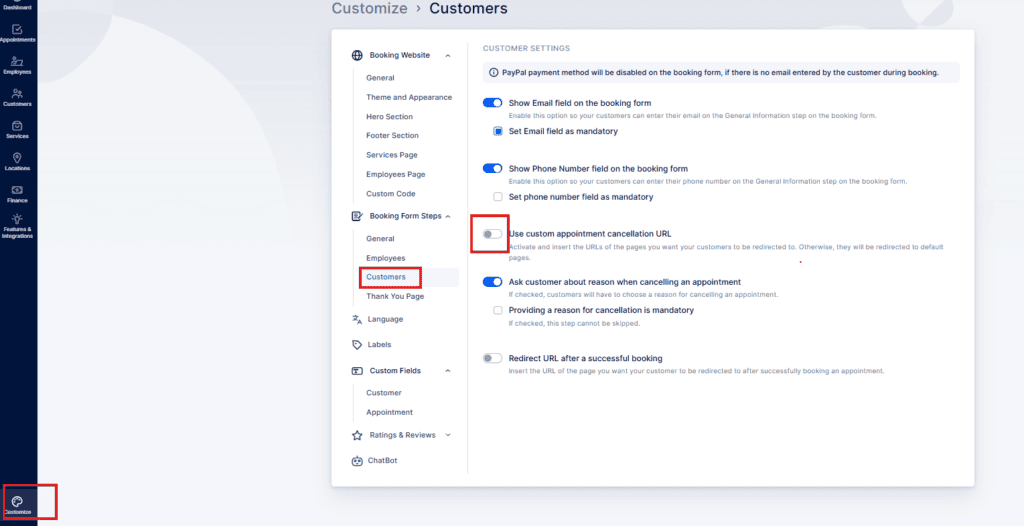
Vous pouvez également configurer les pages de redirection, où le client sera dirigé après avoir cliqué sur le lien d'annulation. Pour configurer cela, vous devez accéder au Personnaliser section, activez le “Utilisez une URL d'annulation de rendez-vous personnalisée” option, et saisissez le lien URL d'une page vers laquelle ils seront dirigés si leur annulation réussit et le lien URL d'une page vers laquelle ils seront dirigés si leur annulation échoue.
Si vous préférez ne pas configurer ces pages et que vous laissez l'option désactivée, vos clients seront guidés vers des pages dédiées sur votre site de réservation qui confirment une annulation réussie ou infructueuse.
“Répondre à” option
Les clients peuvent répondre aux e-mails envoyés depuis Bookablesites, nous avons donc intégré la fonctionnalité permettant aux administrateurs d'inclure une adresse e-mail pour les réponses. Si vos clients souhaitent se renseigner sur quelque chose ou modifier certaines informations, ils les enverront directement à votre adresse e-mail après avoir reçu l'e-mail(s) que vous avez activé dans les paramètres sous forme de notifications automatisées.
Par défaut “Définir l'e-mail pour les réponses” est désactivé. Lorsque vous l'activez, vous devez saisir l'adresse e-mail à laquelle les réponses du client seront adressées.
Notifications personnalisées
Au-delà de la norme Courriel et SMS Notifications incluses dans votre compte Bookablesites, vous avez la possibilité de développer notifications personnalisées conçu spécifiquement pour les besoins de votre entreprise. Ces notifications personnalisées peut être configuré pour vos employés ou clients, vous permettant de déterminer quand ils sont expédiés et pour quels services ils sont applicables. Cette fonctionnalité vous permet de personnaliser votre communication avec les clients et de favoriser une meilleure communication entre les membres de votre équipe.
Le Notifications personnalisées La fonctionnalité de Bookablesites est considérée comme une fonctionnalité premium et sera calculée en fonction de votre nombre total de fonctionnalités et d'intégrations personnalisées.
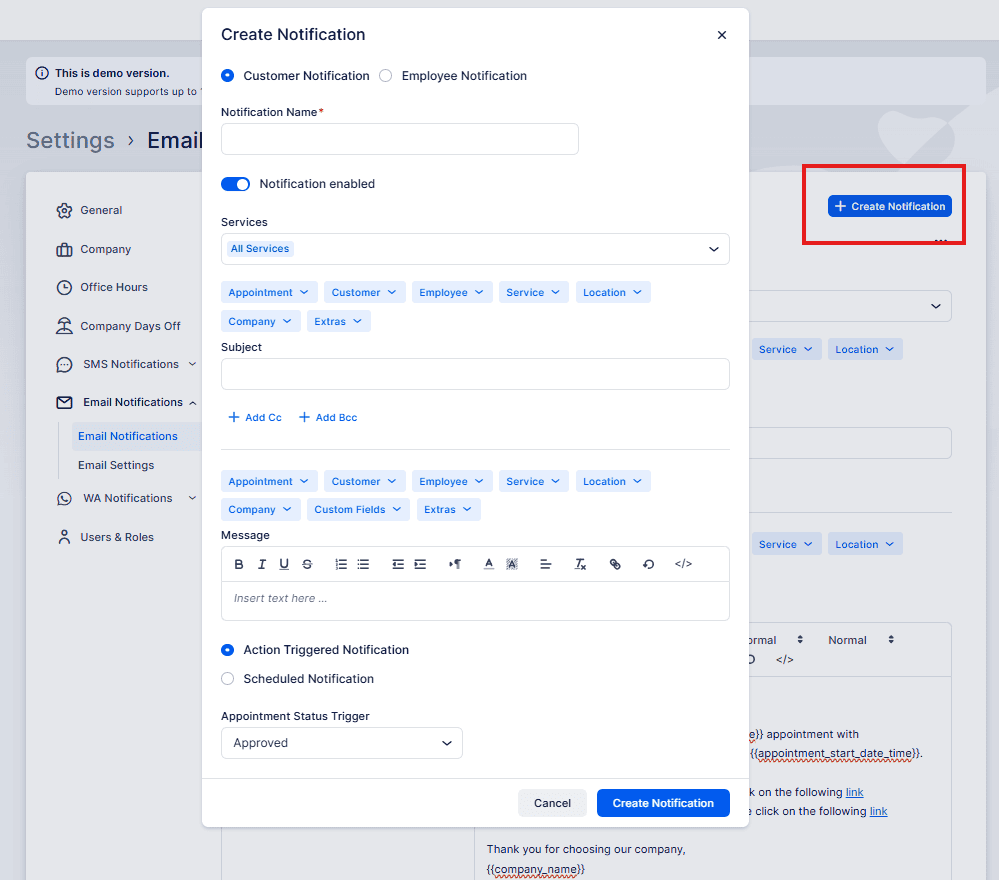
Après avoir activé le Notifications personnalisées fonctionnalité sur le Fonctionnalités et intégrations page, lorsque vous cliquez sur le bouton ‘Configurer’, vous serez redirigé vers la section Notifications par e-mail où vous découvrirez un nouveau bouton “+Créer une notification” dans le coin supérieur droit. Il est important de noter que l'activation de cette fonctionnalité activera également la même option sur la page Notifications SMS, vous permettant de développer des notifications personnalisées pour les e-mails et les SMS.
En cliquant sur le “+Créer une notification” button lancera un nouveau module où vous pourrez configurer votre notification en établissant les options suivantes :
- Notification client/employé: Sélectionnez si la notification sera envoyée aux clients ou aux employés.
- Nom de la notification: Saisissez un nom pour la notification, ce qui vous aidera à la reconnaître parmi vos autres notifications.
- Notification activée: Activez ceci pour activer la notification. Vous pouvez le désactiver ultérieurement si nécessaire.
- Services: Choisissez les services particuliers pour lesquels cette notification doit être envoyée.
- Sujet: Saisissez la ligne d’objet de la notification par e-mail.
- Message: Créez le message qui sera envoyé, y compris des espaces réservés pour les informations spécifiques à la réservation.
- Notifications déclenchées par l'action: Si choisi, spécifiez un événement qui active la notification, comme une modification du statut de nomination. Choisissez l’état du déclencheur dans la liste déroulante “Déclencheur d’état du rendez-vous”.
- Notifications programmées: Si choisi, fixez un moment particulier pour l'envoi de la notification, par rapport à l'heure du rendez-vous. Dans la liste déroulante “Calendrier”, sélectionnez si la notification doit être envoyée avant ou après le rendez-vous. Ensuite, dans la liste déroulante “Choisir quand”, spécifiez l’intervalle de temps (minutes, heures, jours, semaines, mois) avant ou après le rendez-vous pour l’envoi de la notification.
Après avoir configuré ces options, cliquez sur “Enregistrer” pour conserver vos paramètres de notification personnalisés. Vous pouvez toujours revenir à cette section pour modifier ou supprimer vos notifications personnalisées selon vos besoins. Cette fonctionnalité offre une flexibilité dans la personnalisation de votre communication avec les clients et le personnel en fonction des besoins particuliers de votre entreprise.
Suite à votre clic sur “Créer une notification,” votre notification sera préservée et distribuée en fonction des configurations que vous avez établies. Vous localiserez votre notification affichée à côté de toutes les autres notifications dans la section “Au client” ou “À l'employé”, selon votre sélection.
Vous pouvez modifier la notification en la sélectionnant, même après sa création. Cela vous permet d'ajuster ses configurations ou de le désactiver si nécessaire.