
En plus du défaut Courriel et SMS notifications incluses avec votre compte Bookablesites, vous pouvez créer notifications personnalisées adapté à votre entreprise. Ils vous permettent de cibler les employés ou les clients, de choisir le calendrier et de sélectionner les services auxquels ils s'appliquent — vous aidant ainsi à personnaliser la communication client et à rationaliser les notifications d'équipe.
Notifications personnalisées est une fonctionnalité Bookablesites premium et compte dans votre allocation totale de fonctionnalités et d'intégrations personnalisées.
Après activation Notifications personnalisées sur le Fonctionnalités et intégrations page, cliquez sur le bouton Configurer pour ouvrir la zone Notifications par e-mail. Là, vous verrez un nouveau +Créer une notification bouton en haut à droite. L'activation de cette fonctionnalité ajoute également la même option à la page Notifications SMS, afin que vous puissiez créer des messages personnalisés pour les e-mails et les SMS.
Pressage +Créer une notification ouvre un panneau de configuration dans lequel vous définissez :
- Notification client/employé: Choisissez si la notification est destinée aux clients ou aux employés.
- Nom de la notification : Donnez un nom à la notification pour l'identifier facilement.
- Notification activée: Activez cette option pour activer la notification ; vous pourrez la désactiver ultérieurement.
- Services: Choisissez quels services déclenchent cette notification.
- Sujet: Fournissez l'objet de l'e-mail.
- Message: Écrivez le corps du message en utilisant des espaces réservés pour les détails spécifiques au rendez-vous.
- Notifications déclenchées par l'action: Si cette option est sélectionnée, spécifiez une action qui déclenche la notification (par exemple, un changement de statut de nomination). Choisissez le déclencheur dans la liste déroulante Déclencheur d’état de rendez-vous.
- Notifications programmées: Si sélectionné, définissez quand la notification doit être envoyée par rapport au rendez-vous. Utilisez la liste déroulante Planifier pour choisir avant ou après le rendez-vous, puis définissez l'intervalle dans le champ Choisir quand (minutes, heures, jours, semaines, mois).
Lorsque vous avez terminé de configurer les options, cliquez sur Enregistrer pour stocker la notification personnalisée. Vous pouvez revenir à tout moment pour modifier ou supprimer des notifications. Cette fonctionnalité vous offre un contrôle flexible sur les communications avec les clients et les membres de l'équipe.
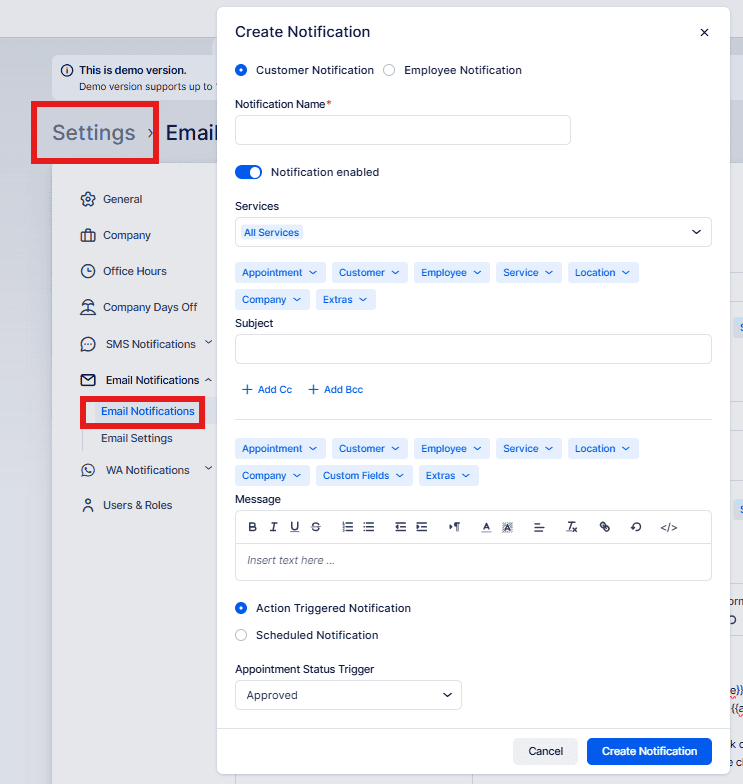
Après avoir cliqué sur “Créer une notification,” la notification est enregistrée et sera envoyée en fonction des paramètres que vous avez spécifiés. Il apparaîtra dans la liste avec vos autres notifications sous la section “Au client” ou “À l'employé”, selon l'option que vous avez choisie.
Vous pouvez ouvrir et modifier la notification à tout moment après sa création pour modifier ses paramètres ou la désactiver si nécessaire.