
El enfoque principal para enviar notificaciones en Bookablesites es a través de Notificaciones por correo electrónico. Estas alertas son cruciales para mantener informados tanto a los clientes como al personal sobre diferentes actualizaciones, incluidas nuevas reservas, citas modificadas, cancelaciones y rechazos, junto con recordatorios de reservas y mensajes de seguimiento.
Para acceder a las plantillas de notificaciones por correo electrónico, vaya a “Configuración” pestaña ubicada en la esquina inferior izquierda. A continuación, abra el Notificaciones por correo electrónico sección y haga clic en “Notificaciones por correo electrónico“. Esto lo dirigirá directamente a las plantillas diseñadas para la notificación al cliente
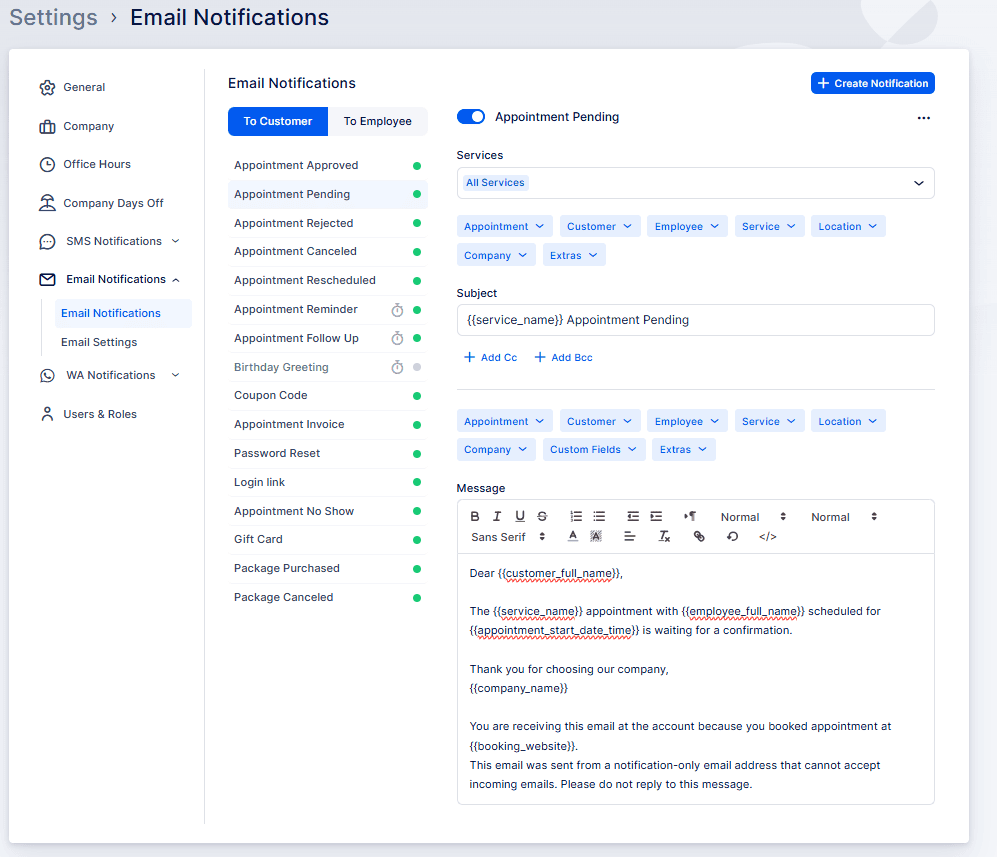
Bookablesites ofrece dos categorías de notificaciones por correo electrónico:
- Evento impulsado Notificaciones: Estas alertas se activan cuando ocurren acciones particulares. Los eventos abarcan “Cita reservada”, “Cita rechazada”, “Cita cancelada”, “Estado de la cita cambiado” y “Cita reprogramada”.
- Programado Notificaciones: Estas alertas se activan según un tiempo predeterminado antes o después de una cita. El programa incluye plantillas de correo electrónico de recordatorio y seguimiento.
Cada plantilla de correo electrónico en bookablesites le permite incluir hasta 3 direcciones de correo electrónico Cc y 3 Bcc, lo que garantiza que estos destinatarios adicionales reciban los correos electrónicos.
Inicialmente, todas las plantillas están activas excepto la de Cumpleaños Plantilla de saludo. Sin embargo, puedes desactivar cualquier plantilla que prefieras no enviar. Simplemente haga clic en una plantilla y ubique el interruptor de palanca al lado del título de la plantilla (ubicado encima de la línea Asunto).
Seis plantillas de notificación son comunes a ambos Clientes y Empleados. Estas plantillas requieren una configuración individual para garantizar que los correos electrónicos apropiados lleguen a los destinatarios correctos:
- Cita aprobada
- Cita pendiente
- Nombramiento rechazado
- Cita cancelada
- Cita reprogramada
- Recordatorio de cita
Además, plantillas de notificación estándar para Clientes abarcar:
- Seguimiento de citas
- Saludo de cumpleaños
- Código de cupón
- Factura de cita
- Restablecimiento de contraseña
- Enlace de inicio de sesión
- Cita sin presentación
Para EmpleadosLas plantillas de notificación estándar abarcan:
- Restablecimiento de contraseña
- Iniciar sesión Contraseña
- Enlace de inicio de sesión
Exploraremos cada una de estas categorías de notificaciones exhaustivamente a continuación.
Debajo de la línea de asunto, puede incluir direcciones de correo electrónico Cc (Carbon Copy) y/o Bcc (Blind Carbon Copy). Esta funcionalidad permite que otros miembros del equipo de su organización reciban correos electrónicos que se distribuyen automáticamente por los sitios de reservas.
Puede incluir hasta 3 direcciones de correo electrónico adicionales para las secciones Cc y Bcc, lo que hace un total de 6 direcciones de correo electrónico. Para incluir varias direcciones, ingrese cada dirección de correo electrónico individualmente y presione ENTER después de cada entrada.
Nota importante: si desea establecer notificaciones adicionales y personalizarlas aún más según sus requisitos, puede activarlas Función de notificaciones personalizadas.
Cita aprobada
Esta plantilla se enviará cuando el estado de la cita esté establecido en “Aprobado”. Para garantizar que esta plantilla se envíe inmediatamente después de completar la reserva, el Estado predeterminado de la cita en el Configuración general of Bookablesites debe configurarse en “Aprobado”. Si el estado predeterminado está configurado en “Pendiente”, esta notificación se envía después de cambiar manualmente el estado de la cita a Aprobado en el Citas página.
Esta notificación está disponible tanto para clientes como para empleados, pero se puede desactivar alternando el botón encima del Asunto de la plantilla.
Cita pendiente
Si el Estado predeterminado de la cita en Configuración general está configurado para Pendiente, esta notificación se envía inmediatamente después de completar la reserva. Similar al Cita aprobada notificación, esto se aplica tanto a los clientes como a los miembros del personal. Puede cambiar el control deslizante sobre el Asunto de la plantilla para desactivarlo cuando sea necesario.
Nombramiento rechazado
Esta plantilla funciona para notificar a los clientes y al personal que la reserva ha sido rechazada.
Cambiar el estado del nombramiento a “Rechazado” en el Citas La sección activará automáticamente esta notificación (cuando esté habilitada) tanto para el cliente como para el empleado.
Cita cancelada
El Cita cancelada La plantilla de correo electrónico es ligeramente diferente de la plantilla “Cita rechazada”. Los clientes pueden cancelar sus citas de dos maneras: (1) utilizando los marcadores de posición de cancelación de citas agregados a las plantillas de correo electrónico “Cita aprobada” y/o “Cita pendiente”, o (2) a través de su perfil de cliente si son un usuario registrado con acceso para iniciar sesión en su perfil en su sitio web de reservas. Cuando un cliente cancela su cita, esta notificación se enviará al cliente y al empleado (si ambos están habilitados).
Además, también puedes cancelar una cita desde el Citas sección modificando su estado. La razón para mantener este estado en el back-end es distinguir entre una cita rechazada, que puede resultar de la conducta anterior del cliente, y una cita cancelada, que puede ocurrir debido a circunstancias inesperadas, como que un miembro del personal se enferme y no haya nadie disponible para cubrir la cita.
En última instancia, seleccionar el estado en el back-end y el contenido y la activación de estas plantillas sigue siendo su decisión.
Cita reprogramada
El Cita reprogramada La notificación se activa cuando modificas la fecha y/o hora de una cita.
Los clientes también pueden reprogramar sus citas utilizando los marcadores de posición de reprogramación de citas en las plantillas de correo electrónico “Cita aprobada” y/o “Cita pendiente”. Además, los clientes registrados pueden reprogramar accediendo a sus perfiles de clientes en su Sitio web de reservas.
Recordatorio de cita
Esto representa una plantilla de notificación estándar creada para recordar a sus clientes y miembros del personal sobre las reservas que se aproximan, lo que puede reducir sustancialmente las inasistencias.
En el Asunto de la plantilla encontrarás el menú desplegable “Antes de la cita” donde podrás seleccionar cuánto tiempo antes la cita se enviará esta notificación. Inicialmente, está configurado para “1 día”. Por ejemplo, cuando una reserva está programada para el 2 de diciembre a las 12:00, este correo electrónico se envía el 1 de diciembre a las 12:00.
El intervalo mínimo es “30 minutos” y el intervalo máximo es “1 semana” antes de la cita.
Seguimiento de citas
El Seguimiento de citas La plantilla sirve para contactar con los clientes después de sus reservas. Este correo electrónico puede cumplir varios objetivos, como expresar gratitud a los clientes por seleccionar su negocio, proporcionar información adicional, invitarlos a futuros servicios o solicitar cortésmente una reseña positiva. El uso de esta plantilla puede mejorar sustancialmente las tasas de retención de clientes.
Debajo de la línea de Asunto, encontrarás el “Después de la cita” opción donde podrás elegir cuándo se envía el correo electrónico una vez finalizada la cita. Los intervalos varían de “30 minutos” a “1 semana” después de la cita.
Esta representa la primera plantilla de correo electrónico estándar exclusivamente para clientes. Para enviar también un correo electrónico de seguimiento a los miembros de su personal, puede activar el Notificaciones personalizadas característica y configure una nueva notificación para ellos.
Saludo de cumpleaños
El Saludo de cumpleaños La notificación comienza deshabilitada y es necesario activarla cambiando el control deslizante al lado del título de la plantilla.
Esta notificación atiende exclusivamente a los clientes y envía principalmente deseos de cumpleaños junto con cualquier promoción especial que pueda ofrecer para su día especial.
Para activar este correo electrónico, los clientes deben completar su Fecha de nacimiento en su perfil. Debajo de la línea de Asunto, ubicarás el “Programado Menú desplegable For” donde puedes establecer la hora del día en que se envía el correo electrónico en el cumpleaños de un cliente.
Código de cupón
El Código de cupón La notificación se activa cuando seleccionas el “Enviar al cliente” opción al lado de cada descuento creado en el Página de cupones. Esta notificación por correo electrónico le permite participar en el marketing por correo electrónico ofreciendo descuentos a sus valiosos clientes cuando reservan sus servicios.
Factura de cita
La notificación de factura de cita se activa cuando selecciona la opción “Enviar factura” al lado de cada factura creada en el Invopágina de hielo. Esta notificación por correo electrónico le ayuda a adaptar los mensajes de correo electrónico para enviar facturas a sus clientes.
Restablecimiento de contraseña
La notificación de restablecimiento de contraseña le permite personalizar los correos electrónicos de recuperación de contraseña tanto para clientes como para empleados con varias personalizaciones. Esta notificación por correo electrónico le ayuda a personalizar los mensajes de correo electrónico para enviar facturas a sus clientes.
Restablecimiento de contraseña
Esta plantilla se envía cuando el cliente selecciona la opción “Olvidé mi contraseña” al intentar iniciar sesión en su perfil, ya sea a través del proceso de reserva o en el Panel de clientes del frontend.
Enlace de inicio de sesión/Contraseña de inicio de sesión
Estas dos notificaciones cumplen funciones diferentes al invitar a los usuarios a acceder a sus cuentas. El “Enlace de inicio de sesión” La plantilla se aplica tanto a clientes como a miembros del personal. Invita al usuario a establecer una contraseña visitando un enlace incluido en el correo electrónico
Por el contrario, el “Iniciar sesión Contraseña” La notificación se dirige específicamente a los miembros del personal. Proporciona al usuario la contraseña que se estableció al habilitar el inicio de sesión para el empleado.
Cita sin presentación
El “Sin espectáculo” La plantilla se activa cuando se cambia el estado de una cita a “No-Show”. Este estado sólo podrá establecerse una vez transcurrida la hora de inicio prevista de la cita. Cuando un cliente pierde sus citas, cambiar el estado enviará automáticamente esta plantilla al cliente. Está creado para preguntar sobre los motivos por los que se perdió la reserva. Como todas las plantillas, tienes la flexibilidad de personalizar el contenido según tus requisitos.
Probando las plantillas de correo electrónico
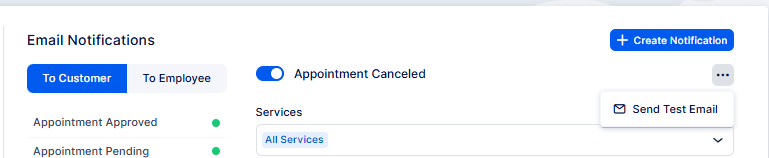
Cada plantilla de correo electrónico se puede probar para obtener una vista previa de su apariencia para sus clientes. Simplemente seleccione el menú de tres puntos en la esquina superior derecha del editor de plantillas, luego elija “Enviar correo electrónico de prueba”.
Tenga en cuenta que los correos electrónicos de prueba no procesarán marcadores de posición generados automáticamente (como enlaces de Zoom, enlaces de Google Meet, enlaces de Microsoft Teams, enlaces de Zoom Meeting, etc.), por lo que se espera ver un marcador de posición en el correo electrónico de prueba.
Es importante comprender que los correos electrónicos de prueba se envían automáticamente a su propia dirección de correo electrónico y no pueden redirigirse a otro correo electrónico. Además, cualquier dirección de correo electrónico Cc y Bcc agregada a la plantilla no recibirá estos correos electrónicos de prueba.
Uso de marcadores de posición en plantillas de notificaciones por correo electrónico
Cada una de estas notificaciones proporciona opciones encima del cuerpo del correo electrónico donde puede seleccionar e insertar marcadores de posición de correo electrónico. Coloque el cursor en la plantilla donde desea insertar un nuevo marcador de posición, acceda a cualquiera de los menús desplegables y seleccione el marcador de posición que necesita.
El marcador de posición se insertará automáticamente en la plantilla. Puedes insertar tantos como necesites. Todos estos marcadores de posición se sustituirán por datos reales de reservas, servicios, personal, ubicaciones, información de la empresa, etc. Sin embargo, si no hay datos disponibles para ese marcador de posición, se sustituirá por un espacio en blanco.
Después de completar la configuración de todas las plantillas de correo electrónico –, recuerde hacer clic en “Guardar configuración“.
Incorporación del enlace de reprogramación en las plantillas de notificación
Puedes permitir a tus clientes reprogramar la cita directamente desde una de las notificaciones que reciben, añadiendo el “Reprogramar enlace” marcador de posición, que se puede encontrar en el Cita menú desplegable. Este marcador de posición será reemplazado por un enlace en sus notificaciones, que redirigirá a sus clientes a elegir la nueva fecha y hora para su cita, después de lo cual la cita será reprogramada.
Hay dos marcadores de posición disponibles: {{appointment_reschedule_link_short}}, que enviará un enlace acortado para la reprogramación, y {{appointment_reschedule_link}}, que enviará un enlace completo para la reprogramación.
Incorporación del enlace de cancelación en las plantillas de notificación
Si quieres permitir que tus clientes cancelen la cita directamente desde una de las notificaciones que reciben, puedes añadir cualquiera de las “Cancelar enlace“, o el “Cancelar enlace corto” marcador de posición, que puede encontrar en el menú desplegable Cita. Estos marcadores de posición serán sustituidos por un enlace en tus notificaciones para que tus clientes puedan hacer clic en él y sus citas sean canceladas.
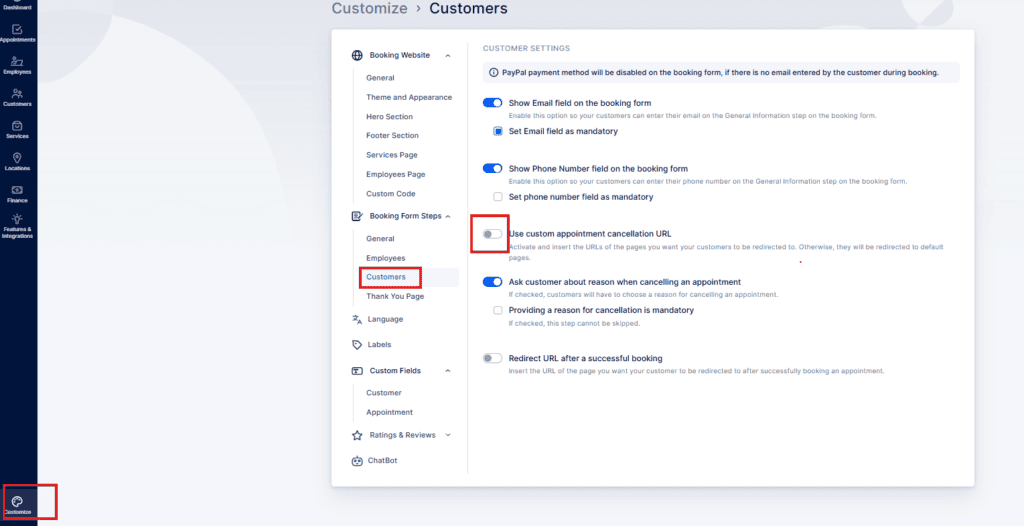
También puedes configurar las páginas de redireccionamiento, donde se dirigirá al cliente tras hacer clic en el enlace de cancelación. Para configurar esto, necesita acceder a Personalizar sección, activa el “Utilice una URL de cancelación de cita personalizada” opción, e ingrese el enlace URL de una página a la que serán dirigidos si su cancelación es exitosa y el enlace URL de una página a la que serán dirigidos si su cancelación no es exitosa.
Si prefiere no configurar estas páginas y deja la opción desactivada, sus clientes serán guiados a páginas dedicadas en su sitio web de reservas que confirman una cancelación exitosa o fallida.
“Opción Responder a”
Los clientes pueden responder a los correos electrónicos enviados desde Bookablesites, por lo que hemos incorporado la función donde los administradores podrán incluir una dirección de correo electrónico para responder. Si tus clientes quieren preguntar sobre algo o modificar alguna información, la enviarán directamente a tu dirección de correo electrónico después de recibir el(los) correo electrónico(s) que activaste en la configuración como notificaciones automáticas.
De forma predeterminada, “Establecer correo electrónico para respuestas” está desactivado. Al activarlo, deberás ingresar la dirección de correo electrónico a la que se dirigirán las respuestas del cliente.
Notificaciones personalizadas
Más allá del estándar Correo electrónico y SMS Notificaciones incluidas en tu cuenta de Bookablesites, tienes la capacidad de desarrollar notificaciones personalizadas diseñado específicamente para los requisitos de su negocio. Estos notificaciones personalizadas se puede configurar para sus empleados o clientes, lo que le permitirá determinar cuándo se envían y para qué servicios son aplicables. Esta funcionalidad le permite personalizar su comunicación con los clientes y promover una mejor comunicación entre los miembros de su equipo.
El Notificaciones personalizadas La funcionalidad de Bookablesites se considera una característica premium y se calculará para su número total de funciones e integraciones personalizadas.
Después de habilitar el Notificaciones personalizadas funcionalidad en el Características e integraciones página, cuando haga clic en el botón ‘Configurar’, accederá a la sección Notificaciones por correo electrónico donde descubrirá un nuevo botón “+Crear notificación” en la esquina superior derecha. Es importante tener en cuenta que habilitar esta funcionalidad también activará la misma opción en la página de Notificaciones por SMS, lo que le permitirá desarrollar notificaciones personalizadas tanto para correo electrónico como para SMS.
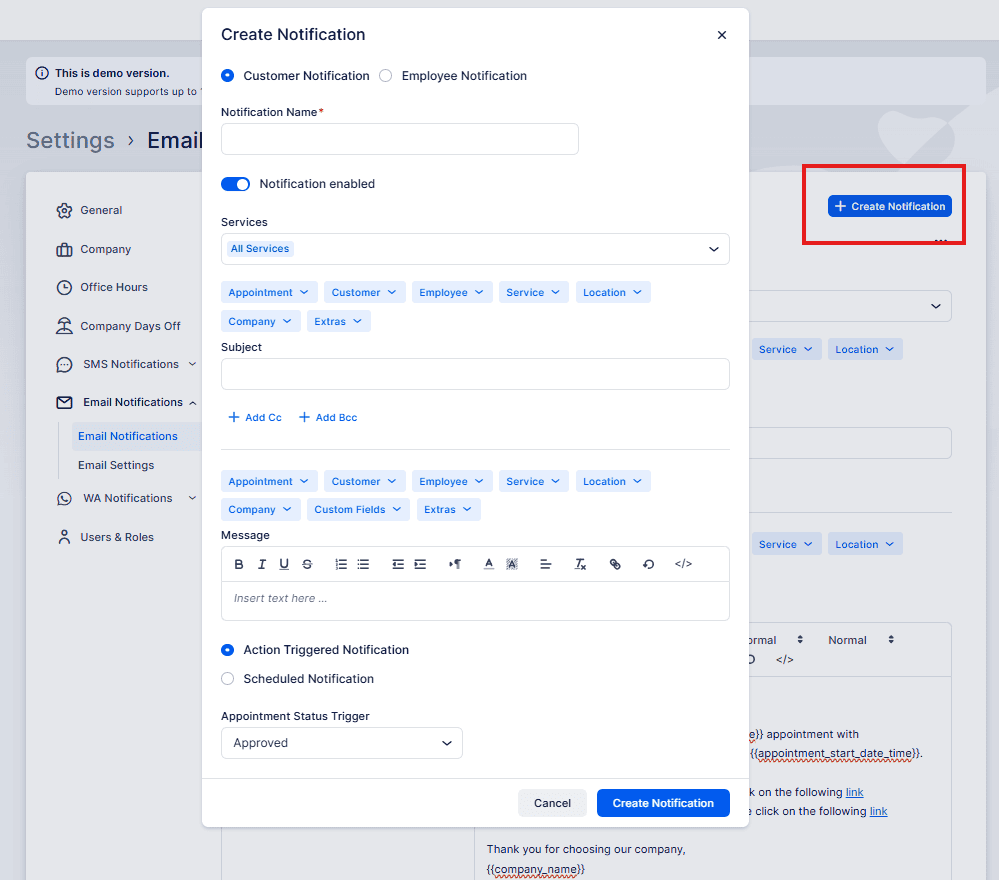
Haciendo clic en el “+Crear notificaciónEl botón ” iniciará un nuevo módulo donde podrás configurar tu notificación estableciendo las siguientes opciones:
- Notificación al cliente/empleado: Seleccione si la notificación se enviará a clientes o empleados.
- Nombre de la notificación: Ingrese un nombre para la notificación, lo que le ayudará a reconocerla entre sus otras notificaciones.
- Notificación habilitada: Active esta opción para habilitar la notificación. Puedes desactivarlo más tarde si es necesario.
- Servicios: Elija los servicios particulares para los cuales debe enviarse esta notificación.
- Sujeto: Ingrese la línea de asunto para la notificación por correo electrónico.
- Mensaje: Cree el mensaje que se enviará, incluidos marcadores de posición para información específica de la reserva.
- Notificaciones activadas por acciones: Si se elige, especifique un evento que active la notificación, como una modificación en el estado de la cita. Elija el estado del disparador en el menú desplegable “Activador de estado de cita”.
- Notificaciones programadas: Si es elegido, establezca un horario particular para el envío de la notificación, relativo al horario de la cita. En el menú desplegable “Programar”, seleccione si la notificación debe enviarse antes o después de la cita. Luego, en el menú desplegable “Elegir cuándo”, especifique el intervalo de tiempo (minutos, horas, días, semanas, meses) antes o después de la cita para que se envíe la notificación.
Después de configurar estas opciones, haga clic en “Guardar” para conservar su configuración de notificaciones personalizada. Siempre puedes regresar a esta sección para modificar o eliminar tus notificaciones personalizadas según sea necesario. Esta funcionalidad proporciona flexibilidad para personalizar su comunicación con clientes y personal en función de sus requisitos comerciales particulares.
Después de hacer clic en “Crear notificación,” su notificación se conservará y distribuirá en función de las configuraciones que haya establecido. Ubicará su notificación junto con todas las demás notificaciones dentro de la sección “Al cliente” o “Al empleado”, según su selección.
Puedes modificar la notificación seleccionándola, incluso después de su creación. Esto le permite ajustar sus configuraciones o desactivarlo cuando sea necesario.