
在 Bookablesites 中發送通知的主要方法是透過 電子郵件通知。這些警報對於讓客戶和員工了解不同的更新至關重要,包括新預訂、修改後的預約、取消和拒絕,以及預訂提醒和後續訊息。
若要存取電子郵件通知模板,請前往 “設定” 標籤位於左下角。接下來,打開 電子郵件通知 部分並點擊“電子郵件通知“。這將直接引導您找到為客戶通知設計的模板
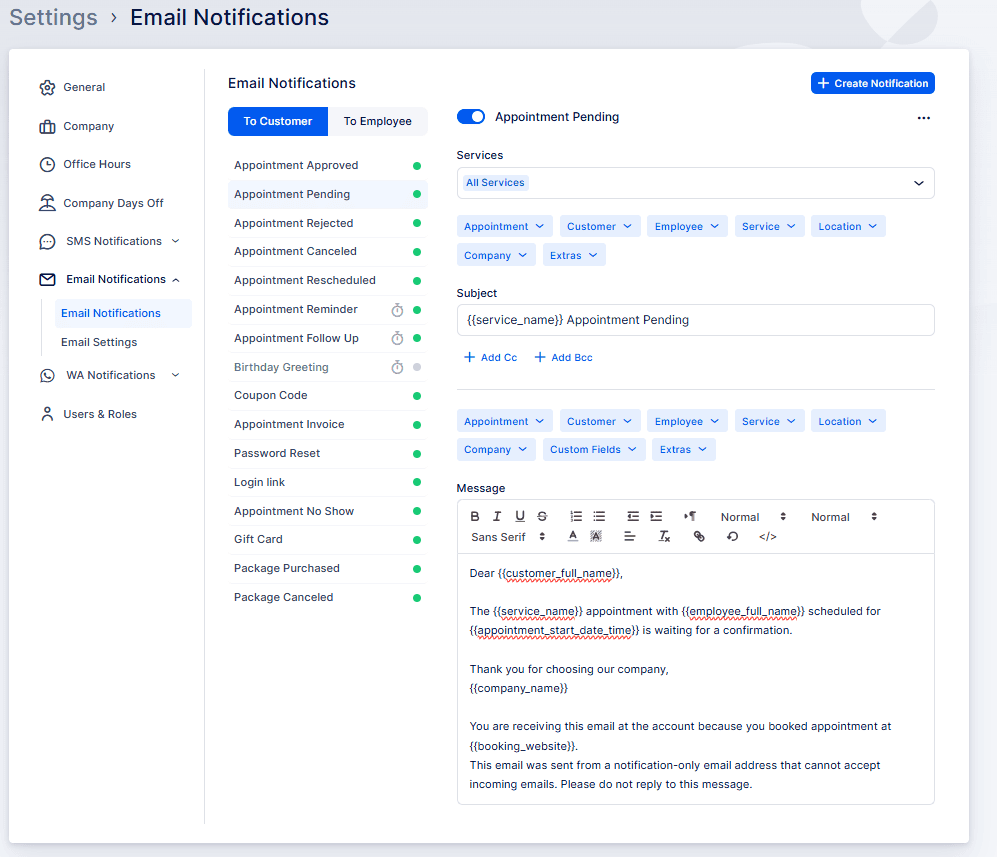
Bookablesites 提供兩類電子郵件通知:
- 事件驅動 通知:當發生特定操作時,這些警報就會啟動。這些事件包括 “預約已預訂”、“預約被拒絕”、“預約已取消”、“預約狀態已變更” 和 “預約已重新安排”。
- 預定 通知:這些警報根據預約之前或之後的預定時間啟動。計劃包括提醒和後續電子郵件範本。
Bookablesites 中的每個電子郵件範本都允許您包含最多 3 個 Cc 和 3 個 Bcc 電子郵件地址,以確保這些額外的收件者收到電子郵件。
最初,除生日外,所有模板均處於活動狀態 問候模板。儘管如此,您可以停用任何您不想發送的範本。只需點擊模板並找到模板標題旁邊的撥動開關(位於主題行上方)。
兩者都有六個共同的通知模板 客戶 和 員工。這些範本需要單獨的配置,以確保適當的電子郵件到達正確的收件者:
- 預約已獲批准
- 預約待定
- 預約被拒絕
- 預約取消
- 預約重新安排
- 預約提醒
此外,標準通知範本 客戶 包括:
- 預約跟進
- 生日祝福
- 優惠券代碼
- 預約發票
- 密碼重置
- 登入連結
- 預約未到場
為了 員工, 標準通知範本包括:
- 密碼重置
- 登入密碼
- 登入連結
我們將在下面全面探討每個通知類別。
在主題行下方,您可以包含 Cc(複寫本)和/或 Bcc(盲複寫本)電子郵件地址。此功能使您組織中的其他團隊成員能夠接收由可預訂網站自動分發的電子郵件。
您最多可以為 Cc 和 Bcc 部分新增 3 個電子郵件地址,總共 6 個電子郵件地址。若要包含多個地址,請單獨輸入每個電子郵件地址,然後在每個條目後按 ENTER。
重要提示:如果您希望建立其他通知並根據您的要求進一步自訂它們,您可以啟動 自訂通知功能。
預約已獲批准
當預約狀態設定為 “已批准” 時,將發送此範本。為了確保此範本在預訂完成後立即發送, 預設預約狀態 在 一般設定 bookablesites 必須配置為 “已批准”。如果預設狀態設定為 “Pending”,則手動將預約狀態變更為後發送此通知 已批准 在 任命 頁。
此通知適用於客戶和員工,但可以透過切換範本主題上方的按鈕來停用。
預約待定
如果 預設預約狀態 在 一般設定 設定為 待辦的, 此通知在預訂完成後立即發送。類似 預約已獲批准 通知,這適用於客戶和員工。您可以在必要時切換模板主題上方的滑桿以停用它。
預約被拒絕
此範本的作用是通知客戶和工作人員預訂已被拒絕。
將任命狀態變更為 “拒絕” 任命 該部分將自動為客戶和員工啟動此通知(啟用後)。
預約取消
的 預約取消 電子郵件範本與 “預約被拒絕” 範本略有不同。客戶可以透過兩種方式取消預約:(1)使用新增至 “預約已批准” 和/或 “預約待定” 電子郵件範本的預約取消佔位符,或 (2) 如果他們是註冊用戶,可以登入您的預訂網站上的個人資料,則透過他們的客戶資料取消預約。當客戶取消預約時,此通知將發送給客戶和員工(如果兩者都啟用)。
此外,您還可以取消預約 任命 透過修改其狀態來部分。在後端保持此狀態的原因是為了區分拒絕預約和取消預約,拒絕預約可能是由於先前的客戶行為造成的,而取消預約可能是由於意外情況而發生的,例如工作人員生病且沒有人可以支付預約費用。
最終,選擇後端的狀態以及這些範本的內容和啟動仍然是您的決定。
預約重新安排
的 預約重新安排 當您修改預約日期和/或時間時,通知就會啟動。
客戶還可以使用 “預約已批准” 和/或 “預約待定” 電子郵件範本中的預約重新安排佔位符來重新安排他們的預約。此外,註冊客戶可以透過存取您的客戶資料來重新安排 預訂網站。
預約提醒
這是一個標準通知模板,旨在提醒您的客戶和員工即將預訂,這可以大大減少缺席的情況。
在範本的主題下,您將找到 “預約前”下拉式選單,您可以在其中選擇時間長度 前 預約時將會發送此通知。最初,它配置為“1天”。例如,當預訂安排在 12 月 2 日 12:00 時,此電子郵件會在 12 月 1 日 12:00 發送。
預約前最短間隔為 “30 分鐘”,最長間隔為 “1 週”。
預約跟進
的 預約跟進 範本用於在客戶預訂後聯繫他們。這封電子郵件可以實現各種目標,例如對客戶選擇您的業務表示感謝、提供更多資訊、邀請他們接受未來的服務或禮貌地要求正面評價。使用此範本可以顯著提高客戶保留率。
在主題行下方,您將找到 “預約後” 您可以選擇預約結束後電子郵件何時發送的選項。預約後的間隔範圍為 “30 分鐘” 至 “1 週”。
這是第一個專為客戶設計的標準電子郵件範本。若要向您的員工發送後續電子郵件,您可以啟動 自訂通知 特點 並為他們配置新的通知。
生日祝福
的 生日祝福 通知開始停用,需要您透過切換範本標題旁的滑桿來啟動它。
此通知專門為客戶提供服務,主要發送生日祝福以及您可能為他們的特殊日子提供的任何特別促銷活動。
要啟動此電子郵件,客戶必須填寫 出生日期 在他們的個人資料中。在主題行下方,您將找到 “預定 For” 下拉式選單,您可以在其中確定電子郵件在客戶生日當天發送的時間。
優惠券代碼
的 優惠券代碼 當您選擇 “ 時,通知就會啟動發送給客戶” 每個折扣旁邊的選項 優惠券頁面。此電子郵件通知使您能夠在尊貴的客戶預訂您的服務時向他們提供折扣,從而參與電子郵件行銷。
預約發票
當您選擇第 10 頁上建立的每張發票旁的 “發送發票” 選項時,預約發票通知就會啟動 因弗哦冰頁。此電子郵件通知可協助您客製化電子郵件訊息,以便向客戶發送發票。
密碼重置
密碼重設通知可讓您透過各種自訂為客戶和員工個人化密碼復原電子郵件。此電子郵件通知可協助您自訂電子郵件訊息,以便向客戶發送發票。
密碼重置
當客戶嘗試透過預訂流程或在前端客戶面板登入其個人資料時選擇 “忘記密碼” 選項時,此範本會傳送。
登入連結/登入密碼
這兩種通知在邀請用戶存取其帳戶方面發揮不同的作用。的“登入連結” 範本適用於客戶和員工。它邀請用戶透過訪問電子郵件中包含的連結來建立密碼
相反,“登入密碼” 通知專門服務工作人員。它為使用者提供員工啟用登入時設定的密碼。
預約未到場
的“沒有出現當預約狀態變更為 ” No-Show“時,” 範本就會啟動。此狀態只能在預約的預定開始時間過後才能建立。當客戶錯過預約時,更改狀態將自動將此範本發送給客戶。它的創建是為了詢問錯過預訂的原因。與所有範本一樣,您可以根據自己的要求靈活地自訂內容。
測試電子郵件模板
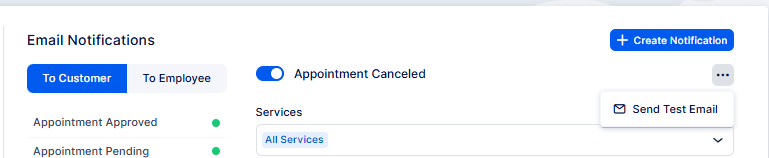
可以測試每個電子郵件範本以向您的客戶預覽其外觀。只需選擇範本編輯器右上角的三點選單,然後選擇 “發送測試電子郵件”。
請注意,測試電子郵件不會處理自動產生的佔位符(例如 Zoom 連結、Google Meet 連結、Microsoft Teams 連結、Zoom Meeting 連結等),因此需要在測試電子郵件中看到佔位符。
重要的是要了解測試電子郵件會自動發送到您自己的電子郵件地址,並且不能重定向到另一封電子郵件。此外,新增至範本的任何 Cc 和 Bcc 電子郵件地址都不會收到這些測試電子郵件。
在電子郵件通知範本中使用佔位符
每個通知都在電子郵件正文上方提供選項,您可以在其中選擇和插入電子郵件佔位符。將遊標放置在您想要插入新佔位符的範本中,存取任何下拉式選單,然後選擇所需的佔位符。
佔位符將自動插入模板中。您可以根據需要插入任意數量。所有這些佔位符都將被來自預訂、服務、員工、地點、公司資訊等的實際資料取代。但是,如果沒有該佔位符的可用數據,則該佔位符將被空格取代。
完成所有電子郵件範本的設定後 – 記得點選 “儲存設定“。
在通知範本中加入重新安排鏈接
您可以允許您的客戶直接從他們收到的通知之一重新安排預約,方法是新增 “重新安排鏈接” 佔位符,可以在 中找到 預約 下拉。此佔位符將被通知中的連結替換,該連結將重定向您的客戶以選擇新的預約日期和時間,之後將重新安排預約。
有兩個可用的佔位符:{{appointment_reschedule_link_short}},它將發送縮短的連結以進行重新安排,{{appointment_reschedule_link}},它將發送完整的連結以進行重新安排。
將取消連結納入通知範本
如果您想允許客戶直接從他們收到的通知之一取消預約,您可以新增 “取消連結“,或“取消連結短” 佔位符,您可以在預約下拉式選單中找到。這些佔位符將被通知中的連結替換,以便您的客戶可以點擊它,他們的預約將被取消。
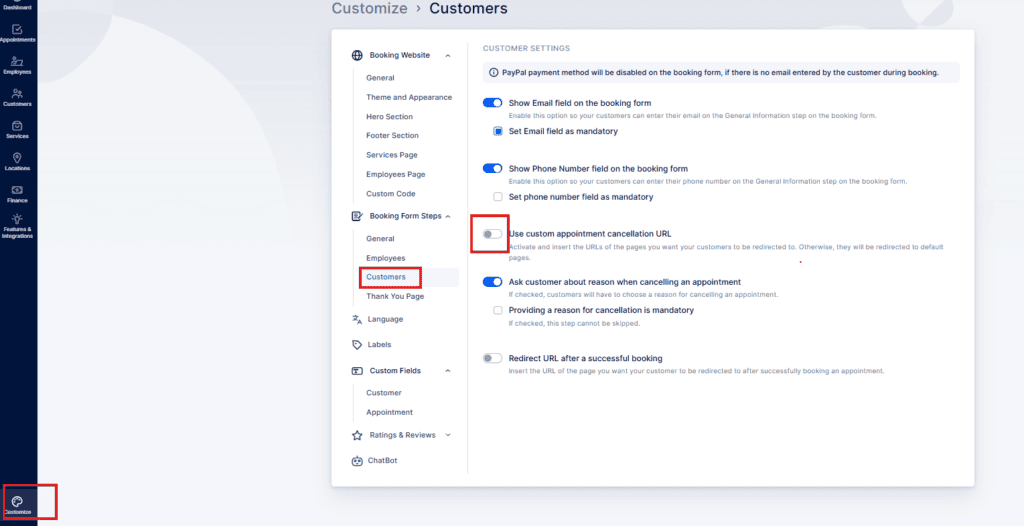
您也可以設定重定向頁面,點擊取消連結後將引導客戶。要配置此設置,您需要訪問 客製化 部分,啟動“使用自訂預約取消 URL” 選項,並輸入取消成功時將引導到的頁面的 URL 鏈接,以及取消不成功時將引導到的頁面的 URL 鏈接。
如果您不想配置這些頁面,並且您停用該選項,您的客戶將被引導至預訂網站上的專用頁面,以確認取消成功或不成功。
“回覆”選項
客戶可以回覆從 Bookablesites 發送的電子郵件,因此我們加入了該功能,管理員將能夠包含用於回覆的電子郵件地址。如果您的客戶想要詢問某些事情或修改某些訊息,他們將在收到您在設定中啟動的自動通知電子郵件(電子郵件)後將其直接發送到您的電子郵件地址。
預設情況下 “設定回覆電子郵件” 已停用。啟動它時,您需要輸入客戶回覆將指向的電子郵件地址。
自訂通知
超越標準 電子郵件 和 簡訊 通知包含在您的 Bookablesites 帳戶中,您有能力開發 自訂通知 專為您的業務需求而設計。這些 自訂通知 可以為您的員工或客戶設置,使您能夠確定他們何時被派遣以及適用於哪些服務。此功能可讓您個人化與客戶的溝通並促進團隊成員之間更好的溝通。
的 自訂通知 Bookablesites 的功能被視為高級功能,它將根據您的自訂功能和整合總數進行計算。
啟用後 自訂通知 功能上 功能和集成 頁面,當您按一下 ‘設定’ 按鈕時,您將被帶到電子郵件通知部分,在那裡您將發現一個新按鈕 “+建立通知” 在右上角。值得注意的是,啟用此功能還將在簡訊通知頁面上啟動相同的選項,從而允許您為電子郵件和簡訊開發自訂通知。
點擊“+建立通知” 按鈕將啟動一個新模組,您可以透過建立以下選項來設定通知:
- 客戶/員工通知: 選擇是否將通知發送給客戶或員工。
- 通知名稱: 輸入通知的名稱,這將有助於您在其他通知中識別它。
- 通知已啟用: 開啟此功能以啟用通知。如果需要,您可以稍後停用它。
- 服務: 選擇應發送此通知的特定服務。
- 主題: 輸入電子郵件通知的主題行。
- 訊息: 建立將要發送的訊息,包括用於預訂特定資訊的佔位符。
- 行動觸發通知: 如果選擇,請指定啟動通知的事件,例如預約狀態的修改。從 “預約狀態觸發器” 下拉式選單中選擇觸發狀態。
- 預定通知: 如果選擇,請根據預約時間確定發送通知的特定時間。在 “Schedule” 下拉式選單中,選擇通知應在預約之前還是之後發送。然後,在 “選擇時間” 下拉式選單中,指定預約之前或之後發送通知的時間間隔(分鐘、小時、天、週、月)。
設定這些選項後,按一下 “儲存”以保留您的自訂通知設定。您可以隨時返回此部分以根據需要修改或刪除您的自訂通知。此功能可根據您的特定業務需求靈活地自訂您與客戶和員工的溝通。
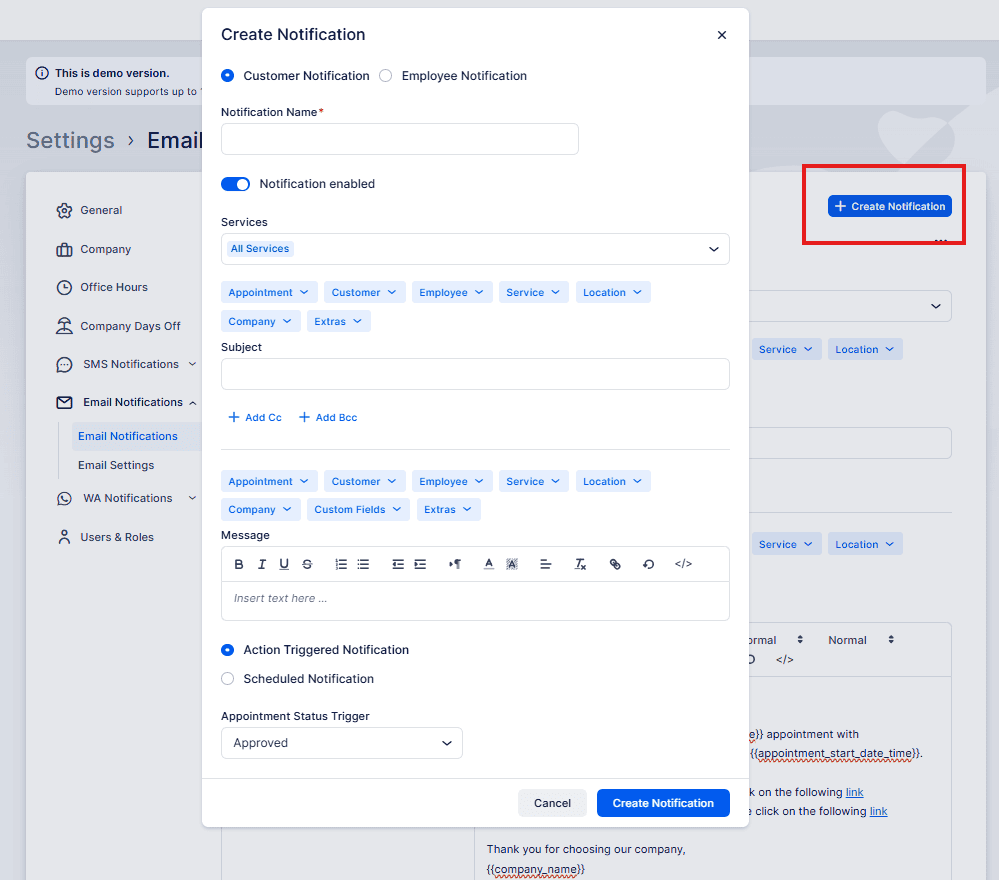
點擊後 “建立通知,” 您的通知將根據您建立的配置進行保存和分發。根據您的選擇,您將在 “致客戶” 或 “致員工” 部分中找到與所有其他通知一起顯示的通知。
即使建立通知後,您也可以透過選擇來修改通知。這使您能夠在必要時調整其配置或停用它。