
A principal abordagem para enviar notificações no Bookablesites é via Notificações por e-mail. Esses alertas são cruciais para manter clientes e funcionários informados sobre diferentes atualizações, incluindo novas reservas, compromissos modificados, cancelamentos e rejeições, além de lembretes de reservas e mensagens de acompanhamento.
Para acessar os modelos de notificação por e-mail, acesse “Configurações” aba localizada no canto inferior esquerdo. Em seguida, abra o Notificações por e-mail seção e clique em “Notificações por e-mail“. Isso o direcionará diretamente para os modelos projetados para notificação ao cliente
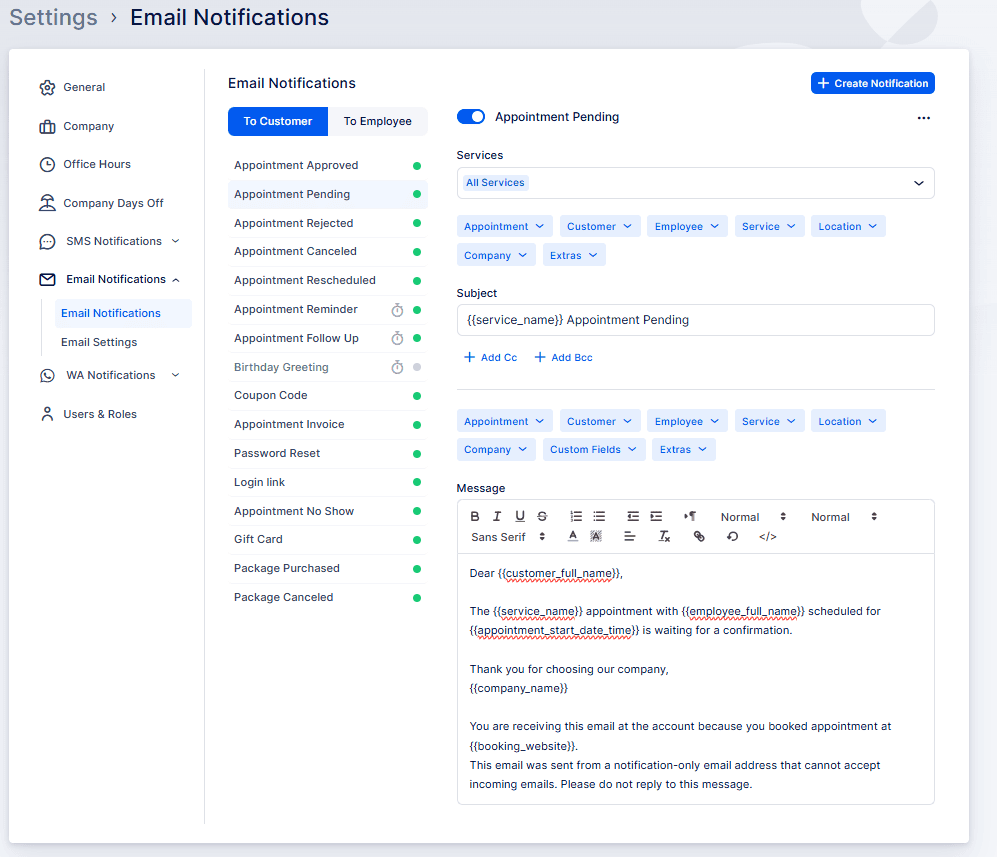
Bookablesites oferece duas categorias de notificações por e-mail:
- Orientado a eventos notificações: Esses alertas são ativados quando ocorrem ações específicas. Os eventos incluem “Consulta agendada”, “Consulta rejeitada”, “Consulta cancelada”, “Status da consulta alterado” e “Consulta remarcada”.
- Agendado notificações: Esses alertas são ativados de acordo com um horário pré-determinado antes ou depois de uma consulta. O agendado abrange modelos de e-mail de lembrete e acompanhamento.
Cada modelo de e-mail em bookablesites permite que você inclua até 3 endereços de e-mail Cc e 3 Bcc, garantindo que esses destinatários adicionais recebam os e-mails.
Inicialmente, todos os modelos estão ativos, exceto o Aniversário Modelo de saudação. No entanto, você pode desativar qualquer modelo que preferir não enviar. Basta clicar em um modelo e localizar a chave seletora ao lado do título do modelo (posicionado acima da linha Assunto).
Seis modelos de notificação são comuns a ambos Clientes e Funcionários. Esses modelos exigem configuração individual para garantir que os e-mails apropriados cheguem aos destinatários corretos:
- Nomeação Aprovada
- Nomeação Pendente
- Nomeação rejeitada
- Nomeação cancelada
- Agendamento remarcado
- Lembrete de agendamento
Além disso, modelos de notificação padrão para Clientes abranger:
- Acompanhamento de agendamento
- Saudação de aniversário
- Código de cupom
- Fatura de Nomeação
- Redefinição de senha
- Link de login
- Nomeação Não Comparecer
Para Funcionários, os modelos de notificação padrão abrangem:
- Redefinição de senha
- Senha de login
- Link de login
Exploraremos cada uma dessas categorias de notificação de forma abrangente abaixo.
Abaixo do assunto, você pode incluir endereços de e-mail Cc (Cópia Carbono) e/ou Bcc (Cópia Carbono Cega). Essa funcionalidade permite que outros membros da equipe da sua organização recebam e-mails que são distribuídos automaticamente pelos sites bookables.
Você pode incluir até 3 endereços de e-mail adicionais para as seções Cc e Bcc, totalizando 6 endereços de e-mail. Para incluir vários endereços, insira cada endereço de e-mail individualmente e pressione ENTER após cada entrada.
Nota importante: se desejar estabelecer notificações adicionais e personalizá-las ainda mais de acordo com suas necessidades, você pode ativar o Recurso de notificações personalizadas.
Nomeação Aprovada
Este modelo será enviado quando o status da nomeação estiver definido como “Aprovado”. Para garantir que este modelo seja enviado imediatamente após a conclusão da reserva, o Status de nomeação padrão no Configurações gerais de Bookablesites deve ser configurado para “Aprovado”. Se o status padrão estiver definido como “Pendente”, esta notificação será enviada após a alteração manual do status do compromisso para Aprovado no Nomeações página.
Esta notificação está disponível para clientes e funcionários, mas pode ser desativada alternando o botão acima do Assunto do modelo.
Nomeação Pendente
Se o Status de nomeação padrão em Configurações gerais está definido como Pendente, esta notificação é enviada imediatamente após a conclusão da reserva. Semelhante ao Nomeação Aprovada notificação, isso se aplica tanto a clientes quanto a funcionários. Você pode alternar o controle deslizante acima do Assunto do modelo para desativá-lo quando necessário.
Nomeação rejeitada
Este modelo funciona para notificar clientes e funcionários de que a reserva foi rejeitada.
Alterar o status da nomeação para “Rejeitado” no Nomeações a seção ativará automaticamente esta notificação (quando habilitada) tanto para o cliente quanto para o funcionário.
Nomeação cancelada
O Nomeação cancelada O modelo de e-mail é um pouco diferente do modelo “Compromisso rejeitado”. Os clientes podem cancelar seus compromissos de duas maneiras: (1) usando os espaços reservados para cancelamento de compromissos adicionados aos modelos de e-mail “Compromisso aprovado” e/ou “Compromisso pendente” ou (2) por meio do perfil do cliente, se forem usuários registrados com acesso para fazer login no perfil no seu site de reservas. Quando um cliente cancela seu compromisso, esta notificação será enviada ao cliente e ao funcionário (se ambos estiverem habilitados).
Além disso, você também pode cancelar uma consulta no Nomeações seção modificando seu status. O motivo para manter esse status no back-end é distinguir entre uma consulta recusada, que pode resultar de conduta anterior do cliente, e uma consulta cancelada, que pode acontecer devido a circunstâncias inesperadas, como um funcionário ficar doente e ninguém estar disponível para cobrir a consulta.
Em última análise, selecionar o status no back-end e o conteúdo e ativação desses modelos continua sendo sua decisão.
Agendamento remarcado
O Agendamento remarcado a notificação é ativada quando você modifica a data e/ou hora de uma consulta.
Os clientes também podem reagendar seus compromissos usando os espaços reservados para reagendamento de compromissos nos modelos de e-mail “Compromisso Aprovado” e/ou “Compromisso Pendente”. Além disso, os clientes registrados podem reagendar acessando seus perfis de clientes em seu Site de reservas.
Lembrete de agendamento
Isso representa um modelo de notificação padrão criado para lembrar seus clientes e funcionários sobre a aproximação de reservas, o que pode diminuir substancialmente o não comparecimento.
No Assunto do modelo, você encontrará o menu suspenso “Antes do compromisso”, onde poderá selecionar por quanto tempo antes a nomeação esta notificação será enviada. Inicialmente, ele é configurado para “1 dia”. Por exemplo, quando uma reserva está marcada para 2 de dezembro às 12h, este e-mail é enviado para 1o de dezembro às 12h.
O intervalo mínimo é de “30 minutos” e o intervalo máximo é de “1 semana” antes da consulta.
Acompanhamento de agendamento
O Acompanhamento de agendamento O modelo serve para entrar em contato com os clientes após suas reservas. Este e-mail pode cumprir vários objetivos, como expressar gratidão aos clientes por selecionarem sua empresa, fornecer informações adicionais, convidá-los para serviços futuros ou solicitar educadamente uma avaliação positiva. Usar este modelo pode melhorar substancialmente as taxas de retenção de clientes.
Abaixo da linha Assunto, você encontrará o “Após a consulta” opção onde você pode escolher quando o e-mail será enviado após o término do compromisso. Os intervalos variam de “30 minutos” a “1 semana” após a consulta.
Este representa o primeiro modelo de e-mail padrão exclusivamente para clientes. Para enviar também um e-mail de acompanhamento aos membros da sua equipe, você pode ativar o Notificações personalizadas recurso e configure uma nova notificação para eles.
Saudação de aniversário
O Saudação de aniversário a notificação começa desativada, exigindo que você a ative alternando o controle deslizante ao lado do título do modelo.
Esta notificação atende exclusivamente os clientes e envia principalmente desejos de aniversário, juntamente com quaisquer promoções especiais que você possa oferecer para o dia especial deles.
Para ativar este e-mail, os clientes devem preencher o seu Data de nascimento no perfil deles. Abaixo da linha Assunto, você localizará o “Agendado Para” menu suspenso onde você pode estabelecer a hora do dia em que o e-mail será enviado no aniversário de um cliente.
Código de cupom
O Código de cupom a notificação é ativada quando você seleciona o “Enviar para o cliente” opção ao lado de cada desconto criado no Página de cupons. Esta notificação por e-mail permite que você participe do marketing por e-mail, oferecendo descontos aos seus valiosos clientes quando eles reservarem seus serviços.
Fatura de Nomeação
A notificação de Fatura de Compromisso é ativada quando você seleciona a opção “Enviar Fatura” ao lado de cada fatura criada no th Inventaropágina de gelo. Esta notificação por e-mail ajuda você a adaptar mensagens de e-mail para enviar faturas aos seus clientes.
Redefinição de senha
A notificação de redefinição de senha permite que você personalize e-mails de recuperação de senha para clientes e funcionários com diversas personalizações. Esta notificação por e-mail ajuda você a personalizar mensagens de e-mail para enviar faturas aos seus clientes.
Redefinição de senha
Este modelo é enviado quando o cliente seleciona a opção “Esqueceu a senha” ao tentar fazer login em seu perfil por meio do processo de reserva ou no Painel do Cliente front-end.
Link de login/Senha de login
Essas duas notificações desempenham funções diferentes ao convidar os usuários a acessar suas contas. O “Link de login” o modelo se aplica tanto a clientes quanto a funcionários. Convida o usuário a estabelecer uma senha visitando um link incluído no e-mail
Por outro lado, o “Senha de login” a notificação atende especificamente aos funcionários. Ele fornece ao usuário a senha que foi definida ao habilitar o login do funcionário.
Nomeação Não Comparecer
O “Não comparecimento” o modelo é ativado quando o status de um compromisso é alterado para “Não comparecimento”. Esse status só pode ser estabelecido após decorrido o horário de início agendado da consulta. Quando um cliente perde seus compromissos, alterar o status enviará automaticamente este modelo ao cliente. Ele foi criado para perguntar os motivos da perda da reserva. Como todos os modelos, você tem a flexibilidade de personalizar o conteúdo de acordo com suas necessidades.
Testando os modelos de e-mail
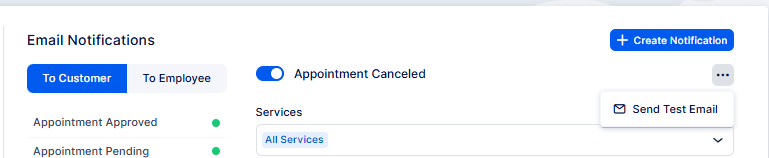
Cada modelo de e-mail pode ser testado para visualizar sua aparência para seus clientes. Basta selecionar o menu de três pontos no canto superior direito do editor de modelos e escolher “Enviar e-mail de teste”.
Observe que os e-mails de teste não processarão espaços reservados gerados automaticamente (como links do Zoom, links do Google Meet, links do Microsoft Teams, links do Zoom Meeting, etc.), portanto, é esperado que você veja um espaço reservado no e-mail de teste.
É importante entender que os e-mails de teste são enviados automaticamente para seu próprio endereço de e-mail e não podem ser redirecionados para outro e-mail. Além disso, quaisquer endereços de e-mail Cc e Bcc adicionados ao modelo não receberão esses e-mails de teste.
Usando marcadores de posição em modelos de notificação por e-mail
Cada uma dessas notificações fornece opções acima do corpo do e-mail, onde você pode selecionar e inserir espaços reservados para e-mail. Posicione o cursor no modelo onde deseja inserir um novo espaço reservado, acesse qualquer um dos menus suspensos e selecione o espaço reservado necessário.
O espaço reservado será inserido automaticamente no modelo. Você pode inserir quantos forem necessários. Todos esses espaços reservados serão substituídos por dados reais de reservas, serviços, funcionários, locais, informações da empresa, etc. No entanto, se não houver dados disponíveis para esse espaço reservado, ele será substituído por um espaço em branco.
Depois de concluir a configuração de todos os modelos de e-mail – lembre-se de clicar em “Salvar configurações“.
Incorporando o link de reagendamento em modelos de notificação
Você pode permitir que seus clientes reagendem o compromisso diretamente de uma das notificações que recebem, adicionando o “Link de reagendamento” espaço reservado, que pode ser encontrado no Nomeação suspenso. Este espaço reservado será substituído por um link em suas notificações, que redirecionará seus clientes a escolher a nova data e hora para o agendamento, após o qual o agendamento será remarcado.
Há dois espaços reservados disponíveis: {{appointment_reschedule_link_short}}, que enviará um link encurtado para reagendamento, e {{appointment_reschedule_link}}, que enviará um link completo para reagendamento.
Incorporando o link de cancelamento em modelos de notificação
Se você quiser permitir que seus clientes cancelem o compromisso diretamente de uma das notificações que eles recebem, você pode adicionar o “Cancelar Link“, ou o “Cancelar Link Curto” espaço reservado, que você pode encontrar no menu suspenso Compromisso. Esses espaços reservados serão substituídos por um link em suas notificações para que seus clientes possam clicar nele e seus compromissos sejam cancelados.
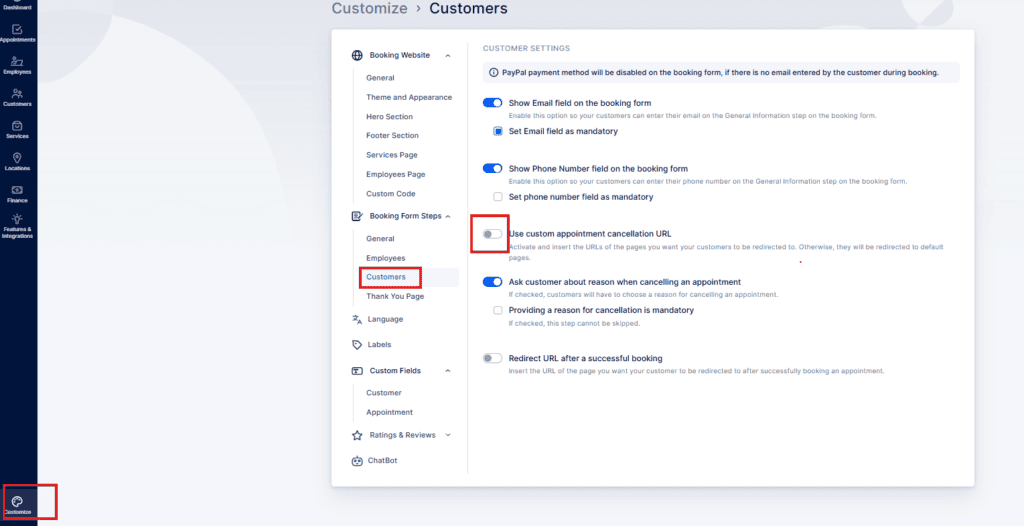
Você também pode configurar as páginas de redirecionamento, para onde o cliente será direcionado após clicar no link de cancelamento. Para configurar isso, você precisa acessar o Personalizar seção, ative o “Use URL de cancelamento de compromisso personalizado” opção e insira o link URL para uma página para a qual eles serão direcionados se o cancelamento for bem-sucedido e o link URL para uma página para a qual eles serão direcionados se o cancelamento não for bem-sucedido.
Se preferir não configurar estas páginas e deixar a opção desativada, os seus clientes serão guiados para páginas dedicadas no seu site de reservas que confirmam um cancelamento bem-sucedido ou malsucedido.
“Responder a” opção
Os clientes podem responder a e-mails enviados do Bookablesites, por isso incorporamos o recurso em que os administradores poderão incluir um endereço de e-mail para respostas. Se seus clientes quiserem perguntar sobre algo ou modificar alguma informação, eles a enviarão diretamente para seu endereço de e-mail depois de receberem o(s) e-mail(s) que você ativou nas configurações como notificações automatizadas.
Por padrão “Definir e-mail para respostas” está desativado. Ao ativá-lo, você precisa inserir o endereço de e-mail para o qual as respostas do cliente serão direcionadas.
Notificações personalizadas
Além do padrão E-mail e SMS Notificações incluídas na sua conta Bookablesites, você tem a capacidade de desenvolver notificações personalizadas projetado especificamente para as necessidades do seu negócio. Esses notificações personalizadas pode ser configurado para seus funcionários ou clientes, permitindo que você determine quando eles serão despachados e para quais serviços eles são aplicáveis. Esta funcionalidade permite-lhe personalizar a sua comunicação com os clientes e promover uma melhor comunicação entre os membros da sua equipa.
O Notificações personalizadas A funcionalidade do Bookablesites é considerada um recurso premium e será calculada em relação ao seu número total de recursos e integrações personalizados.
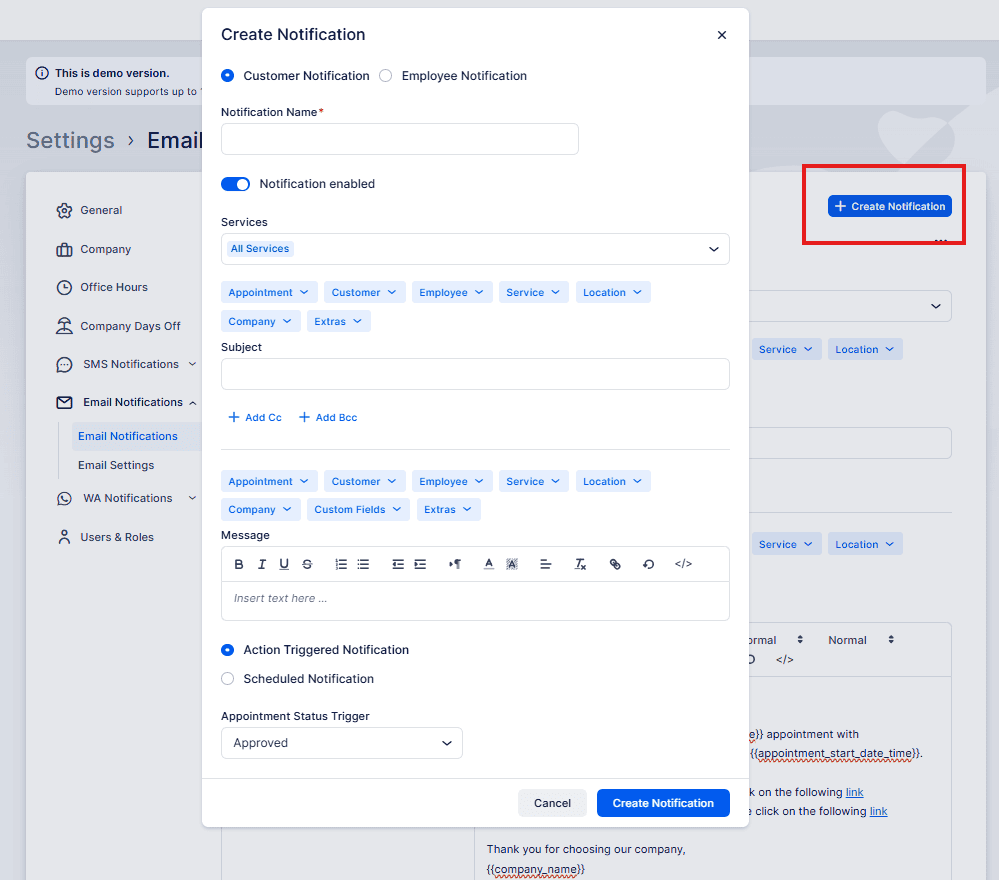
Depois de habilitar o Notificações personalizadas funcionalidade no Recursos e integrações página, ao clicar no botão ‘Configurar’, você será levado para a seção Notificações por e-mail, onde descobrirá um novo botão “+Criar Notificação” no canto superior direito. É importante observar que habilitar essa funcionalidade também ativará a mesma opção na página Notificações por SMS, permitindo que você desenvolva notificações personalizadas para e-mail e SMS.
Clicando no “+Criar NotificaçãoO botão ” iniciará um novo módulo onde você poderá configurar sua notificação estabelecendo as seguintes opções:
- Notificação ao cliente/funcionário: Selecione se a notificação será enviada a clientes ou funcionários.
- Nome da notificação: Insira um nome para a notificação, o que o ajudará a reconhecê-la entre suas outras notificações.
- Notificação habilitada: Ative isso para habilitar a notificação. Você pode desativá-lo mais tarde, se necessário.
- Serviços: Escolha os serviços específicos para os quais esta notificação deve ser enviada.
- Assunto: Insira a linha de assunto para a notificação por e-mail.
- Mensagem: Crie a mensagem que será despachada, incluindo espaços reservados para informações específicas da reserva.
- Notificações acionadas por ação: Se escolhido, especifique um evento que ative a notificação, como uma modificação no status do compromisso. Selecione o status do gatilho no menu suspenso “Gatilho do status do compromisso”.
- Notificações agendadas: Se escolhido, estabeleça um horário específico para o envio da notificação, em relação ao horário do agendamento. No menu suspenso “Agendar”, selecione se a notificação deve ser enviada antes ou depois do agendamento. Em seguida, no menu suspenso “Escolher quando”, especifique o intervalo de tempo (minutos, horas, dias, semanas, meses) antes ou depois do agendamento para que a notificação seja enviada.
Depois de configurar essas opções, clique em “Salvar” para preservar suas configurações de notificação personalizadas. Você sempre pode retornar a esta seção para modificar ou remover suas notificações personalizadas, conforme necessário. Essa funcionalidade oferece flexibilidade na personalização de sua comunicação com clientes e funcionários com base em suas necessidades comerciais específicas.
Após clicar em “Criar Notificação,” sua notificação será preservada e distribuída com base nas configurações que você estabeleceu. Você localizará sua notificação exibida junto com todas as outras notificações na seção “Para Cliente” ou “Para Funcionário”, dependendo da sua seleção.
Você pode modificar a notificação selecionando-a, mesmo após sua criação. Isso permite que você ajuste suas configurações ou desative-o quando necessário.