
Der Hauptansatz zum Senden von Benachrichtigungen auf Bookablesites ist über E-Mail-Benachrichtigungen. Diese Benachrichtigungen sind von entscheidender Bedeutung, um sowohl Kunden als auch Mitarbeiter über verschiedene Aktualisierungen auf dem Laufenden zu halten, darunter neue Buchungen, geänderte Termine, Stornierungen und Ablehnungen sowie Buchungserinnerungen und Folgemeldungen.
Um zu den Vorlagen für E-Mail-Benachrichtigungen zu gelangen, gehen Sie zu “Einstellungen” Tab befindet sich in der unteren linken Ecke. Öffnen Sie als nächstes die E-Mail-Benachrichtigungen Abschnitt und klicken Sie auf “E-Mail-Benachrichtigungen“. Dadurch gelangen Sie direkt zu den Vorlagen, die für die Kundenbenachrichtigung konzipiert sind
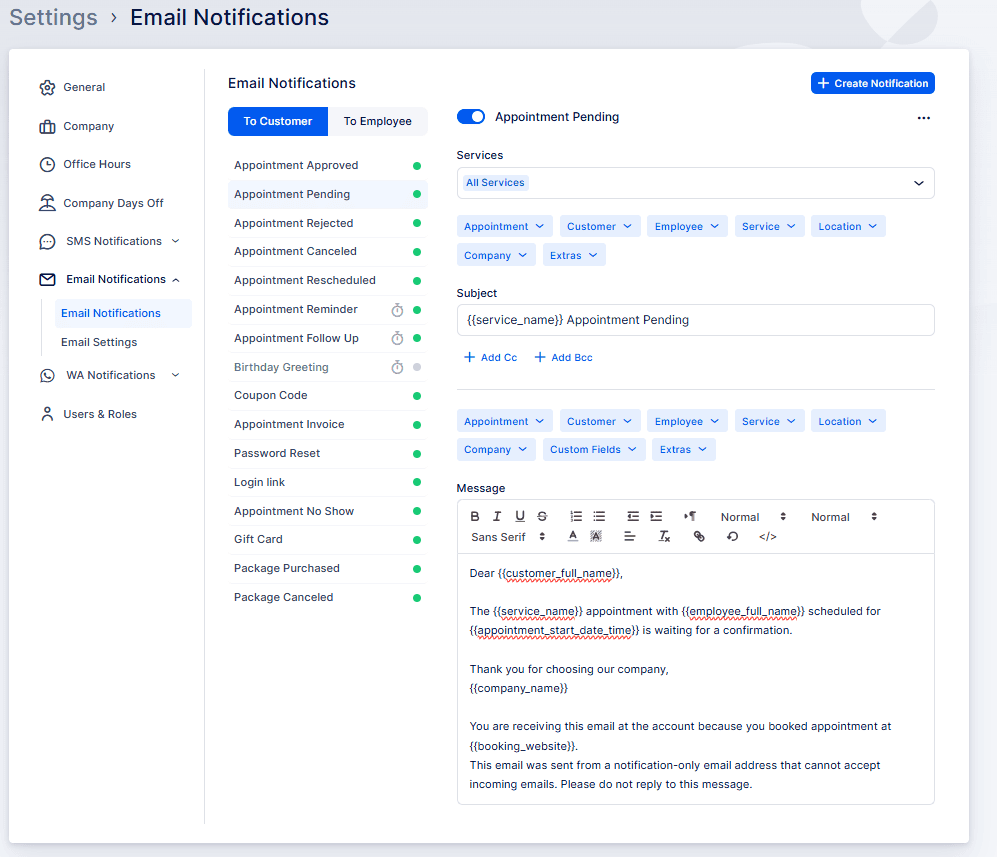
Bookablesites bietet zwei Kategorien von E-Mail-Benachrichtigungen an:
- Ereignisgesteuert Benachrichtigungen: Diese Warnungen werden aktiviert, wenn bestimmte Aktionen auftreten. Die Ereignisse umfassen “Termin gebucht”, “Termin abgelehnt”, “Termin abgesagt”, “Terminstatus geändert” und “Termin verschoben”.
- Geplant Benachrichtigungen: Diese Warnungen werden zu einem festgelegten Zeitpunkt vor oder nach einem Termin aktiviert. Die geplanten umfassen Erinnerungs- und Folge-E-Mail-Vorlagen.
Jede E-Mail-Vorlage auf bookablesites ermöglicht Ihnen die Angabe von bis zu 3 Cc- und 3 Bcc-E-Mail-Adressen, wodurch garantiert wird, dass diese zusätzlichen Empfänger die E-Mails erhalten.
Zunächst sind alle Vorlagen aktiv, außer dem Geburtstag Grußvorlage. Dennoch können Sie jede Vorlage deaktivieren, die Sie lieber nicht senden möchten. Klicken Sie einfach auf eine Vorlage und suchen Sie den Kippschalter neben dem Vorlagentitel (über der Betreffzeile positioniert).
Sechs Benachrichtigungsvorlagen sind beiden gemeinsam Kunden „ Mitarbeiter. Diese Vorlagen erfordern eine individuelle Konfiguration, um sicherzustellen, dass entsprechende E-Mails die richtigen Empfänger erreichen:
- Termin genehmigt
- Termin steht noch aus
- Termin abgelehnt
- Termin abgesagt
- Termin verschoben
- Terminerinnerung
Darüber hinaus Standard-Benachrichtigungsvorlagen für Kunden umfassen:
- Terminnachverfolgung
- Geburtstagsgrüße
- Gutscheincode
- Terminrechnung
- Passwort zurücksetzen
- Login-link
- Termin Nichterscheinen
Für Mitarbeiter, Standardbenachrichtigungsvorlagen umfassen:
- Passwort zurücksetzen
- Login Passwort
- Login-Link
Jede dieser Benachrichtigungskategorien werden wir im Folgenden ausführlich untersuchen.
Unterhalb der Betreffzeile können Sie Cc- (Carbon Copy) und/oder Bcc- (Blind Carbon Copy) E-Mail-Adressen angeben. Diese Funktionalität ermöglicht es anderen Teammitgliedern in Ihrer Organisation, E-Mails zu erhalten, die automatisch von bookablesites verteilt werden.
Sie können bis zu 3 zusätzliche E-Mail-Adressen sowohl für die Abschnitte Cc als auch Bcc angeben, sodass Sie insgesamt 6 E-Mail-Adressen haben. Um mehrere Adressen einzuschließen, geben Sie jede E-Mail-Adresse einzeln ein und drücken Sie nach jedem Eintrag die EINGABETASTE.
Wichtiger Hinweis: Wenn Sie zusätzliche Benachrichtigungen einrichten und diese entsprechend Ihren Anforderungen weiter anpassen möchten, können Sie die aktivieren Benutzerdefinierte Benachrichtigungsfunktion.
Termin genehmigt
Diese Vorlage wird gesendet, wenn der Terminstatus auf “Genehmigt” eingestellt ist. Um sicherzustellen, dass diese Vorlage unmittelbar nach Abschluss der Buchung gesendet wird, Standard-Terminstatus in der Allgemeine Einstellungen von Bookablesites müssen so konfiguriert sein, dass sie “Genehmigt” sind. Wenn der Standardstatus auf “Ausstehend” gesetzt ist, wird diese Benachrichtigung gesendet, nachdem der Status des Termins manuell geändert wurde auf Genehmigt auf der Termine Seite.
Diese Benachrichtigung ist sowohl für Kunden als auch für Mitarbeiter verfügbar, kann jedoch deaktiviert werden, indem Sie die Schaltfläche über dem Betreff der Vorlage umschalten.
Termin steht noch aus
Wenn die Standard-Terminstatus in Allgemeine Einstellungen ist eingestellt auf Ausstehend, diese Benachrichtigung wird sofort nach Abschluss der Buchung gesendet. Ähnlich wie die Termin genehmigt Benachrichtigung, dies gilt sowohl für Kunden als auch für Mitarbeiter. Sie können den Schieberegler über dem Betreff der Vorlage umschalten, um ihn bei Bedarf zu deaktivieren.
Termin abgelehnt
Diese Vorlage dient dazu, Kunden und Mitarbeiter darüber zu informieren, dass die Buchung abgelehnt wurde.
Änderung des Status der Ernennung auf “Abgelehnt” in der Termine Abschnitt aktiviert diese Benachrichtigung (sofern aktiviert) automatisch sowohl für den Kunden als auch für den Mitarbeiter.
Termin abgesagt
Die Termin abgesagt Die E-Mail-Vorlage unterscheidet sich geringfügig von der Vorlage “Termin abgelehnt”. Kunden können ihre Termine auf zwei Arten stornieren: (1) indem sie die Platzhalter für die Terminstornierung verwenden, die den E-Mail-Vorlagen “Termin genehmigt” und/oder “Termin ausstehend” hinzugefügt wurden, oder (2) über ihr Kundenprofil, wenn sie ein registrierter Benutzer sind und Zugriff haben, um sich auf Ihrem Profil auf Ihrer Buchungswebsite anzumelden. Wenn ein Kunde seinen Termin absagt, wird diese Benachrichtigung an den Kunden und den Mitarbeiter gesendet (sofern beide aktiviert sind).
Darüber hinaus können Sie auch einen Termin absagen von der Termine Abschnitt durch Änderung seines Status. Der Grund für die Beibehaltung dieses Status im Backend besteht darin, zwischen einem abgelehnten Termin, der auf früheres Kundenverhalten zurückzuführen sein kann, und einem abgesagten Termin zu unterscheiden, der aufgrund unerwarteter Umstände eintreten kann, beispielsweise weil ein Mitarbeiter erkrankt und niemand für die Terminvereinbarung zur Verfügung steht.
Letztendlich bleibt die Auswahl des Status im Backend sowie des Inhalts und der Aktivierung dieser Vorlagen Ihre Entscheidung.
Termin verschoben
Die Termin verschoben Die Benachrichtigung wird aktiviert, wenn Sie das Datum und/oder die Uhrzeit eines Termins ändern.
Kunden können ihre Termine auch mithilfe der Platzhalter für Terminumbuchungen in den E-Mail-Vorlagen “Termin genehmigt” und/oder “Termin ausstehend” verschieben. Darüber hinaus können registrierte Kunden einen neuen Termin vereinbaren, indem sie auf ihre Kundenprofile auf Ihrem Buchungswebsite.
Terminerinnerung
Dabei handelt es sich um eine Standardbenachrichtigungsvorlage, die Ihre Kunden und Mitarbeiter an bevorstehende Buchungen erinnert und so die Zahl der Nichterscheinen erheblich verringern kann.
Unter dem Betreff der Vorlage finden Sie das Dropdown-Menü “Vor dem Termin”, in dem Sie auswählen können, wie lange vorher Der Termin wird mit dieser Benachrichtigung versehen. Zunächst ist es auf “1 Tag” konfiguriert. Wenn beispielsweise eine Buchung für den 2. Dezember um 12:00 Uhr geplant ist, wird diese E-Mail am 1. Dezember um 12:00 Uhr gesendet.
Das Mindestintervall beträgt “30 Minuten” und das Höchstintervall beträgt “1 Woche” vor dem Termin.
Terminnachverfolgung
Die Terminnachverfolgung Die Vorlage dient dazu, Kunden nach ihren Buchungen zu kontaktieren. Diese E-Mail kann verschiedene Ziele erfüllen, wie z. B. den Kunden Dankbarkeit für die Auswahl Ihres Unternehmens auszudrücken, zusätzliche Informationen bereitzustellen, sie zu zukünftigen Dienstleistungen einzuladen oder höflich um eine positive Bewertung zu bitten. Durch die Verwendung dieser Vorlage können die Kundenbindungsraten erheblich verbessert werden.
Unterhalb der Betreffzeile finden Sie die “Nach dem Termin” Option, bei der Sie auswählen können, wann die E-Mail nach Ende des Termins gesendet wird. Die Intervalle reichen von “30 Minuten” bis “1 Woche” nach dem Termin.
Dies stellt die erste Standard-E-Mail-Vorlage ausschließlich für Kunden dar. Um auch eine Folge-E-Mail an Ihre Mitarbeiter zu senden, können Sie die aktivieren Benutzerdefinierte Benachrichtigungen Merkmal und konfigurieren Sie eine neue Benachrichtigung für sie.
Geburtstagsgrüße
Die Geburtstagsgrüße Die Benachrichtigung wird deaktiviert und muss durch Umschalten des Schiebereglers neben dem Vorlagentitel aktiviert werden.
Diese Benachrichtigung dient ausschließlich Kunden und sendet in erster Linie Geburtstagswünsche sowie alle Sonderaktionen, die Sie für ihren besonderen Tag anbieten könnten.
Um diese E-Mail zu aktivieren, müssen Kunden ihre Geburtsdatum in ihrem Profil. Unterhalb der Betreffzeile finden Sie das “Geplant Für” Dropdown, wo Sie die Tageszeit festlegen können, zu der die E-Mail am Geburtstag eines Kunden gesendet wird.
Gutscheincode
Die Gutscheincode Benachrichtigung wird aktiviert, wenn Sie das “ auswählenAn den Kunden senden” Option neben jedem Rabatt, der auf dem erstellt wird Gutscheinseite. Mit dieser E-Mail-Benachrichtigung können Sie am E-Mail-Marketing teilnehmen, indem Sie Ihren geschätzten Kunden Rabatte gewähren, wenn sie Ihre Dienste buchen.
Terminrechnung
Die Benachrichtigung über die Terminrechnung wird aktiviert, wenn Sie neben jeder erstellten Rechnung die Option “Rechnung senden” auswählen InvoEisseite. Diese E-Mail-Benachrichtigung hilft Ihnen dabei, E-Mail-Nachrichten für den Rechnungsversand an Ihre Kunden anzupassen.
Passwort zurücksetzen
Mit der Benachrichtigung zum Zurücksetzen des Passworts können Sie E-Mails zur Passwortwiederherstellung sowohl für Kunden als auch für Mitarbeiter mit verschiedenen Anpassungen personalisieren. Mit dieser E-Mail-Benachrichtigung können Sie E-Mail-Nachrichten für den Rechnungsversand an Ihre Kunden anpassen.
Passwort zurücksetzen
Diese Vorlage wird gesendet, wenn der Kunde die Option “Passwort vergessen” auswählt, wenn er versucht, sich entweder über den Buchungsvorgang oder im Front-End-Kundenbereich bei seinem Profil anzumelden.
Login-Link/Login-Passwort
Diese beiden Benachrichtigungen erfüllen unterschiedliche Aufgaben, indem sie Benutzer zum Zugriff auf ihre Konten einladen. Die “Login-Link” Vorlage gilt sowohl für Kunden als auch für Mitarbeiter. Es fordert den Benutzer auf, ein Passwort festzulegen, indem er einen in der E-Mail enthaltenen Link besucht
Umgekehrt ist die “Login Passwort” Die Benachrichtigung dient speziell den Mitarbeitern. Es stellt dem Benutzer das Passwort zur Verfügung, das bei der Aktivierung der Anmeldung für den Mitarbeiter festgelegt wurde.
Termin Nichterscheinen
Die “Keine Show” Vorlage wird aktiviert, wenn ein Terminstatus in “No-Show” geändert wird. Dieser Status kann erst nach Ablauf der geplanten Startzeit des Termins festgestellt werden. Wenn ein Kunde seine Termine verpasst, wird diese Vorlage durch Ändern des Status automatisch an den Kunden gesendet. Es wurde erstellt, um die Gründe für das Verpassen der Buchung zu erfragen. Wie alle Vorlagen haben Sie die Flexibilität, den Inhalt entsprechend Ihren Anforderungen anzupassen.
Testen der E-Mail-Vorlagen
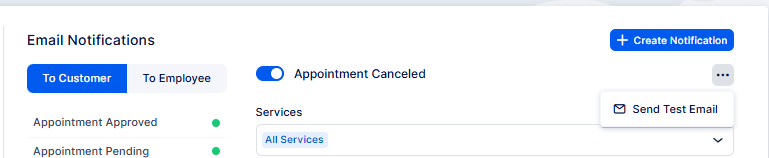
Jede E-Mail-Vorlage kann getestet werden, um Ihren Kunden eine Vorschau ihres Erscheinungsbilds anzuzeigen. Wählen Sie einfach das Drei-Punkte-Menü in der oberen rechten Ecke des Vorlageneditors aus und wählen Sie dann “Test-E-Mail senden”.
Bitte beachten Sie, dass Test-E-Mails keine automatisch generierten Platzhalter verarbeiten (wie etwa Zoom-Links, Google Meet-Links, Microsoft Teams-Links, Zoom Meeting-Links usw.). Daher wird erwartet, dass in der Test-E-Mail ein Platzhalter angezeigt wird.
Es ist wichtig zu verstehen, dass Test-E-Mails automatisch an Ihre eigene E-Mail-Adresse gesendet werden und nicht an eine andere E-Mail umgeleitet werden können. Darüber hinaus erhalten alle der Vorlage hinzugefügten Cc- und Bcc-E-Mail-Adressen diese Test-E-Mails nicht.
Verwendung von Platzhaltern in E-Mail-Benachrichtigungsvorlagen
Jede dieser Benachrichtigungen bietet Optionen über dem E-Mail-Text, in denen Sie E-Mail-Platzhalter auswählen und einfügen können. Positionieren Sie Ihren Cursor in der Vorlage, in die Sie einen neuen Platzhalter einfügen möchten, greifen Sie auf eines der Dropdown-Menüs zu und wählen Sie den gewünschten Platzhalter aus.
Der Platzhalter wird automatisch in die Vorlage eingefügt. Sie können so viele einfügen, wie benötigt werden. Alle diese Platzhalter werden durch tatsächliche Daten aus Buchungen, Dienstleistungen, Mitarbeitern, Standorten, Unternehmensinformationen usw. ersetzt. Wenn jedoch keine Daten für diesen Platzhalter verfügbar sind, wird der Platzhalter durch ein Leerzeichen ersetzt.
Nachdem Sie die Konfiguration aller E-Mail-Vorlagen abgeschlossen haben – denken Sie daran, auf “ zu klickenEinstellungen speichern“.
Einbindung des Umplanungslinks in Benachrichtigungsvorlagen
Sie können Ihren Kunden ermöglichen, den Termin direkt aus einer der Benachrichtigungen, die sie erhalten, zu verschieben, indem Sie das “ hinzufügenLink verschieben” Platzhalter, der sich im Termin Dropdown. Dieser Platzhalter wird in Ihren Benachrichtigungen durch einen Link ersetzt, der Ihre Kunden dazu weiterleitet, das neue Datum und die neue Uhrzeit für ihren Termin auszuwählen. Danach wird der Termin verschoben.
Es stehen zwei Platzhalter zur Verfügung: {{appointment_reschedule_link_short}}, der einen verkürzten Link zur Umplanung sendet, und {{appointment_reschedule_link}}, der einen Link in voller Länge zur Umplanung sendet.
Einbindung des Stornierungslinks in Benachrichtigungsvorlagen
Wenn Sie Ihren Kunden die Möglichkeit geben möchten, den Termin direkt über eine der erhaltenen Benachrichtigungen abzusagen, können Sie entweder die “ hinzufügenLink abbrechen“ oder die “Link abbrechen Kurz” Platzhalter, den Sie im Dropdown-Menü „Termin“ finden. Diese Platzhalter werden in Ihren Benachrichtigungen durch einen Link ersetzt, sodass Ihre Kunden darauf klicken können und ihre Termine abgesagt werden.
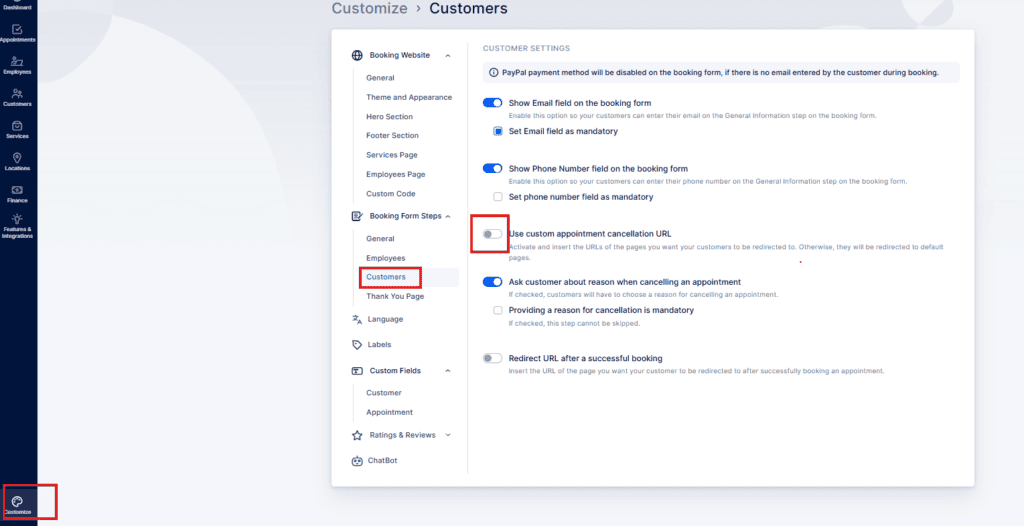
Sie können auch die Weiterleitungsseiten konfigurieren, auf die der Kunde nach einem Klick auf den Stornierungslink weitergeleitet wird. Um dies zu konfigurieren, müssen Sie auf die zugreifen Anpassen Abschnitt, aktivieren Sie die “Verwenden Sie die benutzerdefinierte URL zur Terminstornierung” Option und geben Sie den URL-Link für eine Seite ein, auf die sie weitergeleitet werden, wenn ihre Stornierung erfolgreich ist, und den URL-Link für eine Seite, auf die sie weitergeleitet werden, wenn ihre Stornierung erfolglos ist.
Wenn Sie diese Seiten nicht konfigurieren möchten und die Option deaktiviert lassen, werden Ihre Kunden zu speziellen Seiten auf Ihrer Buchungswebsite weitergeleitet, die entweder eine erfolgreiche oder eine erfolglose Stornierung bestätigen.
“Antwort auf” Option
Kunden können auf E-Mails antworten, die von Bookablesites gesendet werden. Daher haben wir die Funktion integriert, mit der Administratoren eine E-Mail-Adresse für Antworten angeben können. Wenn Ihre Kunden sich nach etwas erkundigen oder einige Informationen ändern möchten, senden sie diese direkt an Ihre E-Mail-Adresse, nachdem sie die E-Mail (n) erhalten haben, die Sie in den Einstellungen als automatisierte Benachrichtigungen aktiviert haben.
Standardmäßig ist “E-Mail für Antworten festlegen” deaktiviert. Wenn Sie es aktivieren, müssen Sie die E-Mail-Adresse eingeben, an die die Antworten des Kunden gerichtet werden.
Benutzerdefinierte Benachrichtigungen
Über den Standard hinaus E-mail „ SMS Benachrichtigungen, die in Ihrem Bookablesites-Konto enthalten sind, haben Sie die Möglichkeit, Benutzerdefinierte Benachrichtigungen Speziell für Ihre geschäftlichen Anforderungen konzipiert. Diese Benutzerdefinierte Benachrichtigungen können für Ihre Mitarbeiter oder Kunden eingerichtet werden, sodass Sie feststellen können, wann diese versandt werden und für welche Dienste sie anwendbar sind. Mit dieser Funktionalität können Sie Ihre Kommunikation mit Kunden personalisieren und eine bessere Kommunikation zwischen Ihren Teammitgliedern fördern.
Die Benutzerdefinierte Benachrichtigungen Die Funktionalität für Bookablesites gilt als Premium-Funktion und wird auf Ihre Gesamtzahl an benutzerdefinierten Funktionen und Integrationen angerechnet.
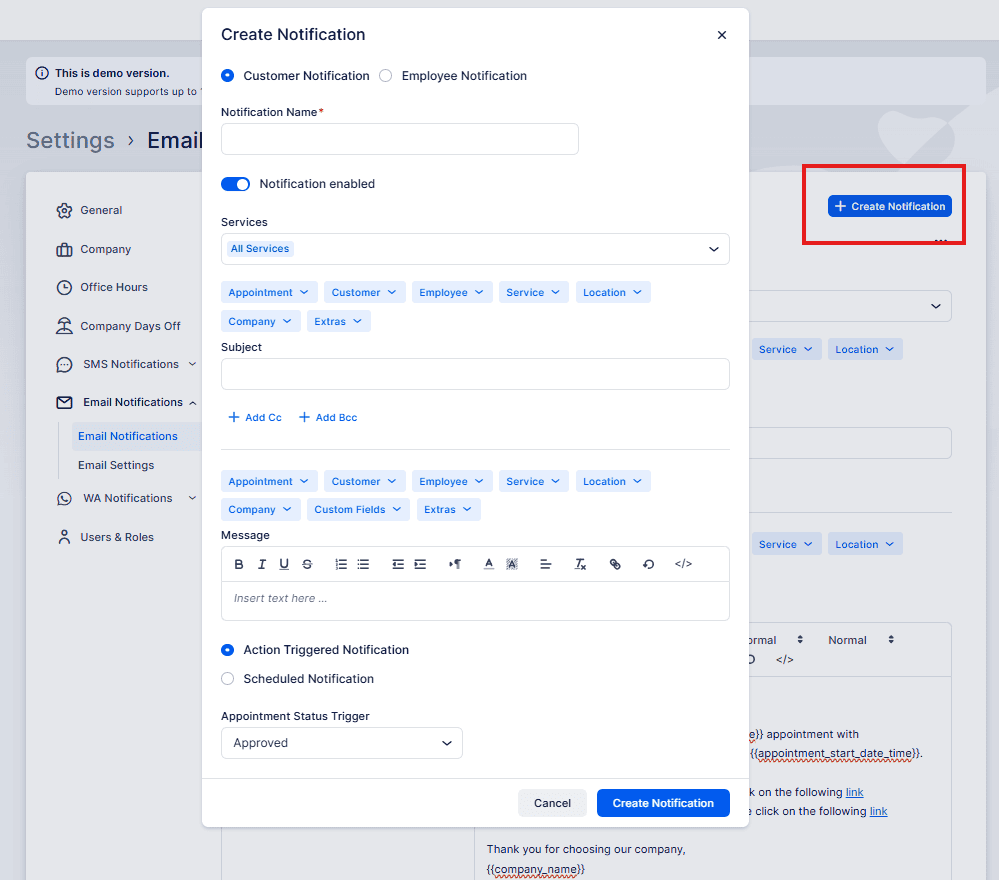
Nach der Aktivierung der Benutzerdefinierte Benachrichtigungen Funktionalität auf der Funktionen und Integrationen Wenn Sie auf der Seite auf die Schaltfläche ‘Einrichten’ klicken, gelangen Sie zum Abschnitt „E-Mail-Benachrichtigungen“, wo Sie eine neue Schaltfläche entdecken “+Benachrichtigung erstellen” in der oberen rechten Ecke. Es ist wichtig zu beachten, dass durch die Aktivierung dieser Funktionalität dieselbe Option auch auf der SMS-Benachrichtigungsseite aktiviert wird, sodass Sie benutzerdefinierte Benachrichtigungen sowohl für E-Mail als auch für SMS entwickeln können.
Klicken auf die “+Benachrichtigung erstellenMit der Schaltfläche ” wird ein neues Modul gestartet, in dem Sie Ihre Benachrichtigung einrichten können, indem Sie die folgenden Optionen festlegen:
- Kunden-/Mitarbeiterbenachrichtigung: Wählen Sie aus, ob die Benachrichtigung an Kunden oder Mitarbeiter versandt wird.
- Benachrichtigungsname: Geben Sie einen Namen für die Benachrichtigung ein, der Ihnen hilft, sie unter Ihren anderen Benachrichtigungen zu erkennen.
- Benachrichtigung aktiviert: Schalten Sie dies ein, um die Benachrichtigung zu aktivieren. Sie können es später bei Bedarf deaktivieren.
- Dienstleistungen: Wählen Sie die jeweiligen Dienste aus, für die diese Benachrichtigung versendet werden soll.
- Thema: Geben Sie die Betreffzeile für die E-Mail-Benachrichtigung ein.
- Nachricht: Erstellen Sie die Nachricht, die versendet wird, einschließlich Platzhaltern für buchungsspezifische Informationen.
- Aktion Ausgelöste Benachrichtigungen: Wenn ausgewählt, geben Sie ein Ereignis an, das die Benachrichtigung aktiviert, beispielsweise eine Änderung des Terminstatus. Wählen Sie den Auslösestatus aus der Dropdown-Liste “Terminstatusauslöser”.
- Geplante Benachrichtigungen: Legen Sie, falls gewählt, einen bestimmten Zeitpunkt für den Versand der Benachrichtigung fest, der sich nach der Terminzeit richtet. Wählen Sie im Dropdown-Menü “Zeitplan” aus, ob die Benachrichtigung vor oder nach dem Termin versandt werden soll. Geben Sie dann im Dropdown-Menü “Wann auswählen” das Zeitintervall (Minuten, Stunden, Tage, Wochen, Monate) vor oder nach dem Termin für die zu versendende Benachrichtigung an.
Nachdem Sie diese Optionen eingerichtet haben, klicken Sie auf “Speichern”, um Ihre benutzerdefinierten Benachrichtigungseinstellungen beizubehalten. Sie können jederzeit zu diesem Abschnitt zurückkehren, um Ihre benutzerdefinierten Benachrichtigungen nach Bedarf zu ändern oder zu entfernen. Diese Funktionalität bietet Flexibilität bei der Anpassung Ihrer Kommunikation mit Kunden und Mitarbeitern basierend auf Ihren besonderen Geschäftsanforderungen.
Nach Ihrem Klick auf “Benachrichtigung erstellen,” Ihre Benachrichtigung wird basierend auf den von Ihnen festgelegten Konfigurationen gespeichert und verteilt. Sie finden Ihre Benachrichtigung, die je nach Auswahl neben allen anderen Benachrichtigungen im Abschnitt “An den Kunden” oder “An den Mitarbeiter” angezeigt wird.
Sie können die Benachrichtigung ändern, indem Sie sie auswählen, auch nach ihrer Erstellung. Dadurch können Sie seine Konfigurationen anpassen oder bei Bedarf deaktivieren.