
Emplacements -La fonctionnalité Sites de Bookablesites est conçue pour les entreprises opérant sur différents sites. La possibilité d'avoir plusieurs sites est une fonctionnalité spécialisée de Bookablesites, qui est activée par défaut pendant votre période d'essai.
En premier lieu, Bookablesites commence par un seul site, qui peut être utilisé par les entreprises opérant à partir d'un seul endroit. Si votre entreprise est basée sur le Web ou si vous fournissez des services en un seul endroit, vous n'avez pas à vous inquiéter. Vous pouvez utiliser Bookablesites sans configurer plusieurs emplacements. Saisissez simplement l'adresse de votre organisation dans le Paramètres de l'entreprise, et il fonctionnera comme le seul emplacement de votre entreprise.
Bookablesites accueille également Zoom, Microsoft Teams et Google Meet en tant que sites virtuels. Cependant, si vous avez besoin de plusieurs sites physiques, ce guide vous guidera dans la création et la gestion de plusieurs sites au sein de la plateforme de réservation Bookablesites.
Le Emplacements La fonctionnalité pour Bookablesites est considérée comme une fonctionnalité premium et sera incluse dans votre nombre total de fonctionnalités et d'intégrations personnalisées.
Pendant votre période d'essai gratuit, la fonctionnalité “Emplacements” sera automatiquement activée. Pour les utilisateurs actuels qui doivent activer cette fonctionnalité, suivez ces instructions :
- Accédez à la zone Fonctionnalités et intégrations.
- Trouver le “Emplacements multiples” carte.
- Sélectionnez “Activer”. La carte sera mise à jour, affichant le bouton “Désactiver” une fois activée. Cela confirme que la capacité est désormais prête à être utilisée et s'affichera dans la navigation de gauche.
Remarque : Si vous avez configuré l’intégration Google Meet, l’intégration Zoom et/ou l’intégration Microsoft Teams, celles-ci seront déjà incluses. Le “Emplacements” le bouton sera accessible dans la navigation de gauche. Ces sites virtuels ne peuvent pas être modifiés ou supprimés car ils sont utilisés par défaut pour fournir des services.
Une fois que vous aurez accédé à la section Emplacements, vous pourrez établir votre premier emplacement. Commencez par sélectionner “+ Ajouter un emplacement”. Cela ouvrira une fenêtre contextuelle dans laquelle vous pourrez configurer le site en remplissant les options et les champs fournis :
- Image: Téléchargez la photo de l'emplacement. Cela aidera vos clients à identifier l’emplacement, mais cela peut également remplir une fonction descriptive. Vous pouvez sélectionner le cercle pour télécharger la photo, ou vous pouvez simplement la faire glisser et la déposer dans le cercle.
- Nom (obligatoire): Indiquez le nom de l'emplacement. Par exemple “Johny's Barbershop, St. Louis”.
- Adresse: Indiquez l'adresse de l'emplacement. Lorsque vous commencez à saisir l'adresse, Google Maps vous montrera des suggestions, vous pourrez donc simplement sélectionner le bon emplacement une fois qu'il apparaîtra. La carte ci-dessous doit positionner le marqueur au bon endroit, mais vous pouvez le déplacer au bon endroit si cela ne fonctionne pas. Sous la carte, vous pouvez également vérifier le “Pas la bonne adresse ?” case à cocher, qui vous donnera deux champs supplémentaires, où vous pourrez saisir la latitude et la longitude exactes de votre emplacement.
- Épingle: Dans la liste déroulante, vous pourrez choisir la couleur du marqueur et vous pourrez actuellement sélectionner parmi 8 couleurs différentes.
- Téléphone: Saisissez le numéro de contact du site.
- Description: Entrez un bref aperçu de l'emplacement et des services qui y sont fournis.
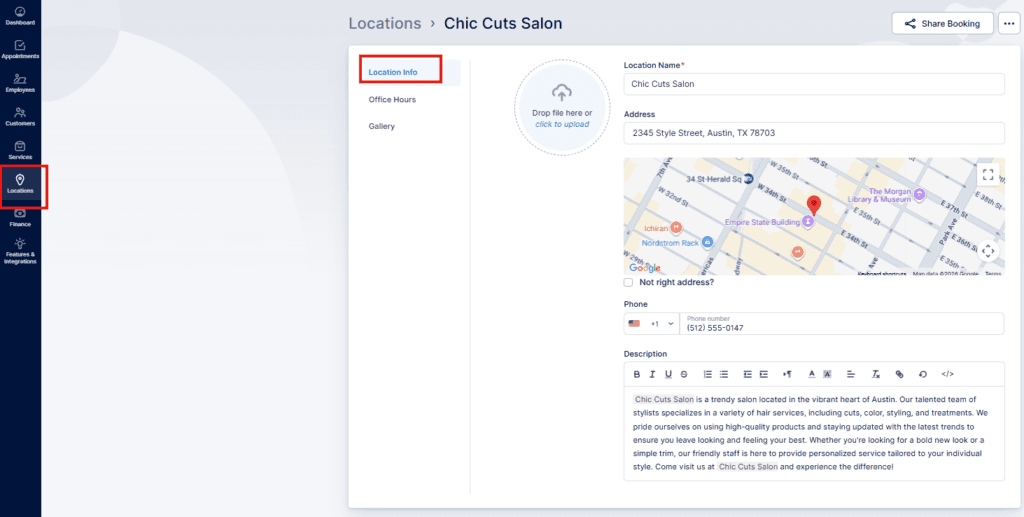
Une fois le site créé, un message “Succès” apparaîtra et vous aurez le choix de simplement le fermer ou de naviguer vers des configurations supplémentaires du site en sélectionnant le bouton “Accéder à l'emplacement”.
Si vous utilisez ce bouton, Bookablesites vous dirigera vers la vue complète du site où vous pourrez consulter et mettre à jour les informations que vous avez fournies lors de la création du site, mais vous remarquerez également deux sections à gauche :
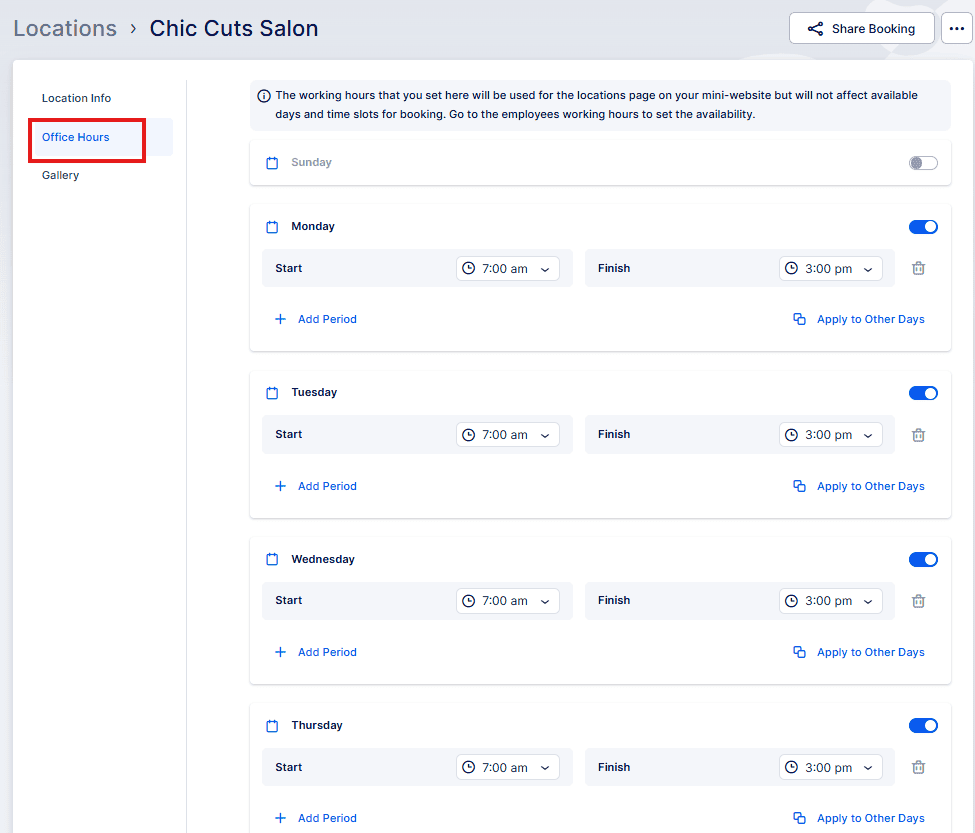
- Heures de bureau
- Galerie
Le Heures de bureau la section vous permet d'établir les heures d'ouverture du site, qui seront affichées sur la page de localisation de votre mini-site web. Ces heures d'ouverture sont destinées à s'afficher lorsque le site est ouvert mais n'ont pas d'impact direct sur la disponibilité des services.
Pour configurer la disponibilité des services, vous devrez modifier le Employé Horaires de travail. Cela vous permet de spécifier quel(s) site(s) le membre du personnel desservira pendant ses heures de travail. En coordonnant les horaires du personnel avec des lieux particuliers, vous vous assurez que les services sont disponibles et réservables aux heures et aux lieux appropriés.
Le Galerie la section vous permet d'améliorer le profil du site en incluant une collection d'images liées au site. Ces images seront présentées aux clients lors de leur processus de réservation une fois qu'ils auront choisi l'emplacement.
Pour ajouter des images à la galerie :
- Sélectionnez le champ pour télécharger des photos.
- Téléchargez des images de vos fichiers pour créer une présentation visuelle attrayante de l'emplacement.
Une fois que vous avez terminé de saisir tous les détails de localisation, n'oubliez pas de sélectionner le “Enregistrer les modifications” bouton qui apparaît en bas de l'écran. Cela garantit que les informations de localisation sont préservées et affichées correctement sur la page pour que les clients puissent les consulter et choisir.
Veuillez noter:
- Pour que les emplacements s'affichent pendant le processus de réservation, vous devez les lier aux employés du Informations sur l'employé et Heures de travail sections.
- Sélectionnez l’emplacement par défaut pour chaque employé. De plus, choisissez les emplacements spécifiques pour chaque période de travail afin d’établir des horaires uniques.
- Les membres de votre personnel peuvent travailler à différents endroits, Bookablesites offre donc la flexibilité d'attribuer différents sites pour différentes périodes de travail.
Travailler avec la liste des emplacements
Tous les emplacements sont affichés sur le Emplacements page, affichant des informations de base telles que le nom de l'emplacement, l'adresse et le numéro de téléphone. La sélection d’un emplacement spécifique ouvrira une barre latérale contenant des informations plus complètes.
Détails de la barre latérale:
- Heures de bureau: Consultez les heures d'ouverture du site.
- Adresse: L'adresse est indiquée sur une carte pour une référence pratique.
- Galerie: Si elle est établie, une collection d'images liées au site.
Pour modifier un emplacement, cliquez simplement sur le bouton “Modifier” en haut du panneau latéral droit.
Si vous disposez d'une longue liste d'emplacements, vous pouvez rechercher un emplacement particulier en tapant son nom.
Chaque emplacement dispose d'un menu à trois points (…) à droite de la page, vous permettant de :
- Modifier: Apportez des modifications aux détails de localisation.
- Supprimer: Supprimer l'emplacement de la liste.
Remarque :
Si vous essayez de supprimer un emplacement auquel sont liés des rendez-vous passés ou futurs, un avertissement s'affichera pour éviter toute suppression accidentelle.
Si vous décidez de supprimer un site avec des rendez-vous programmés, tous les rendez-vous futurs et passés associés à ce site seront également supprimés.
Cette action est permanente et ne peut être annulée.
Sur votre plateforme de réservation, les clients trouveront l’onglet “Emplacements” en haut. Lorsqu'ils le sélectionneront, ils pourront afficher tous les emplacements physiques (les emplacements en ligne ne seront pas affichés) :