
Ubicaciones La función Sitios en Bookablessite está diseñada para empresas que operan a través de diferentes ubicaciones. La posibilidad de tener varios sitios es una característica especializada en Bookablessite, que se activa por defecto durante el período del periodo.
inicialmente, Bookablessite comienza con un sitio web que puede ser utilizado para empresas operando desde el mismo lugar. Si su negocio está basado en la web o si ofrece servicios desde una sola ubicación, no hay necesidad de preocuparse. Puedes usar Bookablessite sin configurar varias ubicaciones. Simplemente ingrese la dirección de su organización en el Configuración de la empresa, y funcionará como la única ubicación para su negocio.
Bookablessite también admite Zoom, Microsoft Team y Google Meet como sitios virtuales. Sin embargo, si necesita varios sitios físicos esta guía le guiará a través del establecimiento y la gestión de múltiples páginas dentro
Los Ubicaciones La función Bookablessite se considera una capacidad premium, y será incluida en el recuento total de Funciones e integraciones personalizadas.
Durante el periodo de prueba gratuita, la función “Ubicaciones” se activará automáticamente. Para los usuarios actuales que necesiten habilitar esta capacidad siga estas instrucciones:
- Navega hasta el área de características e integraciones.
- Encuentra el “Múltiples ubicaciones” tarjeta.
- Seleccione “Habilitar”. La tarjeta se actualizará, mostrando el botón de "Desactivar" una vez activado. Esto confirma que la capacidad ya está lista para su uso y aparecerá en los menús izquierdo-izquierdo del navegador
Nota: Si ha configurado la integración de Google Meet, Zoom o Microsoft Teams Integration estas funciones ya se incluirán. El «UbicacionesEl botón "" será accesible en la navegación del lado izquierdo. Estos sitios virtuales no se pueden modificar o eliminar, ya que son utilizados para prestar servicios de forma predeterminada.
Una vez que accedas a la sección Ubicaciones, podrás establecer tu primera ubicación. Comience seleccionando la opción “+ Añadir ubicación”. Esto abrirá una ventana emergente donde puede configurar el sitio rellenando las opciones y campos proporcionados:
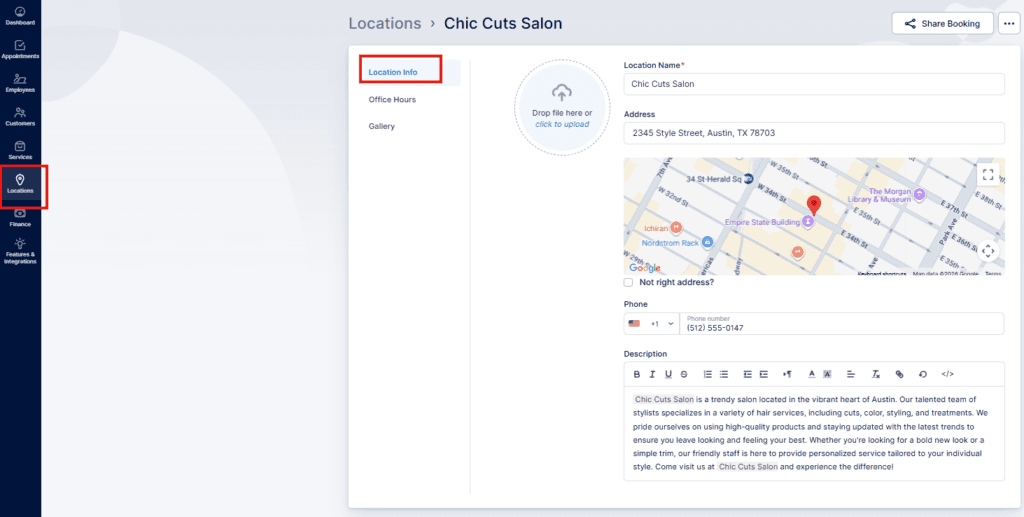
- Imagen: Subir la foto de ubicación. Esto ayudará a sus clientes en la identificación de su ubicación, pero también puede servir para una función descriptiva. Puedes seleccionar el círculo para subir la foto, o simplemente arrastrarlo y soltar en él.
- Nombre (obligatorio): Indica el nombre de la ubicación. Por ejemplo, “La barbería de Johnny”, St. Louis”.
- Dirección: Indicar la dirección de su ubicación. Cuando empieces a escribir la dirección, Google Maps te mostrará sugerencias para que puedas seleccionar simplemente el lugar correcto una vez aparezca. El mapa de abajo debe colocar el marcador en la ubicación correcta, pero puede moverlo a su lugar correcto si no funciona. Debajo del mapa, también puede marcar la casilla “¿No es correcta?” que le dará dos campos adicionales donde podrá ingresar exactamente su latitud y longitud.
- PinEn el menú desplegable, podrás elegir un color de marcador y puedes seleccionar entre 8 colores diferentes actualmente.
- Teléfono: Ingrese el número de contacto del sitio.
- Descripción: Introduzca una breve descripción de la ubicación y los servicios que se prestan allí.
Después de que el sitio ha sido creado, aparecerá un mensaje “Éxito”, y usted tendrá la opción simplemente descartarlo o navegar a configuraciones adicionales del lugar seleccionando "Ir al botón Ubicación".
Si utilizas este botón, Bookablesiten te dirigirá a la vista completa del sitio donde podrás revisar y actualizar los datos que proporcionaste cuando creabas el mismo pero también verás dos secciones en tu izquierda:
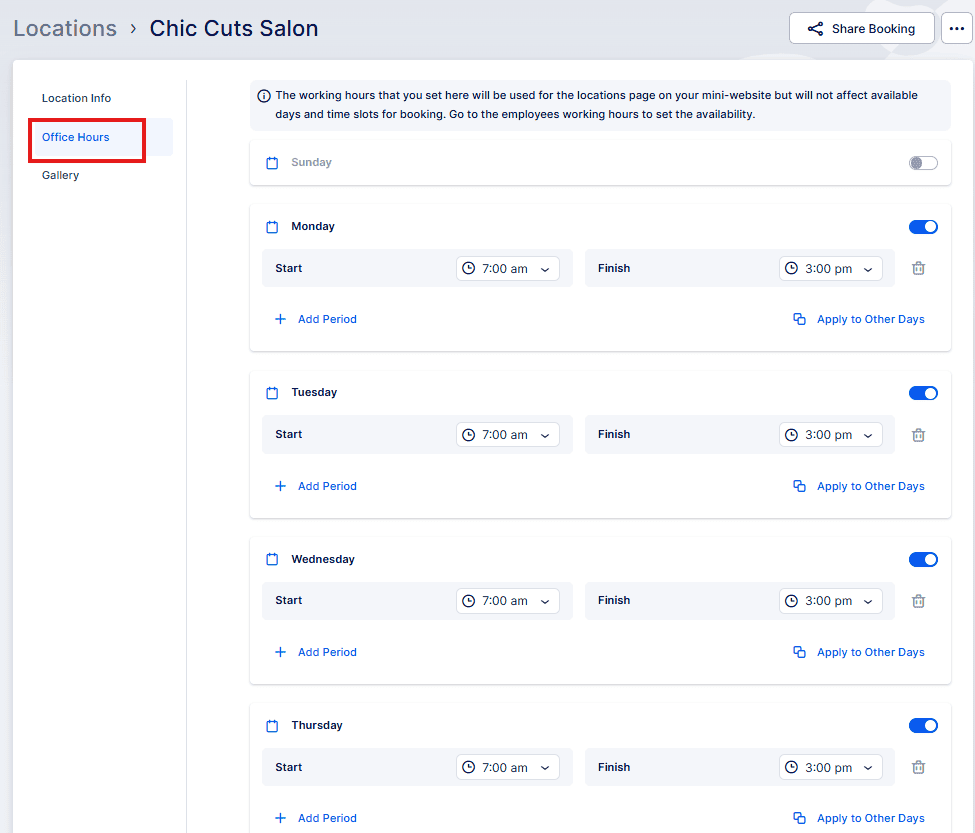
- Horas de oficina
- Galería
Los Horas de oficina sección le permite establecer el horario de atención del sitio, que se mostrará en la página web ubicación ‘s su mini-sitio. Estos horarios de atención están destinados a mostrar cuando el sitio está abierto, pero no afecten directamente a la disponibilidad de servicios.
Para configurar la disponibilidad de los servicios, deberá modificar el Empleados El Hours.This le permite especificar qué sitio(s) atenderá el miembro del personal durante su horario de trabajo. Al coordinar los horarios del personal con ubicaciones particulares, se asegura de que haya servicios disponibles y reservables en el momento adecuado.
Los Galería sección le permite mejorar el perfil del sitio mediante la inclusión de una colección Estas imágenes se presentarán a los clientes durante su proceso de reserva una vez que elijan la ubicación.
Para añadir imágenes a la galería:
- Seleccione el campo para subir fotos.
- Sube imágenes de tus archivos para crear una atractiva presentación visual del lugar.
Una vez que haya completado la introducción de todos los detalles del lugar, recuerde seleccionar el “Guardar cambios- "botón que aparece en la parte inferior de las pantallas. Esto asegura que la información de ubicación se conserva y muestra correctamente en el sitio para los clientes a ver.
Tenga en cuenta:
- Para que las ubicaciones se muestren durante el proceso de reserva, debe vincularlas con los empleados en la oficina. Información del empleado y Horas de trabajo secciones.
- Seleccione la ubicación predeterminada para cada empleado. Además, elija las ubicaciones específicas de los períodos laborales a finde establecer horarios únicos
- Los miembros de su personal pueden trabajar en diferentes ubicaciones, por lo que Bookablessite ofrece la flexibilidad para asignar sitios distintos a períodos laborales diversos.
Trabajar con la lista de ubicaciones
Todas las ubicaciones se muestran en el Ubicaciones página, que muestra información básica como el nombre de la ubicación y dirección. Seleccionar una ubicación específica abrirá un panel lateral con información más completa.
Detalles de la barra lateral:
- Horas de oficina: Ver el horario de atención del sitio.
- DirecciónLa dirección se muestra en un mapa para una referencia conveniente.
- Galería: Si se establece, una colección de imágenes relacionadas con el sitio.
Para modificar una ubicación, simplemente haga clic en el botón "Editar" que se encuentra arriba del panel lateral derecho.
Si tiene una lista extensa de ubicaciones, puede buscar un lugar en particular escribiendo su nombre.
Cada ubicación tiene un menú de tres puntos (...) a la derecha del sitio, que le permite:
- Editar: Hacer modificaciones a los detalles de la ubicación.
- Borrar: Eliminar la ubicación de las listas.
Nota:
Si intenta eliminar una ubicación que tiene citas anteriores o futuras vinculadas a ella, se mostrará un aviso para evitar la eliminación accidental.
Si decide eliminar un sitio con citas programadas, todas las visitas futuras y pasadas asociadas a ese lugar también se quitarán.
Esta acción es permanente y no puede ser revertida.
En la parte superior de tu plataforma, los clientes encontrarán en su cuenta las “Locaciones” y al seleccionarla podrán ver todas sus ubicaciones físicas (no se mostrarán):