
Locais - O recurso Sites no Bookablesites foi criado para empresas que operam em diferentes locais. A capacidade de ter vários sites é um recurso especializado no Bookablesites, que é ativado por padrão durante o período de teste.
Inicialmente, o Bookablesites começa com um site, que pode ser utilizado por empresas que operam em um só lugar. Se sua empresa é baseada na web ou você presta serviços em um único local, não há necessidade de se preocupar. Você pode usar o Bookablesites sem configurar vários locais. Basta inserir o endereço da sua organização no Configurações da empresa, e funcionará como o único local para o seu negócio.
Bookablesites também acomoda Zoom, Microsoft Teams e Google Meet como sites virtuais. No entanto, se você precisar de vários sites físicos, este guia o guiará pelo estabelecimento e gerenciamento de vários sites na plataforma de reservas Bookablesites.
O Locais O recurso para Bookablesites é considerado um recurso premium e será incluído na sua contagem total de recursos e integrações personalizados.
Durante o período de teste gratuito, o recurso “Locais” será ativado automaticamente. Para usuários atuais que precisam habilitar esse recurso, siga estas instruções:
- Navegue até a área Recursos e Integrações.
- Encontre o “Vários locais” cartão.
- Selecione “Habilitar”. O cartão será atualizado, mostrando o botão “Desativar” uma vez ativado. Isso confirma que o recurso agora está pronto para uso e será exibido na navegação do lado esquerdo.
Nota: Se você configurou a integração com o Google Meet, o Zoom e/ou o Microsoft Teams, elas já estarão incluídas. O “LocaisO botão ” estará acessível na navegação do lado esquerdo. Esses sites virtuais não podem ser modificados ou excluídos, pois são utilizados para fornecer serviços por padrão.
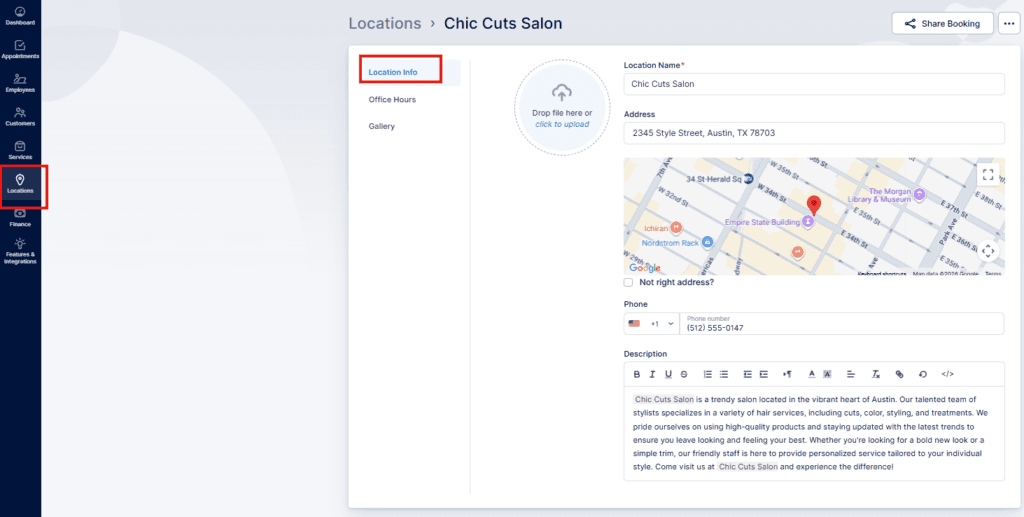
Depois de acessar a seção Locais, você poderá estabelecer sua primeira localização. Comece selecionando “+ Adicionar local”. Isso abrirá uma janela pop-up onde você poderá configurar o site preenchendo as opções e campos fornecidos:
- Imagem: Carregue a foto do local. Isso ajudará seus clientes a identificar o local, mas também pode ter uma função descritiva. Você pode selecionar o círculo para enviar a foto ou simplesmente arrastá-la e soltá-la no círculo.
- Nome (obrigatório): Forneça o nome do local. Por exemplo “Johny's Barbershop, St. Louis”.
- Endereço: Forneça o endereço do local. Quando você começar a digitar o endereço, o Google Maps mostrará sugestões, para que você possa simplesmente selecionar o local correto assim que ele aparecer. O mapa abaixo deve posicionar o marcador no local correto, mas você pode movê-lo para o local correto se não funcionar. Abaixo do mapa, você também pode verificar o “Endereço incorreto?” caixa de seleção, que lhe dará dois campos adicionais, onde você pode inserir a latitude e longitude exatas da sua localização.
- Pino: No menu suspenso, você poderá escolher a cor do marcador e selecionar entre 8 cores diferentes atualmente.
- Telefone: Insira o número de contato do site.
- Descrição: Insira uma breve visão geral da localização e dos serviços que são fornecidos lá.
Após a criação do site, uma mensagem “Sucesso” aparecerá, e você terá a opção de simplesmente descartá-la ou navegar para configurações adicionais do site selecionando o botão “Ir para o local”.
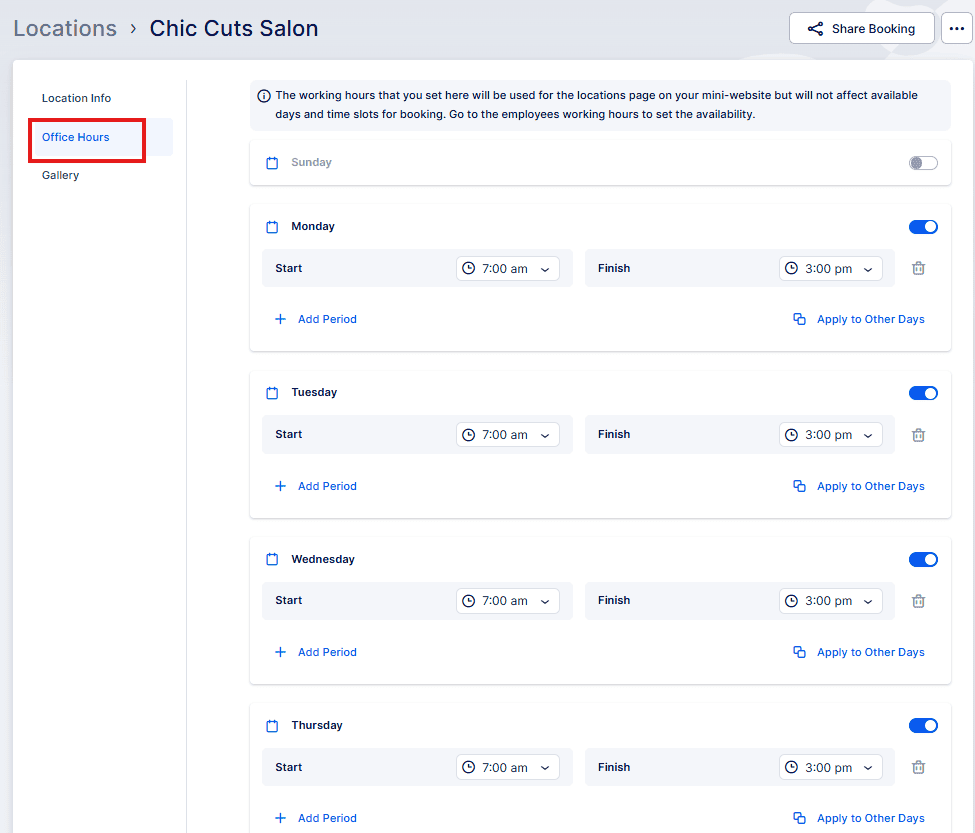
Se você usar este botão, o Bookablesites o direcionará para a visualização abrangente do site, onde você poderá revisar e atualizar as informações fornecidas quando criou o site, mas também notará duas seções à esquerda:
- Horário de atendimento
- Galeria
O Horário de atendimento a seção permite que você estabeleça o horário comercial do site, que será exibido na página de localização do seu mini-site. Este horário comercial destina-se a ser exibido quando o site estiver aberto, mas não impactam diretamente a disponibilidade de serviços.
Para configurar a disponibilidade dos serviços, você precisará modificar o Funcionário Horário de funcionamento. Isso permite que você especifique qual(is) local(is) o funcionário atenderá durante seu horário de trabalho. Ao coordenar os horários dos funcionários com locais específicos, você garante que os serviços estejam disponíveis e possam ser reservados nos horários e locais apropriados.
O Galeria A seção permite que você melhore o perfil do site incluindo uma coleção de imagens relacionadas ao site. Estas imagens serão apresentadas aos clientes durante o processo de reserva assim que escolherem o local.
Para adicionar imagens à galeria:
- Selecione o campo para enviar fotos.
- Carregue imagens dos seus arquivos para criar uma apresentação visual atraente do local.
Depois de concluir a inserção de todos os detalhes do local, lembre-se de selecionar o “Salvar alterações” botão que aparece na parte inferior da tela. Isso garante que as informações de localização sejam preservadas e mostradas corretamente na página para que os clientes possam visualizar e escolher.
Observação:
- Para que os locais sejam exibidos durante o processo de reserva, você precisa vinculá-los aos funcionários do Informações do funcionário e Horário de trabalho seções.
- Selecione o local padrão para cada funcionário. Além disso, escolha os locais específicos para cada período de trabalho para estabelecer horários exclusivos.
- Os membros da sua equipe podem trabalhar em locais diferentes, então o Bookablesites oferece a flexibilidade de atribuir locais diferentes para diferentes períodos de trabalho.
Trabalhando com a lista de Locais
Todos os locais são exibidos no Locais página, mostrando informações básicas como nome do local, endereço e número de telefone. Selecionar um local específico abrirá uma barra lateral com informações mais abrangentes.
Detalhes da barra lateral:
- Horário de atendimento: Veja o horário comercial do site.
- Endereço: O endereço é mostrado em um mapa para referência conveniente.
- Galeria: Se estabelecido, uma coleção de imagens relacionadas ao site.
Para modificar um local, basta clicar no botão “Editar” na parte superior do painel lateral direito.
Se você tiver uma lista extensa de locais, poderá procurar um local específico digitando seu nome.
Cada local tem um menu de três pontos (…) à direita da página, permitindo que você:
- Editar: Faça modificações nos detalhes de localização.
- Excluir: Remova a localização da lista.
Nota:
Se você tentar excluir um local que tenha compromissos passados ou futuros vinculados a ele, um aviso será exibido para evitar a remoção acidental.
Se você decidir excluir um site com compromissos agendados, todos os compromissos futuros e passados associados a esse site também serão removidos.
Esta ação é permanente e não pode ser revertida.
Na sua plataforma de reservas, os clientes encontrarão a aba “Locais” na parte superior. Ao selecioná-lo, eles poderão visualizar todos os locais físicos (os locais online não serão exibidos):