
Les emplacements dans Bookablesites sont destinés aux entreprises opérant à partir de plusieurs endroits. La gestion de plusieurs emplacements est une fonctionnalité personnalisée et sera activée par défaut pendant votre essai.
Si vous gérez une entreprise à emplacement unique ou entièrement en ligne, vous n'avez pas besoin de créer d'emplacements supplémentaires. Entrez simplement votre emplacement principal dans les paramètres de l'entreprise —par exemple, utilisez “Zoom” si vous proposez des services uniquement à distance.
Si vous avez besoin de plusieurs emplacements, ce guide explique comment les créer et les gérer dans le système de réservation Bookablesites.
Plusieurs emplacements est une fonctionnalité premium de Bookablesites et compte dans votre allocation totale de fonctionnalités et d'intégrations personnalisées.
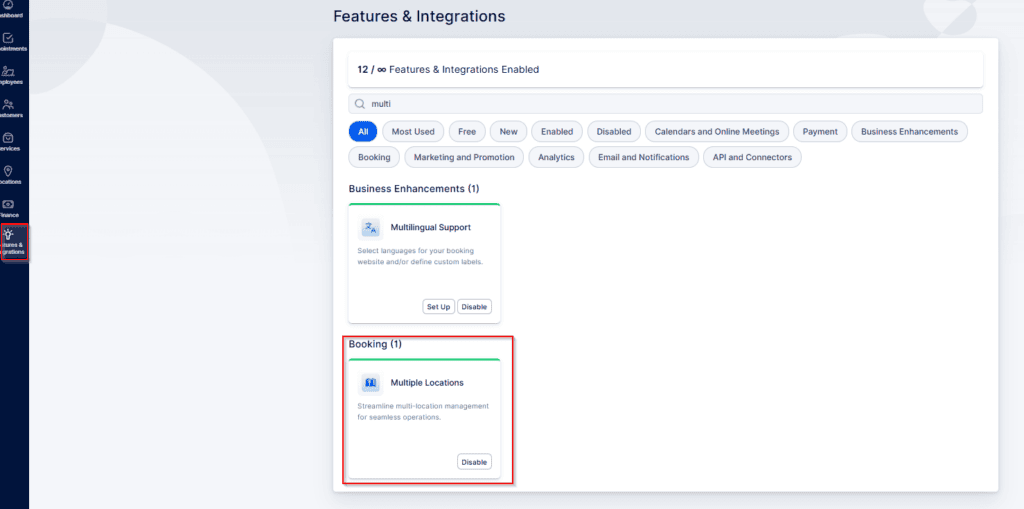
Pour commencer à ajouter des emplacements, assurez-vous d'abord que le “Emplacements multiples” la fonctionnalité est activée sur la page Fonctionnalités et intégrations. Vous saurez qu'il est actif si la carte affiche un “Désactiver” option. S'il n'est pas activé, l'élément Emplacements n'apparaîtra pas dans le menu de gauche. Une fois activé, cliquez sur Emplacements pour commencer à créer vos emplacements.
Création d'emplacements
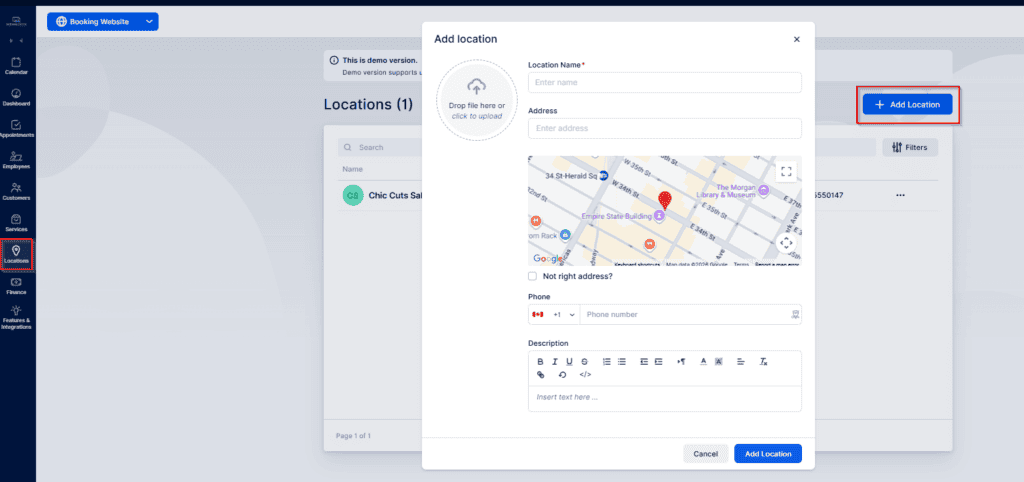
Lorsque vous ouvrez la section Emplacements, cliquez sur “+ Ajouter un emplacement” pour ouvrir une fenêtre contextuelle dans laquelle vous saisissez les détails de l'emplacement :
- Photo de localisation: Téléchargez l'image principale qui apparaîtra sur la page Emplacements dans le tableau de bord d'administration et sur le formulaire de réservation. Cliquez sur la zone circulaire pour sélectionner un fichier ou faites glisser et déposez la photo.
- Nom: Le seul champ obligatoire — vous devez fournir un nom.
- Adresse: Entrez l'adresse et elle sera recherchée via Google Maps pour placer le code PIN. La carte sera affichée sur la page Emplacements de votre site de réservation. Si vous ajoutez plusieurs emplacements, ils apparaîtront tous sur une page dédiée aux clients.
- “Pas la bonne adresse ?” : Si Google Maps ne parvient pas à localiser l'adresse, activez cette option pour saisir manuellement les champs Latitude et Longitude.
- Épingle: Choisissez l'un des quatre styles d'épingles pour personnaliser la façon dont l'emplacement apparaît sur la carte du site de réservation.
- Téléphone: Ajoutez un numéro de téléphone spécifique à cet emplacement afin que différents emplacements puissent afficher différents numéros de contact sur le site de réservation.
- Description: Fournir des informations supplémentaires aux clients ; ce texte s'affichera sur le formulaire de réservation lorsqu'ils sélectionneront l'emplacement.
Emplacements en ligne (Zoom, Google Meet, Microsoft Teams) : Ceux-ci apparaissent automatiquement lorsque vous activez leurs intégrations — il n'est pas nécessaire de les configurer dans la section Emplacements. Bookablesites les traitera comme des options de réunion en ligne.
Autres outils de réunion en ligne : Si vous utilisez un outil de réunion en ligne qui n'est pas directement intégré à Bookablesites mais qui possède des URL de réunion statiques, créez un emplacement appelé “En ligne” et collez le lien de la réunion dans vos modèles de notification par e-mail. Cela permet aux clients de participer à des réunions à partir de leurs e-mails de confirmation de rendez-vous. Remarque : Bookablesites traitera cela comme un emplacement sur site, donc lors de la configuration du service ne le fais pas sélectionnez l'option “En ligne” sous “Où souhaitez-vous fournir le service.” Seuls les outils de réunion directement intégrés sont reconnus comme de véritables lieux “en ligne”.
Services d'appels téléphoniques: Pour les services téléphoniques, vous pouvez créer un emplacement d'espace réservé nommé “Appel téléphonique” sans adresse. Les clients peuvent ensuite sélectionner “Appel téléphonique” comme emplacement lors de la réservation.
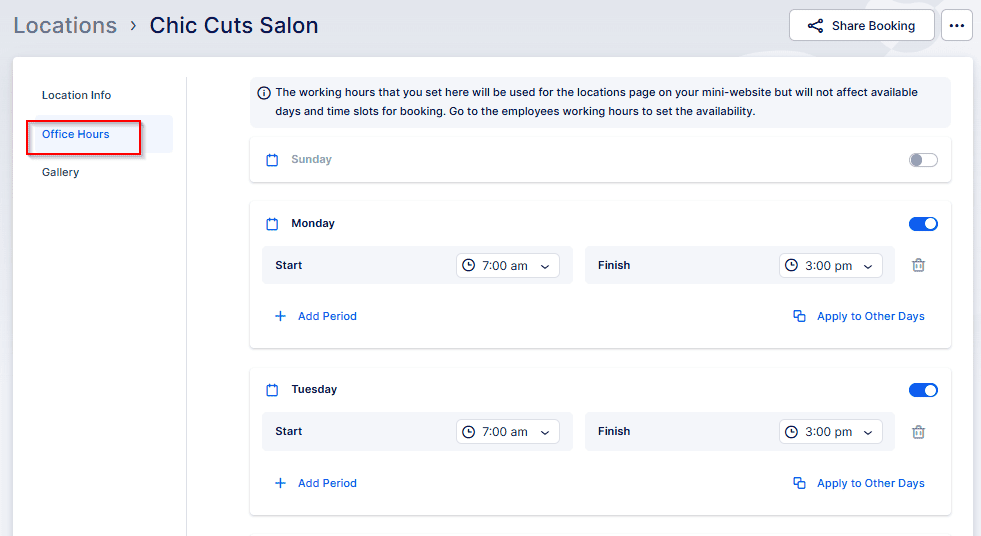
Après avoir ajouté un emplacement, vous pouvez le personnaliser avec des heures de bureau spécifiques :
- Accédez à la page Emplacements et localisez l’emplacement que vous souhaitez modifier.
- Cliquez sur le menu à trois points à côté et choisissez Modifier l’emplacement.
- Dans la fenêtre Modifier l'emplacement, utilisez la section Heures de bureau pour spécifier les heures de travail de cet emplacement.
Comment les heures de bureau sont utilisées :
Les heures de bureau sur place sont informatives et ne sont pas appliquées directement pour la disponibilité des réservations. Bookablesites vérifie la disponibilité dans cet ordre :
- Horaires de travail individuels de l'employé assigné.
- Les horaires généraux de travail fixés dans Paramètres généraux.
Les heures d'ouverture du bureau de localisation sont indiquées aux clients sur le formulaire de réservation afin qu'ils sachent quand le lieu est généralement ouvert.
Galerie
Téléchargement de photos :
- Téléchargez une ou plusieurs images depuis votre ordinateur.
- Les clients verront ces photos lorsqu'ils sélectionneront l'emplacement lors de la réservation.
- Utilisez la galerie pour mettre en valeur l'ambiance, les installations et l'atmosphère du lieu.
- Vous pouvez ajouter autant de photos que nécessaire ; chaque image doit être inférieure à 20 Mo.
Conseils pour une meilleure galerie :
- Utilisez des images de haute qualité qui représentent avec précision l’emplacement.
- Incluez l’intérieur, l’extérieur, les commodités et d’autres photos pertinentes.
- Affichez plusieurs angles pour donner aux clients une idée claire de l’espace.
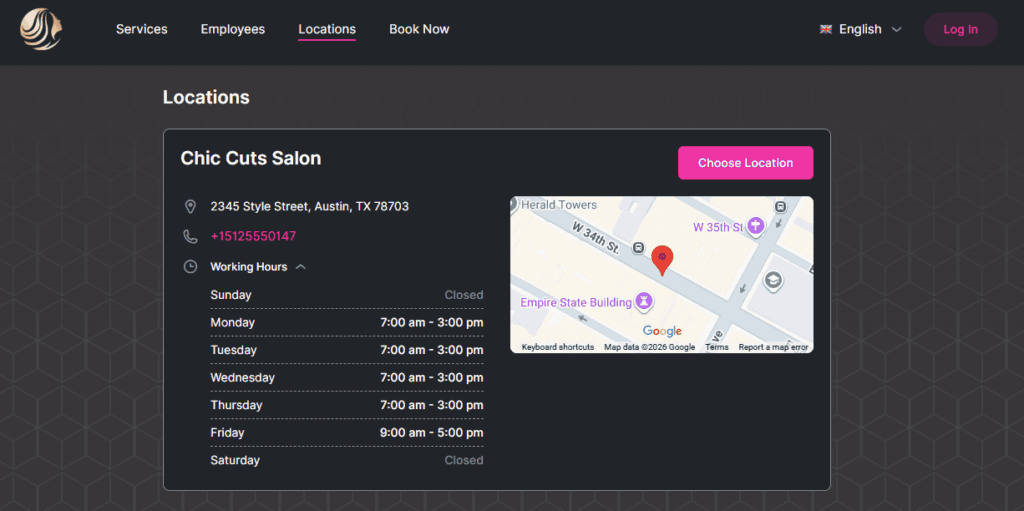
Une fois que vous avez configuré les heures de bureau et téléchargé des photos pour un emplacement dans Bookablesites, ces informations seront affichées de manière visible sur votre site Web de réservation, sur le Emplacements page.
Remarque : les emplacements ne seront proposés dans le flux de réservation que s'ils sont attribués aux employés dans les informations sur les employés et Heures de travail sections. Définissez un emplacement par défaut pour chaque employé et choisissez des emplacements pour chaque période de travail afin que les employés puissent couvrir différents emplacements dans leur emploi du temps.
Affichage et gestion des emplacements
Tous les emplacements créés apparaissent sous forme de liste sur la page Emplacements. La liste affiche des détails de base tels que le nom, l'adresse et le numéro de téléphone. Cliquer sur un emplacement ouvre une barre latérale avec des informations supplémentaires :
- Horaires de bureau pour l'emplacement
- Adresse indiquée sur une carte
- Images de la galerie (le cas échéant)
Utilisez le menu à trois points dans la barre latérale pour modifier l’emplacement.
Recherche et actions
- Utilisez la barre de recherche pour trouver des emplacements par nom si vous en avez plusieurs.
- Chaque emplacement dispose d'un menu à trois points pour la modification ou la suppression.
Actions:
- Modifier : Modifier les détails de l'emplacement.
- Supprimer : Attention — si un lieu a des rendez-vous passés ou futurs qui lui sont liés, vous recevrez un avertissement. La suppression d'un emplacement supprimera tous les rendez-vous associés, passés et futurs.