
Standorte - Die Site-Funktion in Bookablesites ist für Unternehmen konzipiert, die an verschiedenen Standorten tätig sind. Die Möglichkeit, mehrere Websites zu haben, ist eine spezielle Funktion in Bookablesites, die während Ihrer Testphase standardmäßig aktiviert ist.
Bookablesites beginnt grundsätzlich mit einem Standort, der für Unternehmen genutzt werden kann, die von einem Ort aus operieren. Wenn Ihr Unternehmen webbasiert ist oder Sie Dienstleistungen an einem einzigen Standort erbringen, besteht kein Grund zur Sorge. Sie können Bookablesites verwenden, ohne mehrere Standorte einzurichten. Geben Sie einfach die Adresse Ihrer Organisation ein in die Firmeneinstellungen, und es wird als einziger Standort für Ihr Unternehmen fungieren.
Bookablesites unterstützt auch Zoom, Microsoft Teams und Google Meet als virtuelle Websites. Wenn Sie jedoch mehrere physische Websites benötigen, führt Sie dieser Leitfaden durch die Einrichtung und Verwaltung mehrerer Websites innerhalb der Bookablesites-Buchungsplattform.
Die Standorte Die Funktion für Bookablesites gilt als Premium-Funktion und wird in Ihre Gesamtzahl benutzerdefinierter Funktionen und Integrationen einbezogen.
Während Ihrer kostenlosen Testphase wird die Funktion “Standorte” automatisch aktiviert. Für aktuelle Benutzer, die diese Funktion aktivieren müssen, befolgen Sie diese Anweisungen:
- Navigieren Sie zum Bereich „Funktionen und Integrationen“.
- Finden Sie das “Mehrere Standorte” Karte.
- Wählen Sie “Aktivieren”. Die Karte wird aktualisiert und zeigt nach der Aktivierung die Schaltfläche “Deaktivieren” an. Dies bestätigt, dass die Funktion nun einsatzbereit ist und in der Navigation auf der linken Seite angezeigt wird.
Hinweis: Wenn Sie die Google Meet-Integration, Zoom-Integration und/oder Microsoft Teams-Integration eingerichtet haben, sind diese bereits enthalten. Die “Standorte” Die Schaltfläche ist in der Navigation auf der linken Seite zugänglich. Diese virtuellen Websites können nicht geändert oder gelöscht werden, da sie standardmäßig zur Bereitstellung von Diensten verwendet werden.
Sobald Sie auf den Abschnitt Standorte zugreifen, können Sie Ihren ersten Standort festlegen. Wählen Sie zunächst “+ Standort hinzufügen” aus. Dadurch wird ein Popup-Fenster geöffnet, in dem Sie die Site konfigurieren können, indem Sie die bereitgestellten Optionen und Felder ausfüllen:
- Bild: Laden Sie das Foto des Standorts hoch. Dies hilft Ihren Kunden bei der Identifizierung des Standorts, kann aber auch eine beschreibende Funktion haben. Sie können den Kreis auswählen, um das Foto hochzuladen, oder Sie können es einfach ziehen und in den Kreis legen.
- Name (obligatorisch): Geben Sie den Namen des Standorts an. Zum Beispiel “Johny's Barbershop, St. Louis”.
- Adresse: Geben Sie die Adresse des Standorts an. Wenn Sie mit der Eingabe der Adresse beginnen, zeigt Ihnen Google Maps Vorschläge an, sodass Sie einfach den richtigen Standort auswählen können, sobald dieser angezeigt wird. Die folgende Karte sollte die Markierung an der richtigen Stelle positionieren, Sie können sie jedoch an die richtige Stelle verschieben, wenn sie nicht funktioniert. Unterhalb der Karte können Sie auch die “Nicht richtige Adresse?” überprüfen Kontrollkästchen, das Ihnen zwei zusätzliche Felder zur Verfügung stellt, in die Sie den genauen Breiten- und Längengrad Ihres Standorts eingeben können.
- Stift: Im Dropdown-Menü können Sie die Markierungsfarbe auswählen und aktuell aus 8 verschiedenen Farben auswählen.
- Telefon: Geben Sie die Kontaktnummer der Site ein.
- Beschreibung: Geben Sie einen kurzen Überblick über den Standort und die dort angebotenen Dienstleistungen ein.
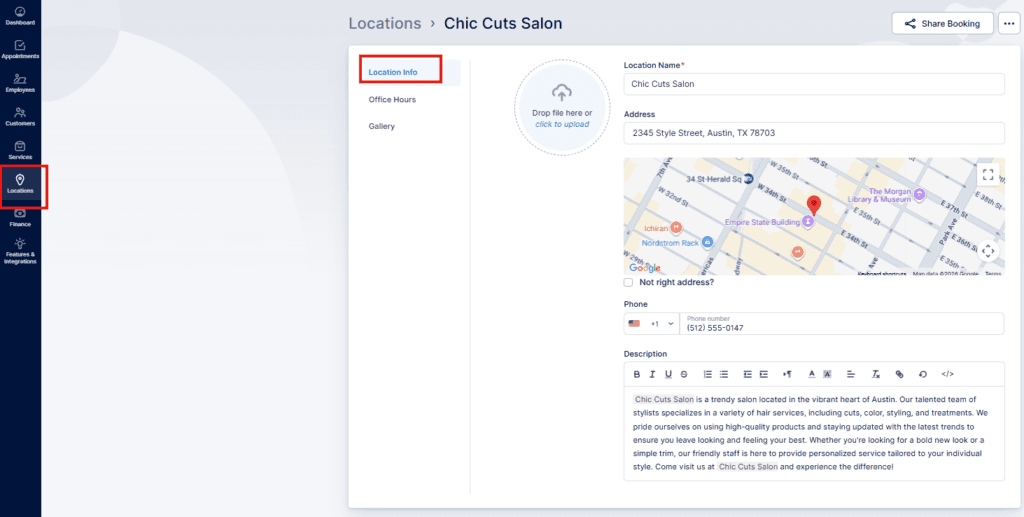
Nachdem die Site erstellt wurde, wird eine “Erfolg”-Meldung angezeigt und Sie haben die Möglichkeit, sie einfach zu schließen oder durch Auswahl der Schaltfläche “Zum Standort gehen” zu zusätzlichen Konfigurationen der Site zu navigieren.
Wenn Sie diese Schaltfläche verwenden, werden Sie von Bookablesites zur umfassenden Ansicht der Site weitergeleitet, wo Sie die Informationen, die Sie bei der Erstellung der Site bereitgestellt haben, überprüfen und aktualisieren können. Auf der linken Seite werden Ihnen jedoch auch zwei Abschnitte auffallen:
- Bürozeiten
- Galerie
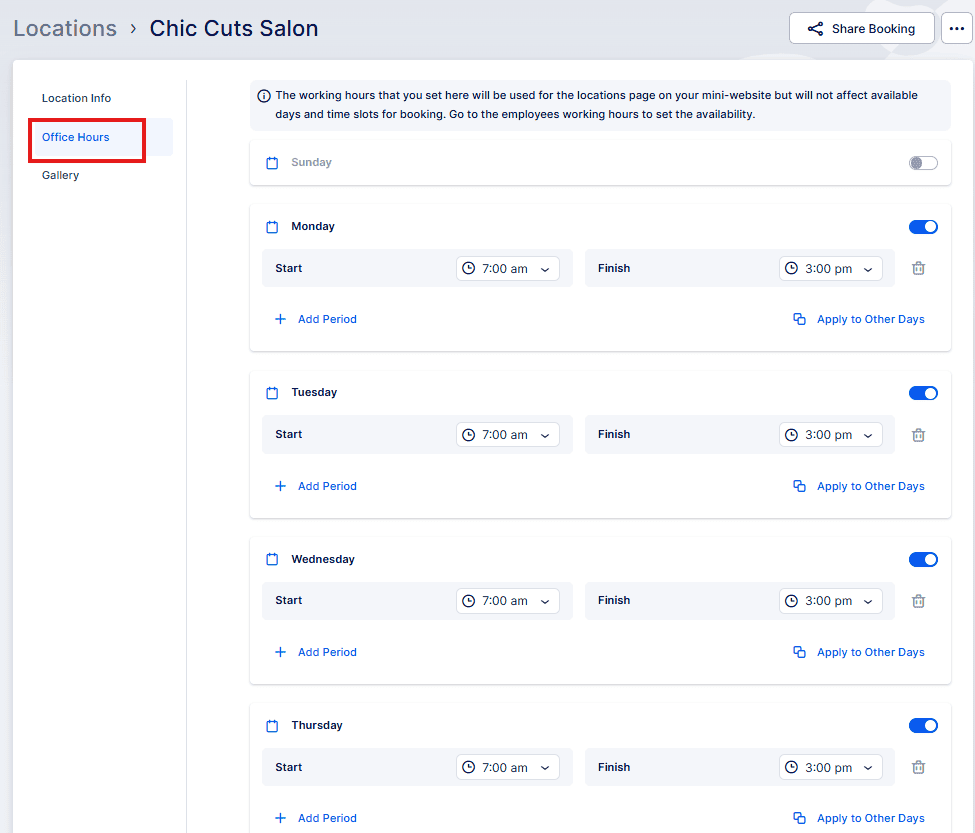
Die Bürozeiten Im Abschnitt können Sie die Geschäftszeiten der Website festlegen, die auf der Standortseite Ihrer Mini-Website angezeigt werden. Diese Geschäftszeiten sollen angezeigt werden, wenn die Website geöffnet ist, aber haben keinen direkten Einfluss auf die Verfügbarkeit von Dienstleistungen.
Um die Verfügbarkeit von Diensten einzurichten, müssen Sie die ändern Mitarbeiter Arbeitszeiten. Hiermit können Sie angeben, welche Site(s) der Mitarbeiter während seiner Arbeitszeit bedienen wird. Durch die Abstimmung der Personalpläne mit bestimmten Standorten stellen Sie sicher, dass die Dienste zu den entsprechenden Zeiten und an den entsprechenden Orten verfügbar und buchbar sind.
Die Galerie In diesem Abschnitt können Sie das Profil der Site verbessern, indem Sie eine Sammlung von Bildern zur Site einfügen. Diese Bilder werden den Kunden während ihres Buchungsprozesses präsentiert, sobald sie den Standort ausgewählt haben.
So fügen Sie der Galerie Bilder hinzu:
- Wählen Sie das Feld zum Hochladen von Fotos aus.
- Laden Sie Bilder aus Ihren Dateien hoch, um eine attraktive visuelle Darstellung des Standorts zu erstellen.
Sobald Sie alle Standortdetails eingegeben haben, denken Sie daran, das “ auszuwählenÄnderungen speichern” Schaltfläche, die unten auf dem Bildschirm angezeigt wird. Dadurch wird sichergestellt, dass die Standortinformationen erhalten bleiben und auf der Seite korrekt angezeigt werden, damit Kunden sie anzeigen und auswählen können.
Bitte beachten Sie:
- Damit die Standorte während des Buchungsvorgangs angezeigt werden, müssen Sie sie mit Mitarbeitern in der Informationen für Mitarbeiter „ Arbeitszeiten abschnitte.
- Wählen Sie für jeden Mitarbeiter den Standardstandort aus. Wählen Sie außerdem die spezifischen Standorte für jeden Arbeitszeitraum aus, um eindeutige Zeitpläne festzulegen.
- Ihre Mitarbeiter können an verschiedenen Standorten arbeiten, daher bietet Bookablesites die Flexibilität, verschiedene Standorte für unterschiedliche Arbeitszeiten zuzuweisen.
Arbeiten mit der Standortliste
Alle Standorte werden auf der angezeigt Standorte Seite, auf der grundlegende Informationen wie Standortname, Adresse und Telefonnummer angezeigt werden. Durch Auswahl eines bestimmten Standorts wird eine Seitenleiste mit umfassenderen Informationen geöffnet.
Details zur Seitenleiste:
- Bürozeiten: Sehen Sie sich die Geschäftszeiten der Website an.
- Adresse: Die Adresse wird zur bequemen Bezugnahme auf einer Karte angezeigt.
- Galerie: Falls vorhanden, eine Sammlung von Bildern, die sich auf die Site beziehen.
Um einen Standort zu ändern, klicken Sie einfach oben im rechten Seitenbereich auf die Schaltfläche “Bearbeiten”.
Wenn Sie über eine umfangreiche Liste von Standorten verfügen, können Sie nach einem bestimmten Standort suchen, indem Sie dessen Namen eingeben.
Jeder Standort verfügt über ein Menü mit drei Punkten (…) auf der rechten Seite der Seite, über das Sie Folgendes tun können:
- Bearbeiten: Nehmen Sie Änderungen an den Standortdetails vor.
- Löschen: Entfernen Sie den Standort aus der Liste.
Hinweis:
Wenn Sie versuchen, einen Ort zu löschen, mit dem frühere oder zukünftige Termine verknüpft sind, wird eine Warnung angezeigt, um eine versehentliche Entfernung zu verhindern.
Wenn Sie sich entscheiden, eine Site mit geplanten Terminen zu löschen, werden auch alle zukünftigen und vergangenen Termine, die mit dieser Site verknüpft sind, entfernt.
Diese Aktion ist dauerhaft und kann nicht rückgängig gemacht werden.
Auf Ihrer Buchungsplattform finden Kunden oben die Registerkarte “Standorte”. Wenn sie es auswählen, können sie alle physischen Standorte anzeigen (Online-Standorte werden nicht angezeigt):