
Les rendez-vous sont au cœur de Bookablesites, simplifiant la planification et réduisant le besoin d'appels téléphoniques tout en vous donnant un contrôle total sur votre liste de rendez-vous.
Création de rendez-vous
Bookablesites privilégie une réservation directe facile : les clients visitent votre page de réservation, choisissent un service et prennent rendez-vous.
Si vous devez créer un rendez-vous au nom d'un client, faites-le depuis la zone d'administration via la page Rendez-vous ou Calendrier. Cliquez sur + Ajouter un rendez-vous en haut à droite pour ouvrir un formulaire de réservation compact. Sélectionnez le service, l’employé, la date, l’heure, l’emplacement (si plusieurs emplacements existent) et le client.
La fenêtre contextuelle vous permet également de choisir d'envoyer ou non une notification par e-mail au client. Le type de notification envoyé (Rendez-vous approuvé ou Rendez-vous en attente) suit le statut par défaut défini dans Paramètres généraux.
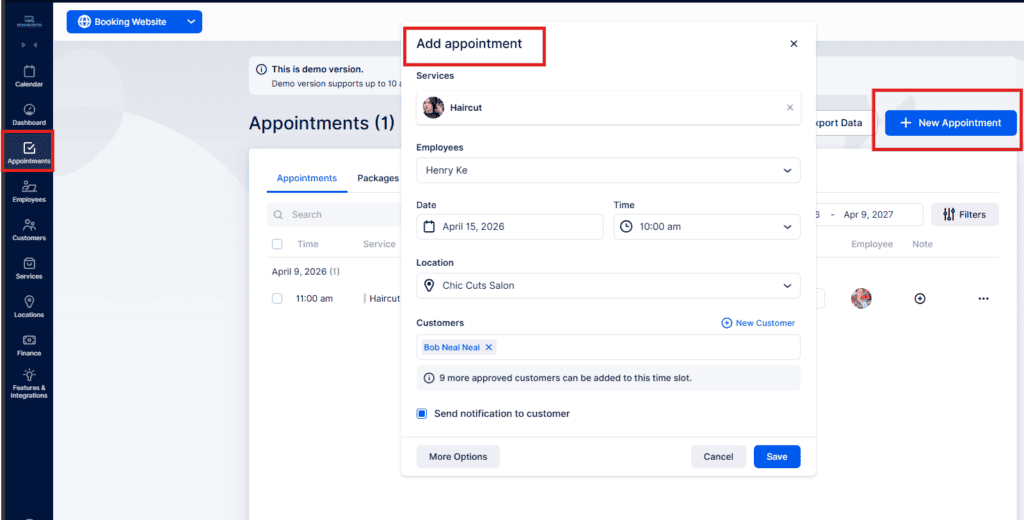
Si configuré pour un service, Group Booking vous permet d'ajouter plusieurs clients au même rendez-vous.
Le formulaire de réservation administrateur inclut des options non disponibles sur la page de réservation publique : vous pouvez ajouter des extras, remplir des champs personnalisés, appliquer des coupons et activer les rendez-vous récurrents (si cette fonctionnalité est active pour le service).
Depuis la fenêtre contextuelle compacte + Ajouter un rendez-vous, ouvrez ces commandes supplémentaires en cliquant sur Plus d’options. Le formulaire étendu affiche les détails et le résumé de la réservation, notamment :
- Nom du service
- Durée du service
- Prix du service
- Employé affecté
- Date et heure
- Localisation
- Clients
- Tarification
Utilisez le + Nouveau Client bouton à l'intérieur du formulaire pour créer un enregistrement client à la volée tout en complétant la réservation.
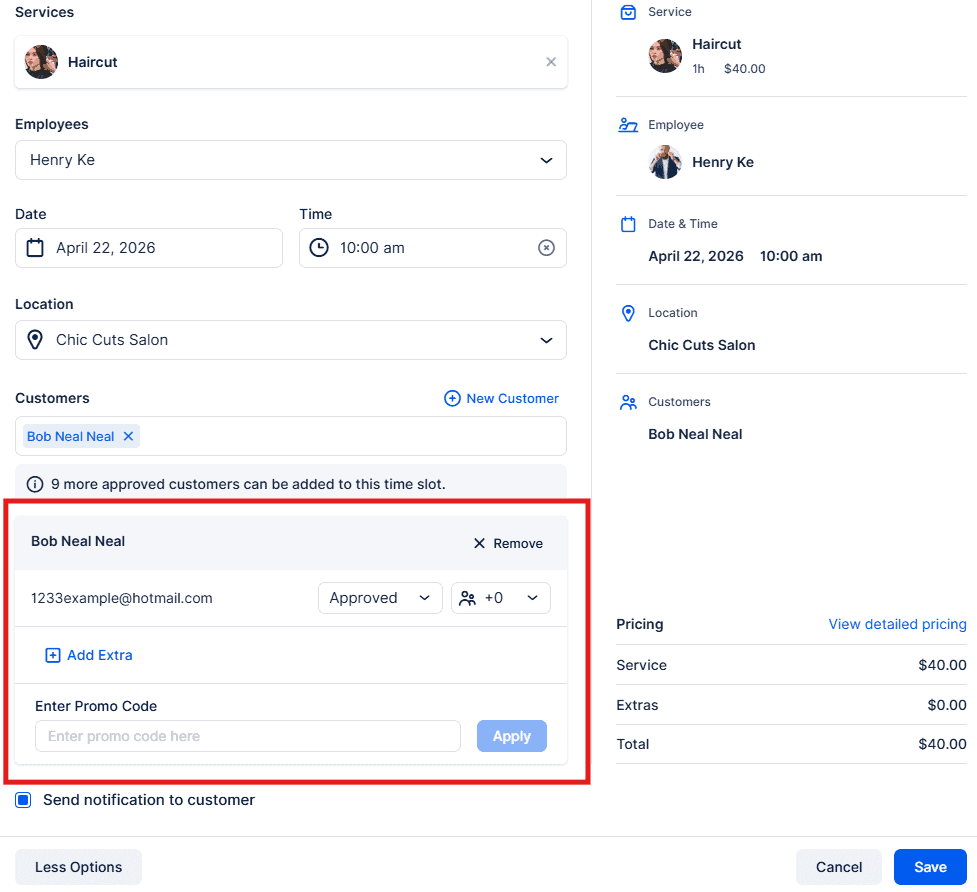
Une fois que vous avez terminé de sélectionner tous les détails du rendez-vous, cliquez sur Enregistrer dans le coin inférieur droit. Le(s) rendez-vous seront enregistrés et apparaîtront à la fois dans la liste des rendez-vous et dans le calendrier.
Réservation en dehors des heures de travail et au-delà des rendez-vous existants
Par défaut, les réservations sont limitées aux heures de travail définies par un employé. Les administrateurs, les superadministrateurs et tous les rôles personnalisés que vous créez peuvent obtenir des autorisations pour remplacer cela.
Pour modifier ces autorisations :
- Aller à Paramètres
Utilisateurs et rôles Rôles. - Ouvrez le menu à trois points à côté du rôle que vous souhaitez modifier et choisissez Modifier.
- Dans les paramètres de rôle, recherchez et activez l’une ou les deux de ces options selon vos besoins :
- Autoriser les réservations en dehors des heures de travail
- Autoriser les rendez-vous qui se chevauchent
- L'activation de ces fonctions permettra aux utilisateurs ayant ce rôle de planifier des rendez-vous au-delà des heures habituelles d'un employé et/ou de créer des rendez-vous qui chevauchent ceux existants dans Bookablesites.
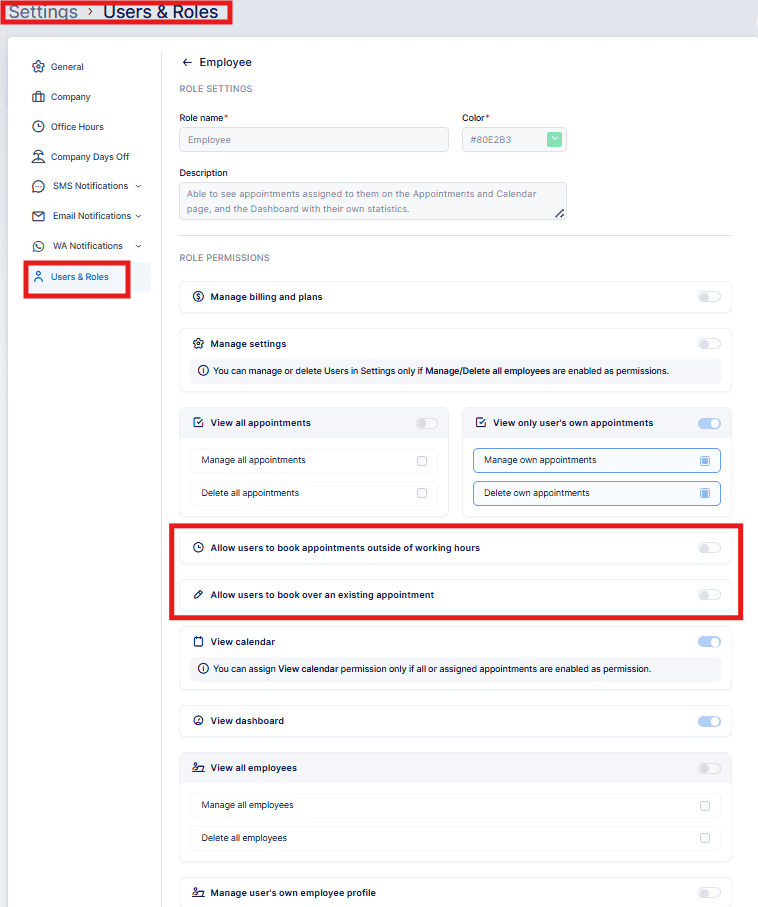
Les commandes sont simples ; voici une brève explication :
- La première bascule vous permet de créer des rendez-vous à tout moment de la journée, en ignorant les horaires de travail définis par l'employé.
- La deuxième bascule permet de créer des rendez-vous qui se chevauchent à partir du formulaire de réservation administrateur.
Lors de la planification d'un rendez-vous en back-end, la liste déroulante Heure signalera les créneaux déjà réservés ou situés en dehors des heures de travail de l'employé.
Activer ces options peut augmenter le risque de surréservation des employés. Utilisez-les avec prudence — leur activation peut avoir un impact sur la disponibilité et la planification du personnel et se fait à vos propres risques dans Bookablesites.
Travailler avec la liste des rendez-vous
Par défaut, la liste des rendez-vous affiche les réservations prévues pour l'année suivante. Vous pouvez modifier la période visible à l'aide du filtre de plage de dates — pour révéler chaque rendez-vous enregistré, passez la souris sur le côté droit du champ de plage de dates et cliquez sur le “X” qui apparaît.
Outils clés sur la page Liste des rendez-vous :
- Zone de recherche : recherchez les rendez-vous par nom de service, nom de client ou employé.
- Filtres : résultats étroits par service, client, employé, emplacement ou statut.
Colonnes expliquées :
- Heure : Heure de début prévue du rendez-vous.
- Service : Le service réservé. Les rendez-vous en ligne (Zoom, Google Meet, Microsoft Teams) affichent l'icône d'intégration correspondante à côté du nom du service. Les réservations récurrentes affichent également leur icône de récurrence à côté du service.
- Clients : Le(s) client(s) lié au rendez-vous. Les rendez-vous de groupe affichent un “+X” à côté du nom du réservateur principal, où “X” indique des participants supplémentaires. Pour les réservations où un client spécifie plusieurs participants au moment de la réservation, le “+X” n'apparaît pas ; à la place, le nombre de participants est visible dans le volet de détails qui s'ouvre lorsque vous sélectionnez le rendez-vous.
- Durée : La durée totale du rendez-vous ; la sélection d'un Extra qui a une durée s'étendra cette fois.
- Statut : Un champ interactif qui permet des mises à jour rapides du statut.
- Employé : Le membre du personnel affecté à la réservation.
- Remarques : Ajoutez ou révisez les notes de rendez-vous dans cette section
Toutes les actions de gestion des rendez-vous et de présentation générale sont disponibles via ces champs dans Bookablesites.
Fonctionnalités supplémentaires de gestion des rendez-vous
- Détails du rendez-vous : Comme ailleurs dans Bookablesites, cliquer sur un rendez-vous ouvre un panneau latéral avec tous les détails, notamment :
- Statut de nomination
- Nom du service
- Heure de début
- Employé affecté
- Informations client
- Paiement total (avec une option “Afficher les prix détaillés” pour une ventilation complète)
- Extras sélectionnés
- Tous les champs personnalisés liés au service
-
“Menu à trois points”: Le menu à trois points propose plusieurs actions de rendez-vous :
- Modifier le rendez-vous : Mettre à jour les informations de rendez-vous.
- Rendez-vous en double : Créez une copie du rendez-vous ; la date et l'heure seront effacées afin que vous puissiez en choisir de nouvelles.
- Afficher le journal d'activité: Consultez l'historique des actions pour le rendez-vous (qui l'a réservé, horodatages, changements de statut, rejets, annulations, reprogrammations).
- Exporter les données : Exportez les rendez-vous dans la plage de dates actuelle au format CSV. Une fenêtre contextuelle vous permet de choisir un délimiteur de virgule ou de point-virgule et de choisir les colonnes à inclure. Notez que les exportations incluent uniquement les rendez-vous dans la plage de dates sélectionnée —ajustez le filtre si vous avez besoin d'une période différente.
Rôles et accès aux rendez-vous
L'accès à la zone Rendez-vous est accordé aux Administrateurs, Superadministrateurs et Employés, avec différents niveaux de visibilité :
-
Administrateur et superadministrateur:
- Tous les droits pour ajouter, afficher et modifier tous les rendez-vous et accéder à toutes les fonctionnalités associées.
-
Employé:
- Peut ajouter, afficher et modifier uniquement les rendez-vous qui leur sont attribués, voir uniquement les services qu'ils fournissent et afficher les clients qui ont réservé avec eux (mais pas la base de données complète des clients).
Accorder un accès plus large via des rôles personnalisés :
Pour permettre au personnel de consulter tous les rendez-vous et les clients, activez le Rôles personnalisés fonctionnalité et créez un rôle avec des autorisations telles que :
- Voir tous les rendez-vous
- Voir tous les employés
- Voir tous les clients
- Voir tous les services
- Voir tous les emplacements
Personnalisation des rôles :
- Les paramètres de rôle peuvent être ajustés davantage dans la section Rôles pour adapter les autorisations aux besoins de votre organisation dans Bookablesites.