
Las citas son fundamentales para Bookablesites, ya que agilizan la programación y reducen la necesidad de llamadas telefónicas, al tiempo que le brindan control total sobre su lista de citas.
Creando citas
Bookablesites prioriza las reservas front-end sencillas: los clientes visitan su página de reservas, eligen un servicio y programan una cita.
Si necesita crear una cita en nombre de un cliente, hágalo desde el área de administración a través de la página Citas o Calendario. Haga clic en + Agregar cita en la parte superior derecha para abrir un formulario de reserva compacto. Seleccione el Servicio, Empleado, Fecha, Hora, Ubicación (si existen varias ubicaciones) y Cliente.
La ventana emergente también le permite elegir si desea enviar una notificación por correo electrónico al cliente. El tipo de notificación enviada (Cita aprobada o Cita pendiente) sigue el estado predeterminado establecido en Configuración general.
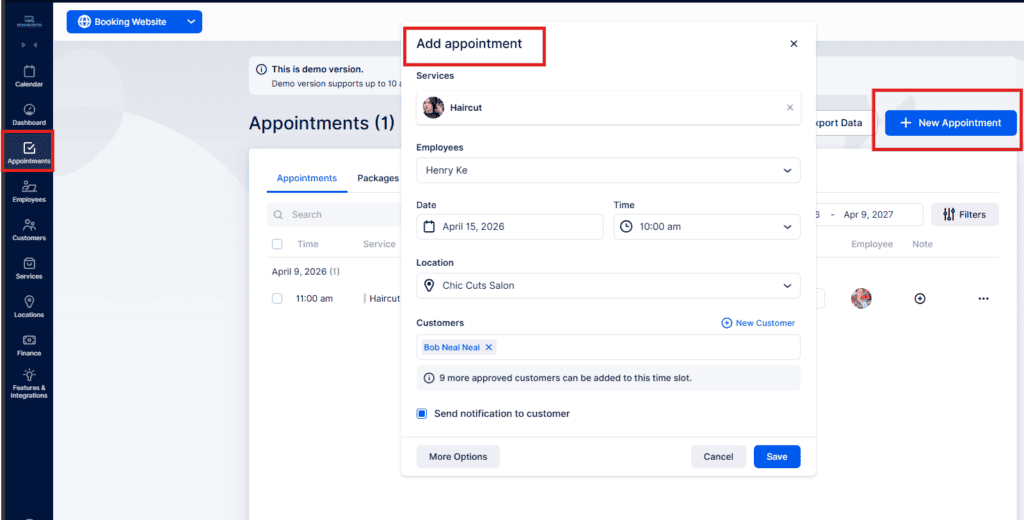
Si está configurado para un servicio, Group Booking le permite agregar varios clientes a la misma cita.
El formulario de reserva de administrador incluye opciones que no están disponibles en la página de reserva pública: puede agregar extras, completar campos personalizados, aplicar cupones y habilitar citas recurrentes (si esa función está activa para el servicio).
Desde la ventana emergente compacta + Agregar cita, abra estos controles adicionales haciendo clic en Más opciones. El formulario ampliado muestra los detalles y el resumen de la reserva, que incluyen:
- Nombre del servicio
- Duración del servicio
- Precio del servicio
- Empleado asignado
- Fecha y hora
- Ubicación
- Clientes
- Precios
Utilice el + Nuevo cliente botón dentro del formulario para crear un registro de cliente sobre la marcha mientras se completa la reserva.
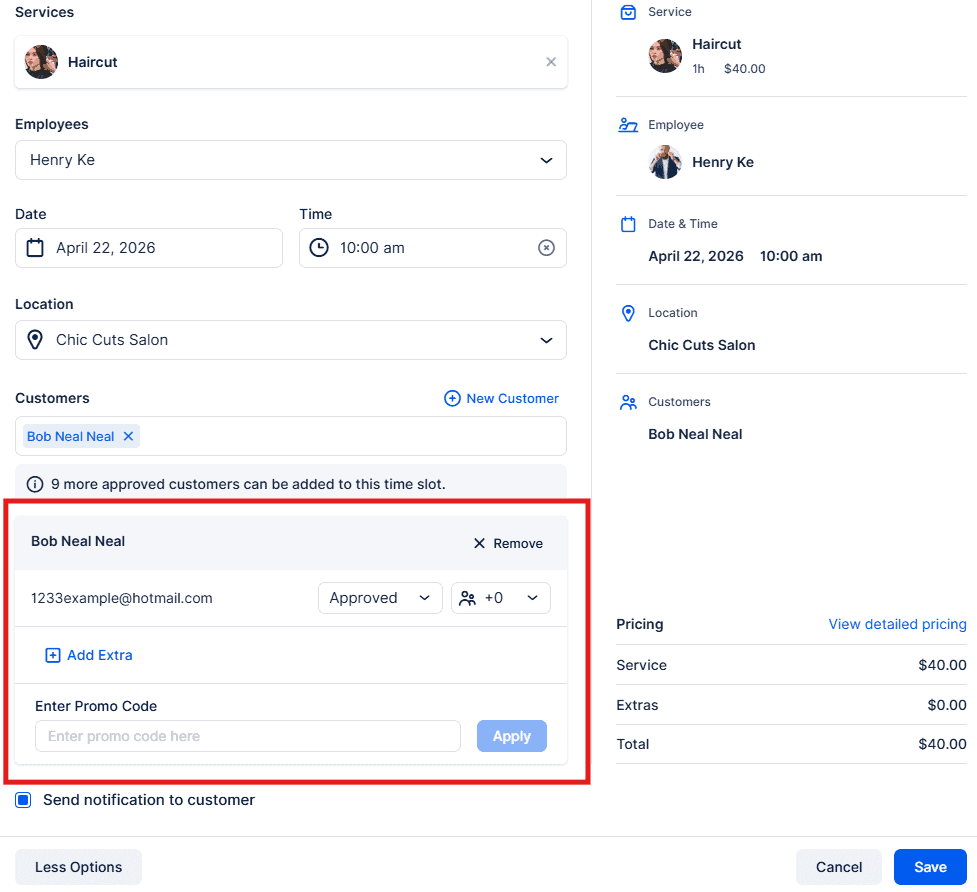
Después de terminar de seleccionar todos los detalles de la cita, haga clic en Guardar en la esquina inferior derecha. La(s) cita(s) se registrarán y aparecerán tanto en la lista de Citas como en el Calendario.
Reservas fuera del horario laboral y por encima de citas existentes
Por defecto, las reservas están restringidas al horario laboral definido por el empleado. A los administradores, superadministradores y cualquier rol personalizado que cree se les pueden otorgar permisos para anular esto.
Para cambiar esos permisos:
- Ir a Configuración
Usuarios y roles Roles. - Abra el menú de tres puntos junto al rol que desea cambiar y elija Editar.
- En la configuración de roles, busque y habilite una o ambas de estas opciones según sea necesario:
- Permitir reservas fuera del horario laboral
- Permitir citas superpuestas
- Habilitarlos permitirá a los usuarios con esa función programar citas más allá del horario habitual de un empleado y/o crear citas que se superpongan a las existentes en Bookablesites.
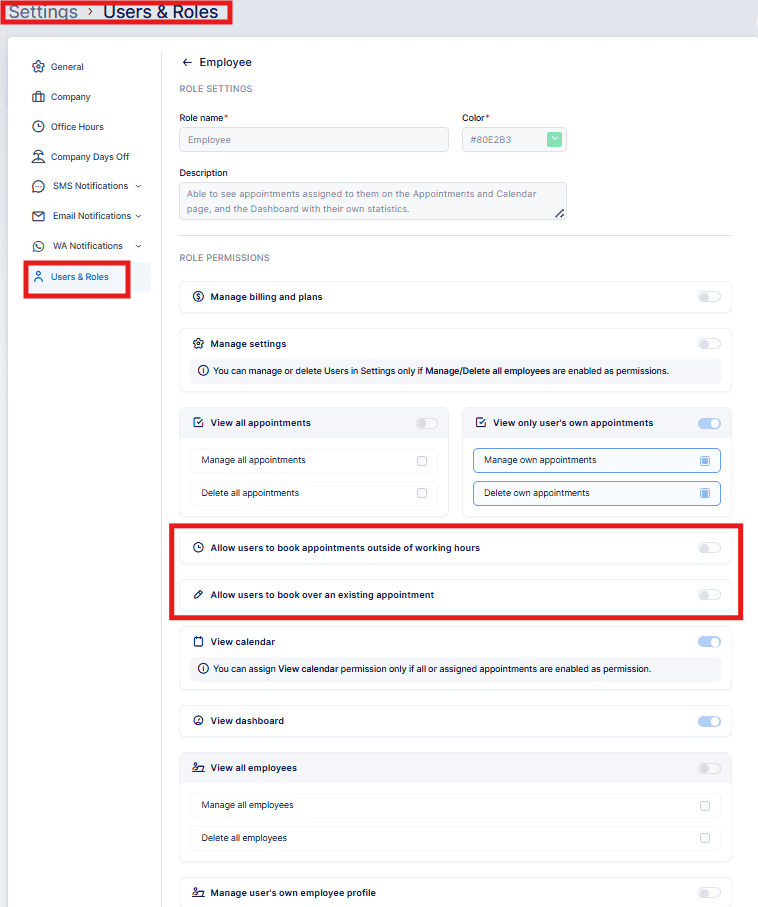
Los controles son sencillos; aquí hay una breve explicación:
- El primer interruptor le permite crear citas en cualquier momento del día, ignorando las horas de trabajo definidas por el empleado.
- El segundo interruptor permite crear citas superpuestas desde el formulario de reserva de administrador.
Al programar una cita en el back-end, el menú desplegable Hora marcará los espacios que ya están reservados o que quedan fuera del horario laboral del empleado.
Activar estas opciones puede aumentar el riesgo de overbooking de empleados. Úsalos con precaución — habilitarlos puede afectar la disponibilidad y programación del personal y se hace bajo tu propio riesgo en Bookablesites.
Trabajando con la lista de citas
De forma predeterminada, la Lista de citas muestra las reservas programadas para el próximo año. Puede cambiar el período de tiempo visible usando el filtro de rango de fechas — para revelar cada cita registrada, pase el cursor sobre el lado derecho del campo de rango de fechas y haga clic en aparecer “X”.
Herramientas clave en la página Lista de citas:
- Cuadro de búsqueda: busque citas por nombre de servicio, nombre de cliente o empleado.
- Filtros: limita los resultados por servicio, cliente, empleado, ubicación o estado.
Columnas explicadas:
- Hora: Hora de inicio prevista de la cita.
- Servicio: El servicio reservado. Las citas en línea (Zoom, Google Meet, Microsoft Teams) muestran el icono de integración correspondiente junto al nombre del servicio. Las reservas recurrentes también muestran su icono de recurrencia junto al servicio.
- Clientes: El(los) cliente(s) vinculado a la cita. Las citas grupales muestran un “+X” junto al nombre del booker principal, donde “X” indica asistentes adicionales. Para reservas en las que un cliente especifica varios participantes en el momento de la reserva, el “+X” no aparece; en cambio, el recuento de asistentes es visible en el panel de detalles que se abre cuando selecciona la cita.
- Duración: La duración total de la cita; seleccionar un Extra que tenga duración ampliará este tiempo.
- Estado: Un campo interactivo que permite actualizaciones rápidas de estado.
- Empleado: El miembro del personal asignado a la reserva.
- Notas: Agregue o revise notas de citas dentro de esta sección
Todas las acciones de gestión de citas y descripción general están disponibles a través de estos campos en Bookablesites.
Funciones adicionales de gestión de citas
- Detalles de la cita: Como en otras partes de Bookablesites, al hacer clic en una cita se abre un panel lateral con todos los detalles, que incluyen:
- Estado de la cita
- Nombre del servicio
- Hora de inicio
- Empleado asignado
- Información del cliente
- Pago total (con una opción “Ver precios detallados” para obtener un desglose completo)
- Extras seleccionados
- Cualquier campo personalizado relacionado con el servicio
-
“Menú Tres Puntos”: El menú de tres puntos ofrece varias acciones de cita:
- Editar cita: Actualizar la información de la cita.
- Cita duplicada: Crea una copia de la cita; se borrarán la fecha y la hora para que puedas elegir otras nuevas.
- Ver registro de actividad: Ver un historial de acciones de la cita (quién la reservó, marcas de tiempo, cambios de estado, rechazos, cancelaciones, reprogramaciones).
- Exportar datos: Exporte citas dentro del rango de fechas actual a CSV. Una ventana emergente le permite elegir un delimitador de coma o punto y coma y elegir qué columnas incluir. Tenga en cuenta que las exportaciones solo incluyen citas dentro del rango de fechas seleccionado—ajuste el filtro si necesita un período diferente.
Funciones y acceso a citas
El acceso al área de Citas se otorga a Administradores, Superadministradores y Empleados, con diferentes niveles de visibilidad:
-
Administrador y superadministrador:
- Derechos completos para agregar, ver y editar todas las citas y acceder a todas las funciones relacionadas.
-
Empleado:
- Puede agregar, ver y editar solo las citas que se les asignan, ver solo los servicios que brindan y ver los clientes que han reservado con ellos (pero no la base de datos completa de clientes).
Otorgar acceso más amplio a través de roles personalizados:
Para permitir que el personal vea todas las citas y clientes, habilite el Roles personalizados característica y crear un rol con permisos como:
- Ver todas las citas
- Ver todos los empleados
- Ver todos los clientes
- Ver todos los servicios
- Ver todas las ubicaciones
Personalización de roles:
- La configuración de roles se puede ajustar aún más en la sección Roles para adaptar los permisos a las necesidades de su organización en Bookablesites.