
Os compromissos são essenciais para o Bookablesites, simplificando o agendamento e reduzindo a necessidade de chamadas telefônicas, ao mesmo tempo em que lhe dão controle total sobre sua lista de compromissos.
Criando compromissos
A Bookablesites prioriza reservas fáceis no front-end: os clientes visitam sua página de reservas, escolhem um serviço e agendam um horário.
Se você precisar criar um compromisso em nome de um cliente, faça-o na área de administração por meio da página Compromissos ou Calendário. Clique em + Adicionar compromisso no canto superior direito para abrir um formulário de reserva compacto. Selecione o Serviço, Funcionário, Data, Hora, Local (se houver vários locais) e Cliente.
O pop-up também permite que você escolha se deseja enviar uma notificação por e-mail ao cliente. O tipo de notificação enviado (Compromisso Aprovado ou Compromisso Pendente) segue o status padrão definido em Configurações Gerais.
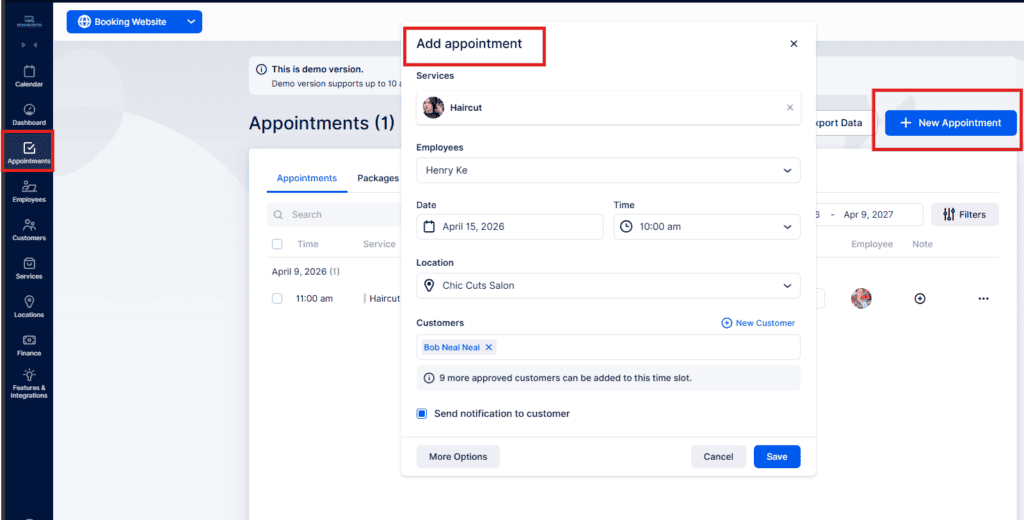
Se configurado para um serviço, o Group Booking permite adicionar vários clientes ao mesmo compromisso.
O formulário de reserva do administrador inclui opções não disponíveis na página de reserva pública: você pode adicionar extras, preencher campos personalizados, aplicar cupons e ativar compromissos recorrentes (se esse recurso estiver ativo para o serviço).
No pop-up compacto + Adicionar compromisso, abra esses controles extras clicando em Mais opções. O formulário expandido mostra os detalhes e o resumo da reserva, incluindo:
- Nome do serviço
- Duração do serviço
- Preço do serviço
- Funcionário designado
- Data e hora
- Localização
- Clientes
- Preços
Use o + Novo Cliente botão dentro do formulário para criar um registro do cliente em tempo real ao concluir a reserva.
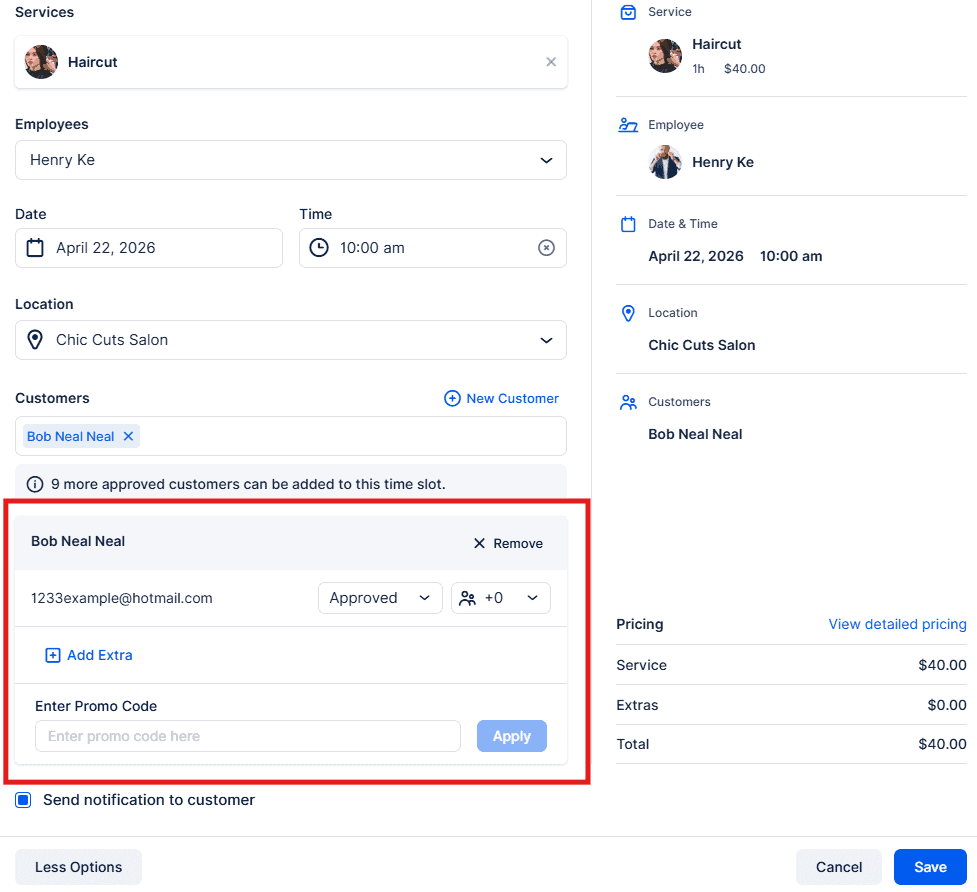
Depois de terminar de selecionar todos os detalhes do compromisso, clique em Salvar no canto inferior direito. A(s) nomeação(ões) serão registradas e aparecerão tanto na lista de Nomeações quanto no Calendário.
Reservas fora do horário de trabalho e acima de compromissos existentes
Por padrão, as reservas são restritas às horas de trabalho definidas pelo funcionário. Administradores, superadministradores e quaisquer funções personalizadas que você criar podem receber permissões para substituir isso.
Para alterar essas permissões:
- Ir para Configurações
Usuários e funções Funções. - Abra o menu de três pontos ao lado da função que deseja alterar e escolha Editar.
- Nas Configurações de função, encontre e habilite uma ou ambas as opções, conforme necessário:
- Permitir reservas fora do horário de trabalho
- Permitir nomeações sobrepostas
- Habilitá-los permitirá que usuários com essa função agendem compromissos além do horário normal de um funcionário e/ou criem compromissos que se sobreponham aos existentes no Bookablesites.
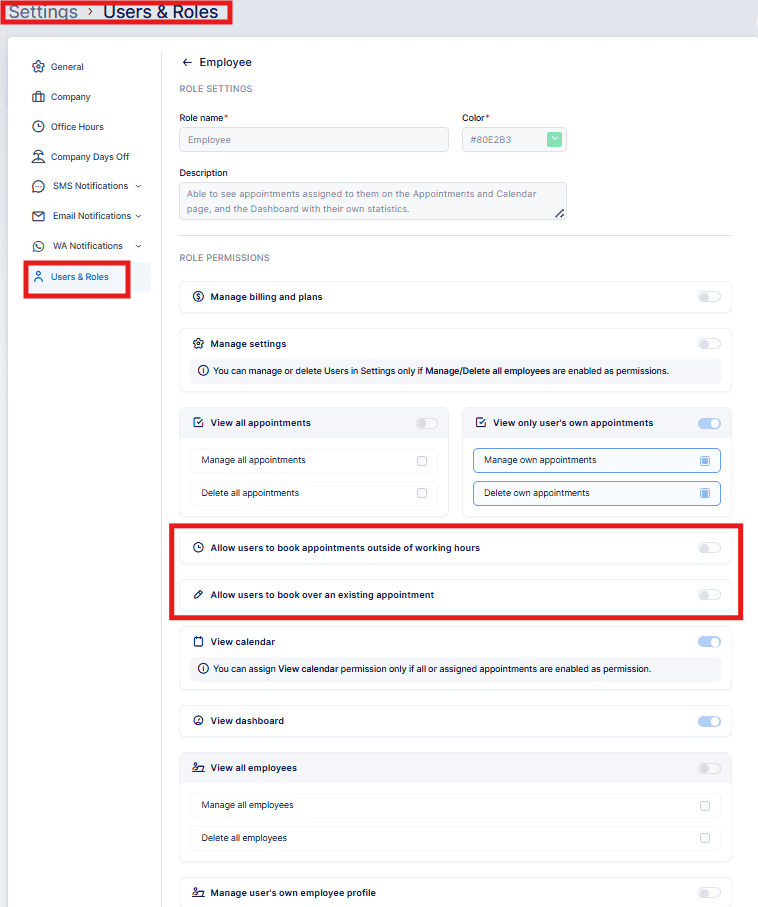
Os controles são simples; aqui está uma breve explicação:
- A primeira alternância permite que você crie compromissos a qualquer hora do dia, ignorando o horário de trabalho definido pelo funcionário.
- A segunda alternância permite criar compromissos sobrepostos a partir do formulário de reserva do administrador.
Ao agendar uma consulta no back-end, o menu suspenso Tempo sinalizará horários que já estão reservados ou que estão fora do horário de trabalho do funcionário.
Ativar essas opções pode aumentar o risco de overbooking de funcionários. Use-os com cautela — habilitá-los pode afetar a disponibilidade e o agendamento da equipe e é feito por sua conta e risco no Bookablesites.
Trabalhando com a lista de compromissos
Por padrão, a Lista de Compromissos exibe reservas agendadas para o próximo ano. Você pode alterar o período visível usando o filtro de intervalo de datas — para revelar todos os compromissos registrados, passar o mouse sobre o lado direito do campo de intervalo de datas e clicar no “X” que aparece.
Principais ferramentas na página Lista de compromissos:
- Caixa de pesquisa: pesquise compromissos por nome de serviço, nome do cliente ou funcionário.
- Filtros: Resultados restritos por serviço, cliente, funcionário, localização ou status.
Colunas explicadas:
- Horário: Horário de início agendado para o compromisso.
- Serviço: O serviço reservado. Os compromissos on-line (Zoom, Google Meet, Microsoft Teams) mostram o ícone de integração correspondente ao lado do nome do serviço. Reservas recorrentes também exibem seu ícone de recorrência ao lado do serviço.
- Clientes: O(s) cliente(s) vinculado ao compromisso. Os compromissos em grupo mostram um “+X” ao lado do nome do agente principal, onde “X” indica participantes adicionais. Para reservas em que um cliente especifica vários participantes no momento da reserva, o “+X” não aparece; em vez disso, a contagem de participantes fica visível no painel de detalhes que abre quando você seleciona o compromisso.
- Duração: A duração total da nomeação; selecionar um Extra que tenha duração estenderá esse tempo.
- Status: Um campo interativo que permite atualizações rápidas de status.
- Funcionário: O funcionário designado para a reserva.
- Notas: Adicione ou revise notas de nomeação nesta seção
Todas as ações de gerenciamento de compromissos e visão geral estão disponíveis nesses campos no Bookablesites.
Recursos adicionais de gerenciamento de compromissos
- Detalhes da consulta: Como em outros lugares no Bookablesites, clicar em um compromisso abre um painel lateral com detalhes completos, incluindo:
- Status da nomeação
- Nome do serviço
- Hora de início
- Funcionário designado
- Informações do cliente
- Pagamento total (com opção “Ver preços detalhados” para detalhamento completo)
- Extras selecionados
- Quaisquer campos personalizados relacionados ao serviço
-
“Três Pontos” Menu: O menu de três pontos oferece diversas ações de agendamento:
- Editar compromisso: Atualizar informações sobre compromissos.
- Duplicado agendamento: Crie uma cópia do compromisso; a data e a hora serão liberadas para que você possa escolher novas.
- Ver registo de actividades: Veja um histórico de ações para o compromisso (quem o agendou, registros de data e hora, alterações de status, rejeições, cancelamentos, reagendamentos).
- Exportar dados: Exporte compromissos dentro do intervalo de datas atual para CSV. Um pop-up permite que você escolha um delimitador de vírgula ou ponto e vírgula e escolha quais colunas incluir. Observe que as exportações incluem apenas compromissos dentro do intervalo de datas selecionado —ajuste o filtro se precisar de um período diferente.
Funções e acesso a compromissos
O acesso à área de Nomeações é concedido a Administradores, Superadministradores e Funcionários, com diferentes níveis de visibilidade:
-
Administrador e Superadministrador:
- Todos os direitos para adicionar, visualizar e editar todos os compromissos e acessar todos os recursos relacionados.
-
Funcionário:
- É possível adicionar, visualizar e editar apenas compromissos atribuídos a eles, ver apenas os serviços que eles fornecem e visualizar os clientes que fizeram reservas com eles (mas não o banco de dados completo de clientes).
Concessão de acesso mais amplo por meio de funções personalizadas:
Para permitir que a equipe visualize todos os compromissos e clientes, habilite o Funções personalizadas recurso e crie uma função com permissões como:
- Ver todos os compromissos
- Ver todos os funcionários
- Ver todos os clientes
- Ver todos os serviços
- Ver todos os locais
Personalizando funções:
- As configurações de função podem ser ajustadas ainda mais na seção Funções para adaptar as permissões às necessidades da sua organização no Bookablesites.