
Dans Sites de réservation, vous pouvez attribuer des rôles d'utilisateur prédéfinis tels que Employé, Administrateur, ou Superadministrateur, chacun avec son propre ensemble d'autorisations par défaut. Vous avez également la flexibilité de créer rôles personnalisés avec des autorisations adaptées aux besoins spécifiques de votre organisation. Ces rôles personnalisés vous permettent de définir exactement ce que chaque utilisateur peut vue, gérer, ou supprimer dans Sites de réservation, vous donnant un contrôle précis sur l'accès et les responsabilités des utilisateurs.
Le Rôles personnalisés option dans Sites de réservation est un fonctionnalité premium et compte pour votre nombre total de Fonctionnalités et intégrations personnalisées.
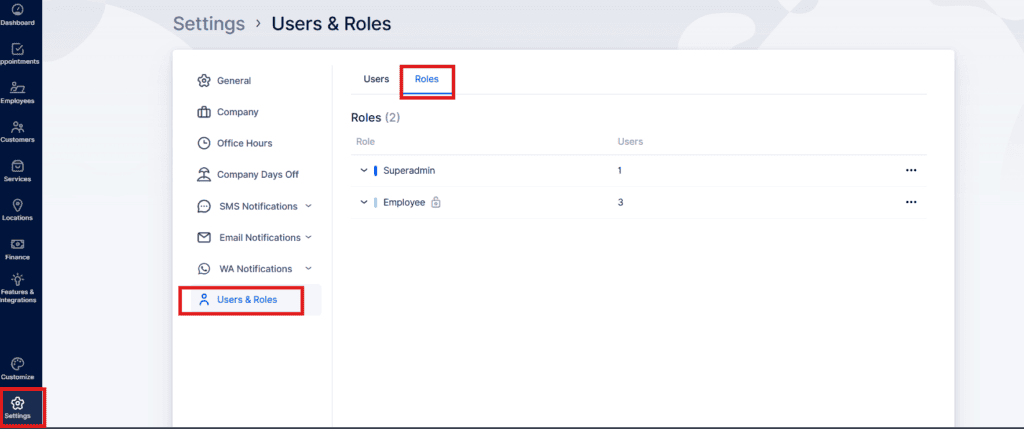
Après activation Rôles personnalisés du Fonctionnalités et intégrations page et sélection “Installation,” vous serez dirigé vers le Utilisateurs et rôles → rôles section. Là, vous pouvez consulter tous les rôles existants ou en créer un nouveau en cliquant “+ Ajouter un rôle.”
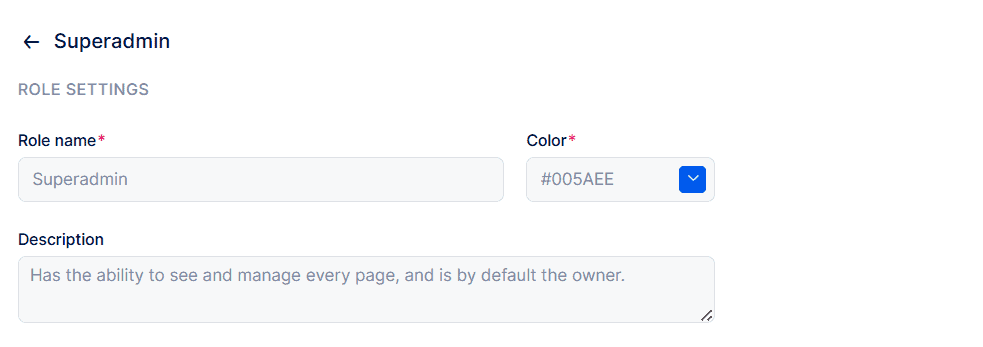
Lorsque vous sélectionnez le “+ Ajouter un rôle” bouton dans Sites de réservation, une fenêtre de configuration apparaîtra dans laquelle vous pourrez accéder au nom du rôle, choisissez un couleur, et écrivez un brève description. Cette description apparaîtra plus tard dans le Liste des rôles, vous donnant un aperçu rapide de l'objectif de chaque rôle pour une identification et une gestion plus faciles.
Ci-dessous ces options dans Sites de réservation, vous verrez une liste détaillée des autorisations qui déterminent le niveau d'accès de chaque rôle au sein de la plateforme :
- Gérer la facturation et les plans : Accorde l'accès à la gestion et à la modification des détails liés au plan—tels que les services, les employés, les fonctionnalités, les intégrations et les informations de facturation.
- Gérer les paramètres : Permet aux utilisateurs de visualiser et de mettre à jour tout ce qui se trouve dans le Paramètres et Personnaliser sections.
- Voir tous les rendez-vous : Permet aux utilisateurs de voir chaque rendez-vous créé dans Sites de réservation. Autorisations supplémentaires, comme Gérer tous les rendez-vous et Supprimer tous les rendez-vous, permettent de créer, d'éditer et de supprimer des rendez-vous sur toute la plateforme.
- Afficher les rendez-vous de l'utilisateur : Affiche uniquement les rendez-vous attribués à cet utilisateur. Avec Gérer ses propres rendez-vous et Supprimer ses propres rendez-vous, ils peuvent créer, modifier ou supprimer leurs propres réservations.
- Prendre rendez-vous en dehors des heures de travail : Permet aux utilisateurs de planifier des rendez-vous au-delà des heures de travail définies des employés, en remplaçant les horaires individuels. (Inclus par défaut pour Administrateur et Superadministrateur rôles.)
- Réservez vos rendez-vous existants : Donne la permission de créer des réservations qui se chevauchent, même en plus des réservations existantes. (Également disponible par défaut pour Administrateur et Superadministrateur rôles.)
- Voir le calendrier : Accorde l'accès à la Calendrier page, affichant les rendez-vous en fonction des autorisations de visibilité des rendez-vous de l'utilisateur.
- Voir le tableau de bord : Donne accès au Tableau de bord. Les données visibles —comme les réservations, les taux de fréquentation ou les statistiques de service— dépendront d’autres autorisations accordées.
- Voir tous les employés : Permet aux utilisateurs d'accéder au Employés sectionnez et affichez tous les profils créés. Avec Gérer tous les employés et Supprimer tous les employés, ils peuvent ajouter, modifier ou supprimer des dossiers d'employés.
- Gérez le profil de l'employé de l'utilisateur : Permet aux utilisateurs d'ajuster leurs paramètres individuels, tels que les heures de travail, les jours de congé et les dates spéciales.
- Voir tous les clients : Fournit un accès pour visualiser chaque client du système. Gérer tous les clients et Supprimer tous les clients les autorisations permettent de créer, modifier ou supprimer des profils clients.
- Afficher uniquement les propres clients de l'utilisateur : Limite la visibilité aux clients qui ont des rendez-vous avec cet utilisateur ou qui ont été ajoutés par lui. Gérer ses propres clients et Supprimer ses propres clients autoriser la modification ou la suppression uniquement de ces clients spécifiques.
- Voir tous les services : Accorde l'accès à la Services page pour voir tous les services disponibles. Avec Gérer tous les services et Supprimer tous les services, les utilisateurs peuvent créer, modifier ou supprimer des services.
- Voir tous les emplacements : Permet aux utilisateurs d'ouvrir le Emplacements page et afficher chaque emplacement saisi. Gérer tous les emplacements et Supprimer tous les emplacements donnez un contrôle total pour ajouter, modifier ou supprimer des données de localisation.
- Voir les taxes : Permet aux utilisateurs d'ouvrir le Impôts section sur le Finance page. Avec Gérer les impôts, ils peuvent créer, modifier et attribuer des taxes à des services ou à des modules complémentaires ; Supprimer les taxes permet la suppression des écritures fiscales.
- Voir les coupons : Donne accès au Coupons section sur le Finance page. Gérer les coupons et Supprimer les coupons autoriser l'ajout, la mise à jour ou la suppression de coupons. Le Voir l'historique des coupons L'option affiche où et quand les coupons ont été appliqués.
- Voir toutes les factures et transactions : Permet aux utilisateurs d'ouvrir le Factures et transactions domaines sous Finance. Paramètres supplémentaires, tels que Modifier tous les statuts des factures et Gérer les paramètres de facture, permettent un contrôle total du traitement et de la configuration des factures.
- Afficher uniquement les factures et transactions propres à l'utilisateur : Restreint l’accès financier aux rendez-vous liés à cet utilisateur. Avec Modifier les statuts de vos propres factures, les utilisateurs peuvent uniquement mettre à jour le statut de leurs propres factures.
Ces options d'autorisation dans Sites de réservation donnez aux administrateurs un contrôle détaillé sur ce à quoi chaque rôle peut accéder et gérer, garantissant à la fois flexibilité et sécurité sur l'ensemble de la plateforme