
Termine sind für Bookablesites von zentraler Bedeutung, da sie die Terminplanung rationalisieren und den Bedarf an Telefonanrufen reduzieren und Ihnen gleichzeitig die volle Kontrolle über Ihre Terminliste geben.
Termine erstellen
Bookablesites legt Wert auf eine einfache Front-End-Buchung: Kunden besuchen Ihre Buchungsseite, wählen einen Service aus und vereinbaren einen Termin.
Wenn Sie im Namen eines Kunden einen Termin erstellen müssen, tun Sie dies im Admin-Bereich über die Seite Termine oder Kalender. Klicken Sie oben rechts auf + Termin hinzufügen, um ein kompaktes Buchungsformular zu öffnen. Wählen Sie den Service, den Mitarbeiter, das Datum, die Uhrzeit, den Standort (sofern mehrere Standorte vorhanden sind) und den Kunden aus.
Im Popup können Sie außerdem auswählen, ob Sie dem Kunden eine E-Mail-Benachrichtigung senden möchten. Der gesendete Benachrichtigungstyp (Termin genehmigt oder Termin ausstehend) folgt dem in den Allgemeinen Einstellungen festgelegten Standardstatus.
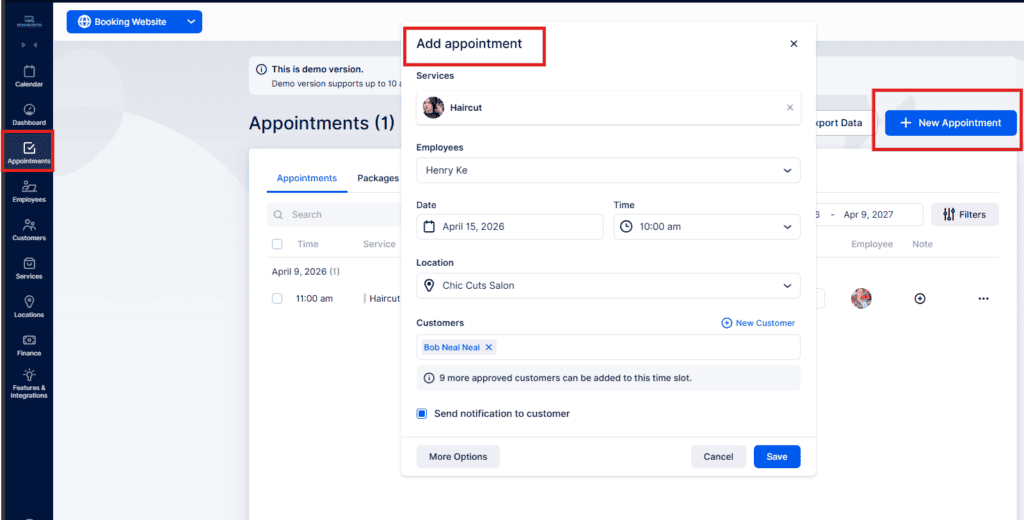
Wenn Sie für einen Dienst konfiguriert sind, können Sie mit Group Booking mehrere Kunden zum selben Termin hinzufügen.
Das Administratorbuchungsformular enthält Optionen, die auf der öffentlichen Buchungsseite nicht verfügbar sind: Sie können Extras hinzufügen, benutzerdefinierte Felder ausfüllen, Gutscheine anwenden und wiederkehrende Termine aktivieren (sofern diese Funktion für den Dienst aktiv ist).
Öffnen Sie diese zusätzlichen Steuerelemente im Popup „Kompakt + Termin hinzufügen“, indem Sie auf „Weitere Optionen“ klicken. Das erweiterte Formular zeigt die Buchungsdetails und die Zusammenfassung, einschließlich:
- Dienstname
- Dienstdauer
- Servicepreis
- Zugewiesener Mitarbeiter
- Datum & Uhrzeit
- Standort
- Kunden
- Preise
Verwenden Sie das + Neuer Kunde Schaltfläche im Formular, um während des Abschlusses der Buchung spontan einen Kundendatensatz zu erstellen.
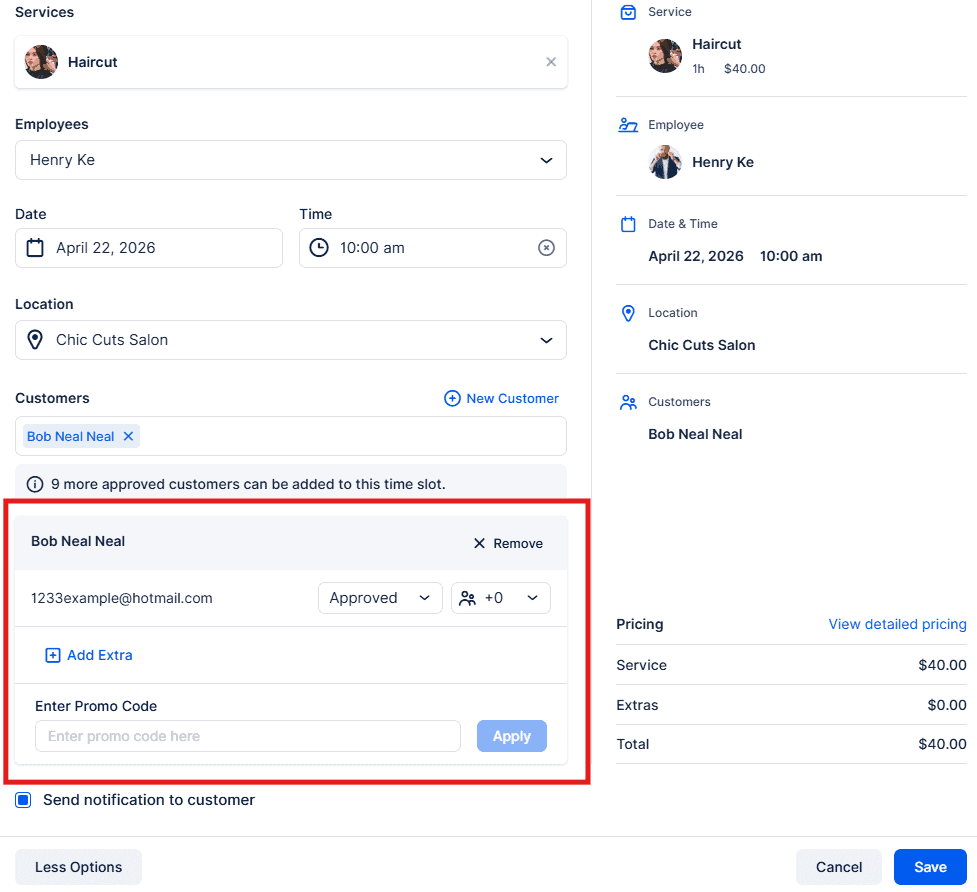
Nachdem Sie alle Termindetails ausgewählt haben, klicken Sie unten rechts auf Speichern. Die Ernennung(en) werden aufgezeichnet und erscheinen sowohl in der Ernennungsliste als auch im Kalender.
Buchung außerhalb der Arbeitszeit und über bestehende Termine hinaus
Standardmäßig sind Buchungen auf die festgelegten Arbeitszeiten eines Mitarbeiters beschränkt. Administratoren, Superadministratoren und allen von Ihnen erstellten benutzerdefinierten Rollen können Berechtigungen zum Überschreiben dieser Berechtigung erteilt werden.
So ändern Sie diese Berechtigungen:
- Gehen zu Einstellungen
Benutzer und Rollen Rollen. - Öffnen Sie das Drei-Punkte-Menü neben der Rolle, die Sie ändern möchten, und wählen Sie Bearbeiten.
- Suchen und aktivieren Sie in den Rolleneinstellungen je nach Bedarf eine oder beide dieser Optionen:
- Buchungen außerhalb der Arbeitszeit zulassen
- Überlappender Termine erlauben
- Durch die Aktivierung dieser Funktionen können Benutzer mit dieser Rolle Termine vereinbaren, die über die regulären Arbeitszeiten eines Mitarbeiters hinausgehen, und/oder Termine erstellen, die sich mit bestehenden auf Bookablesites überschneiden.
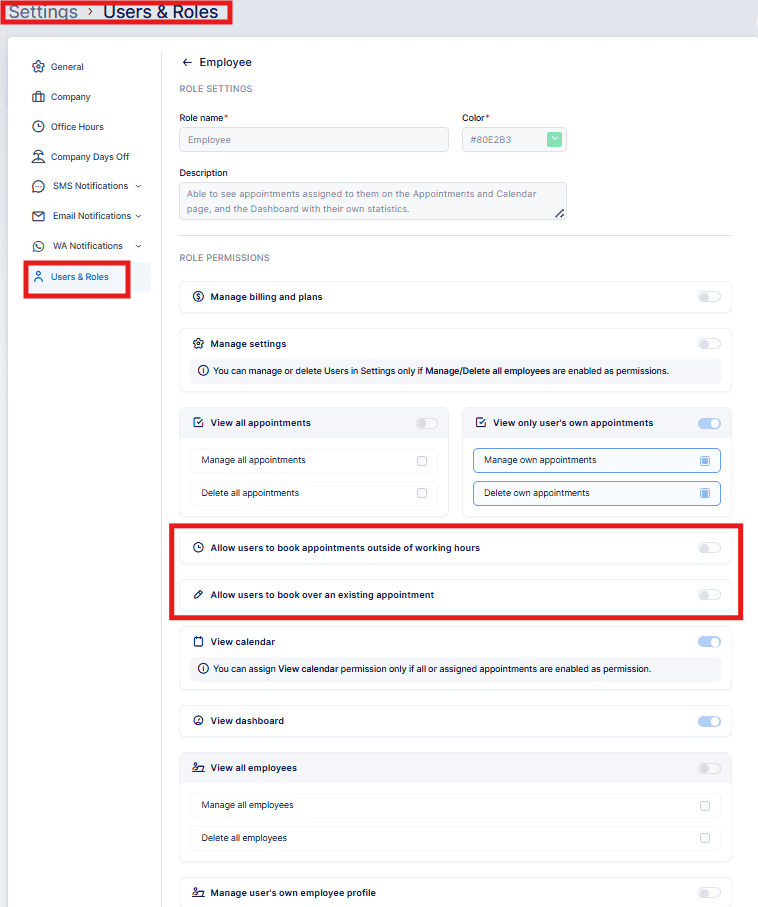
Die Steuerung ist unkompliziert; hier eine kurze Erklärung:
- Mit dem ersten Schalter können Sie zu jeder Tageszeit Termine erstellen und dabei die festgelegten Arbeitszeiten des Mitarbeiters ignorieren.
- Der zweite Schalter ermöglicht das Erstellen überlappender Termine aus dem Administratorbuchungsformular.
Bei der Terminvereinbarung im Backend werden im Dropdown-Menü „Zeit“ bereits gebuchte Termine oder Termine außerhalb der Arbeitszeit des Mitarbeiters angezeigt.
Das Aktivieren dieser Optionen kann das Risiko einer Überbuchung von Mitarbeitern erhöhen. Verwenden Sie sie mit Vorsicht — Ihre Aktivierung kann sich auf die Verfügbarkeit und Terminplanung des Personals auswirken und erfolgt auf eigene Gefahr auf Bookablesites.
Arbeiten mit der Terminliste
Standardmäßig werden in der Terminliste für das nächste Jahr geplante Buchungen angezeigt. Sie können den sichtbaren Zeitrahmen mithilfe des Datumsbereichsfilters — ändern, um jeden aufgezeichneten Termin anzuzeigen, indem Sie mit der Maus über die rechte Seite des Datumsbereichsfelds fahren und auf das angezeigte “X” klicken.
Wichtige Tools auf der Seite „Terminliste“:
- Suchfeld: Suchen Sie nach Terminen nach Servicenamen, Kundennamen oder Mitarbeitern.
- Filter: Enge Ergebnisse nach Service, Kunde, Mitarbeiter, Standort oder Status.
Erklärte Spalten:
- Zeit: Die geplante Startzeit des Termins.
- Service: Der gebuchte Service. Bei Online-Terminen (Zoom, Google Meet, Microsoft Teams) wird neben dem Servicenamen das entsprechende Integrationssymbol angezeigt. Bei wiederkehrenden Buchungen wird neben dem Dienst auch das Symbol „Wiederholung“ angezeigt.
- Kunden: Der/Die mit dem Termin verknüpfte(n) Kunde/Kunden. Bei Gruppenterminen wird neben dem Namen des Hauptbuchers ein “+X” angezeigt, wobei “X” zusätzliche Teilnehmer anzeigt. Bei Buchungen, bei denen ein Kunde zum Zeitpunkt der Buchung mehrere Teilnehmer angibt, wird das “+X” nicht angezeigt; Stattdessen ist die Teilnehmerzahl im Detailbereich sichtbar, der sich öffnet, wenn Sie den Termin auswählen.
- Dauer: Die Gesamtdauer des Termins; Durch die Auswahl eines Extra mit Dauer verlängert sich diese Zeit.
- Status: Ein interaktives Feld, das schnelle Statusaktualisierungen ermöglicht.
- Mitarbeiter: Der der Buchung zugewiesene Mitarbeiter.
- Hinweise: Fügen Sie in diesem Abschnitt Terminnotizen hinzu oder überprüfen Sie diese
Alle Maßnahmen zur Terminverwaltung und -übersicht sind über diese Felder auf Bookablesites verfügbar.
Zusätzliche Funktionen zur Terminverwaltung
- Termindetails: Wie auch anderswo auf Bookablesites öffnet das Klicken auf einen Termin ein Seitenfenster mit allen Details, darunter:
- Ernennungsstatus
- Dienstname
- Startzeit
- Zugewiesener Mitarbeiter
- Kundeninformationen
- Gesamtzahlung (mit der Option “Detaillierte Preise anzeigen” für eine vollständige Aufschlüsselung)
- Ausgewählte Extras
- Alle benutzerdefinierten Felder im Zusammenhang mit dem Dienst
-
“Drei Punkte” Menü: Das Drei-Punkte-Menü bietet mehrere Terminaktionen:
- Termin bearbeiten: Termininformationen aktualisieren.
- Doppelter Termin: Erstellen Sie eine Kopie des Termins. Datum und Uhrzeit werden gelöscht, sodass Sie neue Termine auswählen können.
- Aktivitätsprotokoll anzeigen: Sehen Sie sich einen Verlauf der Aktionen für den Termin an (wer ihn gebucht hat, Zeitstempel, Statusänderungen, Ablehnungen, Stornierungen, Umbuchungen).
- Daten exportieren: Termine innerhalb des aktuellen Datumsbereichs in CSV exportieren. In einem Popup können Sie ein Komma- oder Semikolon-Begrenzer auswählen und auswählen, welche Spalten eingefügt werden sollen. Beachten Sie, dass Exporte nur Termine innerhalb des ausgewählten Datumsbereichs beinhalten —passen Sie den Filter an, wenn Sie einen anderen Zeitraum benötigen.
Rollen und Terminzugang
Der Zugriff auf den Bereich „Termine“ wird Administratoren, Superadministratoren und Mitarbeitern mit unterschiedlichen Sichtbarkeitsstufen gewährt:
-
Admin und Superadmin:
- Volle Rechte zum Hinzufügen, Anzeigen und Bearbeiten aller Termine und zum Zugriff auf alle zugehörigen Funktionen..
-
Mitarbeiter:
- Kann nur die ihnen zugewiesenen Termine hinzufügen, anzeigen und bearbeiten, nur die von ihnen angebotenen Dienste anzeigen und Kunden anzeigen, die bei ihnen gebucht haben (jedoch nicht die vollständige Kundendatenbank).
Gewährung eines breiteren Zugriffs über benutzerdefinierte Rollen:
Um den Mitarbeitern die Einsicht in alle Termine und Kunden zu ermöglichen, aktivieren Sie die Benutzerdefinierte Rollen Funktion und erstellen Sie eine Rolle mit Berechtigungen wie:
- Alle Termine anzeigen
- Alle Mitarbeiter anzeigen
- Alle Kunden anzeigen
- Alle Dienste anzeigen
- Alle Standorte anzeigen
Rollen anpassen:
- Die Rolleneinstellungen können im Abschnitt „Rollen“ weiter angepasst werden, um die Berechtigungen in Bookablesites an die Anforderungen Ihres Unternehmens anzupassen.