
Zusätzlich zur Standardeinstellung E-mail „ SMS Benachrichtigungen, die in Ihrem Bookablesites-Konto enthalten sind, können Sie erstellen Benutzerdefinierte Benachrichtigungen Auf Ihr Unternehmen zugeschnitten. Damit können Sie Mitarbeiter oder Kunden gezielt ansprechen, den Zeitpunkt auswählen und auswählen, für welche Dienste sie sich bewerben — was Ihnen dabei hilft, die Kundenkommunikation zu personalisieren und Teambenachrichtigungen zu optimieren.
Benutzerdefinierte Benachrichtigungen ist eine Premium-Funktion von Bookablesites und wird auf Ihr gesamtes Guthaben für benutzerdefinierte Funktionen und Integrationen angerechnet.
Nach dem Aktivieren Benutzerdefinierte Benachrichtigungen auf der Funktionen und Integrationen Klicken Sie auf der Seite auf die Schaltfläche „Einrichten“, um den Bereich „E-Mail-Benachrichtigungen“ zu öffnen. Dort sehen Sie eine neue +Benachrichtigung erstellen Schaltfläche oben rechts. Durch Aktivieren dieser Funktion wird die gleiche Option auch der SMS-Benachrichtigungsseite hinzugefügt, sodass Sie benutzerdefinierte Nachrichten sowohl für E-Mail als auch für SMS erstellen können.
Pressen +Benachrichtigung erstellen öffnet ein Konfigurationsfenster, in dem Sie Folgendes festlegen:
- Kunden-/Mitarbeiterbenachrichtigung: Wählen Sie aus, ob die Benachrichtigung für Kunden oder Mitarbeiter bestimmt ist.
- Benachrichtigungsname: Geben Sie der Benachrichtigung einen Namen, um sie leicht zu identifizieren.
- Benachrichtigung aktiviert: Schalten Sie dies ein, um die Benachrichtigung zu aktivieren; Sie können es später deaktivieren.
- Dienstleistungen: Wählen Sie aus, welche Dienste diese Benachrichtigung auslösen.
- Thema: Geben Sie die Betreffzeile der E-Mail an.
- Nachricht: Schreiben Sie den Nachrichtentext und verwenden Sie Platzhalter für terminspezifische Details.
- Aktionsausgelöste Benachrichtigungen: Wenn ausgewählt, geben Sie eine Aktion an, die die Benachrichtigung auslöst (z. B. eine Änderung des Terminstatus). Wählen Sie den Auslöser aus der Dropdown-Liste „Terminstatusauslöser“.
- Geplante Benachrichtigungen: Wenn ausgewählt, definieren Sie, wann die Benachrichtigung relativ zum Termin gesendet werden soll. Verwenden Sie das Dropdown-Menü „Zeitplan“, um vor oder nach dem Termin auszuwählen, und legen Sie dann das Intervall im Feld „Wann auswählen“ fest (Minuten, Stunden, Tage, Wochen, Monate).
Wenn Sie mit der Konfiguration der Optionen fertig sind, klicken Sie auf Speichern, um die benutzerdefinierte Benachrichtigung zu speichern. Sie können jederzeit zurückkehren, um Benachrichtigungen zu bearbeiten oder zu löschen. Diese Funktion gibt Ihnen flexible Kontrolle über die Kommunikation sowohl mit Kunden als auch mit Teammitgliedern.
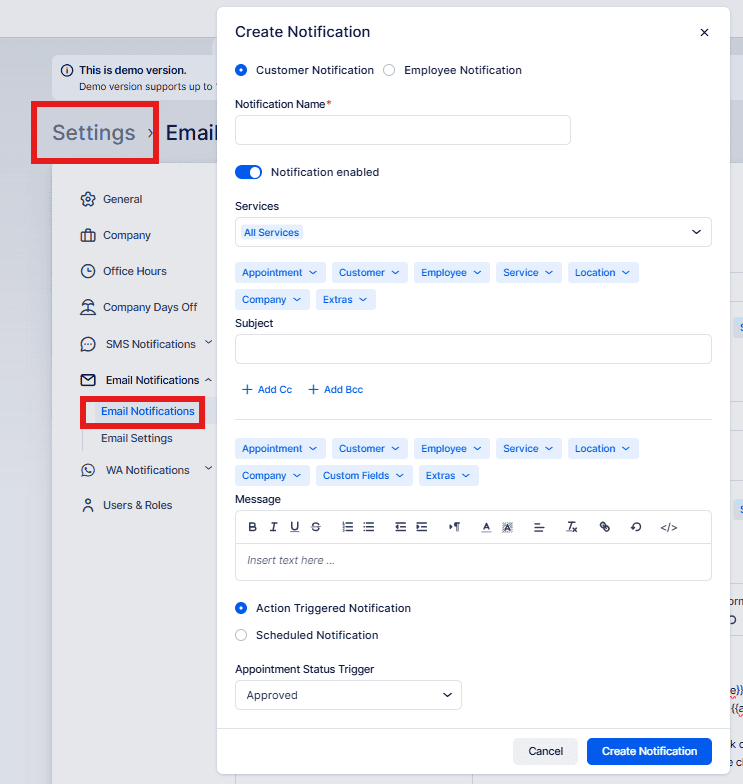
Nachdem Sie auf “ geklickt habenBenachrichtigung erstellen,” die Benachrichtigung wird gespeichert und basierend auf den von Ihnen angegebenen Einstellungen versendet. Es wird in der Liste zusammen mit Ihren anderen Benachrichtigungen entweder im Abschnitt “An den Kunden” oder “An den Mitarbeiter” angezeigt, je nachdem, welche Option Sie ausgewählt haben.
Sie können die Benachrichtigung jederzeit nach der Erstellung öffnen und bearbeiten, um ihre Einstellungen zu ändern oder sie bei Bedarf zu deaktivieren.