
Intégrer Zoom
Le Zoom Le connecteur pour Bookablesites est une intégration premium et compte dans vos fonctionnalités et intégrations personnalisées totales.
Pour configurer Zoom, allez sur Fonctionnalités et intégrations dans Bookablesites, localisez Zoom et cliquez sur “Activer.” La carte se rechargera et affichera un “Configuration” bouton ; cliquez dessus pour ouvrir l'écran de configuration Zoom.
La page de configuration fournit des instructions pour lier votre compte Zoom. Commencez par sélectionner “Connecter le compte” pour démarrer le processus.
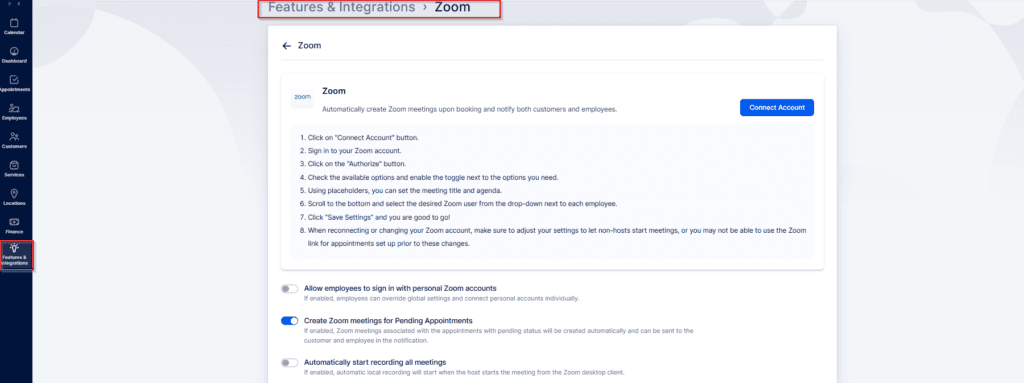
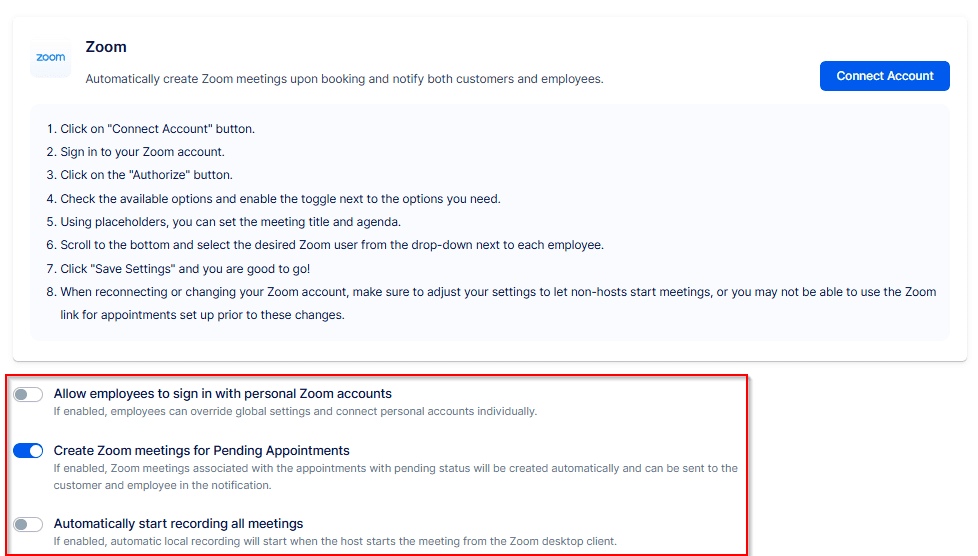
Sous les instructions de connexion, vous trouverez trois curseurs :
“Permettre aux employés de se connecter avec des comptes Zoom personnels” – Activez cette option pour permettre au personnel de lier ses propres comptes Zoom à son profil Bookablesites. Si cette option est désactivée, seul l'administrateur peut connecter les employés aux utilisateurs Zoom sur le compte Zoom administrateur. Cela ne nécessite pas de forfait Zoom payant, mais cela signifie que les réunions et les utilisateurs ne seront pas centralisés sous un seul compte.
“Créez des réunions Zoom pour les rendez-vous en attente” – Choisissez si les réunions Zoom sont créées pour des rendez-vous avec un En attente statut. Si cette option est désactivée, les réunions ne sont créées que pour les rendez-vous approuvés.
“Démarrez automatiquement l'enregistrement de toutes les réunions” – Lorsqu'il est activé, l'enregistrement commence automatiquement une fois que l'hôte démarre la réunion à partir du client de bureau Zoom.
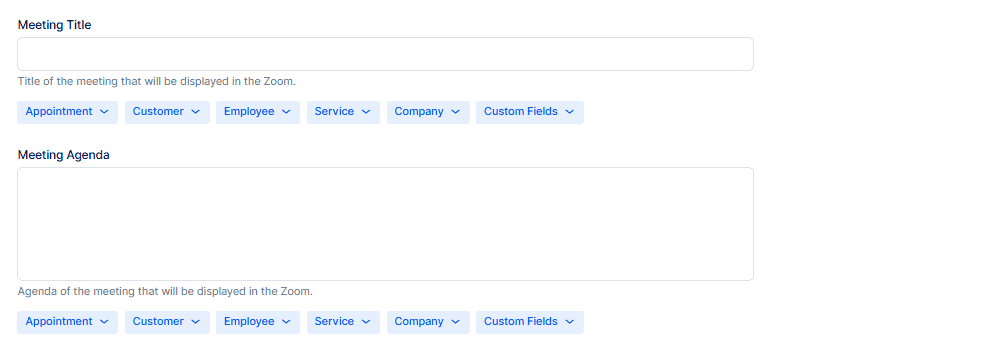
Sous les boutons, deux champs supplémentaires vous permettent de définir le titre et la description de la réunion utilisés dans Zoom :
- Titre de la réunion
Entrez le titre qui apparaîtra dans Zoom. Utilisez les listes déroulantes sous le champ pour insérer des espaces réservés ; ceux-ci seront remplacés par des données de réservation réelles lors de la création de la réunion. - Ordre du jour de la réunion
Configurez l’ordre du jour de la réunion de la même manière. Sélectionnez des espaces réservés dans la liste déroulante pour inclure les détails souhaités ; ils seront remplis d'informations réelles lorsque la réunion sera générée.
Au bas de la page, vous verrez votre liste d'employés. Pour chaque membre du personnel, vous pouvez lier un utilisateur Zoom spécifique — notez qu'un employé peut être associé à un seul utilisateur Zoom, de sorte que seuls les utilisateurs déjà ajoutés à votre compte Zoom apparaîtront pour la sélection.
Si vous activez “Autoriser les employés à se connecter avec des comptes Zoom personnels”, le personnel peut connecter ses propres comptes Zoom en se connectant via les paramètres du compte.
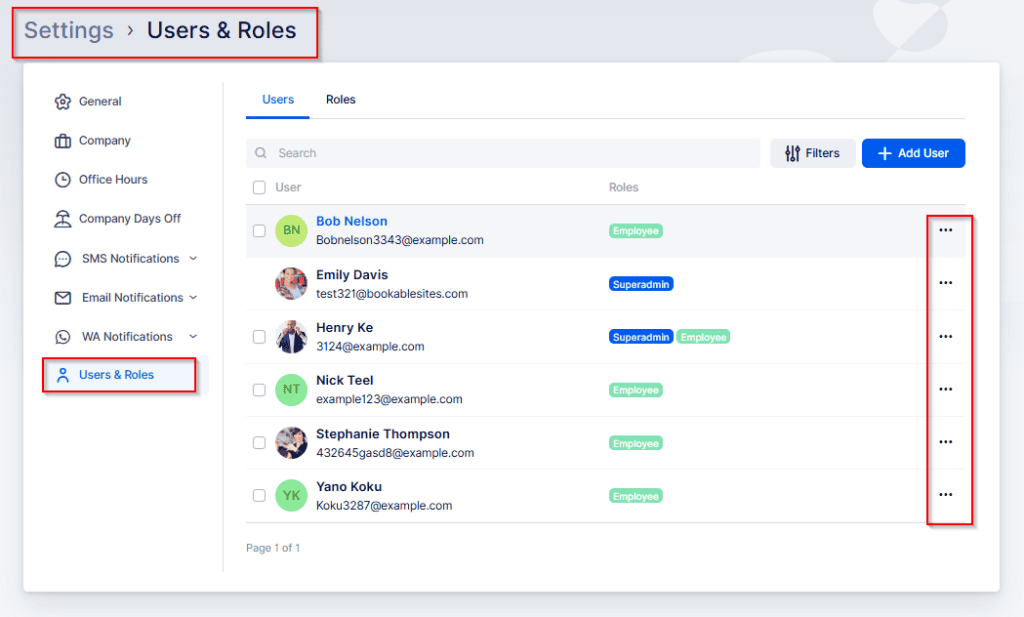
Une fois que l'administrateur ou le superadministrateur a créé un compte d'employé, vous devez activer sa connexion. La procédure complète est en cours Utilisateurs et rôles; les étapes résumées sont les suivantes
- Aller à Paramètres (en bas à gauche de l'administrateur de Bookablesites).
- Sélectionner Utilisateurs et rôles
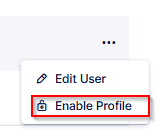
- Trouver l'employé, ouvrir le trois‑points menu à côté de leur nom, et choisissez Activer le profil.
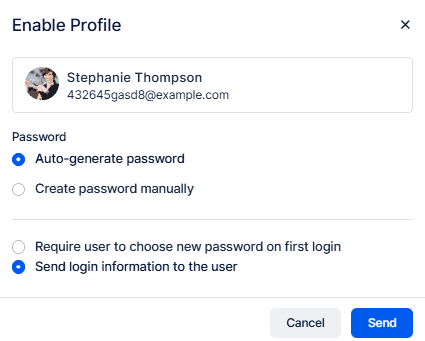
Une fenêtre contextuelle apparaîtra vous permettant de choisir si Bookablesites doit générer un mot de passe automatiquement ou si vous souhaitez en définir un manuellement pour l'employé. Vous pouvez également préciser si l'employé doit changer le mot de passe lors de la première connexion ou si vous leur envoyez simplement les informations d'identification.
Une fois que l'employé a obtenu ses informations d'identification, il peut se connecter à son compte Bookablesites. Demandez-leur d’ouvrir les paramètres de compte pour connecter leur compte Google à leur profil d’employé.
Pour accéder aux paramètres du compte, cliquez sur le nom d’utilisateur dans le coin supérieur droit.
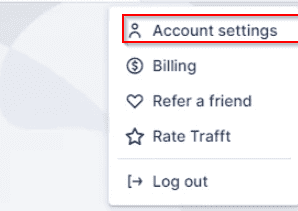
Une nouvelle fenêtre s'ouvrira où l'employé signé‑in pourra modifier les détails de son profil, modifier son mot de passe et gérer son emploi du temps (si son rôle le permet). Fondamentalement, pour cette intégration, ils peuvent ouvrir le Intégrations zone et connectez-vous à leur compte Zoom personnel.
Dans Intégrations, sélectionnez “Calendrier Zoom.”
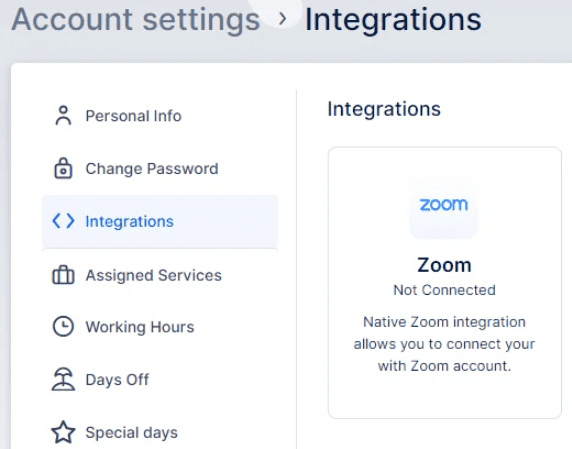
La seule action disponible ici est “Connecter le compte.” L'employé doit cliquer dessus pour lier son compte Zoom à son profil Bookablesites.
Après la liaison, la page Paramètres du compte dans Bookablesites se rechargera et affichera une option “Déconnecter le compte”, ainsi qu'un avertissement indiquant que Zoom n'est pas encore configuré pendant les heures de travail de l'employé.
Cela nécessite que l'employé (ou un administrateur) modifie les heures de travail et ajoute “Zoom” comme emplacement disponible.
Ouvrez également le Services sectionnez et modifiez le service que vous souhaitez fournir via Zoom. Dans les détails du service, accédez à l’onglet “Paramètres” sur la gauche et cochez l’option “Où souhaitez-vous fournir le service”.
La sélection de “En ligne” ou “Tous les emplacements” permet de prendre rendez-vous pour ce service via Zoom ; le choix de “Sur ‑Site” empêche l'utilisation de Zoom.
Configuration des notifications avec le lien Zoom
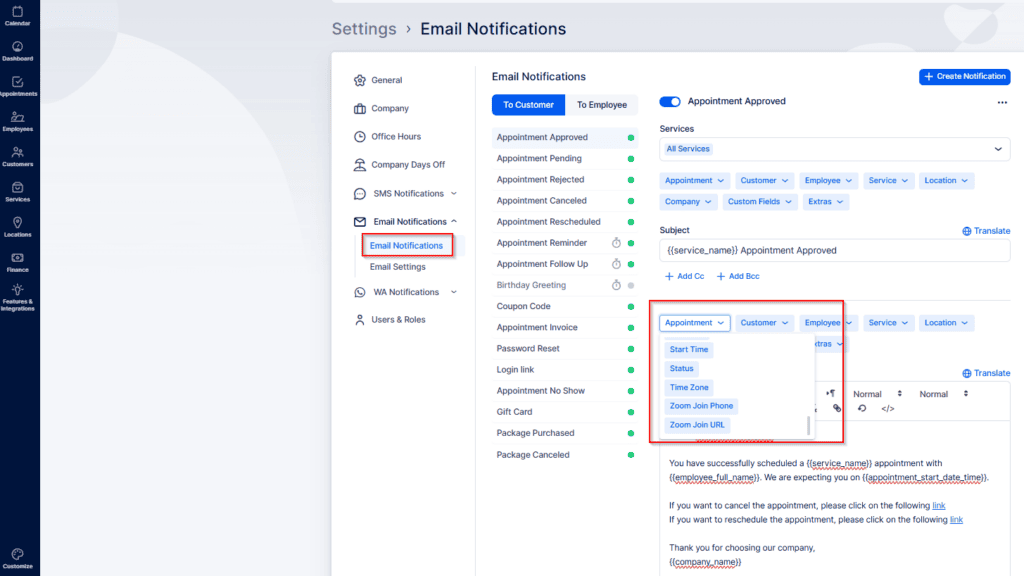
Une fois que vous avez configuré vos paramètres Zoom, il y a une dernière étape si vous souhaitez que vos clients et employés reçoivent des liens vers les réunions Zoom via des notifications. Accédez à Paramètres, puis ouvrez Notifications par e-mail. Dans les espaces réservés aux rendez-vous (trouvés dans la liste déroulante Rendez-vous), vous verrez des options à inclure “Zoom Rejoindre l'URL” et “Zoom Rejoignez le téléphone” dans les deux client et employé notifications, tandis que le “URL de l'hôte Zoom” (obligé par l'employé de commencer la réunion) uniquement dans le employé notifications. Après avoir configuré ces modèles, cliquez sur Enregistrer les paramètres pour enregistrer vos modifications.
Une fois la configuration de Zoom terminée, activez les liens de réunion Zoom dans les modèles de notification afin que les clients et le personnel les reçoivent. Accédez à Paramètres > Notifications par e-mail. Sous les espaces réservés aux rendez-vous (dans la liste déroulante Rendez-vous), ajoutez “Zoom Rejoindre l'URL” et “Zoom Rejoignez le téléphone” à client et employé notifications. Ajouter “URL de l'hôte Zoom” aux notifications des employés uniquement (l'hôte l'utilise pour démarrer la réunion). Enregistrez Paramètres pour appliquer vos modifications.
Trouver votre lien vers la réunion Zoom
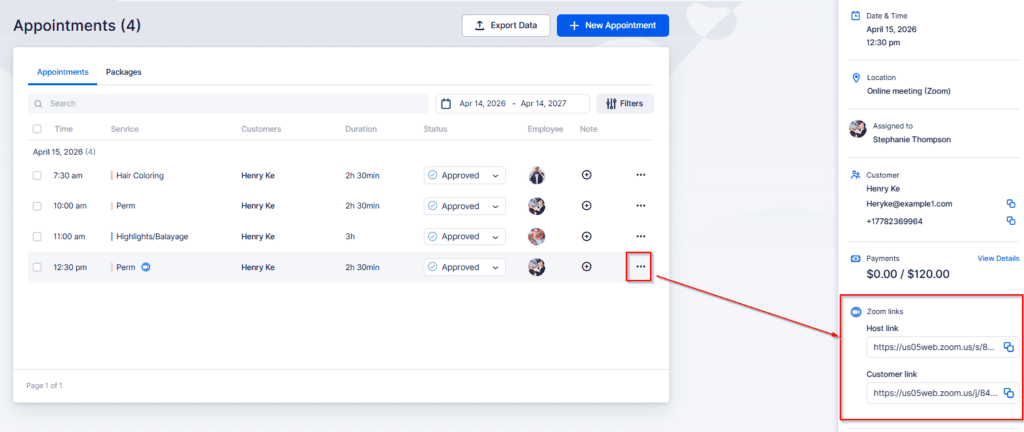
Vous pouvez également trouver le lien Zoom dans les détails du rendez-vous. Sur la page Rendez-vous, les réservations en ligne sont marquées d'une icône de caméra à côté du nom du service. Cliquez sur un rendez-vous avec cette icône et les détails du rendez-vous afficheront les liens Hôte et Rejoindre pour un accès rapide.
Désinstallation de l'application Trafft depuis votre compte Zoom
Pour supprimer l'application Bookablesites de votre compte Zoom, procédez comme suit
- Connectez-vous à votre compte Zoom et ouvrez la Zoom Marketplace.
- Recherchez “Bookablesites” et sélectionnez l’application, ou accédez à Gérer > Applications installées pour la trouver.
- Cliquez sur “Désinstaller” à côté de l’application Bookablesites.
- Confirmez l’invite en cliquant à nouveau sur “Désinstaller”.
Une fois terminée, l'application Bookablesites sera supprimée de votre compte Zoom.
Si vous avez besoin d'une assistance supplémentaire ou d'un support technique, contactez-nous à info@bookablesites.com ou utilisez la balise de support dans le coin inférieur‑droit de l'application.