
整合 縮放
的 縮放 Bookablesites 的連接器是一種高級集成,計入您的總自訂功能和整合。
若要配置縮放,請前往 功能和集成 在 Bookablesites 中,找到 Zoom,然後按一下 “啟用。” 卡片將重新加載並顯示 “設定” 按鈕;按一下它以開啟縮放配置畫面。
設定頁面提供連結您的 Zoom 帳戶的說明。首先選擇“連接帳戶” 啟動該過程。
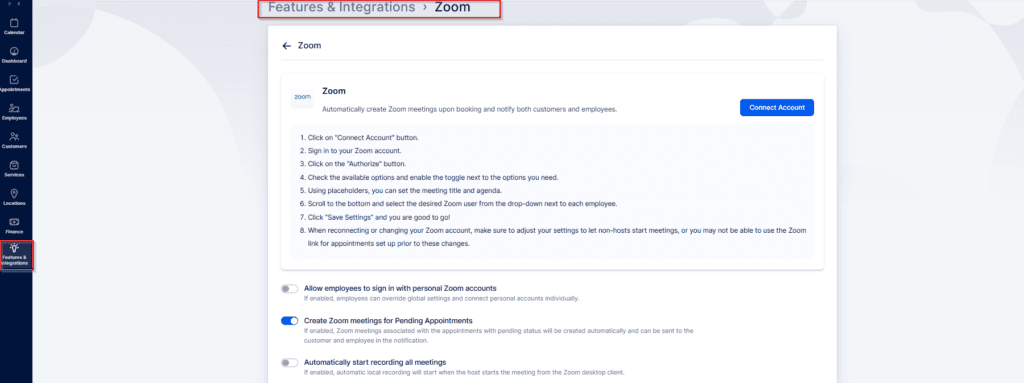
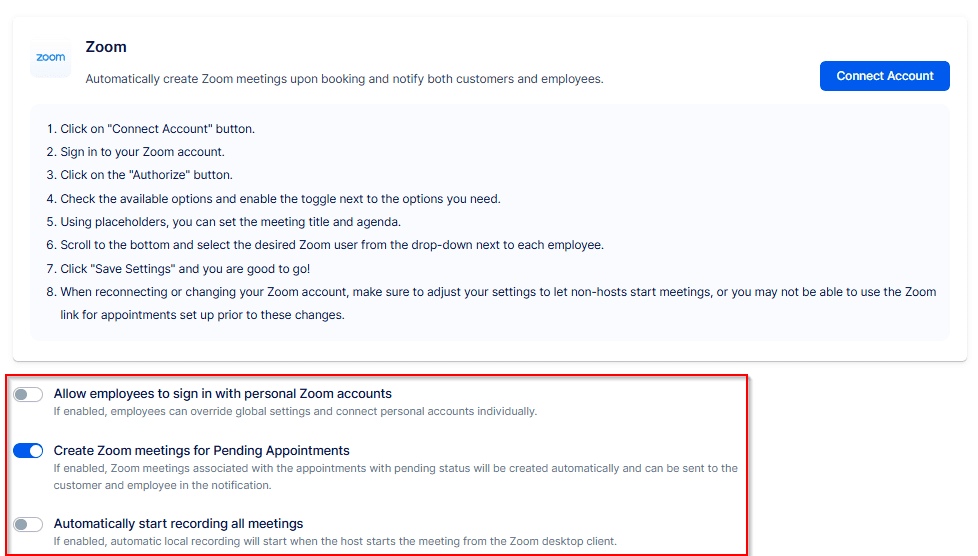
在連接說明下方,您將找到三個滑桿:
“允許員工使用個人 Zoom 帳戶登入” – 開啟此功能以允許員工將自己的 Zoom 帳戶連結到他們的 Bookablesites 個人資料。如果關閉,只有管理員可以將員工連接到管理員 Zoom 帳戶上的 Zoom 使用者。這不需要付費的 Zoom 計劃,但這意味著會議和用戶不會集中在單一帳戶下。
“為待定預約建立 Zoom 會議” – 選擇是否建立 Zoom 會議以供與 a 預約 待辦的 地位。如果停用,則僅為已批准的預約而建立會議。
“自動開始記錄所有會議” – 啟用後,一旦主持人從 Zoom 桌面用戶端開始會議,錄音就會自動開始。
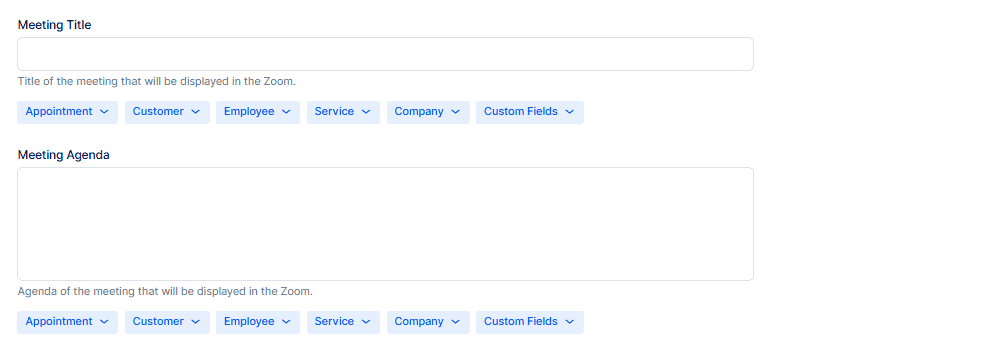
在切換按鈕下方,還有兩個附加欄位可讓您定義 Zoom 中使用的會議標題和描述:
- 會議標題
輸入將在 Zoom 中出現的標題。使用欄位下方的下拉式選單插入佔位符;建立會議時,這些將被真實的預訂資料取代。 - 會議議程
以類似的方式配置會議議程。從下拉式選單中選擇佔位符以包含所需的詳細資訊;會議召開時,它們將填充實際資訊。
在頁面底部,您將看到您的員工名冊。對於每位員工,您可以連結特定的 Zoom 使用者 — 請注意,一名員工只能對應到一名 Zoom 用戶,因此只有已新增至您的 Zoom 帳戶的用戶才會出現以供選擇。
如果您啟用“允許員工使用個人 Zoom 帳戶登錄,”員工可以透過帳戶設定登入來連接自己的 Zoom 帳戶。
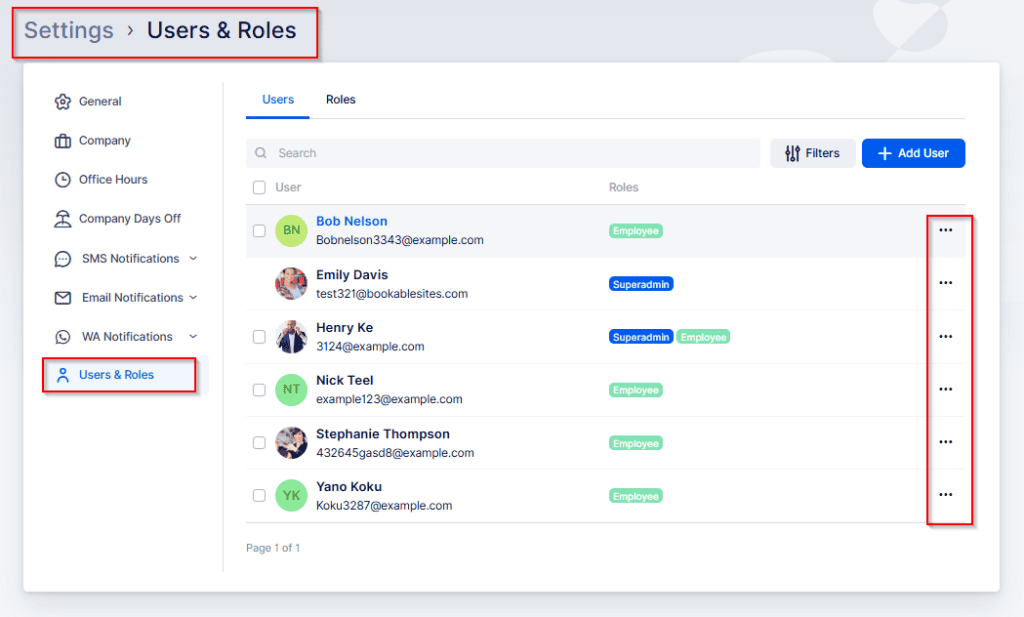
管理員或超級管理員建立員工帳戶後,您必須啟用他們的登入。完整程序已進入 使用者和角色; 總結步驟如下:
- 前往 設定 (Bookablesites 管理員的左下角)。
- 選擇 使用者和角色
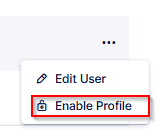
- 找到員工,打開 三‑點 菜單旁邊是他們的名字,然後選擇 啟用設定檔。
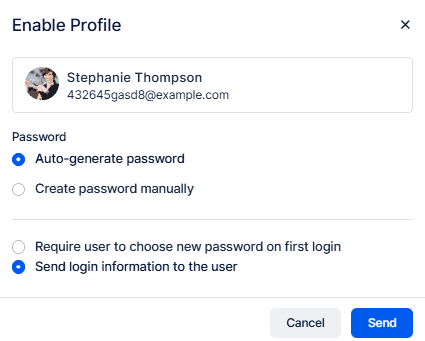
將出現一個彈出窗口,讓您選擇 Bookablesites 是否應該這樣做 自動產生密碼 或是否要為員工手動設定一個。您也可以指定員工是否 首次登入時必須更改密碼 或者您只需向他們發送憑證即可。
員工取得憑證後,可以登入 Bookablesites 帳戶。指示他們開啟帳戶設定以將他們的 Google 帳戶連接到他們的員工個人資料。
若要存取帳戶設置,請按一下右上角的使用者名稱。
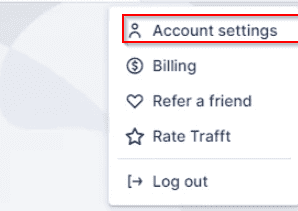
將開啟一個新窗口,其中已登入‑的員工可以編輯他們的個人資料詳細資訊、更改密碼並管理他們的日程安排(如果他們的角色允許)。對於這種整合至關重要,他們可以打開 整合 區域並登入他們的個人 Zoom 帳戶。
在 整合, 選擇“縮放日曆。”
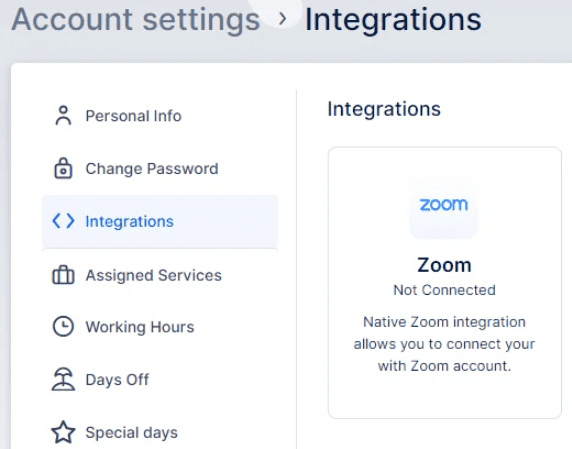
這裡唯一可用的操作是 “連接帳戶。” 員工應點擊它將其 Zoom 帳戶連結到他們的 Bookablesites 個人資料。
連結後,Bookablesites 中的帳戶設定頁面將重新載入並顯示 “斷開帳戶” 選項,以及員工工作時間尚未配置 Zoom 的警告。
這要求員工(或管理員)編輯工作時間並新增 “Zoom” 作為可用位置。
另外,打開 服務 細分並編輯您想要透過以下方式提供的服務 縮放。在服務詳情中,前往左側的 “設定” 標籤,然後選取 “您想要在哪裡提供服務” 選項。
選擇 “Online” 或 “All Locations” 允許透過 Zoom 預約該服務;選擇 “On‑Site” 可防止使用 Zoom。
使用 Zoom 連結設定通知
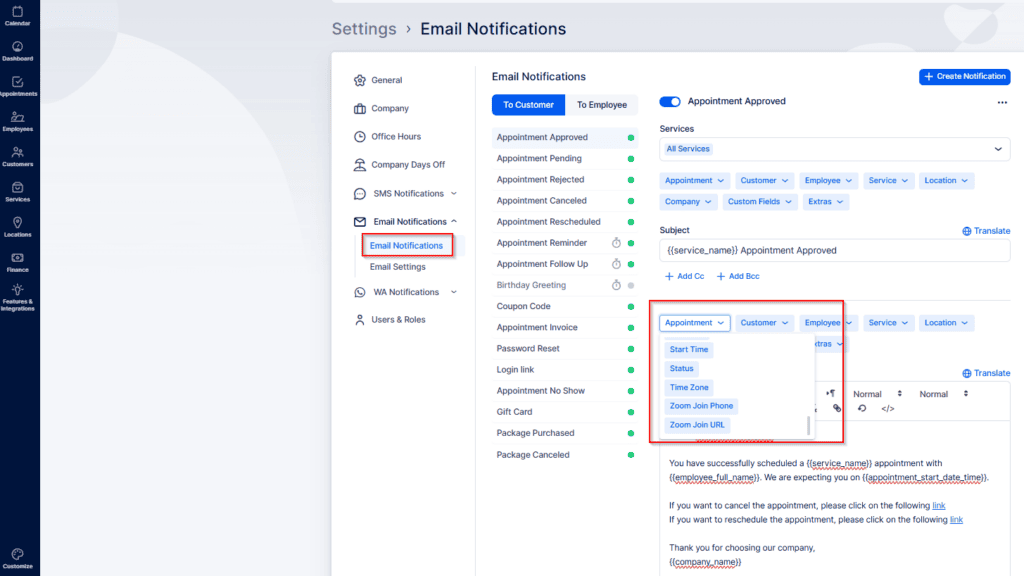
配置 Zoom 設定後,如果您希望客戶和員工透過通知接收 Zoom 會議的鏈接,則還有最後一步。導航至“設定”,然後開啟電子郵件通知。在預約佔位符(可在預約下拉式選單中找到)中,您將看到包含 “ 的選項縮放加入網址” 和 “縮放 加入電話” 兩者都有 客戶 和 員工 通知,而“縮放主機網址”(員工要求開始會議)僅在 員工 通知。配置這些範本後,按一下「儲存設定」以儲存變更。
完成 Zoom 設定後,在通知範本中啟用 Zoom 會議鏈接,以便客戶和員工收到它們。前往設定 > 電子郵件通知。在預約佔位符下(在預約下拉式選單中),新增 “縮放加入網址” 和 “縮放 加入電話” 到 客戶 和 員工 通知。新增 “縮放主機網址” 僅向員工發出通知(主持人使用它來開始會議)。儲存設定以套用您的變更。
尋找 Zoom 會議的連結
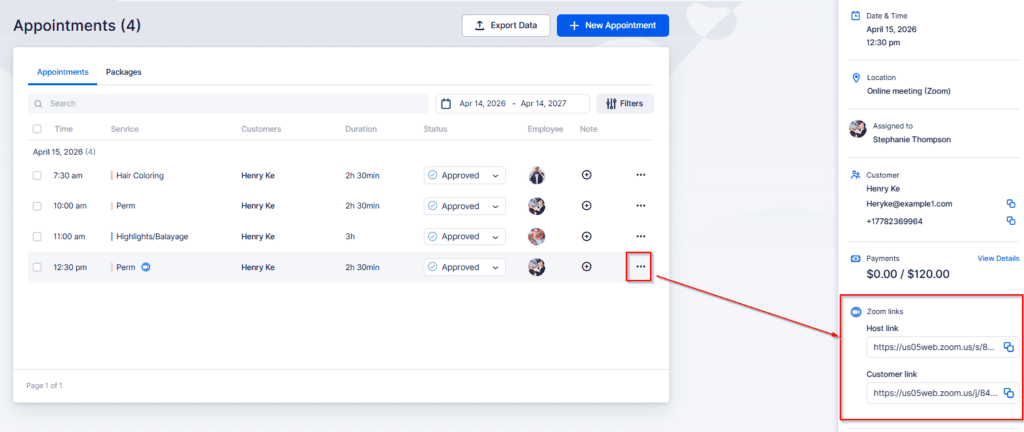
您也可以在預約詳情中找到 Zoom 連結。在預約頁面上,線上預訂在服務名稱旁邊標有相機圖示。點擊帶有該圖示的預約,預約詳細資訊將顯示「主機」和「加入」鏈接,以便快速存取。
從您的 Zoom 帳戶卸載 Trafft 應用程式
若要從 Zoom 帳戶中刪除 Bookablesites 應用程序,請依照下列步驟操作:
- 登入您的 Zoom 帳戶並開啟 Zoom 市場。
- 搜尋 “Bookablesites” 並選擇應用程序,或前往管理 > 已安裝的應用程式以找到它。
- 點擊 Bookablesites 應用程式旁邊的 “卸載”。
- 再次按一下 “卸載” 確認提示。
完成後,Bookablesites 應用程式將從您的 Zoom 帳戶中刪除。
如果您需要進一步的協助或技術支持,請聯絡我們 info@bookablesites。com 或使用應用程式底部‑右角的支援信標。