
Integrar Ampliar
O Ampliar O conector para Bookablesites é uma integração premium e conta para todos os seus recursos e integrações personalizados.
Para configurar o Zoom, acesse Recursos e integrações em Bookablesites, localize o Zoom e clique em “Habilitar.” O cartão será recarregado e exibirá um “Configurar” botão; clique nele para abrir a tela de configuração do Zoom.
A página de configuração fornece instruções para vincular sua conta Zoom. Comece selecionando “Conectar conta” para iniciar o processo.
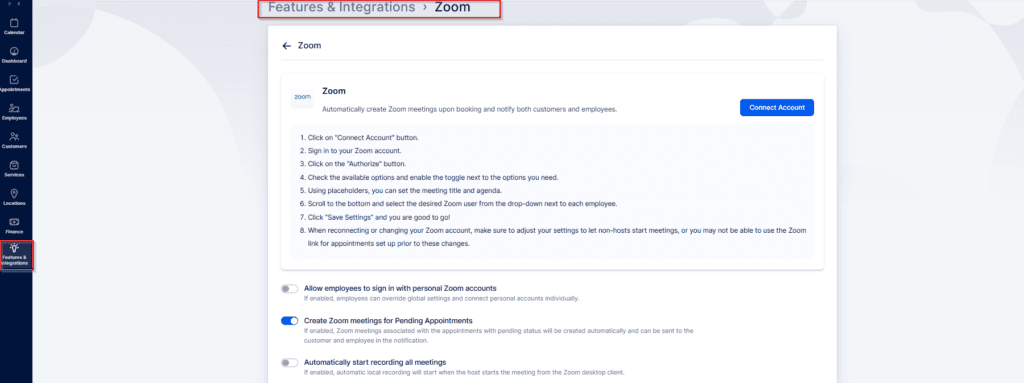
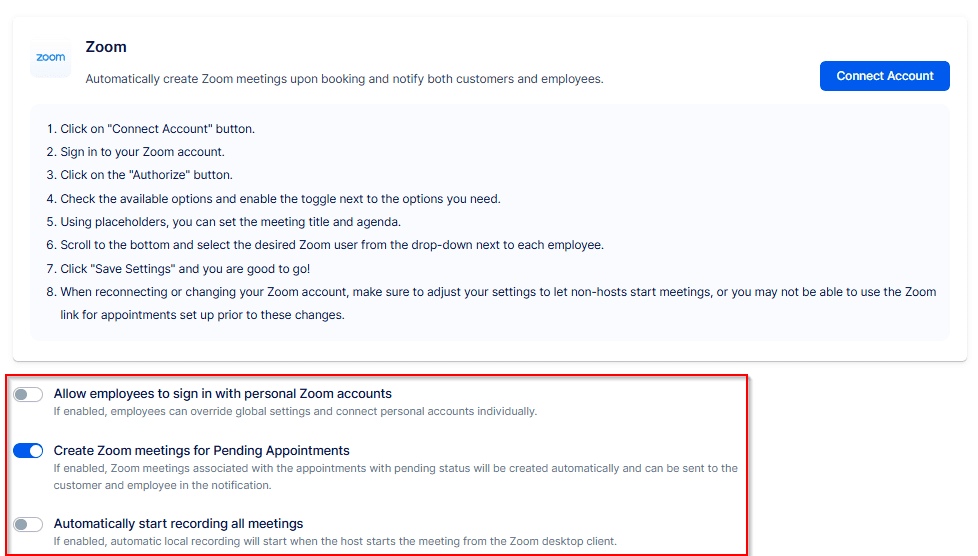
Abaixo das instruções de conexão, você encontrará três controles deslizantes:
“Permitir que os funcionários façam login com contas pessoais do Zoom” – Ative isso para permitir que a equipe vincule suas próprias contas do Zoom ao perfil do Bookablesites. Se desativado, somente o administrador poderá conectar funcionários aos usuários do Zoom na conta de administrador do Zoom. Isso não requer um plano Zoom pago, mas significa que as reuniões e os usuários não serão centralizados em uma única conta.
“Crie reuniões do Zoom para compromissos pendentes” – Escolha se as reuniões do Zoom são criadas para compromissos com um Pendente status. Se estiver desativado, as reuniões serão criadas apenas para nomeações aprovadas.
“Comece a gravar todas as reuniões automaticamente” – Quando ativado, a gravação começa automaticamente assim que o host inicia a reunião a partir do cliente de desktop Zoom.
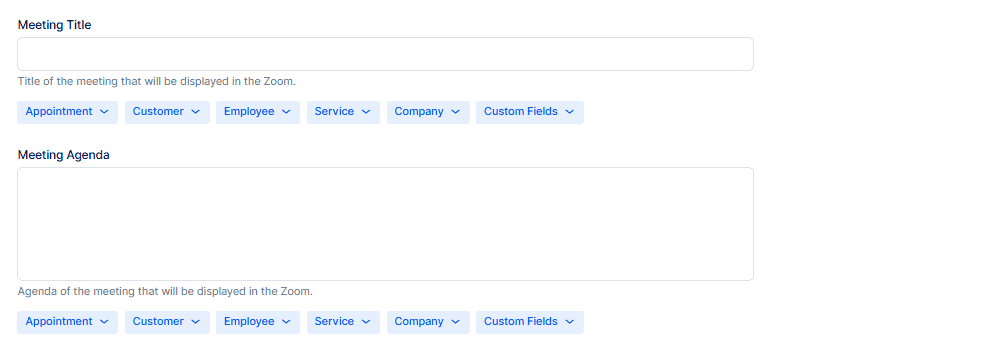
Abaixo dos botões, dois campos adicionais permitem que você defina o título e a descrição da reunião usados no Zoom:
- Título da reunião
Digite o título que aparecerá no Zoom. Use os menus suspensos abaixo do campo para inserir espaços reservados; eles serão substituídos por dados reais de reserva quando a reunião for criada. - Agenda da Reunião
Configure a pauta da reunião de forma semelhante. Selecione espaços reservados no menu suspenso para incluir os detalhes desejados; eles serão preenchidos com informações reais quando a reunião for gerada.
Na parte inferior da página você verá sua lista de funcionários. Para cada membro da equipe, você pode vincular um usuário específico do Zoom — observe que um funcionário pode ser mapeado para apenas um usuário do Zoom, portanto, apenas usuários já adicionados à sua conta do Zoom aparecerão para seleção.
Se você habilitar “Permitir que funcionários façam login com contas pessoais do Zoom”, a equipe poderá conectar suas próprias contas do Zoom fazendo login por meio das Configurações da conta.
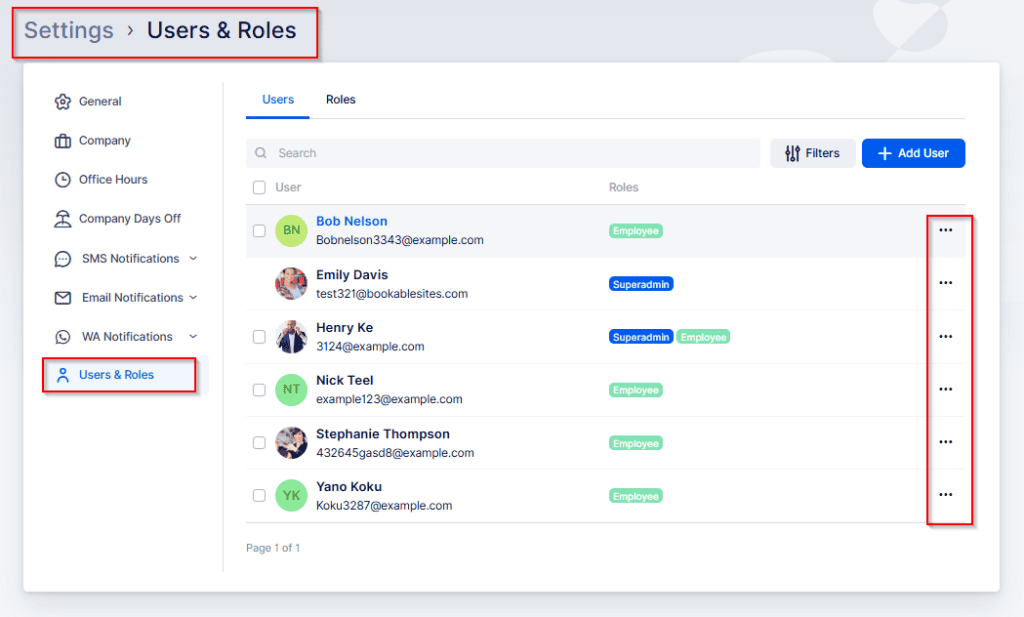
Depois que o administrador ou superadministrador criar uma conta de funcionário, você deverá habilitar o login dele. O procedimento completo está em Usuários e funções; as etapas resumidas são:
- Ir para Configurações (canto inferior esquerdo do administrador do Bookablesites).
- Selecionar Usuários e funções
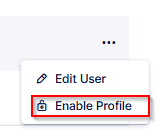
- Encontre o funcionário, abra o três‑pontos menu ao lado do nome deles e escolha Habilitar perfil.
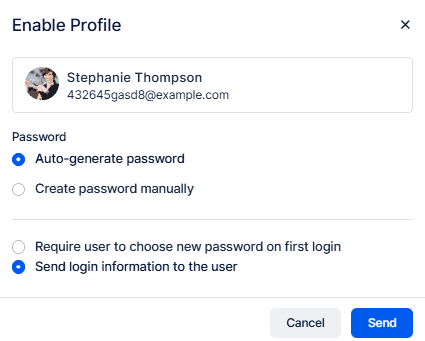
Um pop-up aparecerá permitindo que você escolha se os Bookablesites devem gerar uma senha automaticamente ou se você deseja definir um manualmente para o funcionário. Você também pode especificar se o funcionário deve alterar a senha no primeiro login ou se você simplesmente lhes enviar as credenciais.
Depois que o funcionário obtém suas credenciais, ele pode fazer login em sua conta Bookablesites. Instrua-os a abrir as Configurações da conta para conectar sua conta do Google ao perfil do funcionário.
Para acessar as Configurações da conta, clique no nome de usuário no canto superior direito.
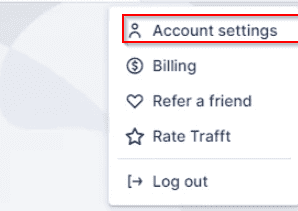
Uma nova janela será aberta onde o funcionário conectado‑in poderá editar seus detalhes de perfil, alterar sua senha e gerenciar sua agenda (se sua função permitir). Crucialmente para esta integração, eles podem abrir o Integrações área e faça login em sua conta pessoal do Zoom.
Em Integrações, selecione “Calendário Zoom.”
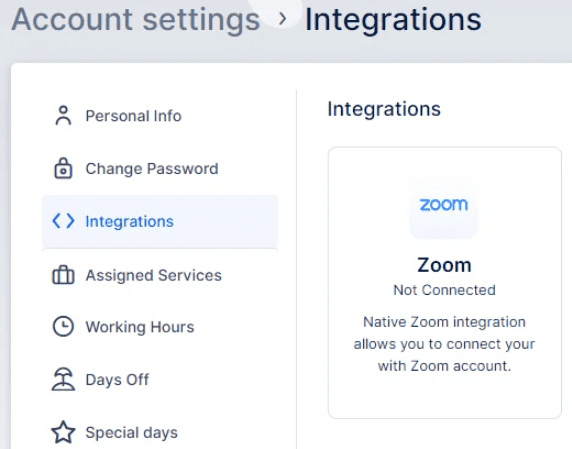
A única ação disponível aqui é “Conectar conta.” O funcionário deve clicar nele para vincular sua conta Zoom ao perfil Bookablesites.
Após a vinculação, a página Configurações da conta no Bookablesites será recarregada e exibirá uma opção “Desconectar conta”, além de um aviso de que o Zoom ainda não está configurado no horário de trabalho do funcionário.
Isso exige que o funcionário (ou um administrador) edite o Horário de Trabalho e adicione “Zoom” como um local disponível.
Além disso, abra o Serviços seção e edite o serviço que você deseja fornecer via Ampliar. Nos detalhes do serviço, vá para a aba “Configurações” à esquerda e marque a opção “Onde você deseja fornecer o serviço”.
Selecionar “Online” ou “Todos os locais” permite que os compromissos para esse serviço sejam realizados via Zoom; escolher “No‑Site” impede que o Zoom seja usado.
Configurando notificações com o link do Zoom
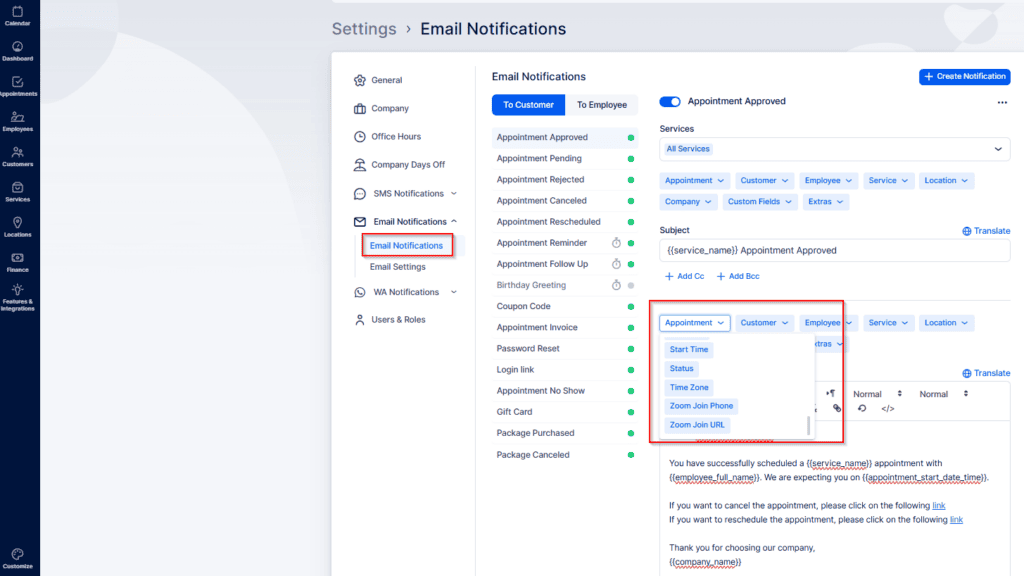
Depois de configurar suas configurações do Zoom, há uma etapa final se você quiser que seus clientes e funcionários recebam links para as reuniões do Zoom por meio de notificações. Navegue até Configurações e abra Notificações por e-mail. Nos espaços reservados para compromissos (encontrados no menu suspenso Compromisso), você verá opções para incluir “URL de adesão ao Zoom” e “Zoom Junte-se ao telefone” em ambos cliente e funcionário notificações, enquanto o “URL do host do Zoom” (exigido pelo funcionário para iniciar a reunião) somente no funcionário notificações. Depois de configurar esses modelos, clique em Salvar configurações para salvar suas alterações.
Após concluir a configuração do Zoom, habilite os links de reunião do Zoom em modelos de notificação para que clientes e funcionários os recebam. Vá para Configurações > Notificações por e-mail. Nos espaços reservados para compromissos (no menu suspenso Compromisso), adicione “URL de adesão ao Zoom” e “Zoom Junte-se ao telefone” para cliente e funcionário notificações. Adicionar “URL do host do Zoom” apenas para notificações de funcionários (o host usa isso para iniciar a reunião). Salve Configurações para aplicar suas alterações.
Encontrando seu link para a reunião do Zoom
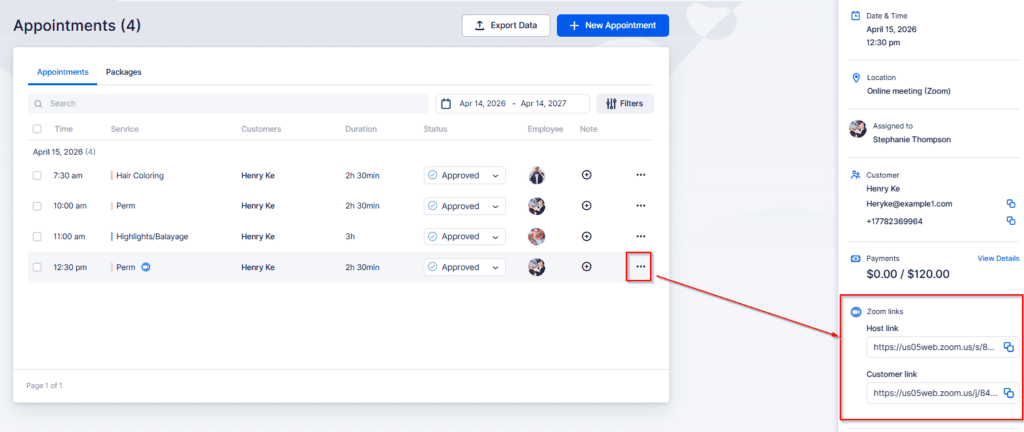
Você também pode encontrar o link do Zoom dentro dos detalhes do compromisso. Na página Consultas, as reservas on-line são marcadas com um ícone de câmera ao lado do nome do serviço. Clique em um compromisso com esse ícone e os detalhes do compromisso exibirão os links Host e Join para acesso rápido.
Desinstalando o aplicativo Trafft da sua conta Zoom
Para remover o aplicativo Bookablesites da sua conta Zoom, siga estas etapas:
- Faça login na sua conta Zoom e abra o Zoom Marketplace.
- Pesquise por “Bookablesites” e selecione o aplicativo, ou vá em Gerenciar > Aplicativos instalados para encontrá-lo.
- Clique em “Desinstalar” ao lado do aplicativo Bookablesites.
- Confirme o prompt clicando em “Desinstalar” novamente.
Após a conclusão, o aplicativo Bookablesites será removido da sua conta do Zoom.
Se precisar de mais assistência ou suporte técnico, entre em contato conosco em info@bookablesites.com ou use o beacon de suporte no canto inferior‑direito do aplicativo.