
Integrar Zoom
El Zoom El conector para sitios de libros es una integración premium y cuenta para todas sus funciones e integraciones personalizadas.
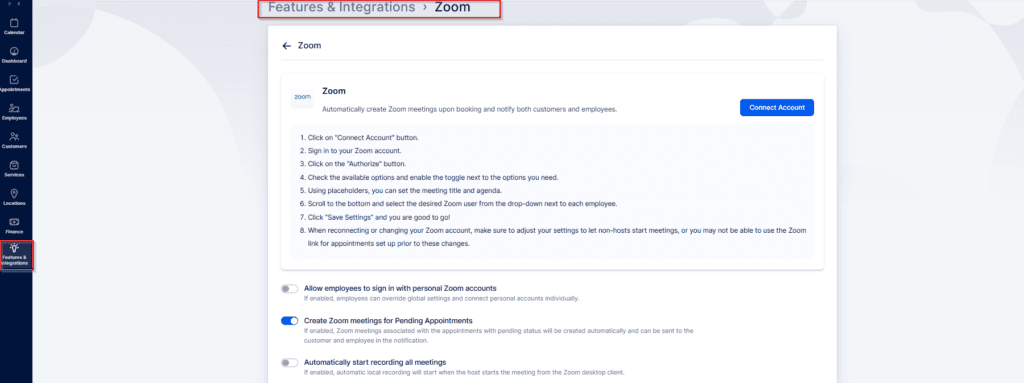
Para configurar Zoom, vaya a Características e integraciones en Bookablesites, localice Zoom y haga clic en “Enable.” La tarjeta se recargará y mostrará un “ConfigurarBotón ”; haga clic en él para abrir la pantalla de configuración de Zoom.
La página de configuración proporciona instrucciones para vincular su cuenta de Zoom. Comience seleccionando “Conectar cuenta” para iniciar el proceso.
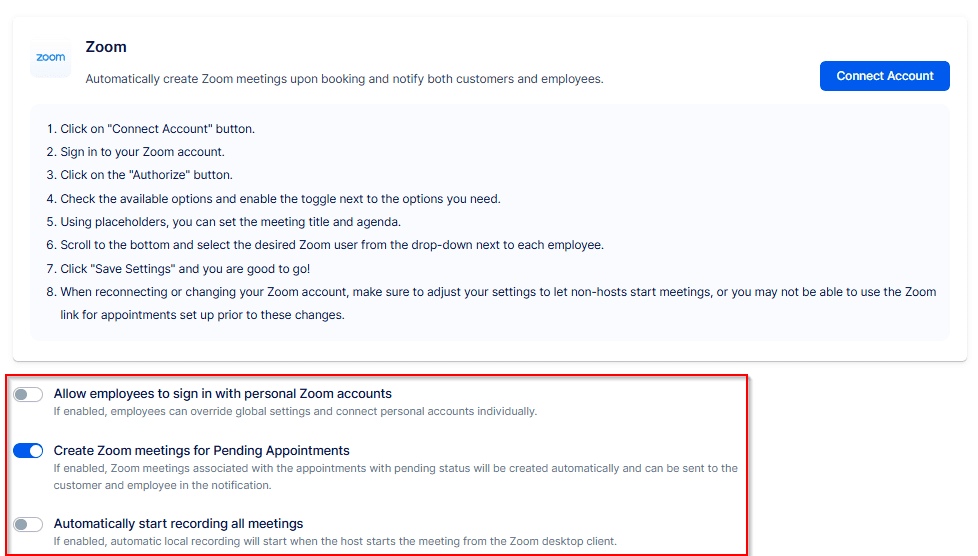
Debajo de las instrucciones de conexión, encontrará tres controles deslizantes:
“Permitir que los empleados inicien sesión con cuentas personales de Zoom” – Active esta opción para permitir que el personal vincule sus propias cuentas de Zoom a su perfil de Bookablesites. Si está desactivado, solo el administrador puede conectar a los empleados con los usuarios de Zoom en la cuenta de Zoom del administrador. Esto no requiere un plan pago de Zoom, pero significa que las reuniones y los usuarios no estarán centralizados en una sola cuenta.
“Crea reuniones de Zoom para citas pendientes” – Elija si las reuniones de Zoom se crean para citas con a Pendiente estatus. Si está deshabilitado, las reuniones solo se crean para citas aprobadas.
“Comience a grabar automáticamente todas las reuniones” – Cuando está habilitado, la grabación comienza automáticamente una vez que el host inicia la reunión desde el cliente de escritorio Zoom.
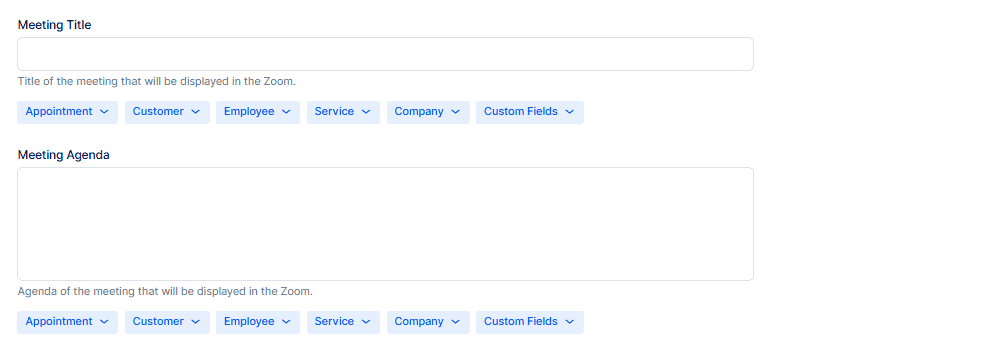
Debajo de los interruptores, dos campos adicionales le permiten definir el título de la reunión y la descripción utilizada en Zoom:
- Título de la reunión
Ingrese el título que aparecerá en Zoom. Utilice los menús desplegables debajo del campo para insertar marcadores de posición; estos serán reemplazados por datos de reserva reales cuando se cree la reunión. - Agenda de la reunión
Configure la agenda de la reunión de manera similar. Seleccione marcadores de posición en el menú desplegable para incluir los detalles deseados; se completarán con información real cuando se genere la reunión.
En la parte inferior de la página verás tu lista de empleados. Para cada miembro del personal, puede vincular a un usuario específico de Zoom — tenga en cuenta que un empleado se puede asignar a un solo usuario de Zoom, por lo que solo los usuarios ya agregados a su cuenta de Zoom aparecerán para su selección.
Si habilita “Permitir que los empleados inicien sesión con cuentas personales de Zoom,” el personal puede conectar sus propias cuentas de Zoom iniciando sesión a través de Configuración de cuenta.
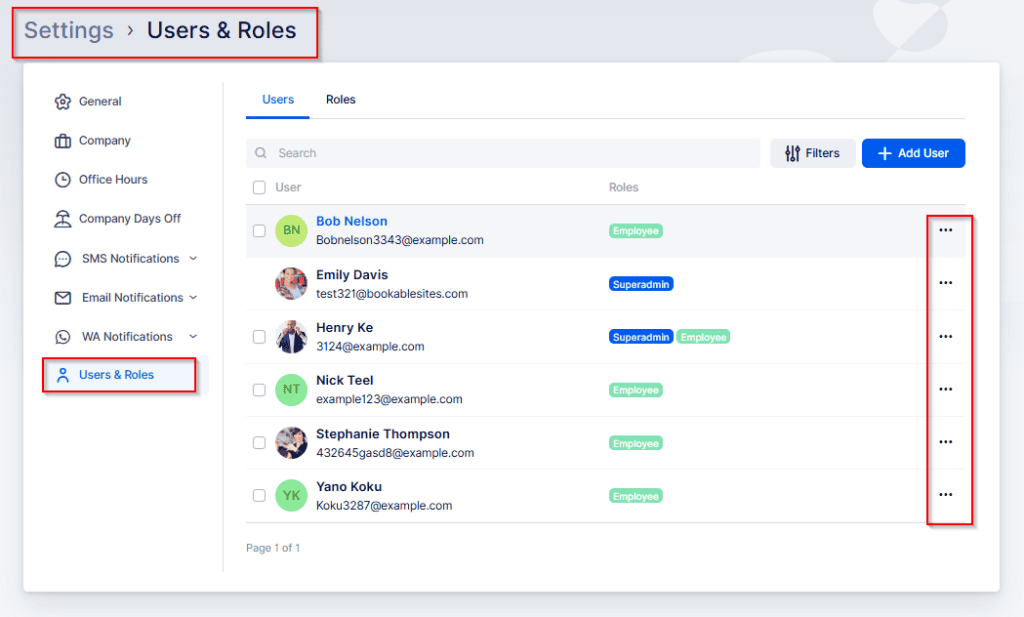
Después de que el administrador o superadministrador cree una cuenta de empleado, debe habilitar su inicio de sesión. El procedimiento completo está listo Usuarios y rolesLos pasos resumidos son:
- Ir a Configuración (abajo a la izquierda del administrador de Bookablesites).
- Seleccionar Usuarios y roles
- Encuentra al empleado, abre el tres‑puntos menú junto a su nombre y elija Habilitar perfil.
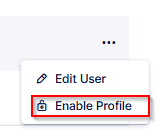
Aparecerá una ventana emergente que le permitirá elegir si Bookablesites debe hacerlo generar una contraseña automáticamente o si desea configurar uno manualmente para el empleado. También puede especificar si el empleado debe cambiar la contraseña en el primer inicio de sesión o si simplemente les enviarás las credenciales.
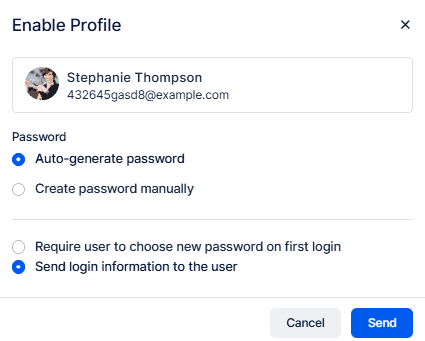
Una vez que el empleado obtiene sus credenciales, puede iniciar sesión en su cuenta de Bookablesites. Indiqueles que abran la Configuración de la cuenta para conectar su cuenta de Google a su perfil de empleado.
Para acceder a la configuración de la cuenta, haga clic en el nombre de usuario en la esquina superior derecha.
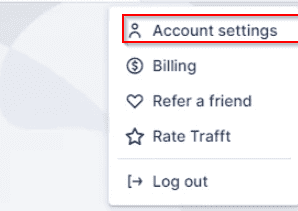
Se abrirá una nueva ventana donde el empleado que firmó‑in podrá editar los detalles de su perfil, cambiar su contraseña y administrar su cronograma (si su rol lo permite). Fundamentalmente para esta integración, pueden abrir el Integraciones área e inicie sesión en su cuenta personal de Zoom.
En Integraciones, seleccione “Calendario de Zoom.”
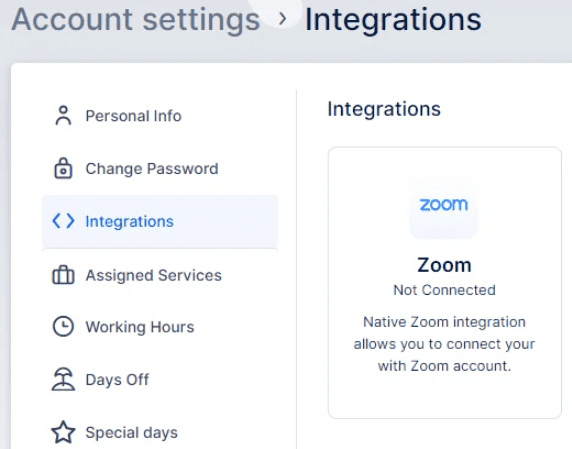
La única acción disponible aquí es “Conectar cuenta.” El empleado debe hacer clic en él para vincular su cuenta de Zoom a su perfil de Bookablesites.
Después de vincular, la página Configuración de cuenta en Bookablesites se recargará y mostrará una opción “Desconectar cuenta”, además de una advertencia de que Zoom aún no está configurado en el horario laboral del empleado.
Esto requiere que el empleado (o un administrador) edite las horas de trabajo y agregue “Zoom” como una ubicación disponible.
Además, abre el Servicios sección y edite el servicio que desea brindar a través de Zoom. En los detalles del servicio, vaya a la pestaña “Configuración” a la izquierda y marque la opción “Dónde desea proporcionar el servicio”.
Seleccionar “En línea” o “Todas las ubicaciones” permite realizar citas para ese servicio a través de Zoom; elegir “En ‑Sitio” evita que se utilice Zoom.
Configuración de notificaciones con el enlace Zoom
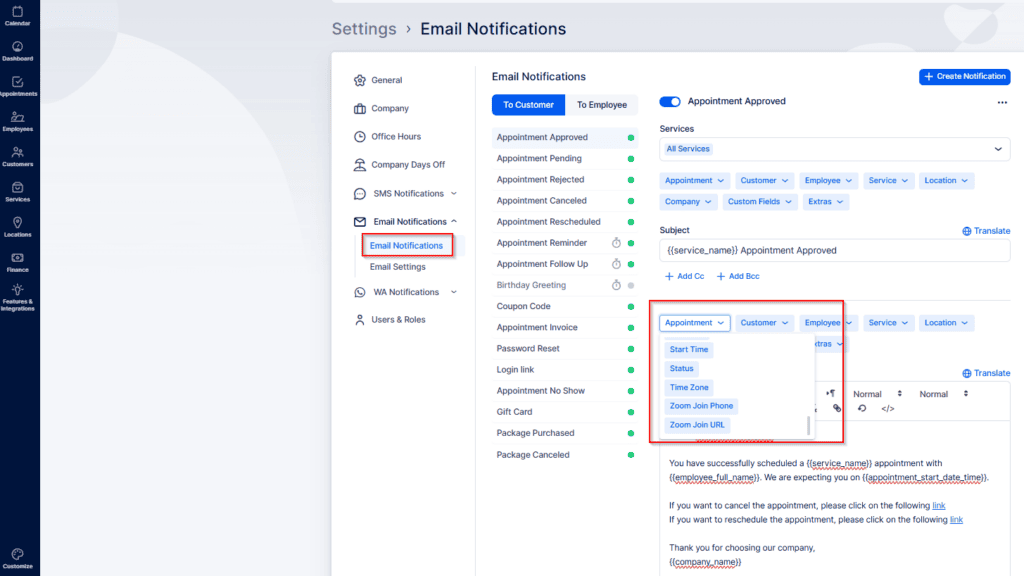
Una vez que haya configurado la configuración de Zoom, hay un paso final si desea que sus clientes y empleados reciban enlaces a las reuniones de Zoom a través de notificaciones. Vaya a Configuración y luego abra Notificaciones por correo electrónico. Dentro de los marcadores de posición de Cita (que se encuentran en el menú desplegable Cita), verá opciones para incluir “URL de unión de Zoom” y “Zoom Unirse al teléfono” en ambos cliente y empleado notificaciones, mientras que el “URL del host de Zoom” (requerido por el empleado para iniciar la reunión) sólo en el empleado notificaciones. Después de configurar estas plantillas, haga clic en Guardar configuración para guardar los cambios.
Después de completar la configuración de Zoom, habilite los enlaces de reuniones de Zoom en plantillas de notificación para que los clientes y el personal los reciban. Vaya a Configuración > Notificaciones por correo electrónico. En los marcadores de posición de Cita (en el menú desplegable Cita), agregue “URL de unión de Zoom” y “Zoom Unirse al teléfono” a cliente y empleado notificaciones. Agregar “URL del host de Zoom” solo para notificaciones de empleados (el anfitrión usa esto para iniciar la reunión). Guarde la configuración para aplicar sus cambios.
Cómo encontrar tu enlace a la reunión de Zoom
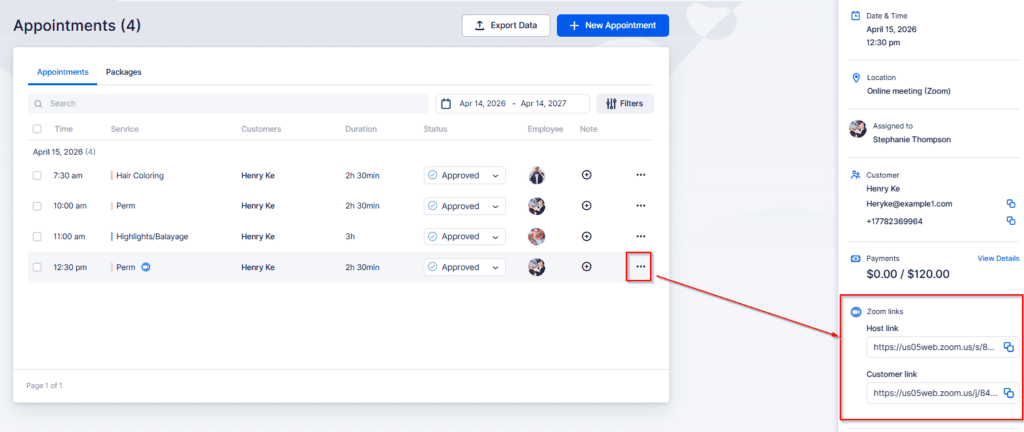
También puedes encontrar el enlace de Zoom dentro de los detalles de la cita. En la página de Citas, las reservas en línea están marcadas con un ícono de cámara al lado del nombre del servicio. Haga clic en una cita con ese ícono y los detalles de la cita mostrarán los enlaces Anfitrión y Unirse para un acceso rápido.
Desinstalar la aplicación Trafft desde tu cuenta de Zoom
Para eliminar la aplicación Bookablesites de tu cuenta de Zoom, sigue estos pasos:
- Inicie sesión en su cuenta de Zoom y abra Zoom Marketplace.
- Busque “Bookablesites” y seleccione la aplicación, o vaya a Administrar > Aplicaciones instaladas para encontrarla.
- Haga clic en “Desinstalar” junto a la aplicación Bookablesites.
- Confirme el mensaje haciendo clic en “Desinstalar” nuevamente.
Una vez completada, la aplicación Bookablesites se eliminará de tu cuenta de Zoom.
Si necesita más asistencia o soporte técnico, contáctenos en info@bookablesites.com o utilice la baliza de soporte en la esquina inferior‑derecha de la aplicación.