
Integrieren Zoom
Die Zoom Der Connector für Bookablesites ist eine Premium-Integration und wird zu Ihren gesamten benutzerdefinierten Funktionen und Integrationen gezählt.
Um Zoom zu konfigurieren, gehen Sie zu Funktionen und Integrationen Suchen Sie auf Bookablesites nach Zoom und klicken Sie auf “Aktivieren.” Die Karte wird neu geladen und zeigt ein “ anEinrichten”-Schaltfläche; Klicken Sie darauf, um den Zoom-Konfigurationsbildschirm zu öffnen.
Auf der Einrichtungsseite finden Sie Anweisungen zum Verknüpfen Ihres Zoom-Kontos. Beginnen Sie mit der Auswahl von “Konto verbinden” um den Prozess zu starten.
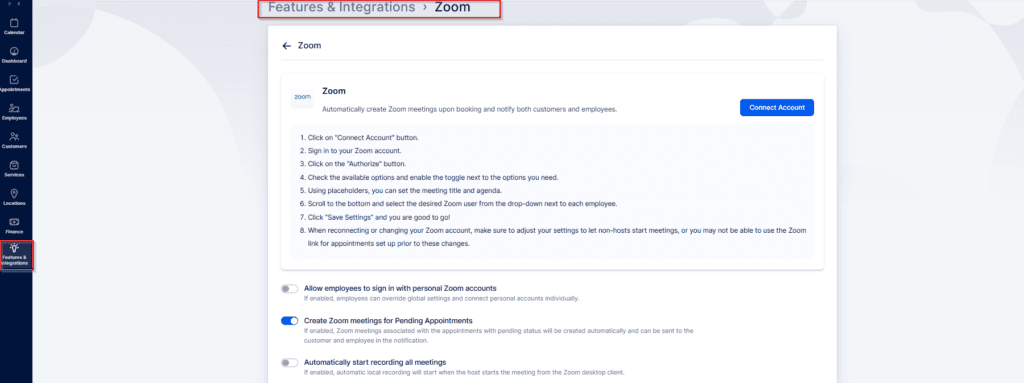
Unterhalb der Verbindungsanweisungen finden Sie drei Schieberegler:
“Ermöglichen Sie Mitarbeitern die Anmeldung mit persönlichen Zoom-Konten” – Aktivieren Sie diese Option, damit Mitarbeiter ihre eigenen Zoom-Konten mit ihrem Bookablesites-Profil verknüpfen können. Wenn diese Option deaktiviert ist, kann nur der Administrator Mitarbeiter mit Zoom-Benutzern im Zoom-Administratorkonto verbinden. Dies erfordert keinen kostenpflichtigen Zoom-Plan, bedeutet jedoch, dass Besprechungen und Benutzer nicht unter einem einzigen Konto zentralisiert werden.
“Erstellen Sie Zoom-Meetings für ausstehende Termine” – Wählen Sie, ob Zoom-Meetings für Termine mit einem erstellt werden Ausstehend Status. Wenn deaktiviert, werden Besprechungen nur für genehmigte Termine erstellt.
“Beginnen Sie automatisch mit der Aufzeichnung aller Besprechungen” – Wenn aktiviert, beginnt die Aufzeichnung automatisch, sobald der Host das Meeting vom Zoom-Desktop-Client aus startet.
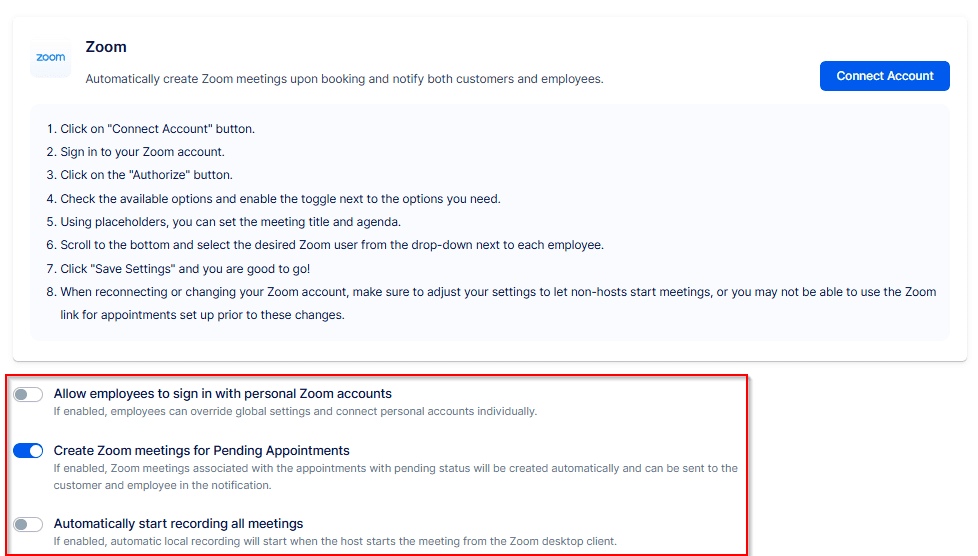
Unterhalb der Umschalter können Sie in zwei zusätzlichen Feldern den in Zoom verwendeten Besprechungstitel und die Beschreibung definieren:
- Titel der Sitzung
Geben Sie den Titel ein, der in Zoom angezeigt wird. Verwenden Sie die Dropdown-Menüs unter dem Feld, um Platzhalter einzufügen. Diese werden bei der Erstellung des Meetings durch echte Buchungsdaten ersetzt. - Tagesordnung der Sitzung
Konfigurieren Sie die Tagesordnung der Sitzung auf ähnliche Weise. Wählen Sie Platzhalter aus der Dropdown-Liste aus, um die gewünschten Details einzuschließen. Diese werden bei der Generierung des Meetings mit tatsächlichen Informationen gefüllt.
Unten auf der Seite sehen Sie Ihre Mitarbeiterliste. Für jeden Mitarbeiter können Sie einen bestimmten Zoom-Benutzer verknüpfen. — Beachten Sie, dass ein Mitarbeiter nur einem Zoom-Benutzer zugeordnet werden kann. Daher werden nur Benutzer zur Auswahl angezeigt, die bereits zu Ihrem Zoom-Konto hinzugefügt wurden.
Wenn Sie aktivieren “Mitarbeitern die Anmeldung mit persönlichen Zoom-Konten gestatten”, können Mitarbeiter ihre eigenen Zoom-Konten verbinden, indem sie sich über die Kontoeinstellungen anmelden.
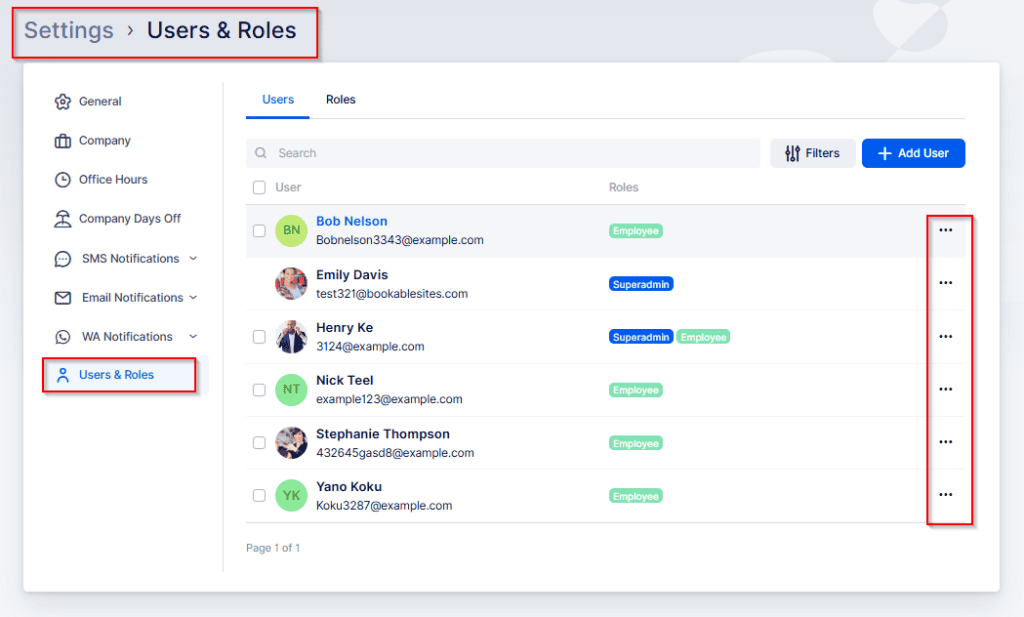
Nachdem der Admin oder Superadmin ein Mitarbeiterkonto erstellt hat, müssen Sie dessen Anmeldung aktivieren. Das vollständige Verfahren ist in Benutzer und Rollen; zusammengefasste Schritte sind:
- Gehen zu Einstellungen (unten links im Bookablesites-Admin).
- Wählen Benutzer und Rollen
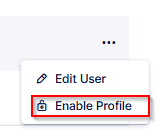
- Finden Sie den Mitarbeiter, öffnen Sie die drei‑Punkte Menü neben ihrem Namen und wählen Sie Profil aktivieren.
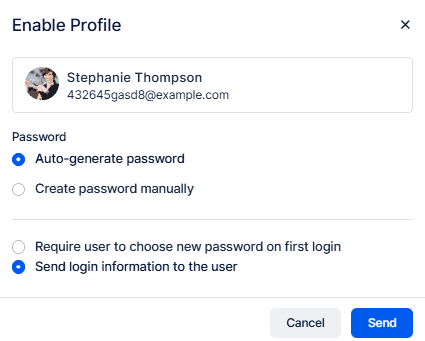
Es erscheint ein Popup, in dem Sie auswählen können, ob Bookablesites dies tun soll Passwort automatisch generieren oder ob Sie manuell eines für den Mitarbeiter festlegen möchten. Sie können auch angeben, ob der Mitarbeiter muss das Passwort beim ersten Login ändern oder wenn Sie ihnen einfach die Anmeldeinformationen senden.
Nachdem der Mitarbeiter seine Zugangsdaten erhalten hat, kann er sich bei seinem Bookablesites-Konto anmelden. Weisen Sie sie an, die Kontoeinstellungen zu öffnen, um ihr Google-Konto mit ihrem Mitarbeiterprofil zu verbinden.
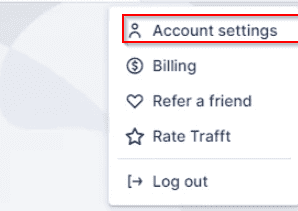
Um auf die Kontoeinstellungen zuzugreifen, klicken Sie oben rechts auf den Benutzernamen.
Es öffnet sich ein neues Fenster, in dem der signierte‑in-Mitarbeiter seine Profildaten bearbeiten, sein Passwort ändern und seinen Zeitplan verwalten kann (sofern seine Rolle dies zulässt). Entscheidend für diese Integration ist, dass sie die öffnen können Integrationen Bereich und melden Sie sich bei ihrem persönlichen Zoom-Konto an.
In Integrationen, wähle “Zoom-Kalender.”
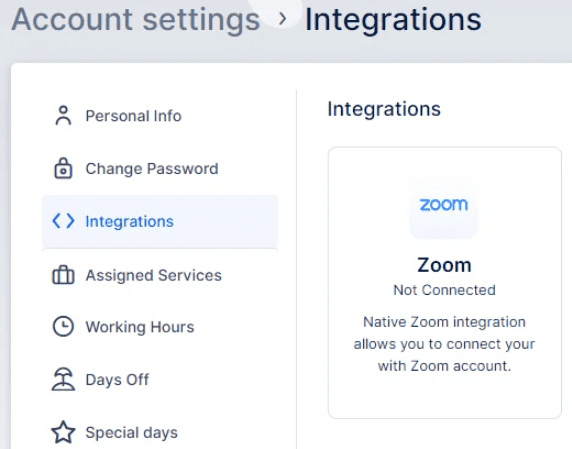
Die einzige Aktion, die hier verfügbar ist, ist “Konto verbinden.” Der Mitarbeiter sollte darauf klicken, um sein Zoom-Konto mit seinem Bookablesites-Profil zu verknüpfen.
Nach der Verknüpfung wird die Seite „Kontoeinstellungen“ auf Bookablesites neu geladen und zeigt eine Option “Konto trennen” sowie eine Warnung an, dass Zoom noch nicht in der Arbeitszeit des Mitarbeiters konfiguriert ist.
Dazu muss der Mitarbeiter (oder ein Administrator) die Arbeitszeiten bearbeiten und “Zoom” als verfügbaren Standort hinzufügen.
Öffnen Sie auch die Dienstleistungen Abschnitt und bearbeiten Sie den Dienst, den Sie bereitstellen möchten über Zoom. Gehen Sie in den Servicedetails links zur Registerkarte “Einstellungen” und aktivieren Sie die Option “Wo möchten Sie den Service bereitstellen”.
Durch Auswahl von “Online” oder “Alle Standorte” können Termine für diesen Dienst über Zoom abgehalten werden; Durch Auswahl von “On ‑Site” wird die Nutzung von Zoom verhindert.
Konfigurieren von Benachrichtigungen mit dem Zoom-Link
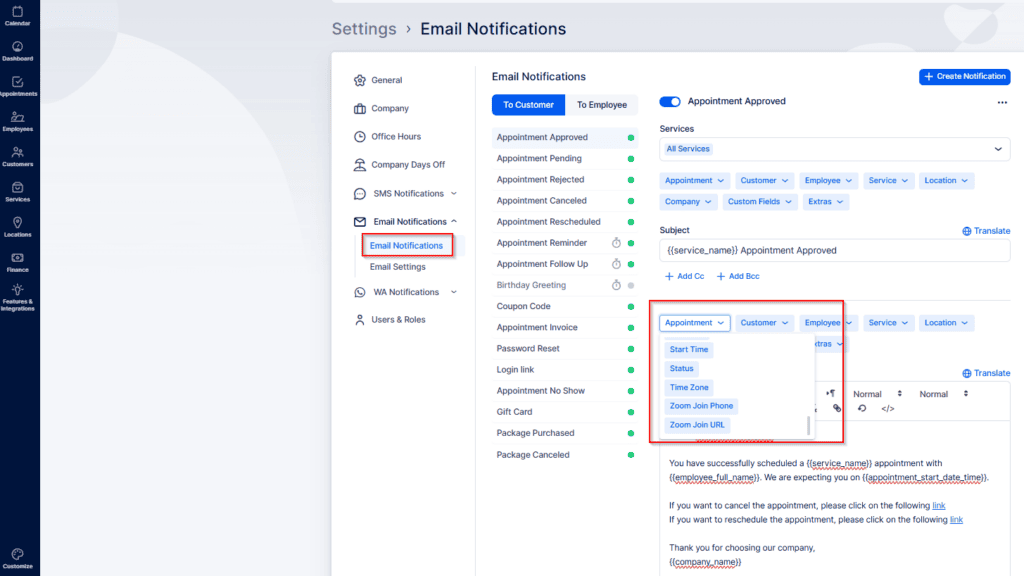
Sobald Sie Ihre Zoom-Einstellungen konfiguriert haben, gibt es einen letzten Schritt, wenn Sie möchten, dass Ihre Kunden und Mitarbeiter über Benachrichtigungen Links zu den Zoom-Meetings erhalten. Navigieren Sie zu „Einstellungen“ und öffnen Sie dann „E-Mail-Benachrichtigungen“. In den Terminplatzhaltern (im Dropdown-Menü „Termin“ zu finden) werden Optionen zum Einbinden von “ angezeigtZoom-Beitritts-URL” und “Zoom Telefon beitreten” in beiden Kunde „ Mitarbeiter Benachrichtigungen, während die “Zoom Host URL” (vom Mitarbeiter zum Beginn der Besprechung verlangt) nur in der Mitarbeiter Benachrichtigungen. Nachdem Sie diese Vorlagen konfiguriert haben, klicken Sie auf „Einstellungen speichern“, um Ihre Änderungen zu speichern.
Aktivieren Sie nach Abschluss der Zoom-Einrichtung die Zoom-Meeting-Links in Benachrichtigungsvorlagen, damit Kunden und Mitarbeiter sie erhalten. Gehen Sie zu Einstellungen > E-Mail-Benachrichtigungen. Fügen Sie unter den Terminplatzhaltern (im Dropdown-Menü „Termin“) “ hinzuZoom-Beitritts-URL” und “Zoom Telefon beitreten” zu Kunde „ Mitarbeiter Benachrichtigungen. Hinzufügen “Zoom Host URL” nur für Mitarbeiterbenachrichtigungen (der Gastgeber verwendet dies, um das Meeting zu starten). Speichern Sie Einstellungen, um Ihre Änderungen anzuwenden.
Finden Sie Ihren Link zum Zoom-Meeting
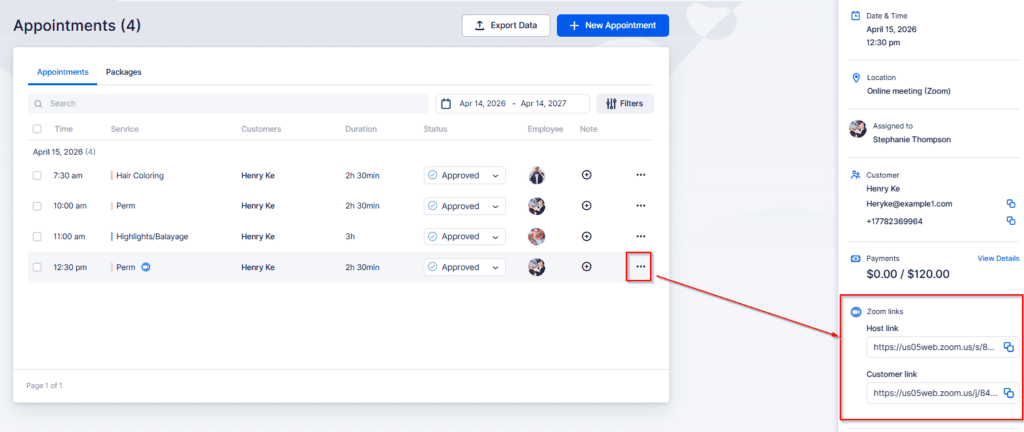
Den Zoom-Link finden Sie auch in den Termindetails. Auf der Seite „Termine“ werden Online-Buchungen mit einem Kamerasymbol neben dem Servicenamen gekennzeichnet. Klicken Sie mit diesem Symbol auf einen Termin. In den Termindetails werden für einen schnellen Zugriff sowohl die Host- als auch die Join-Links angezeigt.
Deinstallieren Sie die Trafft-App von Ihrem Zoom-Konto
Um die Bookablesites-App aus Ihrem Zoom-Konto zu entfernen, gehen Sie wie folgt vor:
- Melden Sie sich bei Ihrem Zoom-Konto an und öffnen Sie den Zoom Marketplace.
- Suchen Sie nach “Bookablesites” und wählen Sie die App aus, oder gehen Sie zu Verwalten > Installierte Apps, um sie zu finden.
- Klicken Sie neben der Bookablesites-App auf “Deinstallieren”.
- Bestätigen Sie die Eingabeaufforderung, indem Sie erneut auf “Deinstallieren” klicken.
Nach Abschluss wird die Bookablesites-App aus Ihrem Zoom-Konto entfernt.
Wenn Sie weitere Hilfe oder technischen Support benötigen, kontaktieren Sie uns unter info@bookablesites.com oder verwenden Sie das Support-Beacon in der unteren‑rechten Ecke der Anwendung.