
vous pouvez ouvrir votre Sites de réservation réserver un site Web de deux manières simples :
- Depuis le tableau de bord d'administration :
Cliquez sur le “Site de réservation” bouton situé dans le coin supérieur gauche de votre panneau d'administration. Votre site de réservation s'ouvrira automatiquement dans un nouvel onglet de navigateur. -
Depuis la page Personnaliser :
- Copier l'URL du site Web : La sélection de cette option copie le lien de votre site Web, vous permettant de le coller directement dans votre navigateur ou de le partager.
- Accéder au site Web : Choisir cette option ouvre instantanément votre site de réservation dans un nouvel onglet.
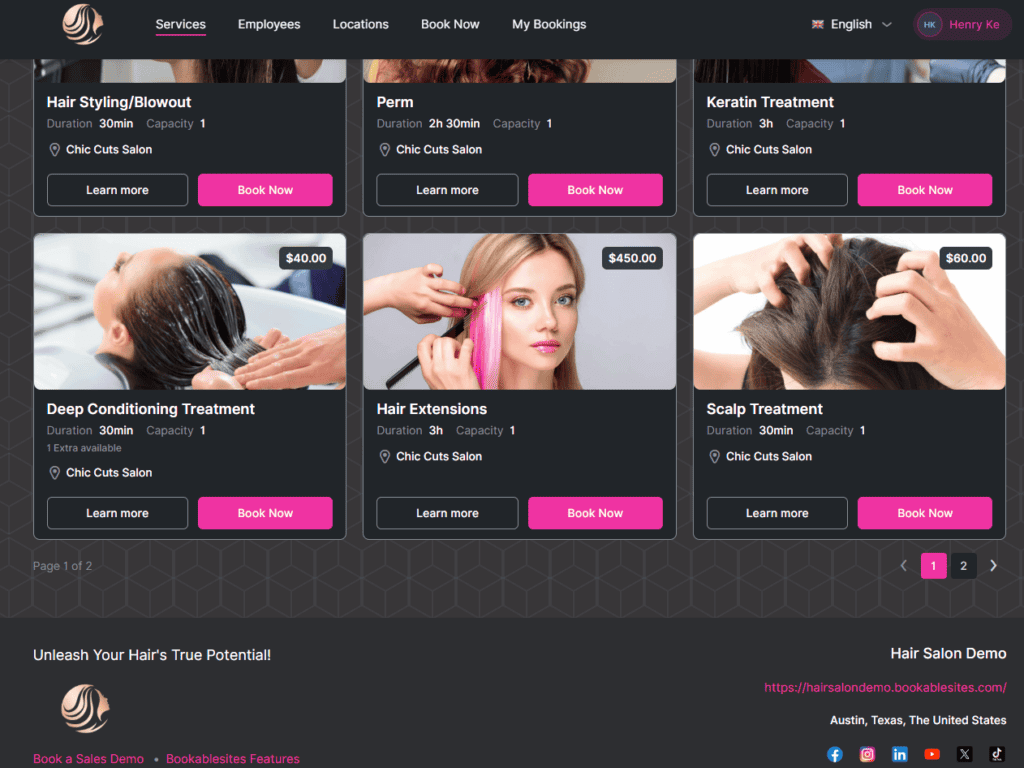
Lorsque vous visitez votre Sites de réservation site de réservation, vous arriverez sur le Page des services. Ici, les clients peuvent parcourir tous les services disponibles —chacun affiché avec des détails tels que le image du service, nom, badge, extras, durée, emplacement, prix, et capacité.
Les répertoriés durée représente uniquement le temps de service de base et n'inclut pas d'extras supplémentaires. Tarifs reflètent à la fois le tarif du service et les prix individuels de chaque employé. Si les prix des employés diffèrent, le système affichera “À partir de [prix le plus bas]” pour indiquer le taux de départ.
Les clients peuvent cliquer “En savoir plus” pour consulter une description complète du service et explorer les extras disponibles avant de terminer leur réservation, en s'assurant qu'ils disposent de tous les détails dont ils ont besoin.
Les visiteurs peuvent affiner leur recherche à l'aide de filtres pour catégories, salariés, et emplacements. Ils peuvent aussi trier les résultats par prix (du plus bas au plus haut ou du plus haut au plus bas), popularité, ou nom (A–Z ou Z–A). A barre de recherche est également disponible pour un accès rapide à des services spécifiques.
Le pied de page de votre site de réservation affiche des informations définies dans votre Personnaliser → Paramètres de mise en page → Section pied de page, vous donnant le contrôle sur les détails commerciaux qui apparaissent au bas de votre site.
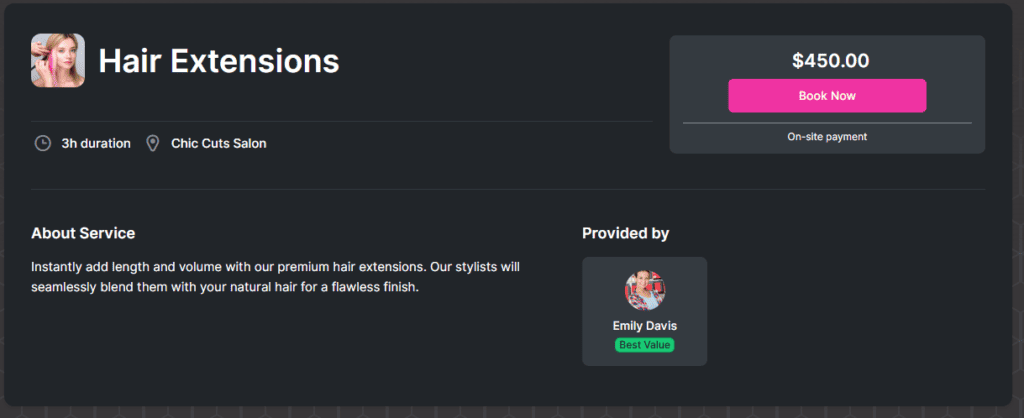
En savoir plus
Sur ton Sites de réservation site de réservation, le “En savoir plus” La page fournit aux clients une vue détaillée de chaque service. Cette section affiche le nom du service, durée, emplacement, extras disponibles, employés affectés, et un description complète du service.
Si options de paiement en ligne sont disponibles, les logos des fournisseurs de paiement pris en charge apparaîtra juste en dessous du “Réservez maintenant” bouton, aidant les clients à identifier rapidement leur mode de paiement préféré.
Lorsqu'un service est offert à plusieurs emplacements, le “Réservez maintenant” le bouton devient interactif. En cliquant dessus, une liste de tous les emplacements où ce service particulier est disponible s'ouvrira, permettant aux clients de choisir celui qui leur convient le mieux.
Le pied de page affichera les informations que vous choisissez d'afficher. Vous avez la possibilité de choisir entre 2 ou 3 colonnes pour la mise en page de votre pied de page. Pour effectuer cet ajustement, et pour définir les informations qui seront affichées, accédez au “Section pied de page” dans la section admin Personnaliser page.
Prendre rendez-vous
Lorsque les clients visitent votre Sites de réservation site Web, ils ont deux façons pratiques de commencer le processus de réservation:
- Utilisation du bouton “Réserver maintenant” dans la navigation supérieure
Les visiteurs peuvent sélectionner le “Réservez maintenant” option dans le menu supérieur.- Si multiple catégories existent, ils choisiront d'abord une catégorie, puis choisiront le service souhaité.
- Le nombre de services disponibles est affiché à côté de chaque catégorie.
- Après avoir sélectionné une catégorie, le “Choisir” le bouton s'active à côté de chaque service.
- Cliquer “Choisir” démarre le flux de réservation pour ce service particulier.
- “Réservez maintenant” Bouton à côté de chaque service
Alternativement, les clients peuvent cliquer “Réservez maintenant” directement à côté d'un service spécifique affiché sur la page principale de votre site Web. Cette action lance instantanément le processus de réservation de ce service. Le Sites de réservation le formulaire de réservation suivra alors la séquence sous laquelle vous avez configuré Personnaliser → Apparence et convivialité → Paramètres de mise en page.
Ces options flexibles permettent aux clients de trouver et de planifier facilement les services dont ils ont besoin en quelques clics.
Si votre configuration comprend Extras pour certains services, ceux-ci apparaîtront au début des étapes de réservation. Les clients peuvent consulter le durée, prix, et description de chaque supplément, les aidant à décider s'ils souhaitent ajouter des options supplémentaires à leur rendez-vous.
Lorsqu'un client ajoute un Extra à leur réservation (en fonction des limites de quantité que vous avez fixées), le prix et durée de la mise à jour automatique du rendez-vous dans le panneau sur le côté droit. Cette fonctionnalité garantit que les clients voient toujours le total correct avant d'aller de l'avant. Après avoir examiné les détails mis à jour, cliquez sur “Continuer” les fera passer à l'étape suivante du processus de réservation, qui peut différer selon votre configuration.
Par défaut, les clients ont la possibilité de choisir leur prestataire de services, à moins que vous n'ayez désactivé cette fonctionnalité dans le Personnaliser paramètres. Cela donne aux clients la flexibilité de sélectionner leurs employé préféré lorsque plusieurs membres du personnel offrent le même service.
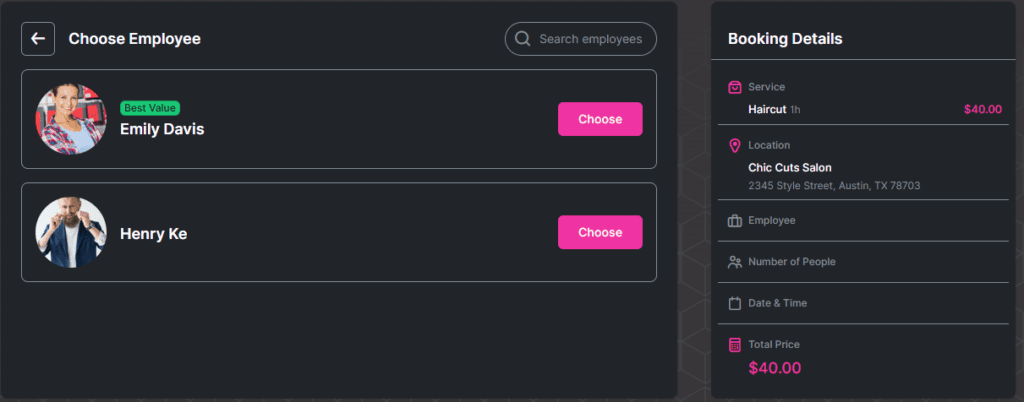
Sous chacun profil des employés, les clients peuvent consulter le description de l'employé (si fourni) avec le prochains créneaux de rendez-vous disponibles. Cette mise en page permet de rationaliser l'expérience de réservation en affichant immédiatement des options de planification pratiques. Si l’un des horaires suggérés correspond à leur emploi du temps, les clients peuvent réserver immédiatement. Sinon, ils peuvent cliquer “Choisir” à côté du nom d'un employé pour sélectionner son fournisseur préféré et passer à l'étape suivante.
Par défaut, l’étape suivante implique sélection de l'emplacement lorsque l’employé choisi offre ce service particulier. Cette étape apparaît lorsque plusieurs emplacements sont attribués au sein de l'employé Heures de travail paramètres.
Important:
Si votre entreprise opère sur plusieurs sites, assurez-vous que chaque employé dispose d'un emplacement par défaut défini dans leur profil. N'importe lequel emplacements supplémentaires ils doivent être configurés pendant leurs heures de travail. Bookablesites vous permet d'attribuer différents emplacements par jour, par bloc de temps, ou même combiner plusieurs emplacements dans un seul délai de travail.
Cette configuration est particulièrement utile pour rendez-vous à distance ou en ligne via Zoom, Google Meet, ou Microsoft Teams, où l’emplacement physique est moins pertinent par rapport à la disponibilité de l’employé.
Si votre entreprise opère à partir de plusieurs emplacements physiques, vous pouvez configurer chaque adresse dans le “Emplacements” section de votre Sites de réservation panneau d'administration. Le intégré Intégration de Google Maps vous aide à identifier et à confirmer facilement la bonne adresse. Une fois ces emplacements configurés, les clients visitant votre site de réservation pourront sélectionnez leur emplacement préféré pour un rendez-vous. En cliquant “Choisissez,” ils peuvent confirmer leur sélection et passer à l'étape suivante du processus de réservation.
Lorsque le service sélectionné est configuré comme un Service de groupe, l'étape suivante permet aux clients de définir le nombre de participants. Ils peuvent soit prendre rendez-vous juste pour eux-mêmes en choisissant “Juste moi” ou ajoutez des participants supplémentaires en utilisant le “Choisissez le nombre de personnes” option.
Dans ce champ, les clients peuvent spécifier le nombre total de participants. Le taille maximale du groupe dépend à la fois du service et de la capacité de l'employé affecté. Une fois cette limite atteinte, le “+” le bouton sera désactivé. Le nombre minimum autorisé de participants sera également affiché à titre de référence.
Remarque importante :
Le Réservation de groupe l'option est une fonctionnalité personnalisée qui compte pour votre Fonctionnalités et intégrations personnalisées limite. Il faut d'abord que ce soit le cas activé sous Fonctionnalités et intégrations avant de pouvoir l'activer pour un service.
Tous les participants supplémentaires ajoutés via cette option sont affichés uniquement dans le cadre du nombre total de participants—leurs données personnelles individuelles sont non collecté pendant le processus de réservation.
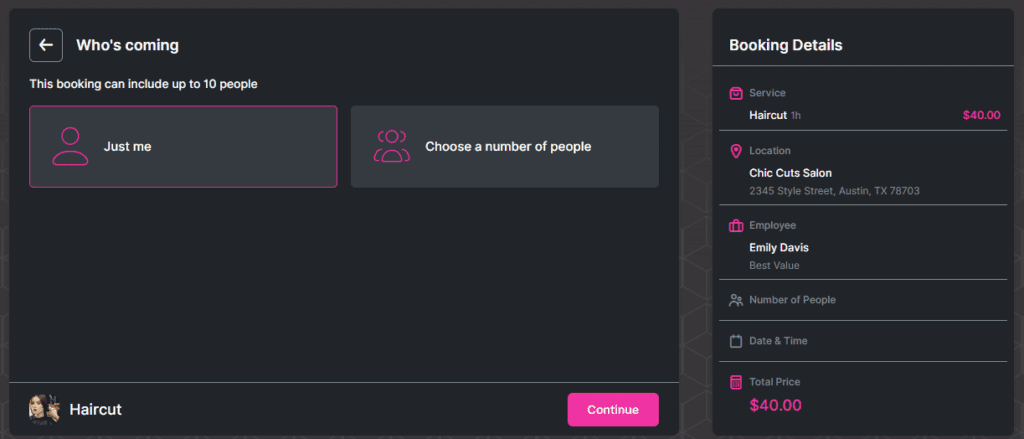
Après avoir choisi le nombre de participants, les clients peuvent cliquer “Continuer” pour passer à la partie suivante du flux de réservation.
Dans cet exemple, l’étape suivante est sélection de la date et de l'heure. Par défaut, Sites de réservation affiche le première semaine avec créneaux horaires disponibles pour l'employé sélectionné. Sous le calendrier, les clients peuvent tout voir options de temps disponibles pour la date choisie.
Pour parcourir les autres semaines, ils peuvent utiliser le icônes de flèches (< et >) situé au dessus du calendrier. S'ils souhaitent réserver plus à l'avance, ils peuvent passer au Vue mensuelle pour trouver rapidement une date future.
Remarque importante :
Si le “Afficher l'option de fuseau horaire aux clients” le paramètre est activé sous le Personnaliser section, Sites de réservation sera automatiquement détecter le fuseau horaire du client en fonction de l'emplacement de leur appareil et afficher les heures correspondantes.
Si cette option est désactivée, les heures de rendez-vous apparaîtront en fonction de la fuseau horaire par défaut installé dans votre Panneau d'administration de Bookablesites. Les clients ne verront aucune information sur le fuseau horaire sur la page de réservation, il est donc préférable de désactivez ce paramètre uniquement si vos services sont offerts exclusivement dans un seul fuseau horaire.
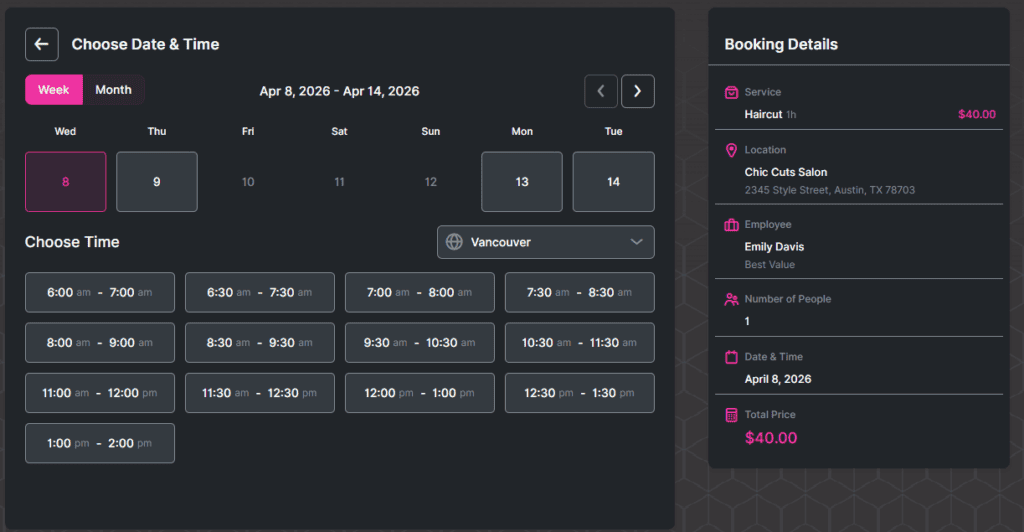
Une fois qu’un client sélectionne un créneau horaire, celui-ci sera automatiquement mis en surbrillance et le formulaire passera à l’étape suivante. Si vous avez activé le Nominations récurrentes option dans Sites de réservation, cela devient la prochaine étape. Cette fonctionnalité permet aux clients de planifier facilement des rendez-vous en cours. Vous pouvez spécifier combien de sessions récurrentes peuvent être réservées dans chaque cycle, définir le modèle de récurrence (quotidien, hebdomadaire ou mensuel) et choisir l'intervalle (par exemple une fois par semaine, toutes les trois semaines ou tous les deux mois).
Veuillez noter:
Le Nominations récurrentes la fonction est une fonctionnalité facultative qui doit d'abord être activée dans le Fonctionnalités et intégrations section avant qu'elle puisse être personnalisée dans les paramètres de service.
Une fois activé, le Date et heure l'étape occupera automatiquement la cinquième position dans Personnaliser → Apparence et convivialité → Paramètres de mise en page. Cet arrangement garantit que Sites de réservation collecte au préalable tous les détails requis afin de pouvoir générer correctement des créneaux horaires récurrents.
Vous pouvez également définir comment les paiements pour les réservations récurrentes sont traités. Les clients peuvent soit être tenus de payer l'intégralité de la série de rendez-vous à l'avance lors de la réservation initiale, soit de payer uniquement pour la première session, les paiements restants étant traités ultérieurement — soit en personne, soit via le service sécurisé Paiement via Lien option pour les transactions en ligne.
Lorsque les clients cliquent Continuer, ils verront un résumé de toutes les sessions programmées, y compris le premier rendez-vous récurrent et les suivants. Si des créneaux horaires choisis ne sont pas disponibles en raison de réservations existantes, de blocages de calendrier ou de jours de congé prévus, Sites de réservation reprogrammera automatiquement ces sessions à la date et à l'heure disponibles les plus proches en fonction des règles de récurrence que vous avez définies dans les paramètres de service.
De plus, les clients peuvent modifier ou supprimer des sessions spécifiques en survolant chaque créneau horaire affiché et en ajustant les détails selon leurs besoins.
L'étape suivante est la Informations client section, où les visiteurs fournissent leurs données personnelles, y compris Prénom, Nom de famille, Courriel, et Numéro de téléphone. Les champs prénom et nom sont obligatoires, tandis que les champs e-mail et numéro de téléphone peuvent être définis comme facultatifs ou masqués selon vos préférences dans le Personnaliser paramètres.
Si vous avez inclus Champs personnalisés pour chacun de vos services, ceux-ci apparaîtront sous les champs d’informations client standard. Lorsque les utilisateurs invités et enregistrés sont autorisés à réserver, une option supplémentaire pour créer automatiquement un compte seront affichés sous les coordonnées du client.
En haut du formulaire de réservation, deux onglets seront disponibles : Informations client (l'étape actuellement en cours) et Compte existant, où les clients fidèles peuvent se connecter pour continuer leur réservation en tant qu'utilisateurs enregistrés.
Une fois tous les champs obligatoires remplis, les clients peuvent cliquer Continuer pour passer à l'étape suivante du processus de réservation en Sites de réservation.
Si votre système est configuré pour accepter uniquement Sur place paiements — ce qui signifie qu'aucun mode de paiement en ligne n'est mis en place — cela servira de étape finale dans le processus, et le “Continuer” le bouton sera remplacé par “Réservez maintenant.”
Cependant, lorsque plusieurs options de paiement sont disponibles, le formulaire passera à la dernière étape — le Commander étape.
Pendant la Commander étape, les clients verront tous les modes de paiement que vous avez activés pour ce service particulier dans le Paramètres du service, leur permettant de sélectionner leur option préférée.
Si le Coupons la fonctionnalité a été activée dans le Fonctionnalités et intégrations section, et un coupon s'applique au service sélectionné, un Coupon le champ apparaîtra également. Les clients peuvent ensuite saisir leur code pour bénéficier des remises précédemment configurées dans le Finance section.
Sur le panneau de droite, les clients peuvent consulter un résumé de leur réservation — comprenant le nom du service, la date et l'heure du rendez-vous, le lieu, les détails de récurrence (le cas échéant), tout élément sélectionné Extras, et d’autres informations pertinentes. Cela leur permet de confirmer que tous les détails sont exacts avant de finaliser la réservation en cliquant “Réservez maintenant.”
Toutes ces fonctionnalités sont gérées de manière transparente Sites de réservation.
La dernière étape du processus de réservation en Sites de réservation est le “Félicitations” écran. Sur cette page, les clients verront un message de confirmation comportant soit la valeur par défaut Merci image, titre et description ou tout visuel et texte personnalisé que vous avez configuré dans le Personnaliser section.
Depuis cet écran, les clients peuvent également ajouter leur rendez-vous directement à leur calendrier personnel en choisissant Google, Perspectives, Yahoo, ou Calendrier iCal.
Cette fonctionnalité de calendrier intégrée‑in est particulièrement utile si des intégrations externes telles que Google, Outlook ou Apple Calendar n'ont pas été configurées dans votre compte, car elle permet toujours aux utilisateurs d'enregistrer rapidement les détails de leurs rendez-vous. Toutefois, seules les informations clés de réservation —telles que le nom du service, la date, l'heure et le lieu du rendez-vous— seront transférées vers l'entrée du calendrier. Les détails supplémentaires tels que les modules complémentaires‑, les champs personnalisés ou les notes spéciales ne seront pas inclus.
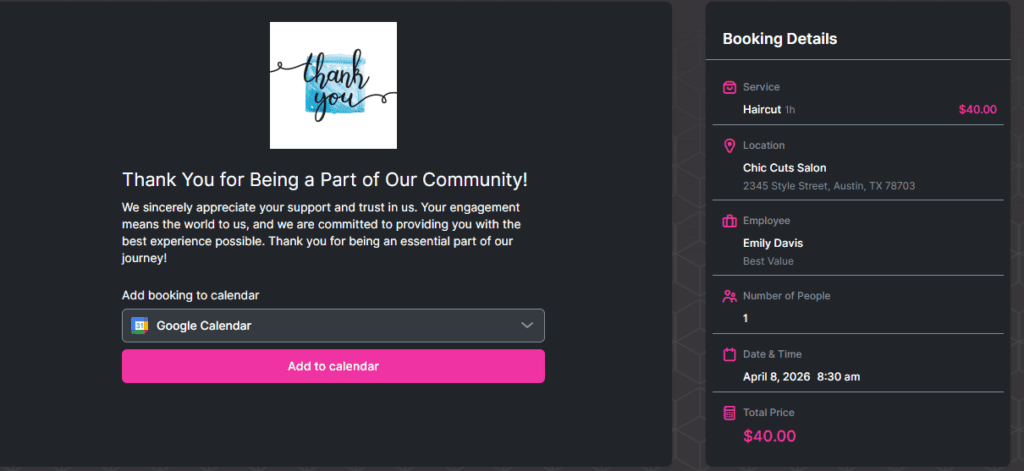
Si vous avez configuré des notifications par e-mail, une fois que le client atteint la page “Merci”, les notifications seront automatiquement envoyées au client et à l'employé. Ces notifications incluront tous les détails pertinents du rendez-vous, qui sont ajoutés grâce à l'utilisation d'espaces réservés dans vos modèles de messagerie. Cela garantit que les deux parties reçoivent toutes les informations nécessaires sur le rendez-vous réservé.