
你可以打開你的 可預訂網站 透過兩種簡單的方式預訂網站:
- 來自管理儀表板:
點擊 “預訂網站” 按鈕位於管理面板的左上角。您的預訂網站將在新的瀏覽器標籤中自動開啟。 -
來自自訂頁面:
- 複製網站網址: 選擇此選項會複製您的網站鏈接,讓您可以將其直接貼上到瀏覽器中或分享。
- 前往網站: 選擇此選項可在新分頁中立即開啟您的預訂網站。
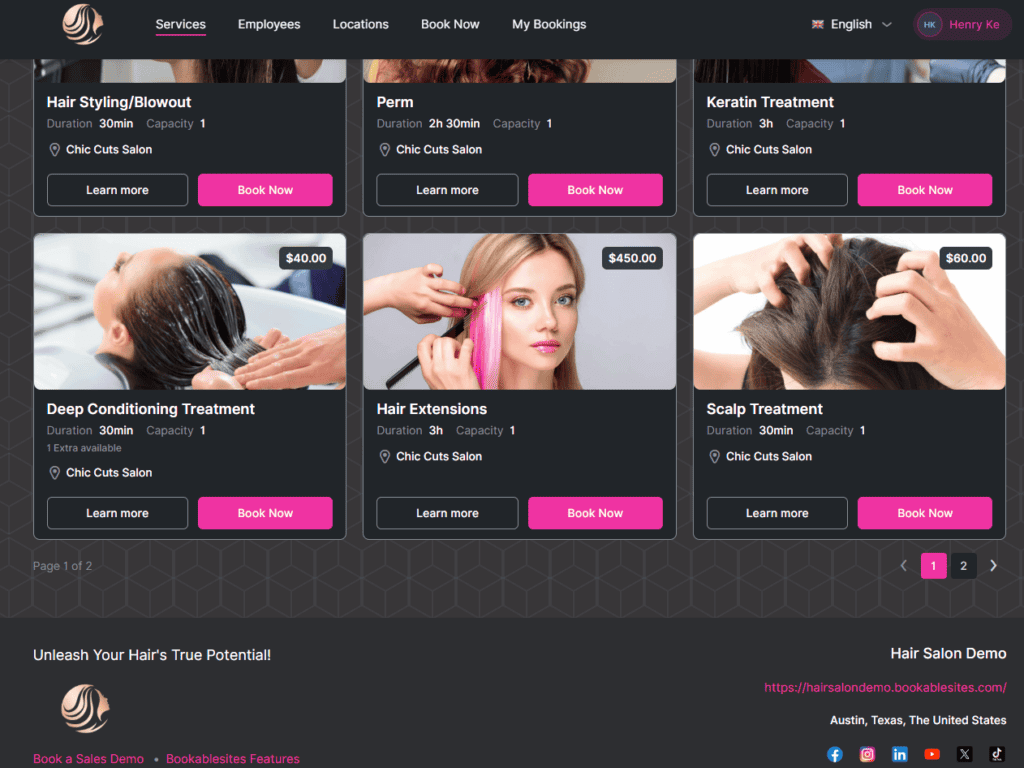
當你第一次拜訪你的時候 可預訂網站 預訂網站,您將到達 服務頁面。 在這裡,客戶可以瀏覽所有可用的服務—每個服務都顯示詳細信息,例如 服務圖片、名稱、徽章、附加內容、持續時間、位置、價格、 和 容量。
列出的 期間 僅代表基本服務時間,不包括額外的額外服務。價格 反映服務費率和任何個別員工的定價。如果員工價格不同,系統將顯示 “來自[最低價格]” 表示起始速率。
客戶可以點擊 “了解更多” 在完成預訂之前查看完整的服務描述並探索可用的附加服務,確保他們擁有所需的所有詳細資訊。
訪客可以使用過濾器來優化搜尋 類別、員工、 和 地點。 他們也可以 對結果進行排序 經過 價格(從低到高或從高到低), 受歡迎程度, 或者 名稱(A–Z 或 Z–A)。一個 搜尋欄 也可用於快速存取特定服務。
的 頁尾 您的預訂網站顯示您預訂網站中定義的資訊 自訂 → 佈局設定 → 頁腳部分, 讓您控制網站底部顯示哪些業務詳細資訊。
了解更多
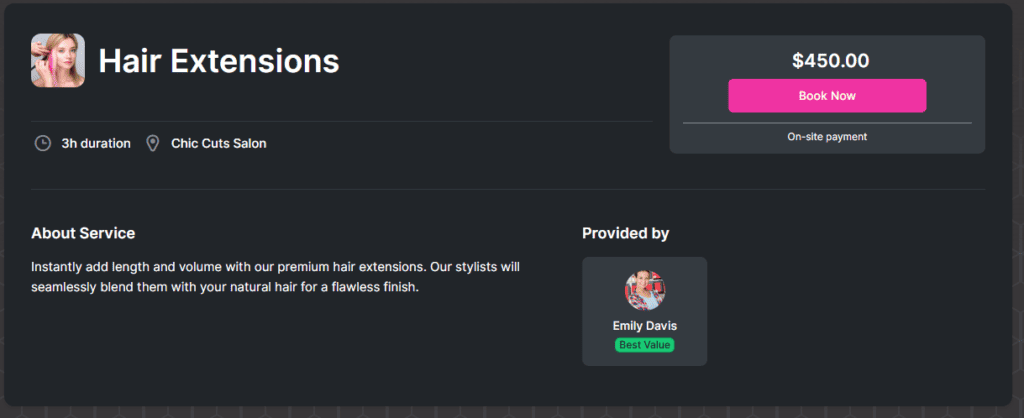
在你的 可預訂網站 預訂網站, “了解更多” 頁面為客戶提供每項服務的詳細視圖。本節顯示 服務名稱, 期間, 地點, 可用的額外功能, 指定員工, 和一個 全面的服務描述。
如果 線上支付選項 可用, 支援的支付提供者的徽標 將出現在正下方 “立即預訂” 按鈕,幫助客戶快速識別他們喜歡的付款方式。
當提供服務時 多個地點, “立即預訂” 按鈕變得互動。點擊它將打開提供該特定服務的所有地點的列表,讓客戶選擇對他們來說最方便的地點。。
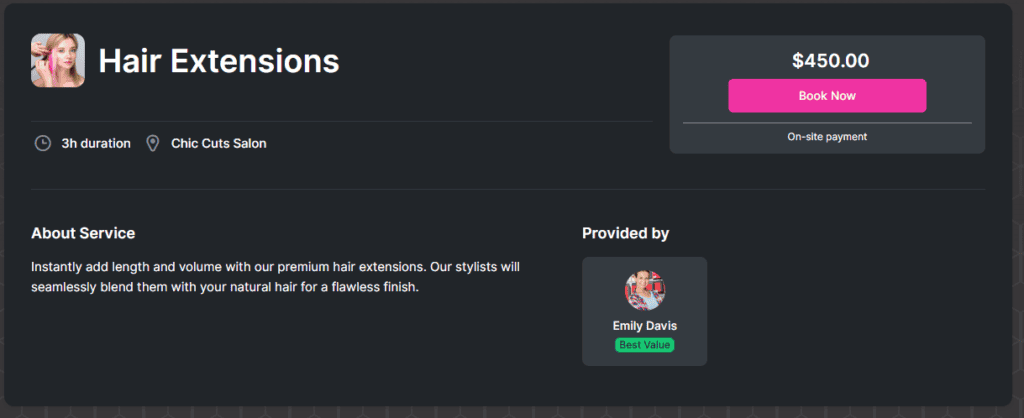
頁腳將顯示您選擇顯示的資訊。您可以選擇 2 列或 3 列作為頁腳佈局。若要進行此調整並定義將顯示的信息,請導航至 “頁尾部分” 在管理部分 客製化 頁。
預訂預約
當顧客拜訪您時 可預訂網站 網站,他們有兩種方便的方式來開始 預訂流程:
- 使用頂部導航中的 “立即預訂” 按鈕
訪客可以選擇 “立即預訂” 頂部選單中的選項。- 如果多個 類別 存在,他們會先選擇一個類別,然後選擇他們想要的服務。
- 的 可用服務的數量 顯示在每個類別旁邊。
- 選擇類別後, “選擇” 每個服務旁邊都會啟動按鈕。
- 點擊 “選擇” 啟動該特定服務的預訂流程。
- “立即預訂” 每項服務旁的按鈕
或者,客戶可以點擊 “立即預訂” 直接位於您網站主頁上顯示的特定服務旁邊。此操作會立即啟動該服務的預訂流程。的 可預訂網站 預訂表格將按照您配置的順序進行 自訂 → 外觀和感覺 → 佈局設定。
這些靈活的選項使客戶只需點擊幾下即可輕鬆找到和安排所需的服務。
如果您的設定包括 附加內容 對於某些服務,這些將出現在預訂步驟的開頭。客戶可以查看 持續時間、價格、 和 描述 每增加一個選項,幫助他們決定是否要在預約中添加其他選項。
當客戶添加一個時 額外的 他們的預訂(根據您設定的數量限制), 價格 和 期間 預約會在右側面板中自動更新。此功能可確保客戶在繼續操作之前始終看到正確的總數。查看更新的詳細資訊後,按一下 “繼續” 將將它們推進到預訂流程的下一階段,該階段可能會根據您的配置而有所不同。
預設情況下,客戶可以選擇 選擇他們的服務提供者, 除非您已關閉此功能 客製化 設定。這使客戶能夠靈活地選擇自己的 首選員工 當多名員工提供相同的服務時。
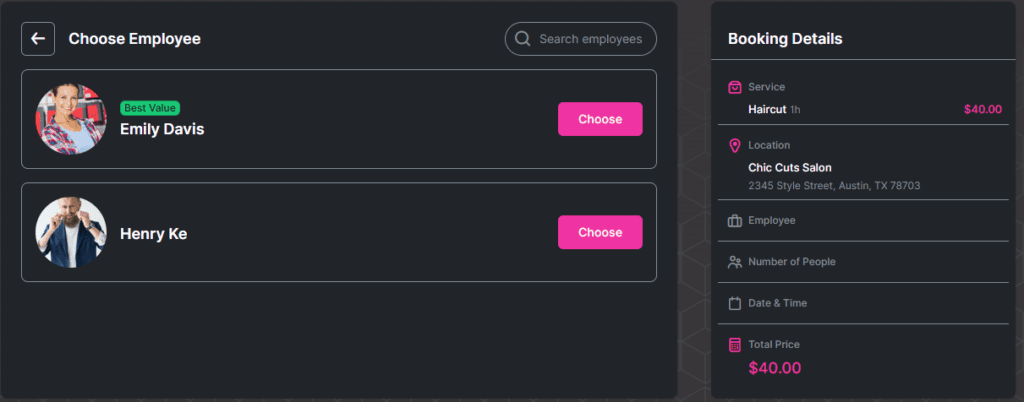
在每個下面 員工簡介, 客戶可以查看 員工的描述(如果提供)以及 下一個可用的預約時段。此佈局可立即顯示方便的調度選項,有助於簡化預訂體驗。如果任何建議的時間符合他們的日程安排,客戶可以立即預訂。否則,他們可以點擊 “選擇” 在員工姓名旁邊選擇他們喜歡的提供者並繼續進行下一步。
預設情況下,以下步驟涉及 選擇位置 所選員工提供該特定服務的地方。當員工內部分配多個位置時,會出現此步驟 工作時間 設定。
重要:
如果您的企業在多個地點開展業務,請確保每位員工都有 預設位置 設定在他們的個人資料中。任何 其他地點 他們的保險應在工作時間內配置。Bookablesites 可讓您分配不同的位置 每天, 每個時間區塊, 甚至 合併多個位置 在一個工作期間內。
此設定特別有用 遠端或線上預約 透過 Zoom、Google Meet、 或者 微軟團隊, 其中實際位置與員工的可用性不太相關。
如果您的企業在多個地方開展業務 物理位置, 您可以在 中設定每個位址 “地點” 你的部分 可預訂網站 管理面板。內建 Google 地圖整合 幫助您輕鬆確定並確認正確的地址。配置這些位置後,造訪您的預訂網站的客戶將能夠 選擇他們喜歡的位置 預約。透過點擊 “選擇,” 他們可以確認自己的選擇並繼續預訂流程的下一步。
當所選服務配置為a時 團體服務, 下一步允許客戶定義 參與者人數。他們可以安排預約 只為自己 透過選擇 “只有我” 或使用以下方式新增其他參與者 “選擇人數” 選項。
在此欄位中,客戶可以指定參加者的總數。的 最大群組大小 取決於服務和指定員工的能力。一旦達到該限制, “+” 按鈕將被停用。的 允許的最低參與者人數 也將顯示以供參考。
重要提示:
的 團體預訂 選項是 自訂功能 這對你很重要 自訂功能和集成 限制。首先必須是 已啟用 在下面 功能和集成 在您可以將其啟動用於服務之前。
透過此選項新增的任何額外參與者僅作為其中的一部分顯示 與會者總數—他們的個人詳細資料是 未收集 在預訂過程中。
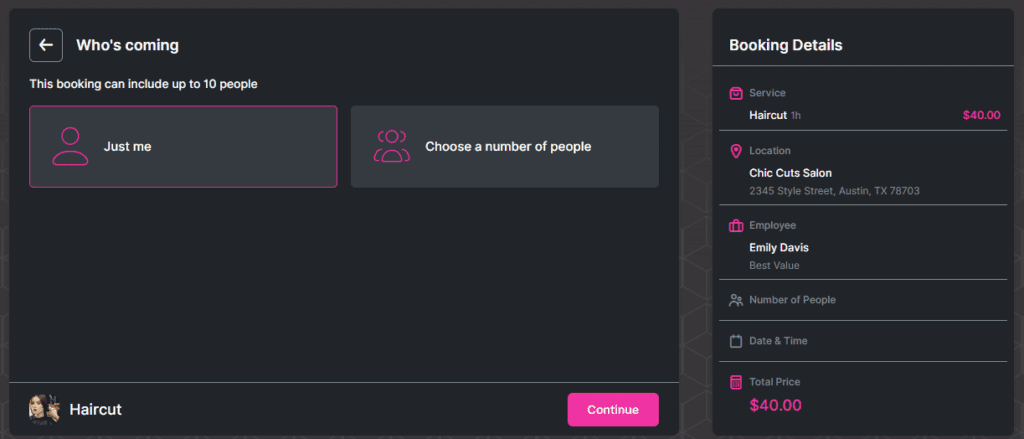
選擇後 參與者人數, 客戶可以點擊 “繼續” 繼續進入預訂流程的下一部分。
在此範例中,下一步是 選擇日期和時間。預設情況下, 可預訂網站 顯示 第一週有可用時段 對於選定的員工。在日曆下方,客戶可以查看所有內容 可用時間選項 對於選定的日期。
要瀏覽其他星期,他們可以使用 箭頭圖示(< 和 >) 位於日曆上方。如果他們希望提前預訂,可以切換到 每月視圖 快速找到未來的日期。
重要提示:
如果 “向客戶顯示時區選項” 設定在下啟用 客製化 部分, 可預訂網站 將自動 檢測客戶的時區 根據其設備的位置並顯示相應的時間。
如果停用此選項,則將根據以下方式顯示預約時間 預設時區 設定在你的 Bookablesites 管理面板。客戶不會在預訂頁面上看到任何時區信息,因此最好這樣做 僅當以下情況下才停用此設定 您的服務是獨家提供的 在單一時區內。
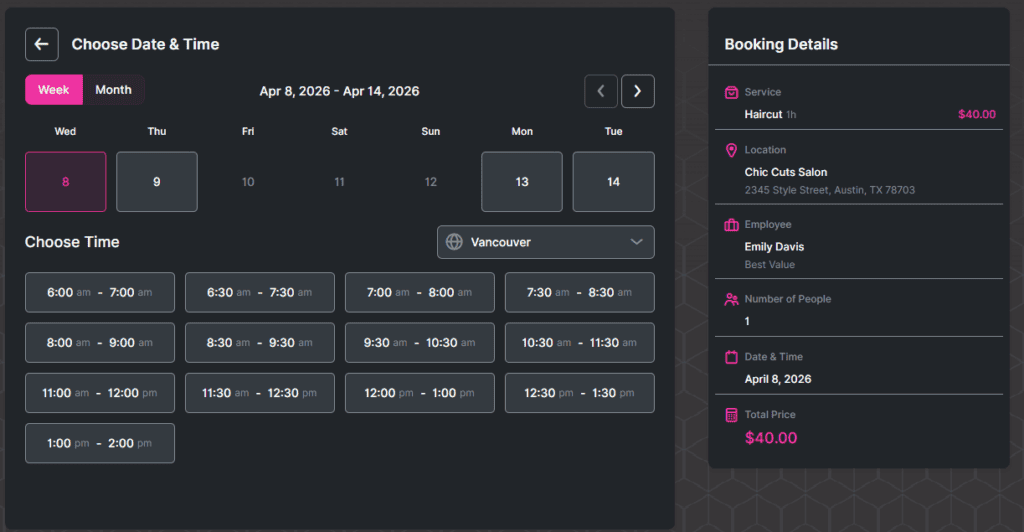
一旦客戶選擇時間段,它將自動突出顯示,並且表單將進入下一階段。如果您已啟用 定期任命 選項 可預訂網站, 這成為下一步。此功能可讓客戶輕鬆安排正在進行的預約。您可以指定每個週期可以預訂多少個重複課程,設定重複模式(每天、每週或每月),並選擇間隔(例如每週一次、每三週或每兩個月一次)。
請注意:
的 定期任命 功能是可選功能,必須先啟動 功能和集成 在服務設定中自訂之前的部分。
一旦啟用, 日期和時間 步驟將自動佔據第五個位置 自訂 → 外觀與感覺 → 佈局設定。這種安排確保了這一點 可預訂網站 事先收集所有必要的詳細信息,以便正確產生重複的時間段。
您也可以定義如何處理定期預訂的付款。客戶可以在首次預訂時被要求提前支付整個系列預約的費用,也可以只支付第一次預約的費用,其餘付款稍後處理—親自或透過安全機構 透過連結付款 線上交易選項。
當顧客點擊時 繼續, 他們將看到所有預定會議的摘要,包括第一次和隨後的定期預約。如果由於現有預訂、日曆區塊或預定的休息日而無法獲得任何選定的時間段, 可預訂網站 將根據您在服務設定中設定的重複規則自動將這些會話重新安排到最近的可用日期和時間。
此外,客戶可以透過將滑鼠懸停在每個顯示的時間段上並根據需要調整詳細資訊來修改或刪除特定會話。
下一階段是 客戶資訊 部分,訪客提供他們的個人詳細信息,包括 名字, 姓氏, 電子郵件, 和 電話號碼。姓氏和名字欄位是必需的,而電子郵件和電話號碼欄位可以根據您的喜好設定為可選或隱藏 客製化 設定。
如果你已經包括在內 自訂欄位 對於您的任何服務,這些都將出現在標準客戶資訊欄位下方。當訪客和註冊用戶都允許預訂時,還有一個額外的選項 自動建立帳戶 將顯示在客戶詳細資訊下方。
預訂表格頂部有兩個標籤: 客戶資訊(目前正在進行的步驟)和 現有帳戶, 回國客戶可以登入以註冊用戶身分繼續預訂。
完成所有必填欄位後,客戶可以點擊 繼續 繼續進行預訂流程的下一步 可預訂網站。
如果您的系統配置為僅接受 現場 付款 — 表示未設定線上付款方式 — 這將用作 最後一步 在此過程中,以及 “繼續” 按鈕將被替換 “立即預訂。”
但是,當有多種付款方式可用時,表格將進入最後階段 — 結帳 步。
期間 結帳 階段,客戶將看到您為該特定服務啟用的所有付款方式 服務設定, 允許他們選擇自己喜歡的選項。
如果 優惠券 功能已在 中啟動 功能和集成 部分,優惠券適用於所選服務,a 優惠券 字段也會出現。然後,客戶可以輸入他們的代碼來兌換先前配置的折扣 金融 部分。
在右側面板上,客戶可以查看其預訂摘要—,包括服務名稱、預約日期和時間、地點、重複詳細資訊(如果適用)、任何選定的資訊 附加內容, 以及其他相關資訊。這使他們能夠在點擊完成預訂之前確認所有詳細資訊都是準確的 “立即預訂。”
所有這些功能都在其中無縫管理 可預訂網站。
預訂流程的最後一步 可預訂網站 是 “恭喜” 螢幕。在此頁面上,客戶將看到一條包含預設功能的確認訊息 謝謝 圖像、標題和描述或您在 中設定的任何自訂視覺效果和文字 客製化 部分。
從這個畫面中,客戶還可以透過選擇將他們的預約直接添加到他們的個人日曆中 谷歌, 前景, 雅虎, 或者 iCal 日曆。
如果您的帳戶中尚未配置 Google、Outlook 或 Apple 日曆等外部集成,則此內建‑日曆功能特別有用,因為它仍然允許用戶快速保存他們的預約詳細資訊。但是,只有關鍵的預訂資訊—例如服務名稱、預約日期、時間和地點—才會傳輸到日曆條目。不包括附加‑、自訂欄位或特殊註釋等額外詳細資訊。
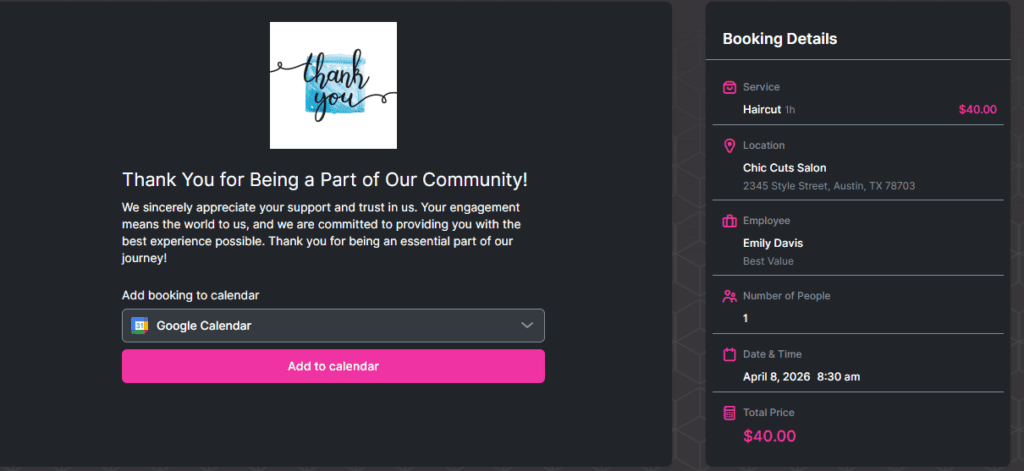
如果您已設定電子郵件通知,一旦客戶到達“謝謝”頁面,通知將自動發送給客戶和員工。這些通知將包括所有相關的預約詳細信息,這些詳細信息是透過使用電子郵件範本中的佔位符添加的。這可確保雙方收到有關預約的所有必要資訊。