
puedes abrir tu Bookablesites Reservar el sitio web de dos formas sencillas:
- Desde el panel de administración:
Haga clic en “Sitio web de reservas” botón ubicado en la esquina superior izquierda de su panel de administración. Su sitio de reservas se abrirá automáticamente en una nueva pestaña del navegador. -
Desde la página de personalización:
- Copiar URL del sitio web: Al seleccionar esta opción se copia el enlace de su sitio web, lo que le permite pegarlo directamente en su navegador o compartirlo.
- Ir al sitio web: Al elegir esta opción, su sitio de reservas se abrirá instantáneamente en una nueva pestaña.
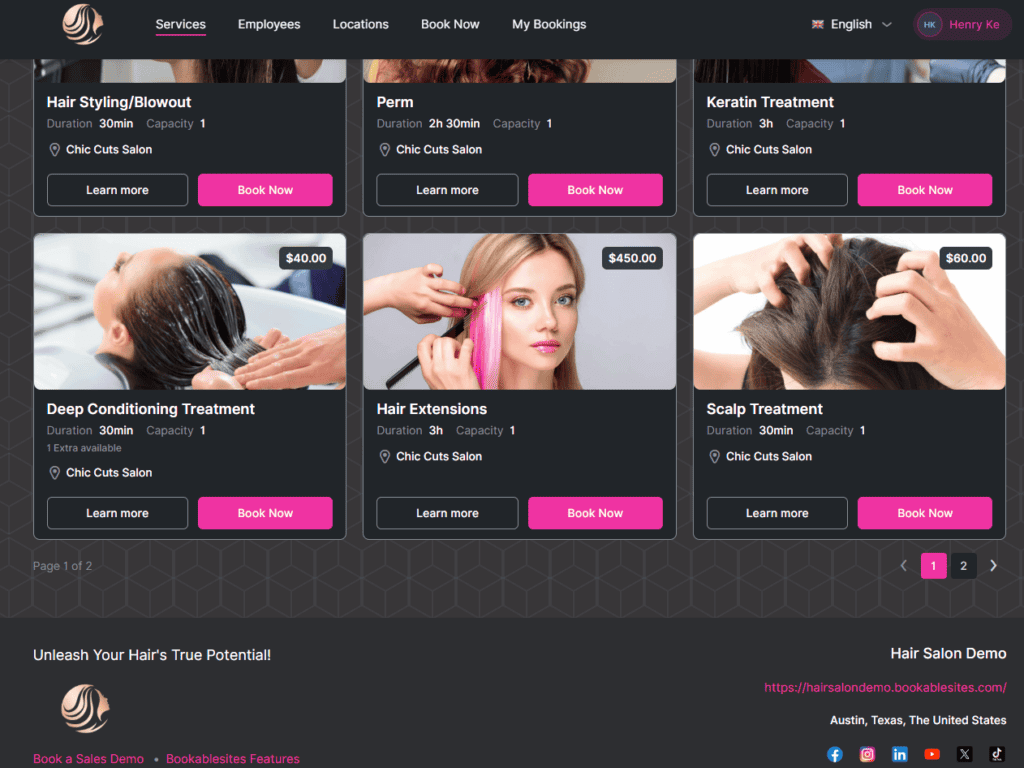
Cuando visita su Bookablesites sitio de reservas, llegarás al Página de servicios. Aquí, los clientes pueden explorar todos los servicios disponibles —cada uno se muestra con detalles como imagen del servicio, nombre, insignia, extras, duración, ubicación, precio, y capacidad.
El listado duración representa únicamente el tiempo de servicio base y no incluye extras adicionales. Precios refleja tanto la tarifa del servicio como los precios individuales de cada empleado. Si los precios de los empleados difieren, el sistema lo mostrará “Desde [precio más bajo]” para indicar la tarifa inicial.
Los clientes pueden hacer clic “Más información” para ver una descripción completa del servicio y explorar los extras disponibles antes de completar su reserva, asegurándose de tener todos los detalles que necesitan.
Los visitantes pueden refinar su búsqueda utilizando filtros para categorías, empleados, y ubicaciones. Ellos también pueden ordenar resultados por precio (de menor a mayor o de mayor a menor), popularidad, o nombre (A–Z o Z–A). A barra de búsqueda También está disponible para un acceso rápido a servicios específicos.
El pie de su sitio web de reservas muestra información definida dentro de su Personalizar → Configuración de diseño → Sección de pie de página, brindándole control sobre qué detalles comerciales aparecen en la parte inferior de su sitio.
Más información
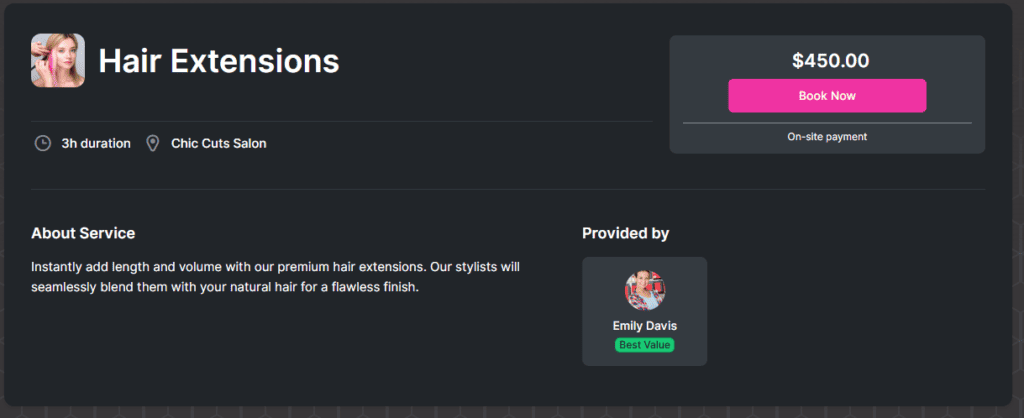
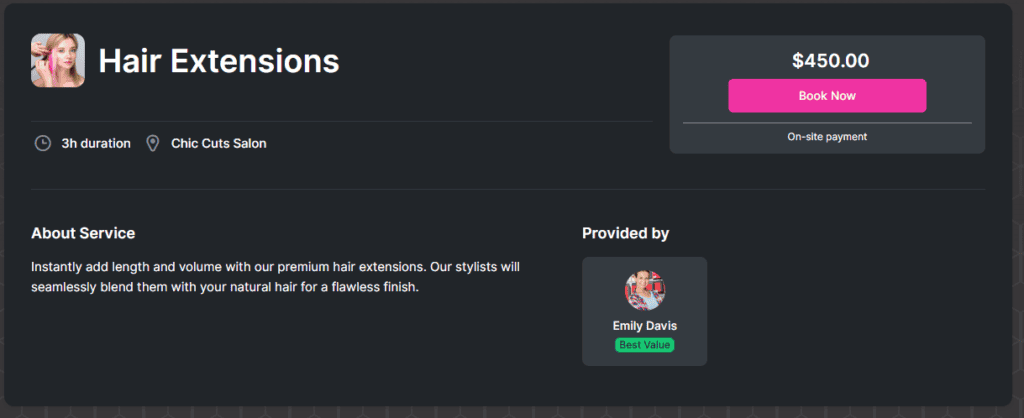
En tu Bookablesites sitio web de reservas, el “Más información” La página proporciona a los clientes una vista detallada de cada servicio. Esta sección muestra el nombre del servicio, duración, ubicación, extras disponibles, empleados asignados, y a descripción completa del servicio.
Si opciones de pago en línea están disponibles, el logotipos de proveedores de pagos compatibles aparecerá justo debajo del “Reservar ahora” botón, que ayuda a los clientes a identificar rápidamente su método de pago preferido.
Cuando se ofrece un servicio en múltiples ubicaciones, el “Reservar ahora” El botón se vuelve interactivo. Al hacer clic en él, se abrirá una lista de todas las ubicaciones donde ese servicio en particular está disponible, lo que permitirá a los clientes elegir la que les resulte más conveniente.
El pie de página de la página mostrará la información que usted elija mostrar. Tienes la opción de elegir entre 2 o 3 columnas para el diseño de tu pie de página. Para realizar este ajuste, y definir la información que se mostrará, navegue hasta el “Sección de pie de página” en la sección de administración Personalizar página.
Reservar una cita
Cuando los clientes visitan su Bookablesites sitio web, tienen dos formas convenientes de comenzar el proceso de reserva:
- Uso del botón “Reservar ahora” en la navegación superior
Los visitantes pueden seleccionar el “Reservar ahora” Opción desde el menú superior.- Si es múltiple categorías existen, primero elegirán una categoría y luego elegirán el servicio deseado.
- El Número de servicios disponibles se muestra al lado de cada categoría.
- Después de seleccionar una categoría, la “Elige” El botón se activa al lado de cada servicio.
- Haciendo clic “Elige” inicia el flujo de reservas para ese servicio en particular.
- “Reservar ahora” Botón al lado de cada servicio
Alternativamente, los clientes pueden hacer clic “Reservar ahora” directamente al lado de un servicio específico que se muestra en la página principal de su sitio web. Esta acción inicia instantáneamente el proceso de reserva de ese servicio. El Bookablesites El formulario de reserva seguirá la secuencia que hayas configurado a continuación Personalizar → Aspecto y sensación → Configuración de diseño.
Estas opciones flexibles facilitan que los clientes encuentren y programen los servicios que necesitan con solo unos pocos clics.
Si su configuración incluye Extras Para determinados servicios, estos aparecerán al comienzo de los pasos de reserva. Los clientes pueden ver el duración, precio, y descripción de cada extra, ayudándoles a decidir si desean agregar opciones adicionales a su cita.
Cuando un cliente agrega un Extra a su reserva (en función de los límites de cantidad que haya establecido), el precio y duración de la cita se actualiza automáticamente en el panel del lado derecho. Esta función garantiza que los clientes siempre vean el total correcto antes de seguir adelante. Después de revisar los detalles actualizados, haga clic “Continuar” los hará avanzar a la siguiente etapa del proceso de reserva, que puede variar según su configuración.
De forma predeterminada, los clientes tienen la opción de: elija su proveedor de servicios, a menos que hayas desactivado esta función en el Personalizar settings. Esto brinda a los clientes la flexibilidad de seleccionar su empleado preferido cuando varios miembros del personal ofrecen el mismo servicio.
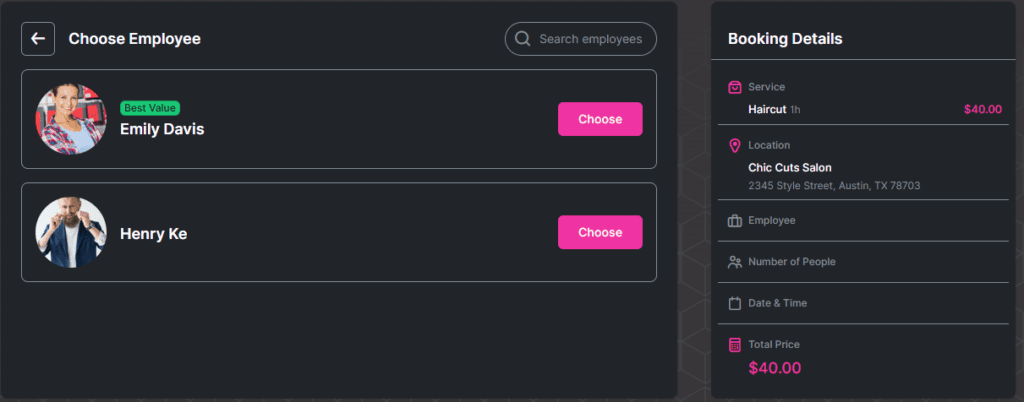
Debajo de cada uno perfil del empleado, los clientes pueden ver el descripción del empleado (si se proporciona) junto con el Próximos espacios disponibles para citas. Este diseño ayuda a agilizar la experiencia de reserva al mostrar opciones de programación convenientes de inmediato. Si alguno de los horarios sugeridos se ajusta a su horario, los clientes pueden reservar inmediatamente. De lo contrario, pueden hacer clic “Elige” al lado del nombre de un empleado para seleccionar su proveedor preferido y avanzar al siguiente paso.
De forma predeterminada, el siguiente paso implica seleccionando la ubicación donde el empleado elegido ofrece ese servicio en particular. Este paso aparece cuando se asignan múltiples ubicaciones dentro del empleado Horario de trabajo settings.
Importante:
Si su empresa opera en varias ubicaciones, asegúrese de que cada empleado tenga un ubicación predeterminada establecido en su perfil. Cualquiera ubicaciones adicionales La cobertura debe configurarse dentro de su horario laboral. Bookablesites te permite asignar diferentes ubicaciones por día, por bloque de tiempo, o incluso combinar múltiples ubicaciones dentro de un único período de trabajo.
Esta configuración es particularmente útil para citas remotas o en línea via Zoom, Google Meet, o Equipos de Microsoft, donde la ubicación física es menos relevante para la disponibilidad del empleado.
Si su negocio opera desde múltiples ubicaciones físicas, puedes configurar cada dirección en el “Ubicaciones” sección de tu Bookablesites panel de administración. El incorporado Integración de Google Maps Le ayuda a localizar y confirmar la dirección correcta con facilidad. Una vez configuradas estas ubicaciones, los clientes que visiten su sitio de reservas podrán: seleccione su ubicación preferida para una cita. Haciendo clic “Elige,” Pueden confirmar su selección y continuar con el siguiente paso en el proceso de reserva.
Cuando el servicio seleccionado se configura como a Servicio grupal, el siguiente paso permite a los clientes definir el Número de participantes. Pueden programar la cita sólo para ellos mismos eligiendo “Doar eu” o agregar participantes adicionales usando el “Elija el número de personas” opción.
Dentro de este campo, los clientes pueden especificar el número total de asistentes. El tamaño máximo del grupo depende tanto del servicio como de la capacidad del empleado asignado. Una vez alcanzado ese límite, el “+” El botón estará deshabilitado. El Número mínimo permitido de participantes También se mostrará como referencia.
Nota importante:
El Reserva de grupo La opción es una función personalizada eso cuenta para ti Funciones e integraciones personalizadas limitar. Primero debe serlo enabled bajo Características e integraciones antes de poder activarlo para un servicio.
Cualquier participante adicional agregado a través de esta opción se muestra solo como parte del Número total de asistentes—sus datos personales individuales son no recogido durante el proceso de reserva.
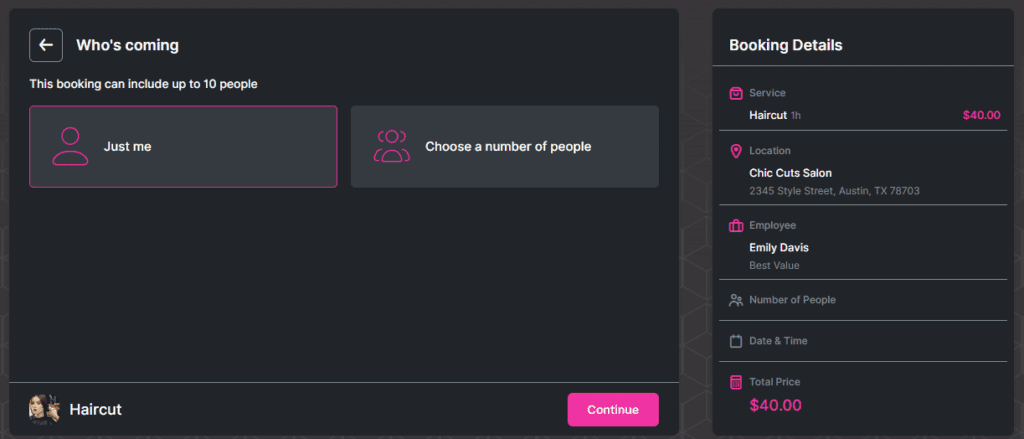
Después de elegir el Número de participantes, los clientes pueden hacer clic “Continuar” para pasar a la siguiente parte del flujo de reservas.
En este ejemplo, el siguiente paso es Seleccionar la fecha y la hora. Por defecto, Bookablesites muestra el Primera semana con franjas horarias disponibles para el empleado seleccionado. Debajo del calendario, los clientes pueden ver todo opciones de tiempo disponibles para la fecha elegida.
Para navegar otras semanas, pueden utilizar el iconos de flecha (< y >) ubicado encima del calendario. Si desean reservar con más antelación, pueden cambiar a Vista mensual para encontrar rápidamente una fecha futura.
Nota importante:
Si el “Mostrar opción de zona horaria a los clientes” La configuración está habilitada en Personalizar sección, Bookablesites lo hará automáticamente detectar la zona horaria del cliente en función de la ubicación de su dispositivo y mostrar los horarios correspondientes.
Si esta opción está deshabilitada, aparecerán horarios de citas según zona horaria predeterminada establecido en tu Panel de administración de Bookablesites. Los clientes no verán ninguna información de zona horaria en la página de reservas, por lo que es mejor Deshabilite esta configuración solo si Sus servicios se ofrecen en exclusiva dentro de una única zona horaria.
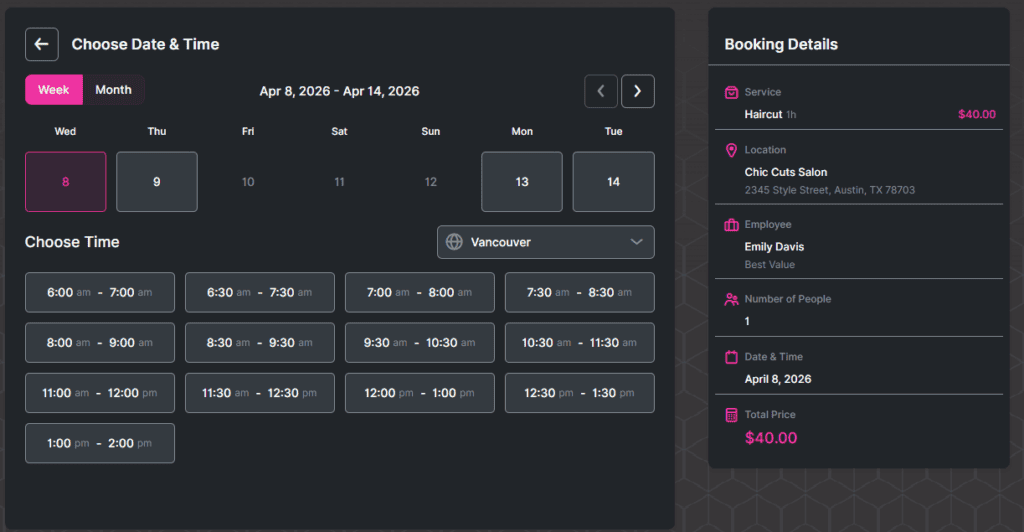
Una vez que un cliente selecciona un horario, éste se resaltará automáticamente y el formulario pasará a la siguiente etapa. Si ha habilitado el Citas recurrentes opción en Bookablesites, este se convierte en el siguiente paso. Esta funcionalidad permite a los clientes programar fácilmente citas continuas. Puede especificar cuántas sesiones recurrentes se pueden reservar en cada ciclo, establecer el patrón de recurrencia (diaria, semanal o mensual) y elegir el intervalo (por ejemplo, una vez por semana, cada tres semanas o cada dos meses).
Tenga en cuenta:
El Citas recurrentes La función es una característica opcional que primero debe activarse en el Características e integraciones sección antes de que se pueda personalizar dentro de la configuración del Servicio.
Una vez habilitado, el Fecha y hora El escalón ocupará automáticamente la quinta posición en Personalizar → Aspecto y sensación → Configuración de diseño. Este acuerdo garantiza que Bookablesites recopila todos los detalles necesarios de antemano para poder generar adecuadamente franjas horarias recurrentes.
También puedes definir cómo se procesan los pagos por reservas recurrentes. A los clientes se les puede solicitar que paguen toda la serie de citas por adelantado al realizar la reserva inicial o que paguen solo la primera sesión, y los pagos restantes se gestionarán más tarde — ya sea en persona o a través del seguro Pago mediante Enlace Opción para transacciones en línea.
Cuando los clientes hacen clic Continuar, verán un resumen de todas las sesiones programadas, incluidas la primera y las citas recurrentes posteriores. Si algún horario elegido no está disponible debido a reservas existentes, bloques de calendario o días libres programados, Bookablesites reprogramará automáticamente esas sesiones a la fecha y hora disponibles más cercanas de acuerdo con las reglas de recurrencia que haya establecido en la Configuración del servicio.
Además, los clientes pueden modificar o eliminar sesiones específicas pasando el cursor sobre cada franja horaria mostrada y ajustando los detalles según sea necesario.
La siguiente etapa es la Información del cliente sección, donde los visitantes proporcionan sus datos personales, incluidos Nombre, Apellido, Correo electrónico, y Número de teléfono. Los campos de nombre y apellido son obligatorios, mientras que los campos de correo electrónico y número de teléfono se pueden configurar como opcionales u ocultos según sus preferencias en el Personalizar settings.
Si has incluido Campos personalizados Para cualquiera de sus servicios, estos aparecerán debajo de los campos de información del cliente estándar. Cuando tanto los usuarios invitados como los registrados pueden reservar, existe una opción adicional para crear automáticamente una cuenta Se mostrarán debajo los detalles del cliente.
En la parte superior del formulario de reserva estarán disponibles dos pestañas: Información del cliente (el paso actualmente en curso) y Cuenta existente, donde los clientes que regresan pueden iniciar sesión para continuar con su reserva como usuarios registrados.
Una vez completados todos los campos obligatorios, los clientes pueden hacer clic Continuar para avanzar al siguiente paso del proceso de reserva en Bookablesites.
Si su sistema está configurado para aceptar únicamente In situ pagos — lo que significa que no se configuran métodos de pago en línea — esto servirá como paso final en el proceso, y el “Continuar” El botón será reemplazado por “Reservar ahora.”
Sin embargo, cuando haya múltiples opciones de pago disponibles, el formulario pasará a la última etapa — el Checkout step.
Durante el Checkout En esta etapa, los clientes verán todos los métodos de pago que haya habilitado para ese servicio en particular Configuración del servicio, permitiéndoles seleccionar su opción preferida.
Si el Cupones La función se ha activado en el Características e integraciones sección, y se aplica un cupón al servicio seleccionado, a Cupón El campo también aparecerá. Los clientes pueden luego ingresar su código para canjear descuentos previamente configurados en el Financiar sección.
En el panel derecho, los clientes pueden revisar un resumen de su reserva — incluyendo el nombre del servicio, fecha y hora de la cita, ubicación, detalles de recurrencia (si corresponde), cualquier información seleccionada Extras, y otra información relevante. Esto les permite confirmar que todos los detalles son precisos antes de finalizar la reserva haciendo clic “Reservar ahora.”
Toda esta funcionalidad se gestiona sin problemas dentro Bookablesites.
El último paso del proceso de reserva en Bookablesites es el “Felicidades” pantalla. En esta página, los clientes verán un mensaje de confirmación que presenta cualquiera de los valores predeterminados Gracias imagen, título y descripción o cualquier elemento visual y texto personalizado que haya configurado en el Personalizar sección.
Desde esta pantalla, los clientes también pueden añadir su cita directamente a su calendario personal eligiendo Google, Outlook, Yahoo, o Calendario de iCal.
Esta función de calendario incorporada‑ es especialmente útil si no se han configurado integraciones externas como Google, Outlook o Apple Calendar en su cuenta, ya que aún permite a los usuarios guardar los detalles de sus citas rápidamente. Sin embargo, solo la información clave de reserva —como el nombre del servicio, la fecha de la cita, la hora y la ubicación— se transferirá a la entrada del calendario. No se incluirán detalles adicionales como add‑ons, campos personalizados o notas especiales.
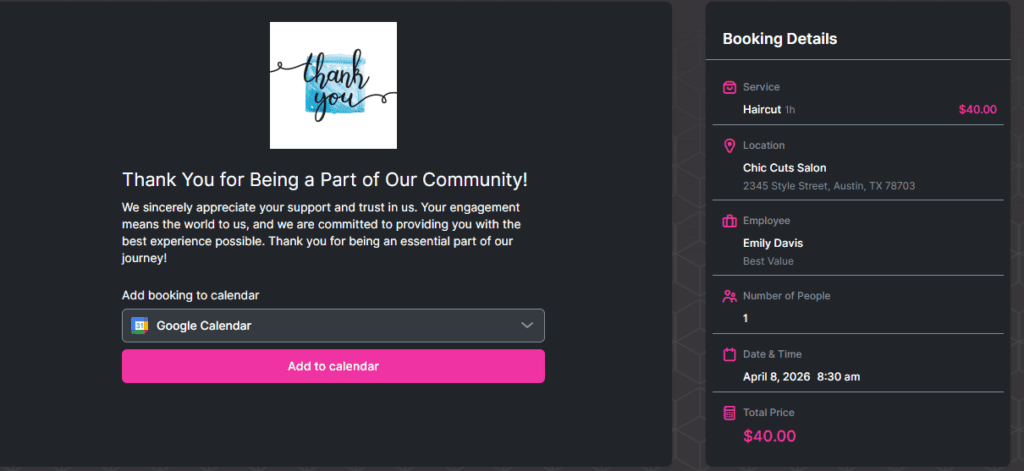
Si ha configurado notificaciones por correo electrónico, una vez que el cliente llegue a la página “Gracias”, las notificaciones se enviarán automáticamente tanto al cliente como al empleado. Estas notificaciones incluirán todos los detalles relevantes de la cita, que se agregan mediante el uso de marcadores de posición en sus plantillas de correo electrónico. Esto garantiza que ambas partes reciban toda la información necesaria sobre la cita reservada.