
você pode abrir seu Sites de reservas site de reservas de duas maneiras simples:
- No painel de administração:
Clique no “Site de reservas” botão localizado no canto superior esquerdo do seu painel de administração. Seu site de reservas será aberto automaticamente em uma nova aba do navegador. -
Na página Personalizar:
- Copiar URL do site: Selecionar esta opção copia o link do seu site, permitindo que você o cole diretamente no seu navegador ou compartilhe-o.
- Ir para o site: Escolher esta opção abre seu site de reservas instantaneamente em uma nova aba.
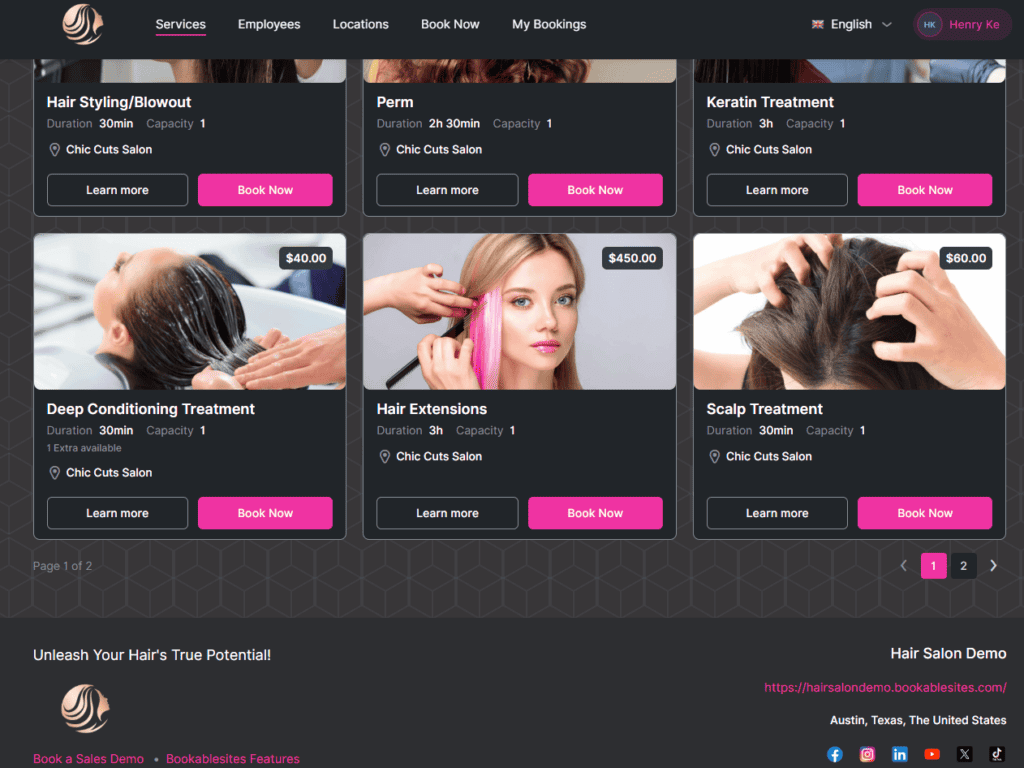
Quando você visita seu pela primeira vez Sites de reservas site de reservas, você chegará ao Página de serviços. Aqui, os clientes podem navegar por todos os serviços disponíveis —cada um exibido com detalhes como o imagem do serviço, nome, crachá, extras, duração, localização, preço, e capacidade.
Os listados duração representa apenas o tempo de serviço base e não inclui extras adicionais. Preços reflita tanto a taxa de serviço quanto qualquer preço individual do funcionário. Se os preços dos funcionários forem diferentes, o sistema será exibido “De [preço mais baixo]” para indicar a taxa inicial.
Os clientes podem clicar “Saiba mais” para visualizar uma descrição completa do serviço e explorar os extras disponíveis antes de concluir a reserva, garantindo que eles tenham todos os detalhes necessários.
Os visitantes podem refinar sua pesquisa usando filtros para categorias, funcionários, e localizações. Eles também podem classificar resultados por preço (baixo para alto ou alto para baixo), popularidade, ou nome (A–Z ou Z–A). Um barra de pesquisa também está disponível para acesso rápido a serviços específicos.
O rodapé do seu site de reservas exibe informações definidas dentro do seu Personalizar → Configurações de layout → Seção de rodapé, dando a você controle sobre quais detalhes comerciais aparecem na parte inferior do seu site.
Saiba mais
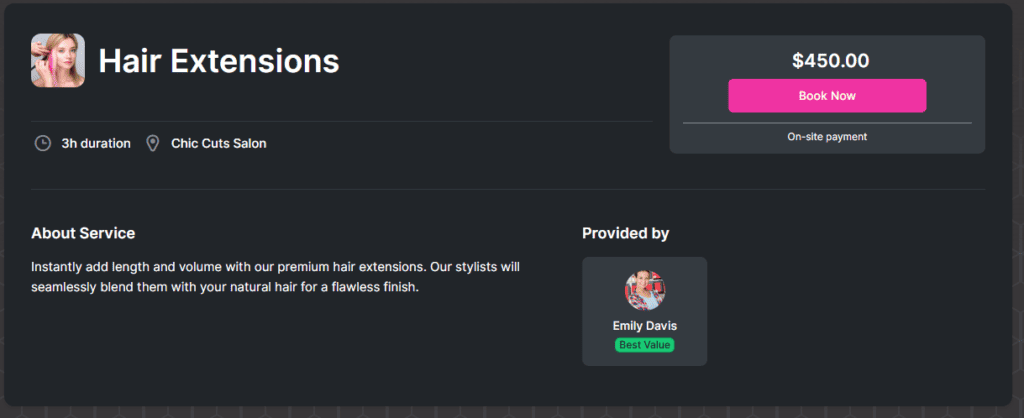
No seu Sites de reservas site de reservas, o “Saiba mais” a página fornece aos clientes uma visão detalhada de cada serviço. Esta seção exibe o nome do serviço, duração, localização, extras disponíveis, funcionários designados, e a descrição abrangente do serviço.
Se opções de pagamento online estão disponíveis, os logotipos de provedores de pagamento suportados aparecerá logo abaixo do “Reserve agora” botão, ajudando os clientes a identificar rapidamente seu método de pagamento preferido.
Quando um serviço é oferecido em vários locais, o “Reserve agora” botão torna-se interativo. Clicar nele abrirá uma lista de todos os locais onde esse serviço específico está disponível, permitindo que os clientes escolham o mais conveniente para eles.
O rodapé da página exibirá as informações que você escolher exibir. Você tem a opção de escolher entre 2 ou 3 colunas para o layout do rodapé. Para fazer esse ajuste e definir as informações que serão mostradas, navegue até o “Seção de rodapé” na seção de administração Personalizar página.
Marcando uma consulta
Quando os clientes visitam o seu Sites de reservas site, eles têm duas maneiras convenientes de começar o processo de reserva:
- Usando o botão “Reservar agora” na navegação superior
Os visitantes podem selecionar o “Reserve agora” opção no menu superior.- Se múltiplo categorias existem, eles primeiro escolherão uma categoria e depois escolherão o serviço desejado.
- O número de serviços disponíveis é mostrado ao lado de cada categoria.
- Após selecionar uma categoria, o “Escolha” botão é ativado ao lado de cada serviço.
- Clicando “Escolha” inicia o fluxo de reservas para esse serviço específico.
- “Reserve agora” Botão ao lado de cada serviço
Alternativamente, os clientes podem clicar “Reserve agora” diretamente ao lado de um serviço específico exibido na página principal do seu site. Esta ação inicia instantaneamente o processo de reserva desse serviço. O Sites de reservas o formulário de reserva seguirá então a sequência que você configurou em Personalizar → Aparência → Configurações de layout.
Essas opções flexíveis facilitam para os clientes encontrar e agendar os serviços de que precisam com apenas alguns cliques.
Se sua configuração incluir Extras para determinados serviços, estes aparecerão no início das etapas de reserva. Os clientes podem visualizar o duração, preço, e descrição de cada extra, ajudando-os a decidir se gostariam de adicionar opções adicionais à sua consulta.
Quando um cliente adiciona um Extra para a reserva deles (com base nos limites de quantidade que você definiu), o preço e duração da nomeação atualizada automaticamente no painel do lado direito. Esse recurso garante que os clientes sempre vejam o total correto antes de prosseguir. Após revisar os detalhes atualizados, clique em “Continuar” irá avançá-los para a próxima etapa do processo de reserva, que pode diferir dependendo da sua configuração.
Por padrão, os clientes têm a opção de escolha seu provedor de serviços, a menos que você tenha desativado esse recurso no Personalizar configurações. Isso dá aos clientes a flexibilidade de selecionar seus funcionário preferido quando vários funcionários oferecem o mesmo serviço.
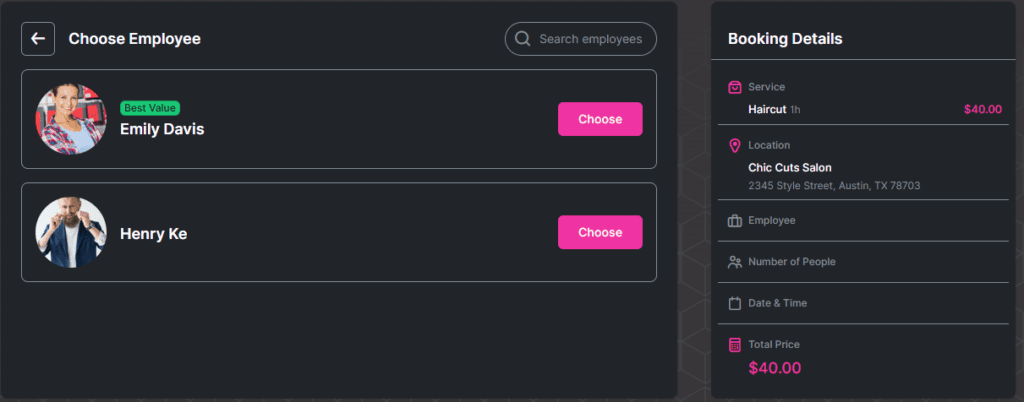
Abaixo de cada perfil do funcionário, os clientes podem visualizar o descrição do funcionário (se fornecido) junto com o próximos horários de agendamento disponíveis. Este layout ajuda a agilizar a experiência de reserva, exibindo imediatamente opções de agendamento convenientes. Se algum dos horários sugeridos se adequar à sua programação, os clientes podem reservar imediatamente. Caso contrário, eles podem clicar “Escolha” ao lado do nome de um funcionário para selecionar seu provedor preferido e avançar para a próxima etapa.
Por padrão, a etapa a seguir envolve selecionando o local onde o funcionário escolhido oferece esse serviço específico. Esta etapa aparece quando vários locais são atribuídos dentro do funcionário Horário de trabalho configurações.
Importante:
Se sua empresa opera em vários locais, certifique-se de que cada funcionário tenha um localização padrão definido em seu perfil. Qualquer localizações adicionais a cobertura deverá ser configurada dentro do seu horário de trabalho. Bookablesites permite atribuir diferentes locais por dia, por bloco de tempo, ou mesmo combinar vários locais dentro de um único período de trabalho.
Esta configuração é particularmente útil para compromissos remotos ou online através de Zoom, Google Meet, ou Equipes Microsoft, onde a localização física é menos relevante para a disponibilidade do funcionário.
Se o seu negócio opera a partir de vários localizações físicas, você pode configurar cada endereço no “Locais” seção do seu Sites de reservas painel de administração. O embutido Integração do Google Maps ajuda você a identificar e confirmar o endereço correto com facilidade. Uma vez configurados esses locais, os clientes que visitarem seu site de reservas poderão fazê-lo selecione seu local preferido para uma consulta. Clicando “Escolha,” eles podem confirmar sua seleção e continuar para a próxima etapa do processo de reserva.
Quando o serviço selecionado é configurado como a Serviço de grupo, o próximo passo permite que os clientes definam o número de participantes. Eles podem agendar a consulta só para eles mesmos escolhendo “Só eu” ou adicione participantes adicionais usando o “Escolha o número de pessoas” opção.
Dentro deste campo, os clientes podem especificar o número total de participantes. O tamanho máximo do grupo depende tanto do serviço quanto da capacidade do funcionário designado. Uma vez atingido esse limite, o “+” botão será desativado. O número mínimo permitido de participantes também será exibido para referência.
Nota importante:
O Reserva de grupo opção é uma recurso personalizado isso conta para você Recursos e integrações personalizados limite. Primeiro deve ser habilitado sob Recursos e integrações antes que você possa ativá-lo para um serviço.
Quaisquer participantes extras adicionados por meio desta opção serão exibidos apenas como parte do número total de participantes—seus dados pessoais individuais são não coletado durante o processo de reserva.
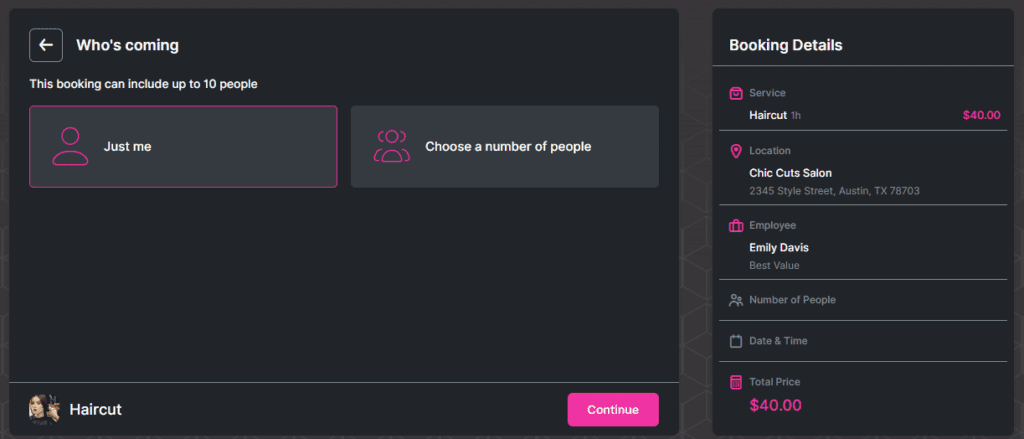
Depois de escolher o número de participantes, os clientes podem clicar “Continuar” para passar para a próxima parte do fluxo de reservas.
Neste exemplo, o próximo passo é selecionando a data e hora. Por padrão, Sites de reservas exibe o primeira semana com horários disponíveis para o funcionário selecionado. Abaixo do calendário, os clientes podem visualizar tudo opções de tempo disponíveis para a data escolhida.
Para navegar nas outras semanas, eles podem usar o ícones de seta (< e >) localizado acima do calendário. Se desejarem reservar com mais antecedência, podem mudar para o Visualização mensal para encontrar rapidamente uma data futura.
Nota importante:
Se o “Mostrar opção de fuso horário aos clientes” a configuração está habilitada em Personalizar seção, Sites de reservas irá automaticamente detectar o fuso horário do cliente com base na localização do dispositivo e exibir os horários correspondentes.
Se esta opção estiver desativada, os horários dos compromissos aparecerão com base no fuso horário padrão definido em seu Painel de administração do Bookablesites. Os clientes não verão nenhuma informação de fuso horário na página de reservas, por isso é melhor desabilite esta configuração somente se seus serviços são oferecidos exclusivamente dentro de um único fuso horário.
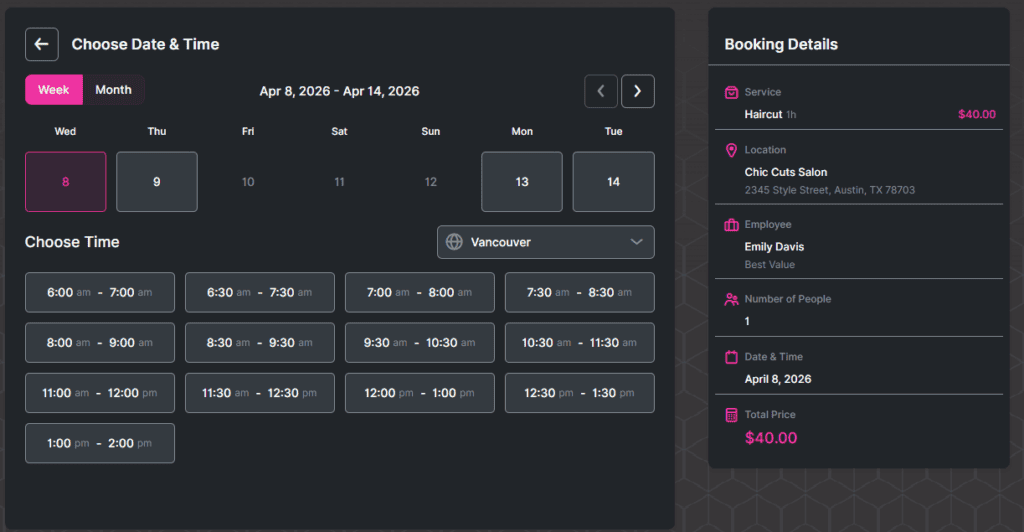
Depois que um cliente seleciona um intervalo de tempo, ele será destacado automaticamente e o formulário avançará para a próxima etapa. Se você habilitou o Nomeações recorrentes opção em Sites de reservas, este se torna o próximo passo. Essa funcionalidade permite que os clientes agendem facilmente compromissos contínuos. Você pode especificar quantas sessões recorrentes podem ser agendadas em cada ciclo, definir o padrão de recorrência (diário, semanal ou mensal) e escolher o intervalo (como uma vez por semana, a cada três semanas ou a cada dois meses).
Por favor, note:
O Nomeações recorrentes a função é um recurso opcional que deve ser ativado primeiro no Recursos e integrações seção antes que possa ser personalizado nas configurações do Serviço.
Uma vez habilitado, o Data e hora passo ocupará automaticamente a quinta posição em Personalizar → Aparência → Configurações de layout. Este acordo garante isso Sites de reservas coleta todos os detalhes necessários com antecedência para que possa gerar corretamente intervalos de tempo recorrentes.
Você também pode definir como os pagamentos de reservas recorrentes são processados. Os clientes podem ser obrigados a pagar antecipadamente toda a série de compromissos ao fazer a reserva inicial ou pagar apenas pela primeira sessão, sendo os restantes pagamentos efetuados posteriormente — pessoalmente ou através do seguro Pagamento via Link opção para transações online.
Quando os clientes clicam Continuar, eles verão um resumo de todas as sessões agendadas, incluindo o primeiro e os compromissos recorrentes subsequentes. Se algum horário escolhido não estiver disponível devido a reservas existentes, blocos de calendário ou dias de folga programados, Sites de reservas reagenda automaticamente essas sessões para a data e hora disponíveis mais próximas, de acordo com as regras de recorrência definidas nas Configurações do serviço.
Além disso, os clientes podem modificar ou remover sessões específicas passando o mouse sobre cada intervalo de tempo exibido e ajustando os detalhes conforme necessário.
A etapa seguinte é a Informações do cliente seção, onde os visitantes fornecem seus dados pessoais, inclusive Primeiro nome, Sobrenome, E-mail, e Número de telefone. Os campos de nome e sobrenome são obrigatórios, enquanto os campos de e-mail e número de telefone podem ser definidos como opcionais ou ocultos de acordo com suas preferências no Personalizar configurações.
Se você incluiu Campos personalizados para qualquer um dos seus serviços, eles aparecerão abaixo dos campos padrão de informações do cliente. Quando tanto os usuários convidados quanto os registrados têm permissão para reservar, uma opção adicional para criar automaticamente uma conta serão mostrados abaixo os detalhes do cliente.
Na parte superior do formulário de reserva, duas abas estarão disponíveis: Informações do cliente (a etapa atualmente em andamento) e Conta existente, onde os clientes recorrentes podem fazer login para continuar sua reserva como usuários registrados.
Depois que todos os campos obrigatórios forem preenchidos, os clientes podem clicar Continuar para avançar para a próxima etapa do processo de reserva em Sites de reservas.
Se o seu sistema estiver configurado para aceitar apenas No local pagamentos — o que significa que não há métodos de pagamento online configurados — isso servirá como etapa final no processo, e o “Continuar” botão será substituído por “Reserve agora.”
No entanto, quando várias opções de pagamento estiverem disponíveis, o formulário prosseguirá para a última etapa — o Confira etapa.
Durante o Confira estágio, os clientes verão todos os métodos de pagamento que você habilitou para aquele serviço específico no Configurações de serviço, permitindo-lhes selecionar a sua opção preferida.
Se o Cupons o recurso foi ativado no Recursos e integrações seção, e um cupom se aplica ao serviço selecionado, a Cupom campo também aparecerá. Os clientes podem então inserir seu código para resgatar descontos previamente configurados no Finanças seção.
No painel direito, os clientes podem consultar um resumo da sua reserva — incluindo o nome do serviço, data e hora do compromisso, local, detalhes de recorrência (se aplicável), qualquer valor selecionado Extras, e outras informações relevantes. Isso permite que eles confirmem que todos os detalhes estão corretos antes de finalizar a reserva clicando “Reserve agora.”
Toda essa funcionalidade é gerenciada perfeitamente dentro Sites de reservas.
A última etapa do processo de reserva em Sites de reservas é o “Parabéns” tela. Nesta página, os clientes verão uma mensagem de confirmação apresentando o padrão Obrigado imagem, título e descrição ou quaisquer visuais e textos personalizados que você tenha configurado no Personalizar seção.
A partir desta tela, os clientes também podem adicionar seu compromisso diretamente ao seu calendário pessoal, escolhendo Google, Perspectiva, Yahoo, ou Calendário iCal.
Esse recurso de calendário integrado‑ é especialmente útil se integrações externas como Google, Outlook ou Apple Calendar não tiverem sido configuradas em sua conta, pois ainda permite que os usuários salvem os detalhes do compromisso rapidamente. No entanto, apenas informações importantes da reserva —como nome do serviço, data do compromisso, hora e local— serão transferidas para a entrada do calendário. Detalhes extras como add‑ons, campos personalizados ou notas especiais não serão incluídos.
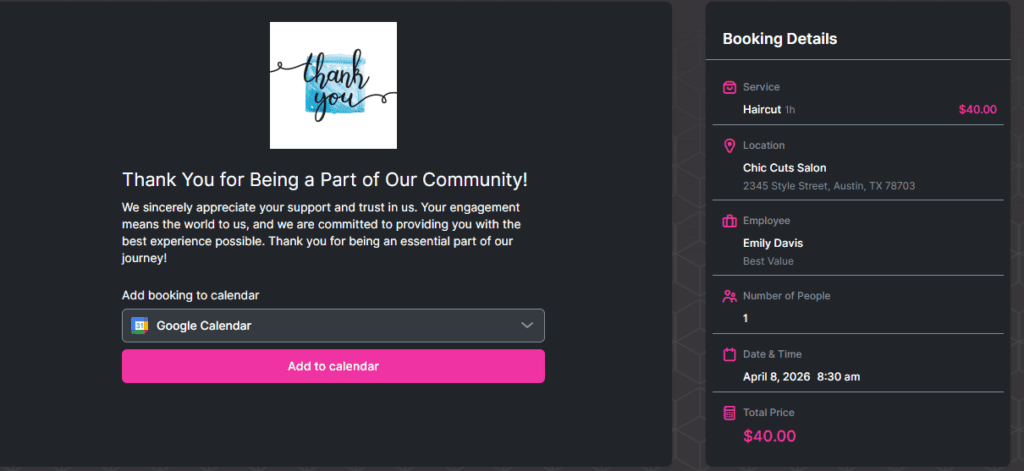
Se você configurou notificações por e-mail, assim que o cliente chegar à página “Obrigado”, as notificações serão enviadas automaticamente ao cliente e ao funcionário. Essas notificações incluirão todos os detalhes relevantes do compromisso, que serão adicionados por meio do uso de espaços reservados em seus modelos de e-mail. Isso garante que ambas as partes recebam todas as informações necessárias sobre o compromisso agendado.