
Sie können Ihre öffnen Bookablesites Website auf zwei einfache Arten buchen:
- Aus dem Admin-Dashboard:
Klicken Sie auf die “Buchungswebsite” Schaltfläche in der oberen linken Ecke Ihres Admin-Panels. Ihre Buchungsseite wird automatisch in einem neuen Browser-Tab geöffnet. -
Von der Seite „Anpassen“:
- Website-URL kopieren: Wenn Sie diese Option auswählen, wird der Link zu Ihrer Website kopiert, sodass Sie ihn direkt in Ihren Browser einfügen oder teilen können.
- Gehen Sie zur Website: Wenn Sie diese Option wählen, wird Ihre Buchungsseite sofort in einem neuen Tab geöffnet.
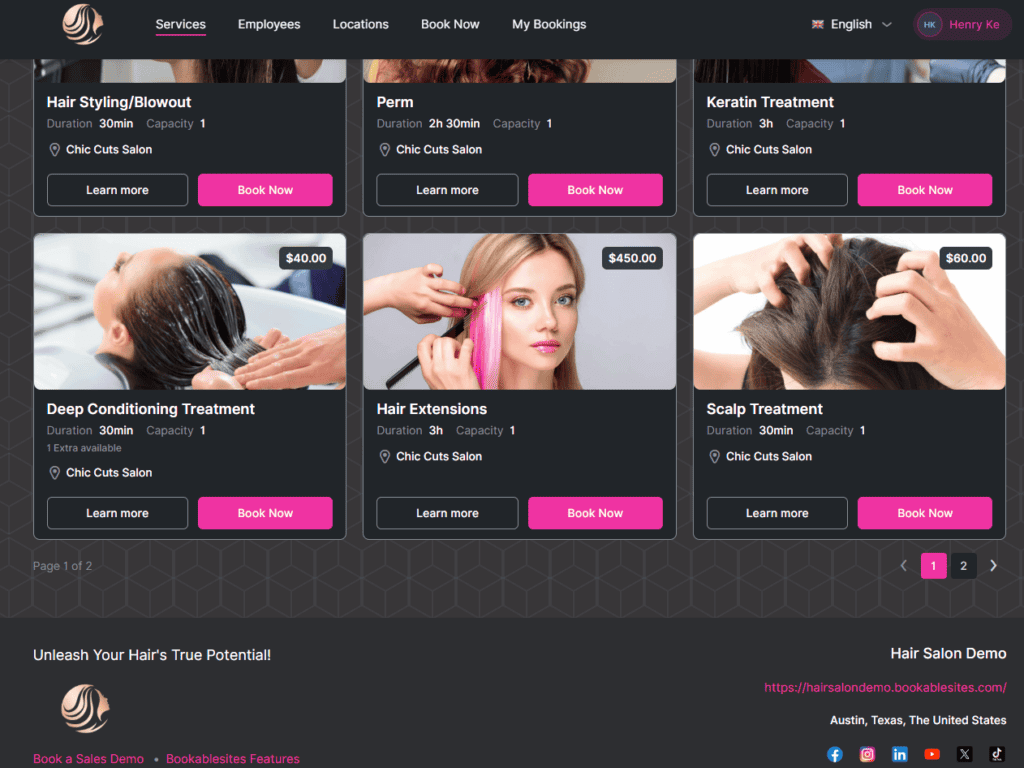
Wenn Sie Ihr erstes besuchen Bookablesites Buchungsseite, Sie kommen auf der Serviceseite. Hier können Kunden alle verfügbaren Dienste durchsuchen—jeder wird mit Details wie dem angezeigt Service-Image, Name, Badge, Extras, Dauer, Standort, Preis, „ Kapazität.
Die aufgeführten Dauer stellt nur die Basisdienstzeit dar und beinhaltet keine zusätzlichen Extras. Preise spiegeln sowohl den Servicetarif als auch etwaige individuelle Mitarbeiterpreise wider. Wenn die Mitarbeiterpreise unterschiedlich sind, wird das System angezeigt “Ab [niedrigster Preis]” um die Startrate anzugeben.
Kunden können klicken “Erfahren Sie mehr” um vor Abschluss der Buchung eine vollständige Servicebeschreibung anzuzeigen und die verfügbaren Extras zu erkunden und sicherzustellen, dass alle erforderlichen Details vorliegen.
Besucher können ihre Suche mithilfe von Filtern verfeinern Kategorien, Mitarbeiter, „ Standorte. Sie können auch Ergebnisse sortieren von Preis (niedrig bis hoch oder hoch bis niedrig), Popularität. oder Name (A–Z oder Z–A). A Suchleiste steht auch für den schnellen Zugriff auf bestimmte Dienste zur Verfügung.
Die Fußzeile Ihrer Buchungswebsite zeigt Informationen an, die in Ihrer Website definiert sind Anpassen → Layouteinstellungen → Fußzeilenabschnitt, sodass Sie die Kontrolle darüber haben, welche Geschäftsdetails unten auf Ihrer Site angezeigt werden.
Erfahren Sie mehr
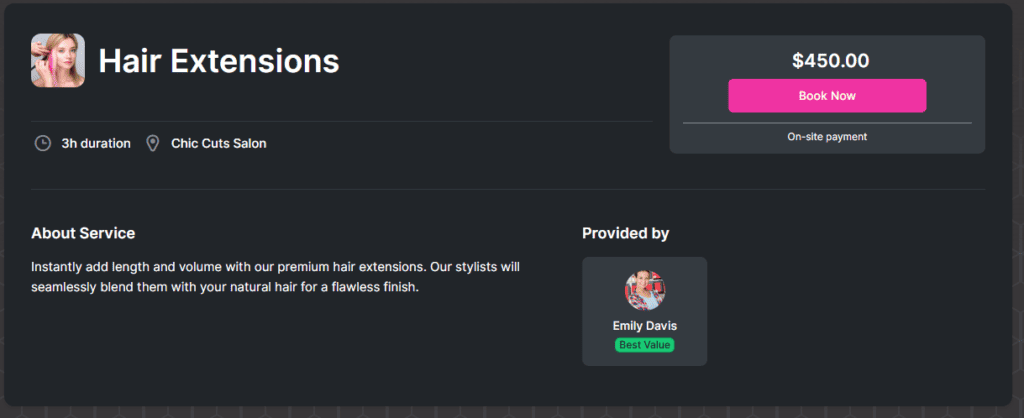
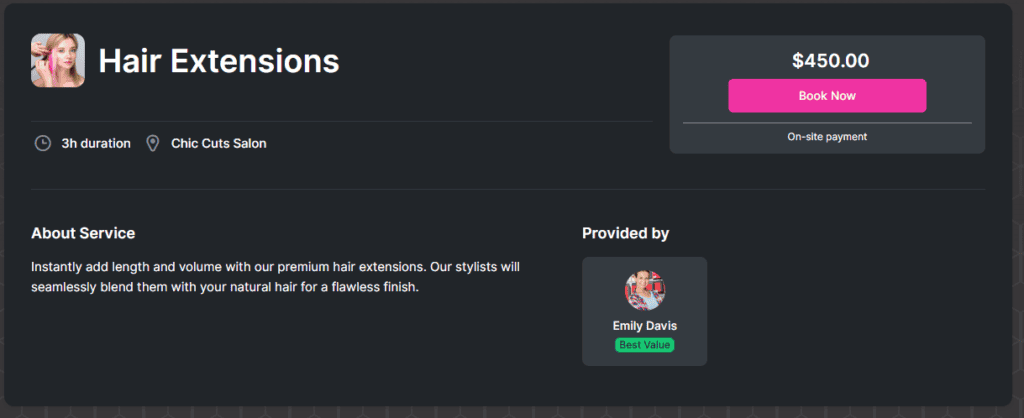
Auf deinem Bookablesites Buchungswebsite, die “Erfahren Sie mehr” Die Seite bietet Kunden eine detaillierte Ansicht jedes Dienstes. In diesem Abschnitt wird die angezeigt Dienstname, Dauer, Standort, Verfügbare Extras, zugewiesene Mitarbeiter, und ein Umfassende Leistungsbeschreibung.
Wenn Online-Zahlungsoptionen verfügbar sind, die Logos unterstützter Zahlungsanbieter wird direkt unter dem “Jetzt buchen” Schaltfläche, die Kunden dabei hilft, ihre bevorzugte Zahlungsmethode schnell zu identifizieren.
Wenn ein Service angeboten wird unter Mehrere Standorte, die “Jetzt buchen” Schaltfläche wird interaktiv. Wenn Sie darauf klicken, wird eine Liste aller Standorte geöffnet, an denen dieser bestimmte Dienst verfügbar ist, sodass Kunden den für sie bequemsten auswählen können..
In der Fußzeile der Seite werden die Informationen angezeigt, die Sie anzeigen möchten. Sie haben die Möglichkeit, zwischen 2 oder 3 Spalten für Ihr Fußzeilenlayout zu wählen. Um diese Anpassung vorzunehmen und die angezeigten Informationen zu definieren, navigieren Sie zu “Fußzeilenabschnitt” im Admin-Bereich Anpassen Seite.
Termin buchen
Wenn Kunden Ihre Bookablesites Website, sie haben zwei bequeme Möglichkeiten, die zu beginnen Buchungsprozess:
- Verwenden der Schaltfläche “Jetzt buchen” in der oberen Navigation
Besucher können auswählen, “Jetzt buchen” Option aus dem oberen Menü.- Wenn mehrere Kategorien existieren, wählen sie zuerst eine Kategorie und dann ihren gewünschten Dienst aus.
- Die Anzahl der verfügbaren Dienste wird neben jeder Kategorie angezeigt.
- Nach der Auswahl einer Kategorie “Wählen” Die Schaltfläche wird neben jedem Dienst aktiviert.
- Klicken “Wählen” startet den Buchungsablauf für diesen bestimmten Dienst.
- “Jetzt buchen” Button neben jedem Service
Alternativ können Kunden klicken “Jetzt buchen” Direkt neben einem bestimmten Dienst, der auf der Hauptseite Ihrer Website angezeigt wird. Diese Aktion startet sofort den Buchungsprozess für diesen Dienst. Die Bookablesites Das Buchungsformular folgt dann der Reihenfolge, die Sie unter konfiguriert haben Anpassen → Aussehen und Gefühl → Layouteinstellungen.
Diese flexiblen Optionen machen es Kunden einfach, die benötigten Dienste mit nur wenigen Klicks zu finden und zu planen.
Wenn Ihr Setup Folgendes umfasst Extras Bei bestimmten Leistungen werden diese am Anfang der Buchungsschritte angezeigt. Kunden können sich das ansehen Dauer, Preis, „ Beschreibung jedes Extra, um ihnen bei der Entscheidung zu helfen, ob sie ihrem Termin zusätzliche Optionen hinzufügen möchten.
Wenn ein Kunde eine hinzufügt Extra zu ihrer Buchung (basierend auf den von Ihnen festgelegten Mengenbeschränkungen), die Preis „ Dauer des Termins wird im Panel auf der rechten Seite automatisch aktualisiert. Diese Funktion stellt sicher, dass Kunden immer die richtige Gesamtsumme sehen, bevor sie fortfahren. Nach Durchsicht der aktualisierten Details klicken Sie auf “Weiter” bringt sie in die nächste Phase des Buchungsvorgangs, die je nach Konfiguration unterschiedlich sein kann.
Standardmäßig haben Kunden die Möglichkeit dazu Wählen Sie ihren Dienstanbieter, es sei denn, Sie haben diese Funktion im deaktiviert Anpassen Einstellungen. Dies gibt Kunden die Flexibilität, ihre auszuwählen bevorzugter Mitarbeiter wenn mehrere Mitarbeiter denselben Service anbieten.
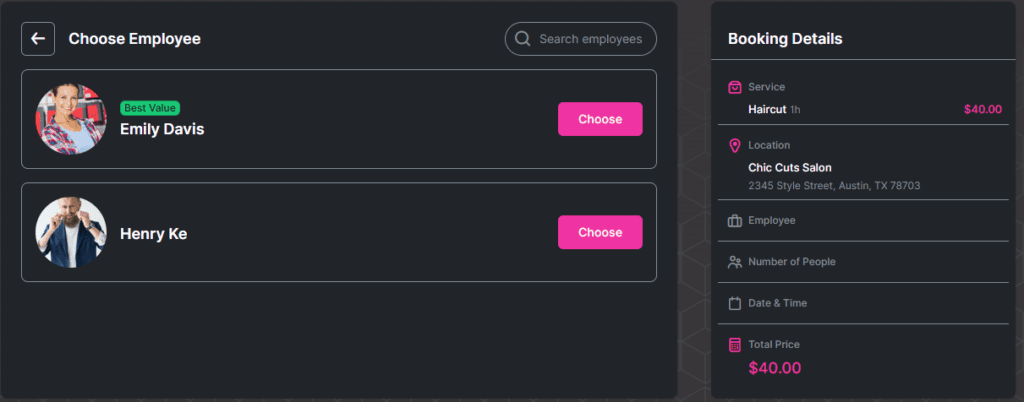
Unter jedem Mitarbeiterprofil, können Kunden die Beschreibung des Mitarbeiters (falls vorhanden) zusammen mit der nächste verfügbare Terminslots. Dieses Layout trägt dazu bei, das Buchungserlebnis zu optimieren, indem es sofort praktische Planungsoptionen anzeigt. Wenn einer der vorgeschlagenen Zeiten zu ihrem Zeitplan passt, können Kunden sofort buchen. Ansonsten können sie klicken “Wählen” neben dem Namen eines Mitarbeiters, um seinen bevorzugten Anbieter auszuwählen und mit dem nächsten Schritt fortzufahren.
Standardmäßig umfasst der folgende Schritt Auswahl des Standorts wenn der ausgewählte Mitarbeiter diese bestimmte Dienstleistung anbietet. Dieser Schritt erscheint, wenn mehrere Standorte innerhalb des Mitarbeiters zugewiesen werden Arbeitszeiten Einstellungen.
Wichtig:
Wenn Ihr Unternehmen an mehreren Standorten tätig ist, stellen Sie sicher, dass jeder Mitarbeiter über eine verfügt Standardstandort in ihrem Profil festgelegt. Irgendjemand Zusätzliche Standorte Sie decken innerhalb ihrer Arbeitszeit ab. Mit Bookablesites können Sie verschiedene Standorte zuweisen pro Tag, pro Zeitblock, oder sogar Mehrere Standorte kombinieren Innerhalb einer einzigen Arbeitszeit.
Dieses Setup ist besonders nützlich für Remote- oder Online-Termine über Zoom, Google Meet, oder Microsoft Teams, wenn der physische Standort für die Verfügbarkeit des Mitarbeiters weniger relevant ist.
Wenn Ihr Unternehmen von mehreren aus operiert physische Standorte, können Sie jede Adresse in der “Standorte” Abschnitt Ihrer Bookablesites Admin-Panel. Das eingebaute Google Maps-Integration hilft Ihnen, die richtige Adresse ganz einfach zu lokalisieren und zu bestätigen. Sobald diese Standorte konfiguriert sind, können Kunden, die Ihre Buchungsseite besuchen, dies tun Wählen Sie Ihren bevorzugten Standort aus für einen Termin. Durch Klicken “Wählen,” Sie können ihre Auswahl bestätigen und mit dem nächsten Schritt im Buchungsprozess fortfahren.
Wenn der ausgewählte Dienst als konfiguriert ist Gruppenservice, der nächste Schritt ermöglicht es Kunden, die Teilnehmerzahl. Sie können entweder den Termin vereinbaren Nur für sich selbst durch Auswahl “Nur ich” oder fügen Sie zusätzliche Teilnehmer hinzu, indem Sie die “Wählen Sie die Anzahl der Personen” Option.
Innerhalb dieses Feldes können Kunden die Gesamtzahl der Teilnehmer angeben. Die Maximale Gruppengröße hängt sowohl von der Leistung als auch von der Kapazität des zugewiesenen Mitarbeiters ab. Sobald diese Grenze erreicht ist, “+” Schaltfläche wird deaktiviert. Die Zulässige Mindestteilnehmerzahl wird auch als Referenz angezeigt.
Wichtiger Hinweis:
Die Gruppenbuchung Option ist eine benutzerdefinierte Funktion Das zählt für Sie Benutzerdefinierte Funktionen und Integrationen Limit. Es muss zunächst sein aktiviert unter Funktionen und Integrationen bevor Sie es für einen Dienst aktivieren können.
Alle zusätzlichen Teilnehmer, die über diese Option hinzugefügt werden, werden nur als Teil der angezeigt Gesamtzahl der Teilnehmer—ihre individuellen persönlichen Daten sind Nicht gesammelt während des Buchungsvorgangs.
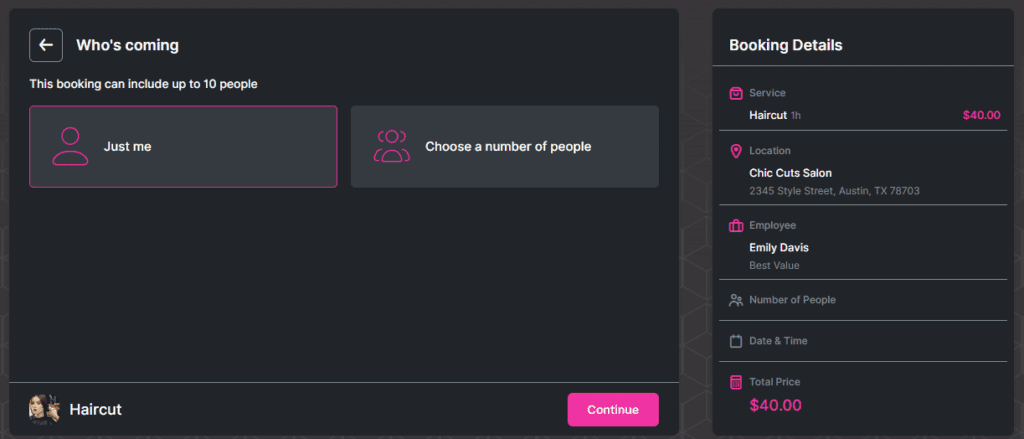
Nach der Auswahl der Teilnehmerzahl, Kunden können klicken “Weiter” um mit dem nächsten Teil des Buchungsablaufs fortzufahren.
In diesem Beispiel ist der nächste Schritt Auswählen von Datum und Uhrzeit. Standardmäßig Bookablesites zeigt die Erste Woche mit verfügbaren Zeitfenstern für den ausgewählten Mitarbeiter. Unter dem Kalender können Kunden alle anzeigen Verfügbare Zeitoptionen für das gewählte Datum.
Um andere Wochen zu durchsuchen, können sie die verwenden Pfeilsymbole (< und >) befindet sich über dem Kalender. Wenn sie weiter im Voraus buchen möchten, können sie auf die umsteigen Monatliche Ansicht um schnell einen zukünftigen Termin zu finden.
Wichtiger Hinweis:
Wenn die “Kunden die Zeitzonenoption anzeigen” Einstellung ist aktiviert unter der Anpassen Abschnitt. Bookablesites wird automatisch Erkennen Sie die Zeitzone des Kunden basierend auf dem Standort ihres Geräts und zeigen die entsprechenden Zeiten an.
Wenn diese Option deaktiviert ist, werden die Terminzeiten basierend auf der angezeigt Standardzeitzone in Ihrem Bookablesites-Admin-Panel. Kunden sehen keine Zeitzoneninformationen auf der Buchungsseite, daher ist es am besten, Deaktivieren Sie diese Einstellung nur, wenn Ihre Leistungen werden ausschließlich angeboten Innerhalb einer einzigen Zeitzone.
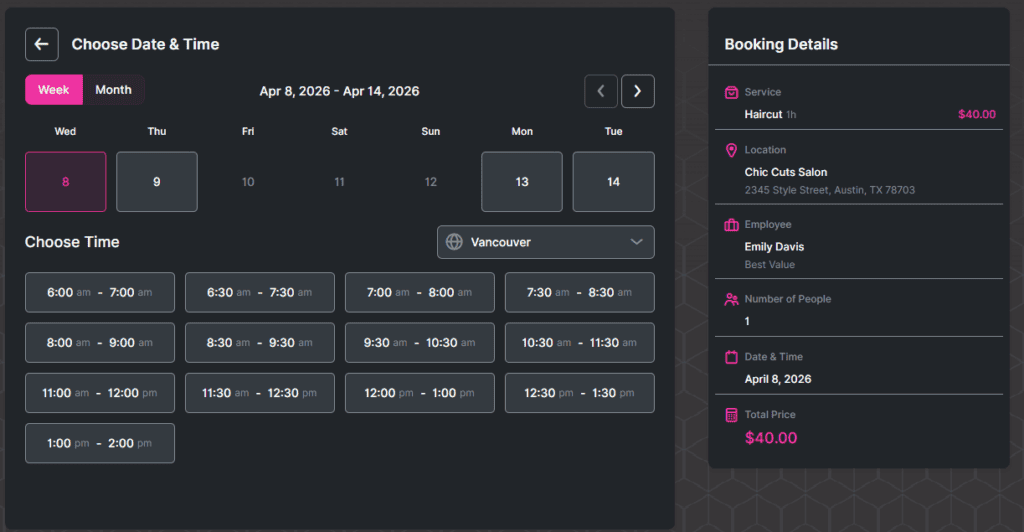
Sobald ein Kunde einen Zeitschlitz auswählt, wird dieser automatisch hervorgehoben und das Formular wird zur nächsten Phase weitergeleitet. Wenn Sie die aktiviert haben Wiederkehrende Termine Option in Bookablesites, dies wird der nächste Schritt. Mit dieser Funktionalität können Kunden laufende Termine einfach vereinbaren. Sie können angeben, wie viele wiederkehrende Sitzungen in jedem Zyklus gebucht werden können, das Wiederholungsmuster festlegen (täglich, wöchentlich oder monatlich) und das Intervall auswählen (z. B. einmal pro Woche, alle drei Wochen oder alle zwei Monate).
Bitte beachten Sie:
Die Wiederkehrende Termine Funktion ist eine optionale Funktion, die zuerst aktiviert werden muss in der Funktionen und Integrationen Abschnitt, bevor es in den Serviceeinstellungen angepasst werden kann.
Sobald aktiviert, Datum & Uhrzeit Schritt wird automatisch die fünfte Position einnehmen in Anpassen → Aussehen und Gefühl → Layouteinstellungen. Diese Regelung stellt sicher, dass Bookablesites sammelt im Voraus alle erforderlichen Details, damit wiederkehrende Zeitfenster ordnungsgemäß generiert werden können.
Sie können auch definieren, wie Zahlungen für wiederkehrende Buchungen abgewickelt werden. Kunden können entweder verpflichtet werden, die gesamte Terminreihe bei der Erstbuchung im Voraus zu bezahlen oder nur für die erste Sitzung zu bezahlen, wobei die restlichen Zahlungen später abgewickelt werden — entweder persönlich oder über das sichere Zahlung per Link Option für Online-Transaktionen.
Wenn Kunden klicken Weiter, sehen sie eine Zusammenfassung aller geplanten Sitzungen, einschließlich des ersten und der nachfolgenden wiederkehrenden Termine. Wenn ausgewählte Zeitfenster aufgrund bestehender Buchungen, Kalenderblöcke oder geplanter freier Tage nicht verfügbar sind, Bookablesites verschiebt diese Sitzungen automatisch auf das nächste verfügbare Datum und die nächste verfügbare Uhrzeit gemäß den Wiederholungsregeln, die Sie in den Serviceeinstellungen festgelegt haben.
Darüber hinaus können Kunden bestimmte Sitzungen ändern oder entfernen, indem sie mit der Maus über jeden angezeigten Zeitschlitz fahren und die Details nach Bedarf anpassen.
Die folgende Phase ist die Kundeninfo Abschnitt, in dem Besucher ihre persönlichen Daten angeben, einschließlich Vorname, Nachname, E-mail, und Telefonnummer. Die Felder Vor - und Nachname sind erforderlich, während die Felder E-Mail und Telefonnummer als optional eingestellt oder entsprechend Ihren Präferenzen ausgeblendet werden können in der Anpassen Einstellungen.
Wenn Sie einbezogen haben Benutzerdefinierte Felder Für alle Ihre Dienste werden diese unter den Standardfeldern mit Kundeninformationen angezeigt. Wenn sowohl Gast- als auch registrierte Benutzer buchen dürfen, gibt es eine zusätzliche Option automatisch ein Konto erstellen werden unter den Kundendaten angezeigt.
Oben im Buchungsformular stehen zwei Registerkarten zur Verfügung: Kundeninfo (der derzeit laufende Schritt) und Bestehendes Konto, wo sich wiederkehrende Kunden anmelden können, um ihre Buchung als registrierte Benutzer fortzusetzen.
Nachdem alle erforderlichen Felder ausgefüllt sind, können Kunden klicken Weiter um mit dem nächsten Schritt des Buchungsprozesses fortzufahren in Bookablesites.
Wenn Ihr System so konfiguriert ist, dass es nur akzeptiert Vor Ort Zahlungen — das heißt, es werden keine Online-Zahlungsmethoden eingerichtet — dies dient als letzter Schritt Dabei und die “Weiter” Schaltfläche wird ersetzt durch “Jetzt buchen.”
Wenn jedoch mehrere Zahlungsoptionen verfügbar sind, geht das Formular zur letzten Stufe über — die Kasse Schritt.
Während der Kasse In dieser Phase sehen Kunden alle Zahlungsmethoden, die Sie für diesen bestimmten Dienst aktiviert haben Serviceeinstellungen, sodass sie ihre bevorzugte Option auswählen können.
Wenn die Gutscheine Funktion wurde aktiviert in der Funktionen und Integrationen Abschnitt, und ein Coupon gilt für den ausgewählten Service, a Gutschein Feld wird ebenfalls angezeigt. Kunden können dann ihren Code eingeben, um zuvor in der konfigurierten Rabattaktion einzulösen Finanzen Abschnitt.
Im rechten Bereich können Kunden eine Zusammenfassung ihrer Buchung einsehen — einschließlich des Servicenamens, des Termindatums und der Terminzeit, des Standorts, der Wiederholungsdetails (falls zutreffend) und aller ausgewählten Extras, und andere relevante Informationen. Dadurch können sie bestätigen, dass alle Details korrekt sind, bevor sie die Reservierung abschließen, indem sie klicken “Jetzt buchen.”
Alle diese Funktionen werden nahtlos verwaltet innerhalb Bookablesites.
Der letzte Schritt des Buchungsvorgangs in Bookablesites ist die “Herzlichen Glückwunsch” Bildschirm. Auf dieser Seite sehen Kunden eine Bestätigungsnachricht mit entweder der Standardeinstellung Vielen Dank Bild, Titel und Beschreibung oder alle benutzerdefinierten Bilder und Texte, die Sie in der eingerichtet haben Anpassen Abschnitt.
Von diesem Bildschirm aus können Kunden ihren Termin auch direkt in ihren persönlichen Kalender aufnehmen, indem sie wählen Google, Ausblick, Yahoo, oder iCal-Kalender.
Diese integrierte‑in Kalenderfunktion ist besonders hilfreich, wenn externe Integrationen wie Google, Outlook oder Apple Kalender nicht in Ihrem Konto konfiguriert wurden, da Benutzer ihre Termindaten trotzdem schnell speichern können. Allerdings werden nur wichtige Buchungsinformationen —wie Servicename, Termindatum, Uhrzeit und Ort— in den Kalendereintrag übertragen. Zusätzliche Details wie Add‑ons, benutzerdefinierte Felder oder spezielle Hinweise werden nicht berücksichtigt.
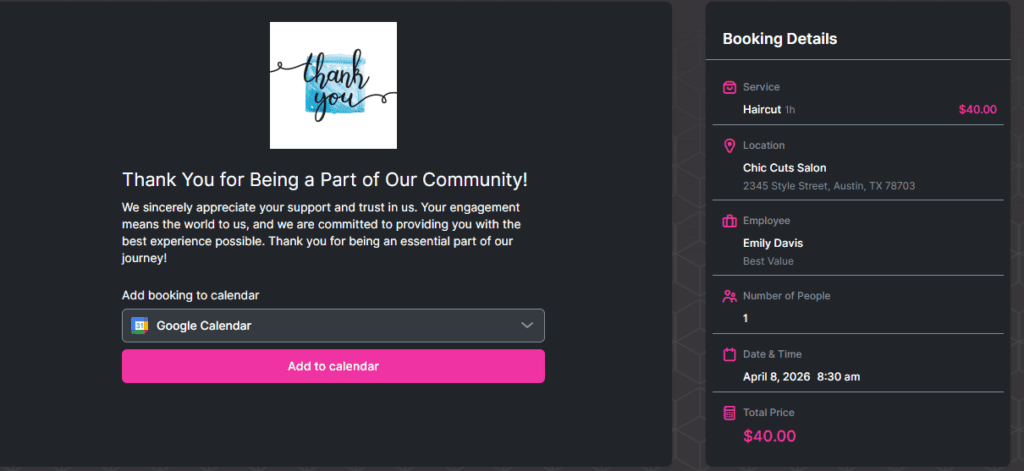
Wenn Sie E-Mail-Benachrichtigungen eingerichtet haben, werden Benachrichtigungen automatisch sowohl an den Kunden als auch an den Mitarbeiter gesendet, sobald der Kunde die Seite “Vielen Dank” erreicht. Diese Benachrichtigungen enthalten alle relevanten Termindetails, die durch die Verwendung von Platzhaltern in Ihren E-Mail-Vorlagen hinzugefügt werden. Dadurch wird sichergestellt, dass beide Parteien alle notwendigen Informationen über den gebuchten Termin erhalten.