
Connectez-vous avec WhatsApp pour rationaliser les communications avec les clients. En configurant des modèles de messages via la plateforme commerciale de Meta (Facebook), vous pouvez exploiter cette fonctionnalité aux côtés des alertes SMS et e-mail.
Le WhatsApp la connexion pour BookableSites est classée comme une fonctionnalité premium et compte dans la limite de fonctionnalités personnalisées et d'intégrations qui vous est allouée.
Pour activer la fonctionnalité WhatsApp, accédez à la zone Fonctionnalités et intégrations de BookableSites. Localisez WhatsApp et sélectionnez “Activer“. Une fois activée, l'interface sera mise à jour pour afficher un “Configuration” option. Sélectionnez cette option pour ouvrir l'interface de configuration de WhatsApp
Configurez votre compte professionnel
Accéder ce lien pour vous connecter ou créer votre compte développeur Facebook. Vous pouvez utiliser vos identifiants Facebook individuels ou professionnels pour l'authentification.
Si vous n'avez pas encore de compte sur Facebook, une inscription est d'abord requise. Après la création du compte ou la connexion, vous arriverez au Facebook pour les développeurs page principale. Pour les nouveaux utilisateurs, sélectionnez “Commencez” dans la zone en haut à droite. Les développeurs d'applications existants peuvent choisir “Mes applications” du même endroit.
Enregistrement d'un compte
Lors de l'inscription, vous devez accepter Conditions d'utilisation de Facebook et Politiques du développeur. La vérification du compte suit, qui nécessite soit un numéro de téléphone fonctionnel (pour la livraison du code de vérification par SMS —assurez-vous de pouvoir accéder à ce numéro), soit de lier une carte de crédit à votre compte.
Après vérification, confirmez que votre e-mail associé à Facebook est exact. Pour le modifier, sélectionnez “Mettre à jour l'e-mail” dans la section en bas à droite. Si l'e-mail est correct, choisissez “Confirmer l'e-mail” pour passer à la phase suivante.
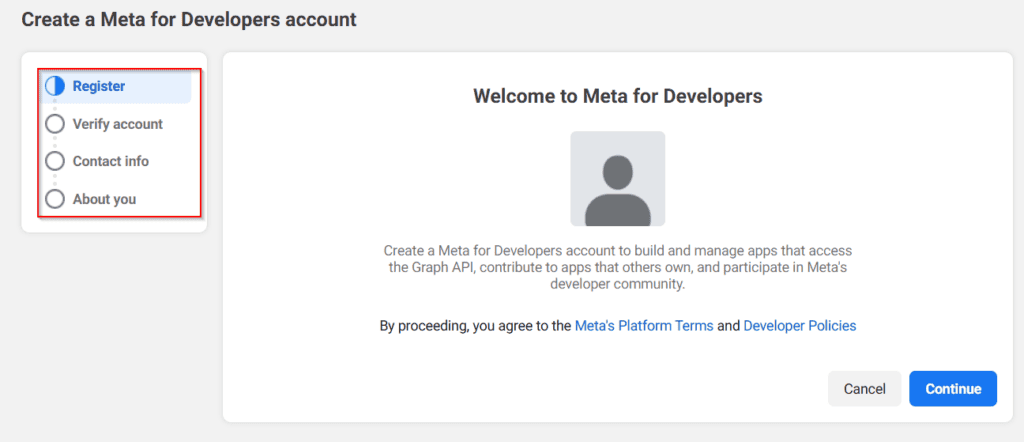
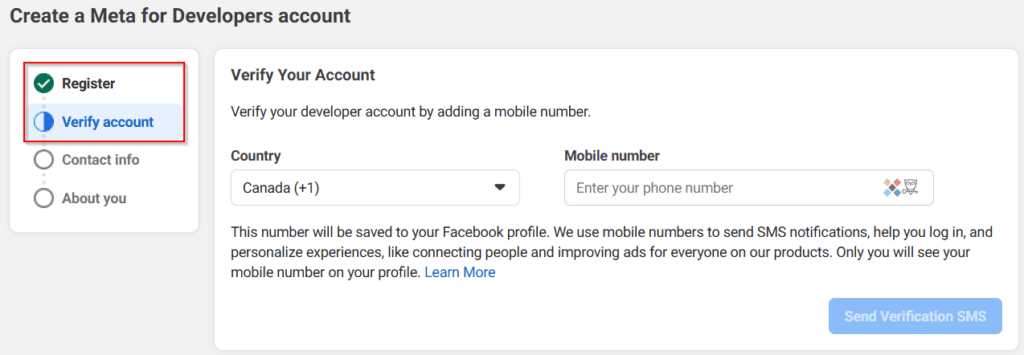
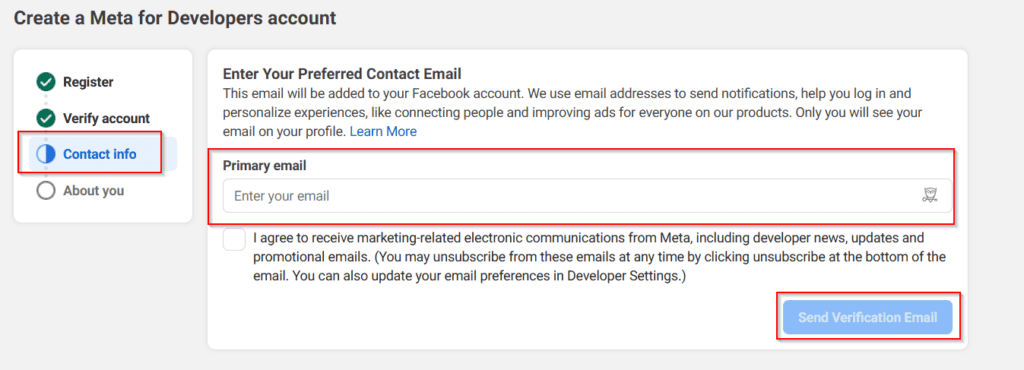
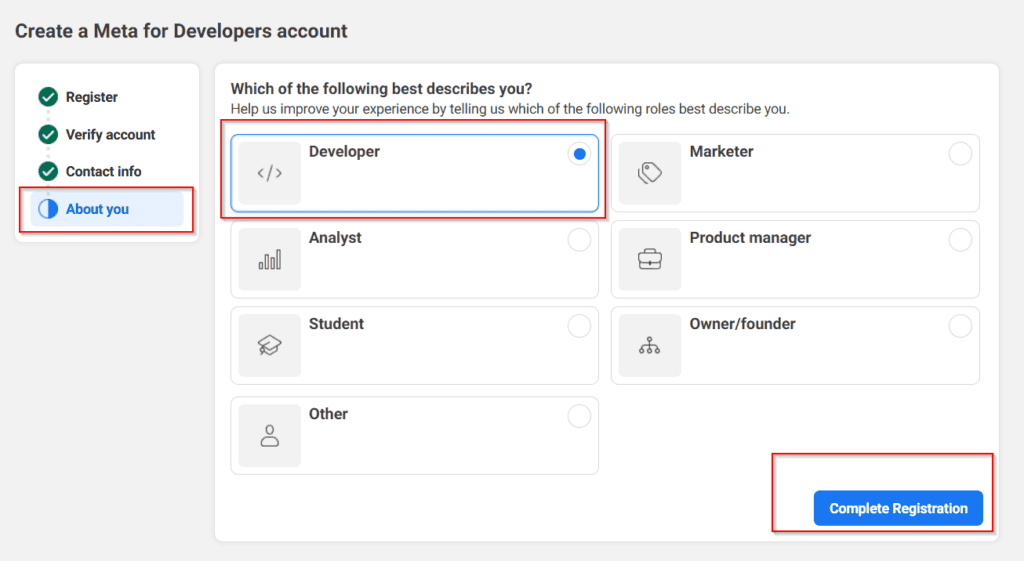
La phase finale consiste à aider Facebook à personnaliser votre expérience de compte Facebook for Developers. Vous pouvez choisir “Développeur” comme illustré dans l'image ci-dessous, ou choisir un rôle alternatif qui correspond mieux à votre poste. Après avoir effectué votre sélection, cliquez sur “Inscription complète” pour terminer le processus.
Création d'applications
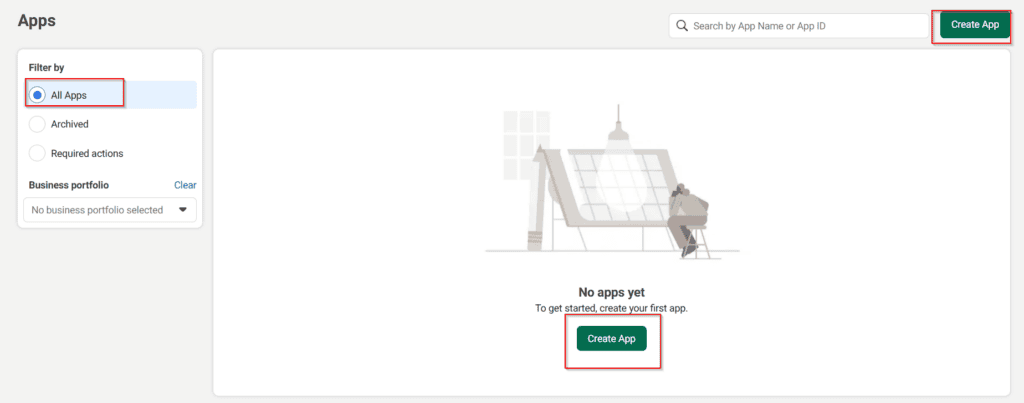
Dans le compte développeur Facebook, vous rencontrerez soit vos applications existantes (si vous avez déjà utilisé la plateforme), soit une interface vide, comme indiqué dans la capture d'écran ci-dessous. Sélectionnez simplement “Créer une application” positionné dans la zone supérieure droite à côté du champ de recherche ou dans la zone de liste des applications.
Sélectionnez le type d'application
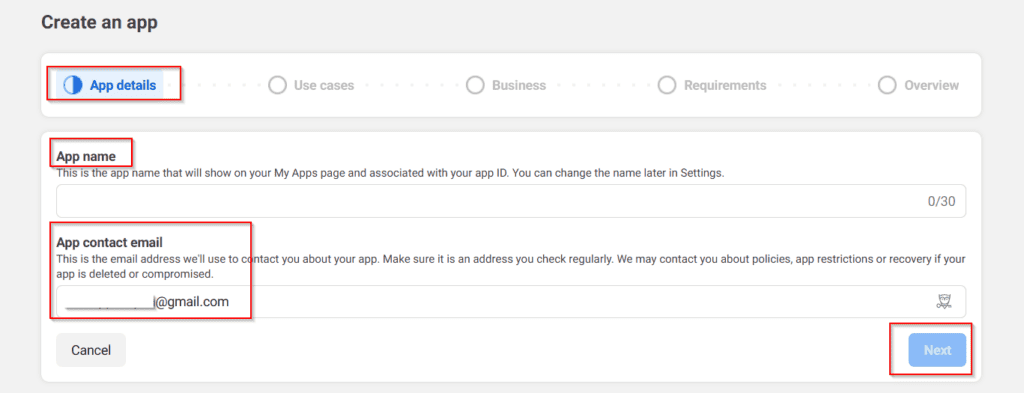
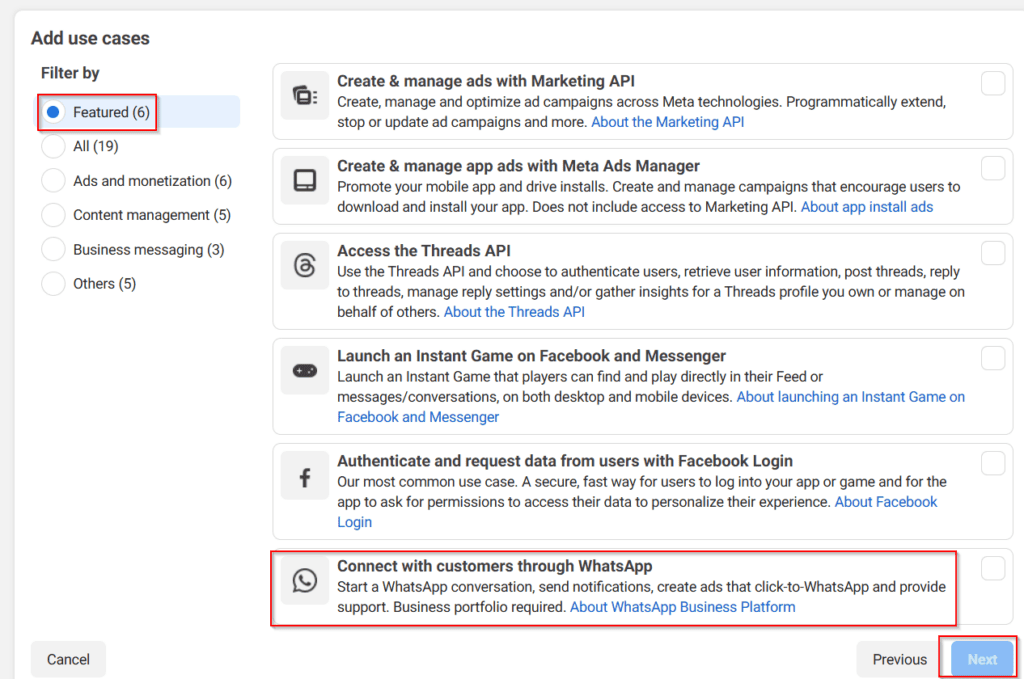
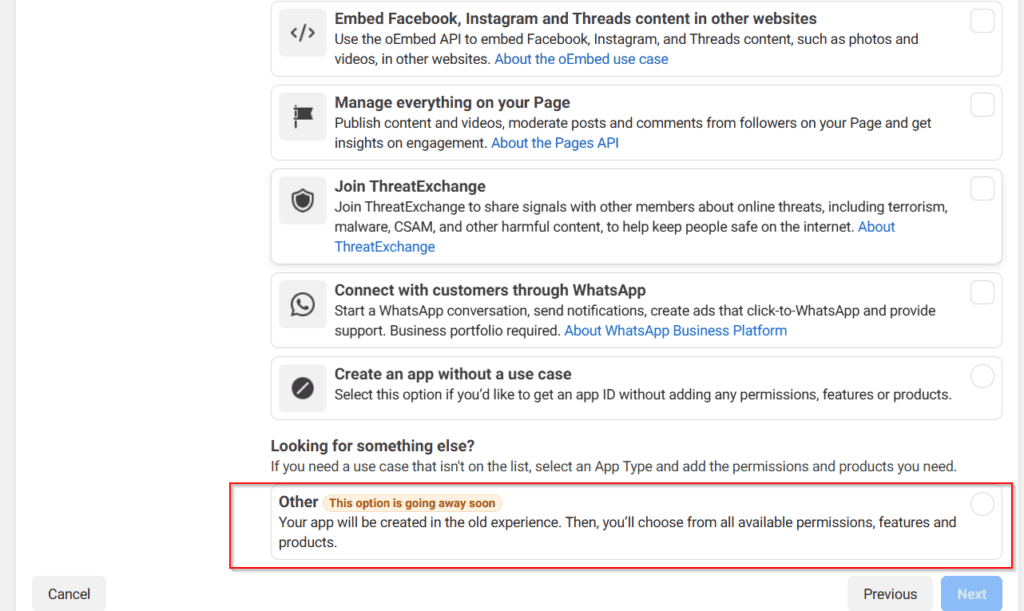
Fournir les détails essentiels
Facebook impose des limitations sur une terminologie spécifique comme “WhatsApp”. Vous ne pouvez pas incorporer les termes protégés par le droit d'auteur ou les composants de marque de Meta, tels que FB, Face, Book, Insta, Gram et Rift, ou tout langage pouvant suggérer une association avec Facebook ou ses marques affiliées, dans le nom de votre application.
Après avoir sélectionné “Créer une application,” Facebook demandera votre vérification de mot de passe. Entrez votre mot de passe et appuyez sur “Soumettre” continuer.
Après la création de l'application, vous devez intégrer un produit dans l'application, à savoir la fonctionnalité WhatsApp. Accédez au bas de l’écran et sélectionnez “Configurer” dans la zone inférieure droite de la section “WhatsApp”.
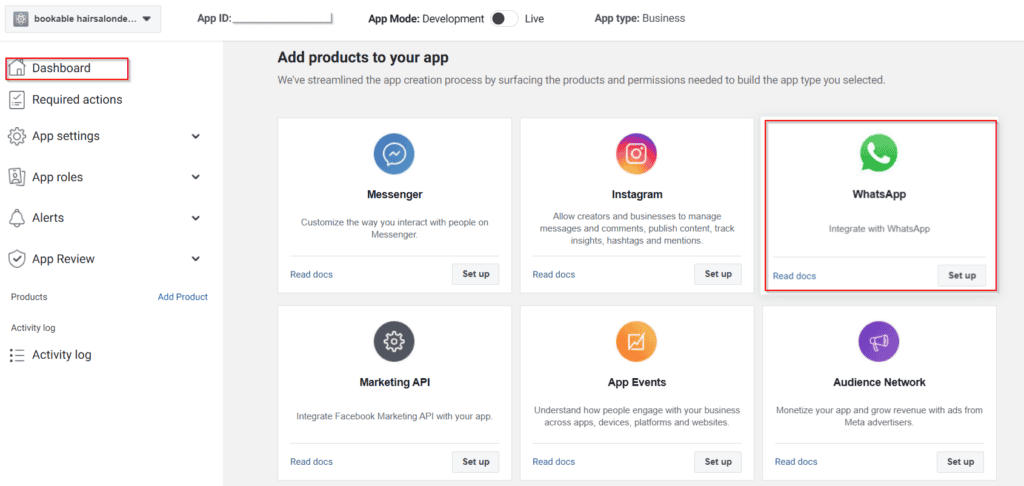
La phase suivante décrit les fonctionnalités fournies via l’API Business Platform. La procédure indique votre acceptation de Conditions commerciales de Facebook sur WhatsApp et Conditions d'hébergement de l'API Cloud de Meta. Appuyez sur “Continuer” pour avancer.
En fonction du statut de votre compte —que vous possédiez un compte professionnel existant ou que vous ayez récemment créé un nouveau compte, celui-ci étant votre application initiale—, vous rencontrerez soit le Démarrage rapide interface ou la Premiers pas section. Si le Démarrage rapide la page apparaît, sélectionnez le “Commencez à utiliser l'API” option:
Cela vous redirige vers le “Premiers pas” zone contenant des informations cruciales pour les tests d'applications : un jeton d'accès temporaire, un identifiant de numéro de téléphone, un identifiant de compte professionnel WhatsApp et la commande Curl pour la transmission des messages.
Veuillez noter: Le Numéro de téléphone ID et ID de compte professionnel WhatsApp sont nécessaires pour configurer les paramètres WhatsApp dans BookableSites, comme illustré précédemment dans ce guide. Assurez-vous de revoir cette page après avoir enregistré votre numéro de téléphone, qui est abordé plus loin dans ces instructions.
Dans le “De” champ, vous verrez un numéro de test attribué à votre compte.
Le “À” le champ contient un menu déroulant initialement vide. Sélectionnez “Gérer la liste des numéros de téléphone” pour inclure jusqu'à 5 numéros de téléphone pouvant recevoir des messages de test gratuits.
Veuillez noter: WhatsApp fournira un code de vérification au numéro de téléphone fourni. Le numéro ne peut pas être ajouté tant que vous n'avez pas saisi le code de confirmation à 5 chiffres envoyé au compte WhatsApp associé à ce numéro.
Après avoir ajouté votre numéro de test personnel, sélectionnez l’option bleue “Envoyer un message” située en bas à droite sous l’étape 2. Vous recevrez ensuite un message WhatsApp ressemblant à ceci :
Après avoir reçu le message texte, naviguez vers le bas sur l'interface Facebook pour les développeurs. Contournez les étapes 3 et 4 et sélectionnez directement “Ajouter un numéro de téléphone” situé dans la section inférieure droite :
Cela fera apparaître une fenêtre modale dans laquelle vous ajouterez le nom de votre entreprise (les clients verront ce nom sur WhatsApp lors de la réception de vos messages), l'e-mail professionnel (doit être valide car une confirmation est requise), votre pays et le site Web de votre entreprise.
Une fois ces informations remplies, cliquez sur “Suivant” dans le coin inférieur droit :
La prochaine fenêtre contextuelle demandera le fuseau horaire, la catégorie d’entreprise et la description de l’entreprise. Remplissez soigneusement les détails et cliquez sur le bouton “Suivant” dans le coin inférieur droit.
Entrez votre numéro de téléphone officiel professionnel’ qui sera utilisé pour BookableSites.
Veuillez noter:
Veuillez comprendre que le numéro de téléphone que vous fournissez ne doit pas avoir d'association WhatsApp actuelle. Il devrait s’agir d’un nouveau numéro sans connectivité WhatsApp existante.
La saisie d'un numéro déjà enregistré sur WhatsApp (à des fins personnelles ou professionnelles) le rendra inutilisable sur les appareils mobiles une fois connecté ici. Nous vous conseillons fortement d'obtenir un nouveau numéro dédié à cette intégration afin d'éviter toute interférence avec les services WhatsApp actuels.
Vous pouvez également utiliser le numéro de téléphone fixe de votre entreprise. Choisissez le “Appel téléphonique” option pour activer cette fonctionnalité.
Pour les numéros de téléphone portable, sélectionnez “Message texte” pour recevoir votre code de vérification.
En cliquant sur “Suivant” dans la section inférieure droite de la fenêtre contextuelle, vous recevrez le code de vérification.
Après votre sélection de “Suivant,” WhatsApp enverra un OTP (mot de passe à usage unique) à votre numéro d'entreprise WhatsApp. Saisissez ce code de vérification (OTP) et appuyez sur “Terminer.” Cette action vérifie votre numéro et établit la connexion avec votre compte professionnel WhatsApp.
Une fois la configuration du numéro de téléphone de messagerie WhatsApp terminée, l’étape suivante consiste à transférer ces données vers les paramètres BookableSites’. Comme indiqué précédemment, vous devez revoir le Numéro de téléphone ID et ID de compte professionnel WhatsApp sections après avoir enregistré votre numéro.
- Dans Facebook pour les développeurs, sous WhatsApp/Démarrage, sélectionnez le numéro de téléphone nouvellement ajouté dans la liste déroulante dans le “De” section.
- En dessous, copiez le Numéro de téléphone ID.
- Chez Trafft Fonctionnalités et intégrations/WhatsApp -> “Configuration“, collez le Numéro de téléphone ID dans le champ désigné.
- Retournez sur Facebook pour les développeurs, copiez le ID de compte professionnel WhatsApp.
- Coller le ID de compte professionnel WhatsApp dans les paramètres WhatsApp de Trafft.
Pour connecter ce numéro à BookableSites, a jeton d'accès permanent est requis.
Dans la zone “Mise en route” en haut, vous verrez un jeton d'accès temporaire “” ainsi qu'une notification indiquant qu'il expire dans les 23 heures. Ce jeton à court terme ne convient pas aux sites BookableSites si vous avez l'intention d'envoyer des messages après la fenêtre de 23 heures. Par conséquent, la création d’un jeton non expirant est nécessaire.
- Lorsque vous êtes connecté à votre compte Facebook pour les développeurs, accédez à la Page Paramètres de l'entreprise.
- Dans la barre latérale gauche sous le “Utilisateurs” section, cliquez sur “Utilisateurs du système.”
- Vous verrez une page blanche. Cliquez sur “Ajouter” pour ajouter un nouvel utilisateur :
Facebook vous demandera occasionnellement votre acceptation de leur Politique de non-discrimination. Naviguez dans cette fenêtre, examinez les détails de la politique et sélectionnez “J'accepte” dans la partie inférieure droite de la fenêtre contextuelle.
Suite à cela, Facebook affichera une confirmation “Merci”. Appuyez sur “Fait” dans la zone inférieure droite pour procéder à l'établissement d'un nouvel utilisateur.
Saisissez le nom d'utilisateur et désignez le rôle comme “Administrateur“. Une fois terminé, sélectionnez “Créer un utilisateur système“:
Dans la section droite de l'écran suivant, cliquez sur le “Ajouter des actifs” bouton:
Dans la fenêtre contextuelle qui apparaît, cliquez sur “Applications“, puis sélectionnez l’application précédemment créée pour l’intégration WhatsApp. Activer le Contrôle total (“Gérer l'application”) curseur et cliquez sur “Enregistrer les modifications”.
La fenêtre suivante vous informera de l’ajout d’un nouvel actif. Sélectionnez “Fait” continuer.
Ensuite, accédez à la barre latérale gauche et choisissez “Comptes WhatsApp” dans le “Comptes” section. Localisez et sélectionnez votre application professionnelle précédemment établie (par exemple, “Tester le compte professionnel WhatsApp”), puis appuyez sur n'importe quelle application disponible “Ajouter des personnes” option : Dans la fenêtre contextuelle qui apparaît, sélectionnez l'utilisateur système précédemment créé, puis activez le “Contrôle total” option, et cliquez sur “Attribuer” dans le coin inférieur droit.
Une notification apparaîtra confirmant l'ajout de 1 Personne au compte WhatsApp. Appuyez simplement sur “Fait“.
Par la suite, revenez à “Utilisateurs du système” dans la barre latérale gauche (reconnaissez la politique de non-discrimination de Facebook si elle réapparaît) et sélectionnez le “Générer un nouveau jeton” option:
sélectionnez l'application dans le menu déroulant et faites défiler vers le bas. Vous verrez quelques avis, et en dessous d'eux, vous trouverez la liste des autorisations disponibles.
Faites défiler vers le bas et activez ces deux autorisations :
- WhatsApp_business_messaging
- gestion_entreprise_Whatsapp
Après les avoir sélectionnés, cliquez sur le “Générer un jeton” bouton dans le coin inférieur droit de cette fenêtre contextuelle.
Enfin, vous recevrez le jeton permanent qui reste valide indéfiniment à moins que vous ne sélectionniez manuellement “Révoquer le jeton”.
Veuillez noter que Facebook ne conserve pas ce jeton, assurez-vous donc de le copier et de le stocker en toute sécurité.
De plus, vous pouvez valider les autorisations des jetons via l'outil de débogage de jetons de Facebook pour garantir une création réussie de jetons.
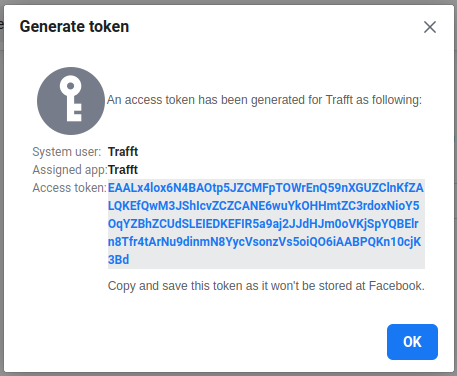
Il s'agit du dernier élément requis pour la page Paramètres WhatsApp de BookableSites, insérez donc ce jeton ici :
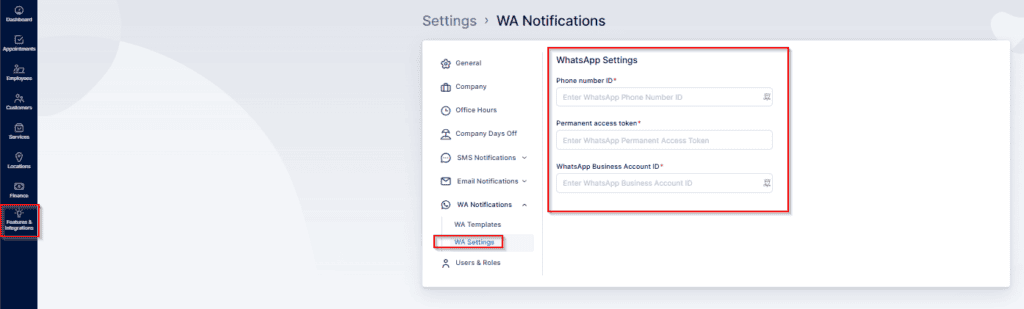
Une fois ces paramètres enregistrés, accédez à la section “Modèles WA” dans le menu de gauche de BookableSites’.
Veuillez comprendre que les modèles WhatsApp doivent être configurés via le compte WhatsApp Business plutôt que directement dans BookableSites. Lors de l'expansion du “Modèle de notification” menu déroulant dans BookableSites, vous trouverez des exemples de modèles fournis par WhatsApp : à
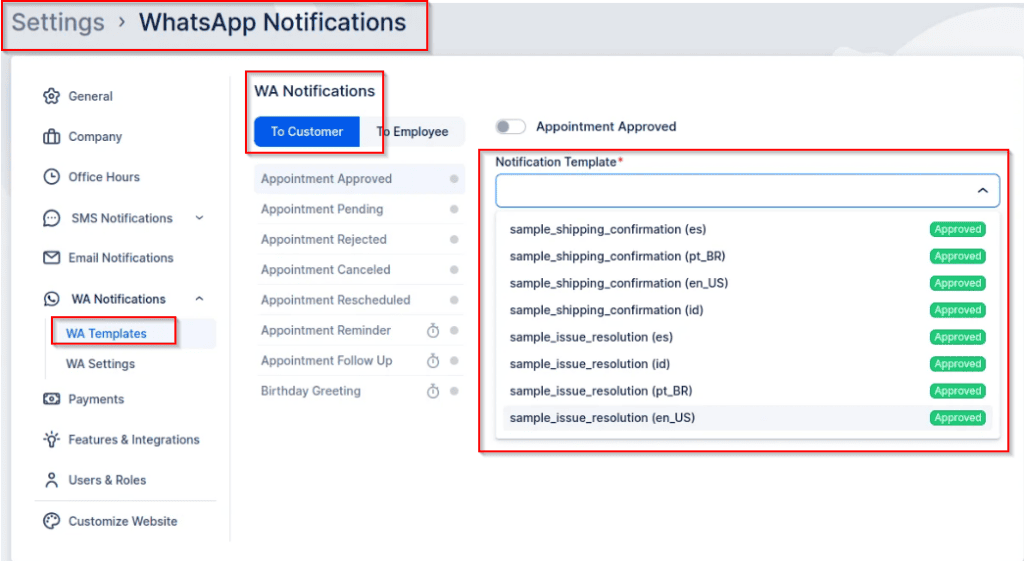
Pour créer des modèles, vous devez accéder à votre Page Paramètres de l'entreprise, et dans la barre latérale gauche, cliquez sur les trois lignes puis cliquez sur “Gestionnaire WhatsApp“:
Dans le “Aperçu” section qui apparaît ensuite, cliquez sur les trois points à droite du compte WhatsApp que vous avez précédemment créé, puis cliquez sur “Gérer les modèles de messages“:
La page suivante vous permet de développer de nouveaux modèles à utiliser dans BookableSites. Sélectionnez “Créer un modèle” situé dans la section supérieure droite pour commencer.
Lors de la configuration d'un modèle, assurez-vous de choisir “Marketing” comme catégorie. Après son ouverture, choisissez le “Personnalisé” option.
Ensuite, entrez un nom de modèle (envisagez d'utiliser des noms identiques trouvés dans BookableSites, comme “customer_appointment_approuvé“, “employé_nomination_en attente“, et similaire) et choisissez la langue correspondant à BookableSites.
Après la configuration, appuyez sur “Continuer” dans la zone supérieure droite pour avancer.
Veuillez noter:
- Les noms de modèles doivent utiliser des lettres minuscules et ne peuvent pas contenir d'espaces. Si vous essayez de saisir des espaces, Facebook changera automatiquement les lettres majuscules en minuscules et remplacera les espaces par des traits de soulignement.
- Assurez-vous que les langues incorporées dans votre modèle correspondent à celles configurées dans BookableSites. La langue principale est établie dans BookableSites’ Paramètres généraux, et des langues supplémentaires sont incluses via le Personnaliser section. BookableSites identifiera automatiquement ces langues lors de la planification des rendez-vous front-end.
La création de modèles WhatsApp partage des similitudes avec les modèles de notification par e-mail et SMS, bien qu'il existe quelques distinctions notables.
La différence la plus significative réside dans la manière dont les variables (espaces réservés) sont formatées dans les modèles – elles doivent être uniquement numériques. Comme le montre la capture d'écran, ces espaces réservés apparaissent sous les noms {{1}}, {{2}}, etc., reflétant le format à double accolade BookableSites’.
Comprendre le mappage entre les variables et les espaces réservés BookableSites est essentiel. Par exemple, {{1}} de WhatsApp s'aligne sur BookableSites’ {{service_name}}.
Bien que les sections En-tête et Pied de page restent facultatives, les en-têtes peuvent contenir des variables alors que les pieds de page ne le peuvent pas. Pour inclure un en-tête, choisissez “Texte” dans la liste déroulante et saisissez le contenu de votre en-tête en suivant l'exemple fourni. Étant donné que les en-têtes prennent exclusivement en charge le format “Texte”, vous devez soit utiliser cette option, soit ignorer complètement l'en-tête.
WhatsApp impose de fournir des exemples de valeurs pour les espaces réservés, ce qui facilite une validation plus rapide des modèles de leur côté.
Après avoir complété votre modèle, sélectionnez le “Soumettre” bouton positionné dans la partie supérieure droite.
Chaque modèle que vous générez doit être examiné par WhatsApp, l'approbation étant généralement terminée dans un délai d'environ une heure. Les modèles qui passent l'examen afficheront un indicateur vert indiquant “Actif – Qualité en attente,” alors que les modèles encore en cours d'évaluation s'afficheront en gris avec un “En revue” statut, comme illustré dans la capture d'écran ci-dessous :

Veuillez noter:
- Après approbation, les modèles deviennent verrouillés et ne peuvent pas être modifiés. L'édition n'est possible que pour les modèles qui ont été rejetés. Pour modifier un modèle approuvé, vous devez supprimer la version existante et en créer une nouvelle.
- WhatsApp interdit les sauts de ligne, les onglets ou les ensembles consécutifs de 4 espaces dans les modèles. Ce formatage sera automatiquement converti en points-virgules ( ; ).
Lier des variables avec des espaces réservés Bookablesites
Retour à BookableSites’ Paramètres/Notifications WA/Modèles WA (après avoir actualisé la page), en cliquant sur le “Modèle de notification” la liste déroulante révèle tous les modèles créés dans l'application (y compris les modèles approuvés et en attente).
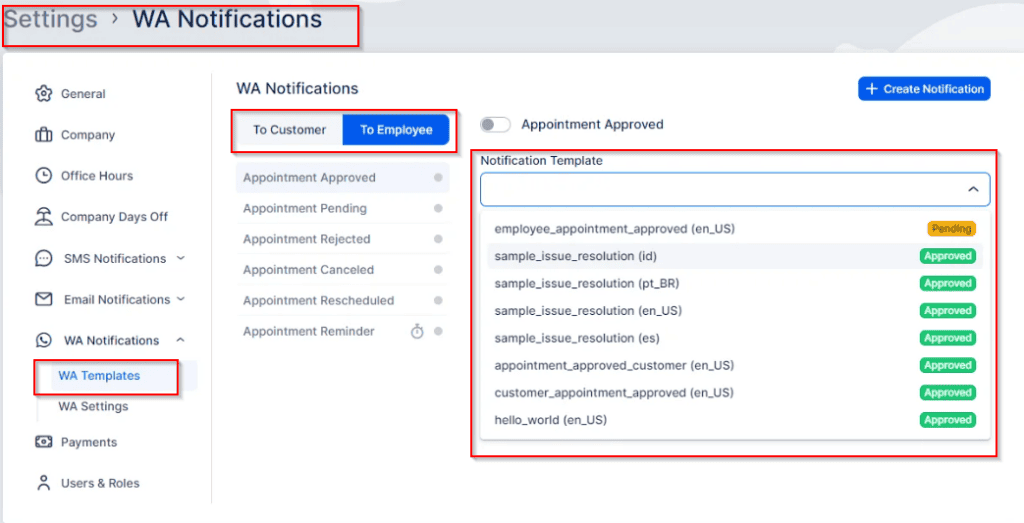
Choisissez le modèle que vous souhaitez connecter au modèle BookableSites que vous avez sélectionné (ou créé), puis procédez au mappage des variables aux espaces réservés.
Les espaces réservés d'en-tête et les espaces réservés de corps de message fonctionnent indépendamment, ce qui signifie que {{1}} dans l'en-tête diffère de {{1}} dans le corps du message. Chaque variable que vous avez incluse dans le modèle de message WhatsApp apparaîtra dans les menus déroulants, ne nécessitant qu'un lien approprié.
Initialement, connectez la variable {{1}} à Catégorie/Service/Nom (comme indiqué dans cet exemple) dans l'en-tête. En dessous, le modèle de message importé par WhatsApp sera affiché, suivi de la section dans laquelle vous pouvez établir des connexions entre les variables et les espaces réservés BookableSites :
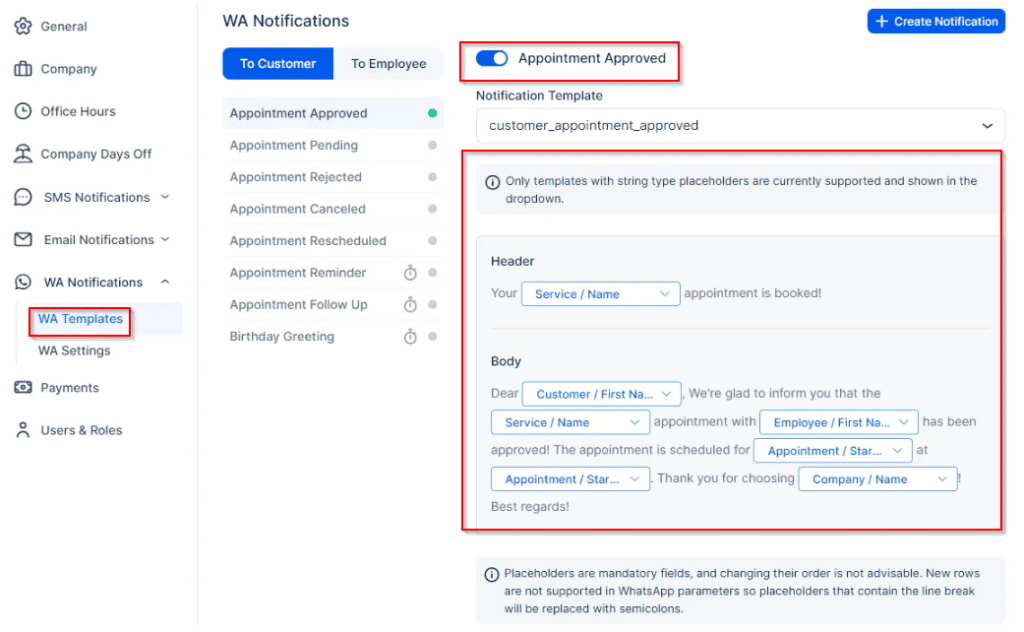
N'oubliez pas de cliquer sur Enregistrer les modifications lorsque vous avez terminé de lier les espaces réservés.
Veuillez noter:
- Il est fortement recommandé de créer un compte WhatsApp distinct à l’aide de votre numéro de téléphone professionnel.
- Bien que le compte de test fourni par WhatsApp soit disponible, il présente des limites – le nom d'affichage visible par vos clients ne peut pas être modifié. Cela fait que les clients voient un numéro de téléphone inaccessible comme indiqué dans la capture d'écran ci-dessus, les empêchant de répondre (puisque la réception de messages nécessite de lier un numéro de téléphone réel à un compte réel).