
Conéctate con WhatsApp para agilizar las comunicaciones con los clientes. Al configurar plantillas de mensajes a través de la plataforma comercial de Meta (Facebook), puede aprovechar esta función junto con alertas por SMS y correo electrónico.
El WhatsApp La conexión para BookableSites se clasifica como una función premium y cuenta para el límite de funciones e integraciones personalizadas asignadas.
Para habilitar la funcionalidad de WhatsApp, navegue hasta el área Funciones e integraciones dentro de BookableSites. Localiza WhatsApp y selecciona “Enable“. Una vez activada, la interfaz se actualizará para mostrar un “Configurar” opción. Seleccione esta opción para abrir la interfaz de configuración de WhatsApp
Configure su cuenta comercial
Acceso este enlace para iniciar sesión o establecer su cuenta de desarrollador de Facebook. Puede utilizar sus credenciales individuales o comerciales de Facebook para la autenticación.
Si aún no tienes una cuenta en Facebook, primero debes registrarte. Después de crear una cuenta o iniciar sesión, llegará al Facebook para desarrolladores página principal. Para usuarios primerizos, seleccione “Comenzar” en la zona superior derecha. Los desarrolladores de aplicaciones existentes pueden elegir “Mis aplicaciones” desde la misma ubicación.
Registrar una cuenta
Durante el registro deberás aceptar Términos de Facebook y Políticas para desarrolladores. A continuación se realiza la verificación de la cuenta, que requiere un número de teléfono que funcione (para la entrega del código de verificación por SMS —asegúrese de poder acceder a este número) o vincular una tarjeta de crédito a su cuenta.
Después de la verificación, confirme que su correo electrónico asociado a Facebook sea exacto. Para modificarlo, seleccione “Actualizar correo electrónico” en la sección inferior derecha. Si el correo electrónico es correcto, seleccione “Confirmar correo electrónico” para avanzar a la siguiente fase.
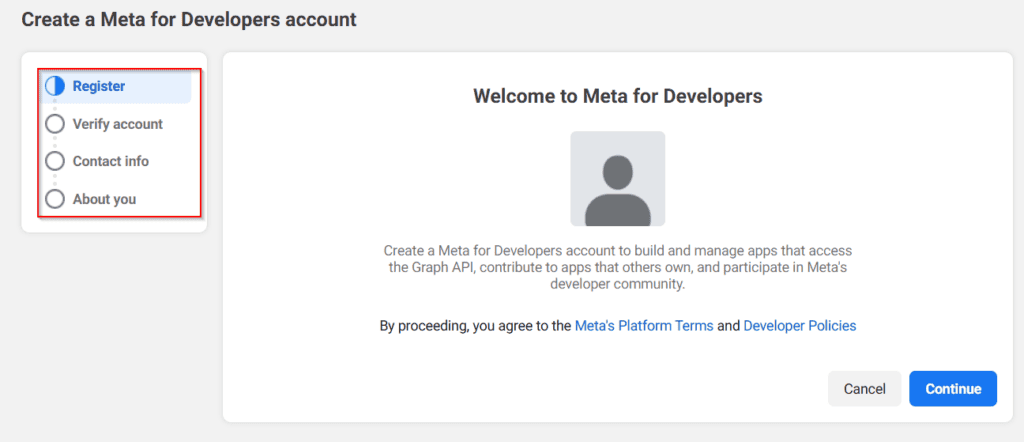
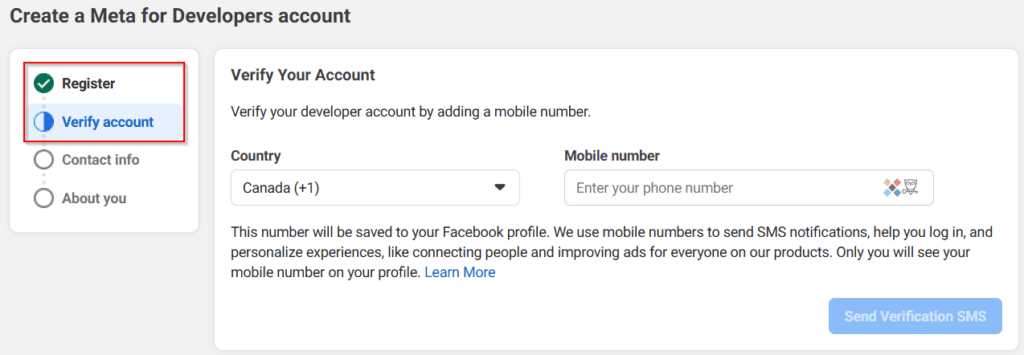
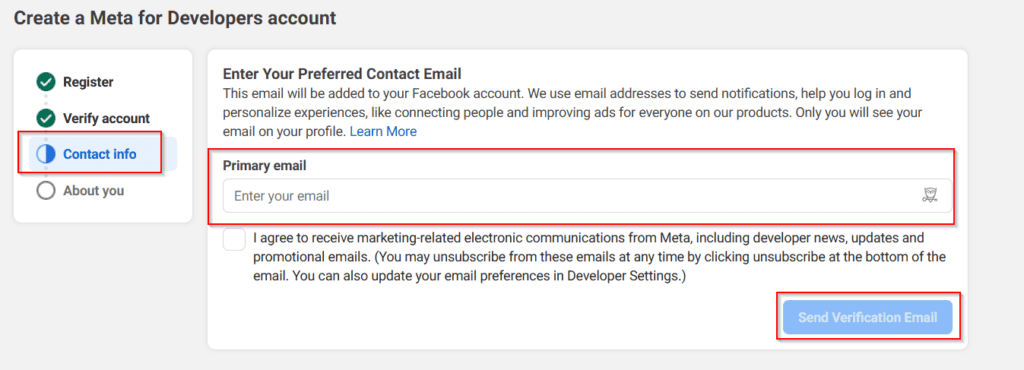
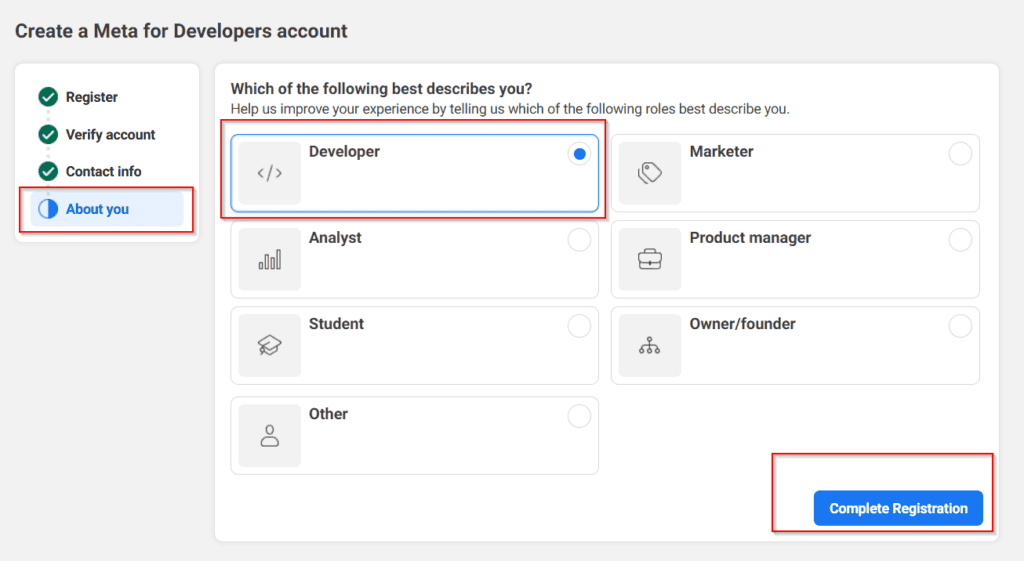
La fase final implica ayudar a Facebook a personalizar la experiencia de su cuenta de Facebook para desarrolladores. Puede elegir “Desarrollador” como se ilustra en la imagen a continuación, o elegir un rol alternativo que se adapte mejor a su puesto. Después de realizar su selección, haga clic en “Registro completo” para finalizar el proceso.
Creación de aplicaciones
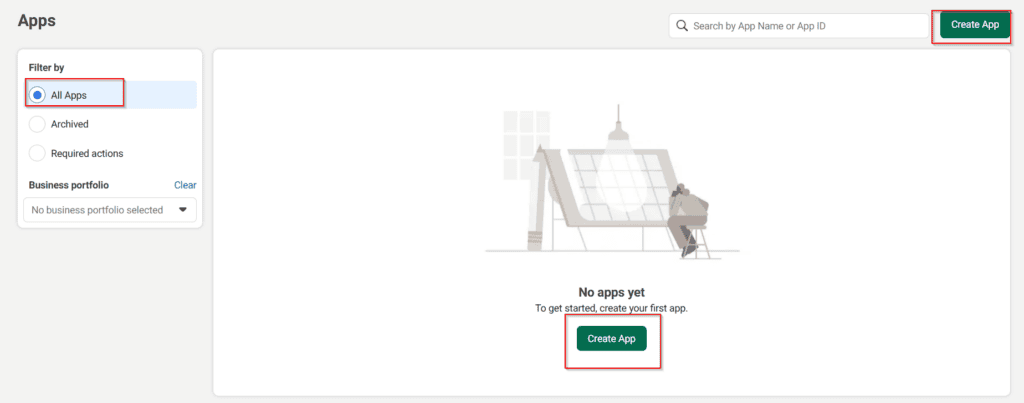
Dentro de la cuenta de desarrollador de Facebook, encontrarás tus aplicaciones existentes (si has usado la plataforma anteriormente) o una interfaz vacía, como se muestra en la captura de pantalla a continuación. Simplemente seleccione “Crear aplicación” ubicado en el área superior derecha al lado del campo de búsqueda o dentro del área de lista de aplicaciones.
Seleccionar tipo de aplicación
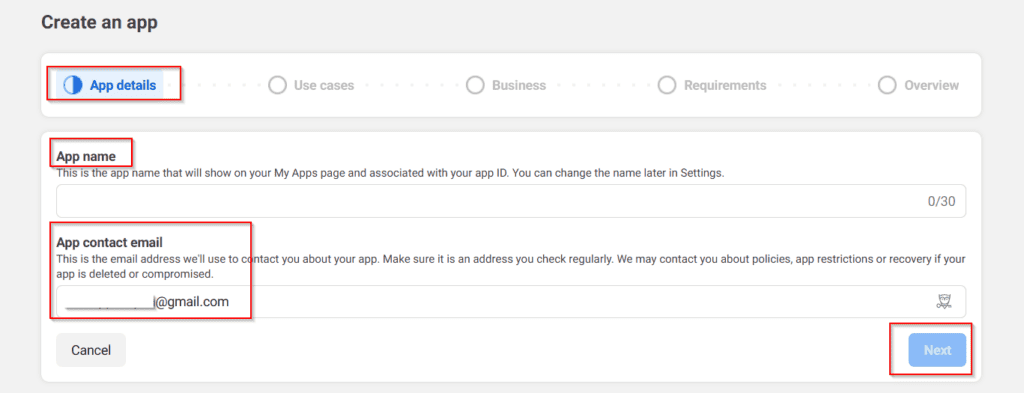
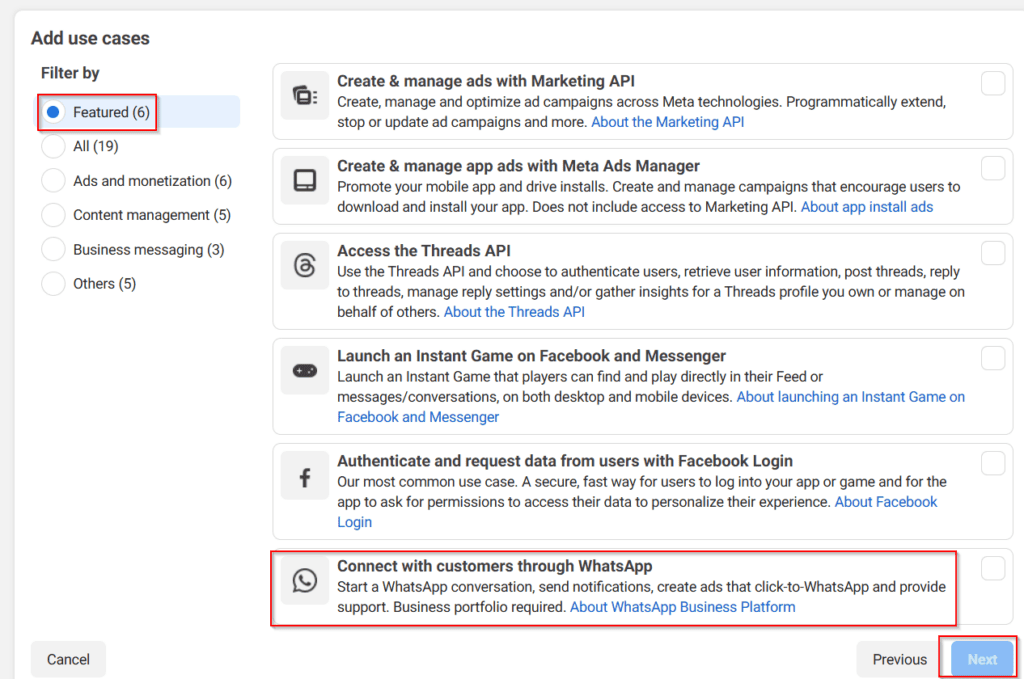
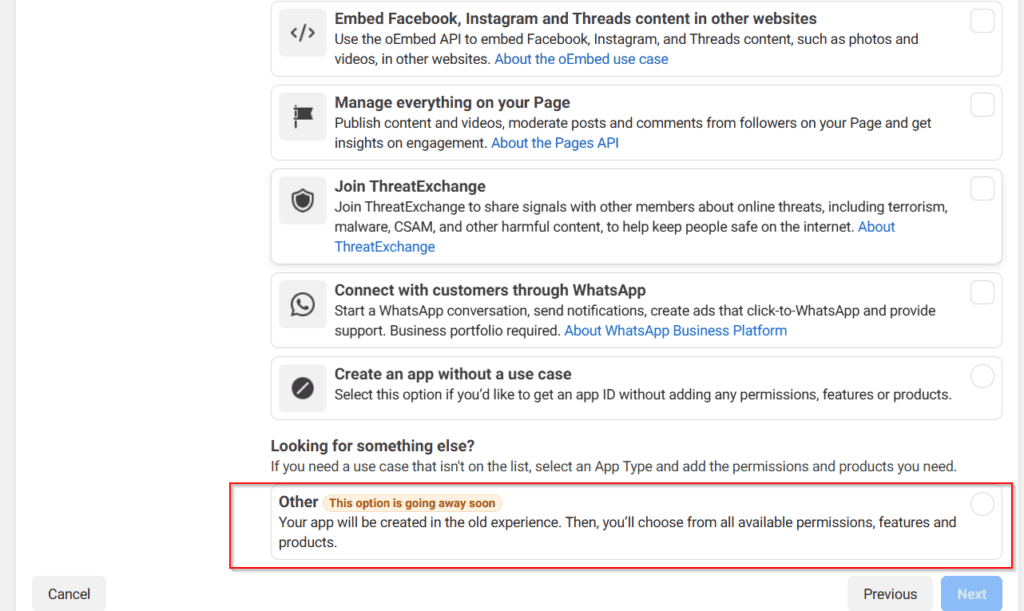
Suministrar detalles esenciales
Facebook impone limitaciones a terminología específica como “WhatsApp”. No puede incorporar los términos protegidos por derechos de autor o los componentes de marca de Meta, como FB, Face, Book, Insta, Gram y Rift, ni ningún lenguaje que pueda sugerir una asociación con Facebook o sus marcas afiliadas, dentro del nombre de su aplicación.
Después de seleccionar “Crear aplicación,” Facebook solicitará la verificación de tu contraseña. Ingrese su contraseña y presione “Enviar” continuar.
Después de la creación de la aplicación, debes integrar un producto en la aplicación, es decir, la funcionalidad de WhatsApp. Navegue hasta la parte inferior de la pantalla y seleccione “Configurar” en el área inferior derecha de la sección “WhatsApp”.
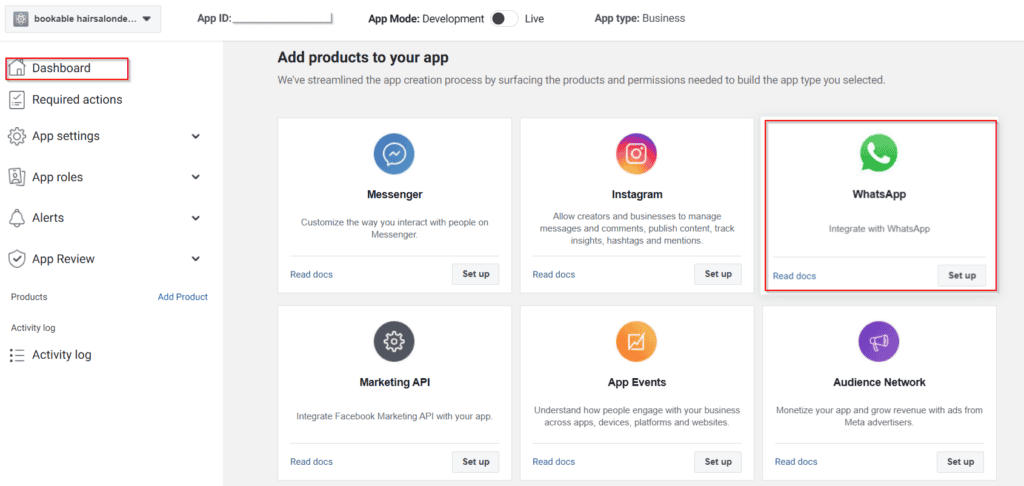
La siguiente fase describe las características proporcionadas a través de la API de Business Platform. El procedimiento indica su aceptación de Términos comerciales de WhatsApp de Facebook y Términos de alojamiento de API en la nube de Meta. Presione “Continuar” para avanzar.
Según el estado de su cuenta —ya sea que posea una cuenta comercial existente o haya establecido recientemente una nueva cuenta, siendo esta su aplicación inicial—, encontrará cualquiera de las dos Inicio rápido interfaz o la Primeros pasos sección. Si el Inicio rápido aparece la página, seleccione el “Comience a utilizar la API” opțiune:
Esto te redirige al “Primeros pasos” área, que contiene información crucial para las pruebas de aplicaciones: un token de acceso temporal, un ID de número de teléfono, un ID de cuenta comercial de WhatsApp y el comando Curl para la transmisión de mensajes.
Por favor tenga en cuenta: El Identificación del número de teléfono y ID de cuenta comercial de WhatsApp son necesarios para configurar la configuración de WhatsApp en BookableSites, como se ilustra anteriormente en esta guía. Asegúrese de volver a visitar esta página después de registrar su número de teléfono, que se trata más adelante en estas instrucciones.
Dentro del “Desde” campo, verás un número de prueba asignado a tu cuenta.
El “ParaEl campo ” contiene un menú desplegable inicialmente en blanco. Seleccione “Administrar lista de números de teléfono” para incluir hasta 5 números de teléfono que puedan recibir mensajes de prueba gratuitos.
Por favor tenga en cuenta: WhatsApp entregará un código de verificación al número de teléfono proporcionado. El número no se puede agregar hasta que ingrese el código de confirmación de 5 dígitos enviado a la cuenta de WhatsApp asociada con ese número.
Después de agregar su número de prueba personal, seleccione la opción azul “Enviar mensaje” ubicada en la parte inferior derecha debajo del Paso 2. Luego recibirás un mensaje de WhatsApp parecido a este:
Después de recibir el mensaje de texto, navegue hacia abajo en la interfaz de Facebook para desarrolladores. Evite los pasos 3 y 4 y seleccione directamente “Agregar número de teléfono” ubicado en la sección inferior derecha:
Esto abrirá un modal donde agregarás el nombre de tu empresa (los clientes verán este nombre en WhatsApp cuando reciban tus mensajes), el correo electrónico de tu empresa (debe ser válido ya que se requiere confirmación), tu país y el sitio web de tu empresa.
Una vez que haya completado esta información, haga clic en “Siguiente” en la esquina inferior derecha:
La siguiente ventana emergente solicitará la zona horaria, la categoría comercial y la descripción comercial. Complete los detalles con cuidado y haga clic en el botón “Siguiente” en la esquina inferior derecha.
Ingrese el número de teléfono oficial de su empresa’ que se utilizará para BookableSites.
Tenga en cuenta:
Por favor, comprenda que el número de teléfono que proporcione no debe tener ninguna asociación actual con WhatsApp. Este debería ser un número nuevo sin conectividad de WhatsApp existente.
Ingresar un número ya registrado en WhatsApp (para fines personales o comerciales) lo dejará inutilizable en dispositivos móviles una vez conectado aquí. Recomendamos encarecidamente obtener un nuevo número dedicado para esta integración para evitar interferencias con los servicios actuales de WhatsApp.
Alternativamente, puede utilizar el número de teléfono fijo de su empresa. Elige el “Llamada telefónica” opción para habilitar esta función.
Para números móviles, seleccione “Mensaje de texto” para recibir su código de verificación.
Al hacer clic “Siguiente” en la sección inferior derecha de la ventana emergente, recibirás el código de verificación.
Después de seleccionar “Siguiente,” WhatsApp enviará una OTP (contraseña de un solo uso) a su número comercial de WhatsApp. Ingrese este código de verificación (OTP) y presione “Finalizar.” Esta acción verifica tu número y establece la conexión con tu cuenta comercial de WhatsApp.
Una vez completada la configuración del número de teléfono de mensajería de WhatsApp, el siguiente paso implica transferir estos datos a la configuración de BookableSites’. Como se señaló anteriormente, debe volver a visitar el Identificación del número de teléfono y ID de cuenta comercial de WhatsApp secciones después de registrar su número.
- En Facebook para desarrolladores, bajo WhatsApp/Primeros pasos, seleccione el número de teléfono recién agregado de la lista desplegable en “Desde” sección.
- Debajo, copia el Identificación del número de teléfono.
- En Trafft Características e integraciones/WhatsApp -> “Configurar“, pega el Identificación del número de teléfono en el campo designado.
- Regresar a Facebook para desarrolladores, copiar el ID de cuenta comercial de WhatsApp.
- Pegar el ID de cuenta comercial de WhatsApp en la configuración de WhatsApp de Trafft.
Para conectar este número con BookableSites, a token de acceso permanente es obligatorio.
Dentro del área “Primeros pasos” en la parte superior, verás un “Token de acceso temporal” junto con una notificación que indica que vence dentro de las 23 horas. Este token a corto plazo no es adecuado para BookableSites si desea enviar mensajes después del período de 23 horas. Por lo tanto, es necesario crear un token que no expire.
- Mientras esté conectado a su cuenta de Facebook para desarrolladores, navegue hasta Página de configuración empresarial.
- En la barra lateral izquierda debajo del “Usuarios” sección, haga clic en “Usuarios del sistema.”
- Verás una página en blanco. Haga clic en “Agregar” para agregar un nuevo usuario:
Facebook ocasionalmente solicitará su aceptación de su Política de no discriminación. Navegue por esta ventana, examine los detalles de la política y seleccione “Acepto” en la sección inferior derecha de la ventana emergente.
Después de esto, Facebook mostrará una confirmación de “Gracias”. Prensa “Hecho” en la zona inferior derecha para proceder a establecer un nuevo usuario.
Ingrese el nombre de usuario y designe el rol como “Administrador“. Una vez finalizado, seleccione “Crear usuario del sistema“:
En la sección derecha de la siguiente pantalla, haga clic en “Agregar activos” botón:
En la ventana emergente que aparece, haga clic en “Aplicaciones“, luego seleccione la aplicación creada previamente para la integración de WhatsApp. Habilitar el Control total (“Administrar aplicación”) control deslizante y haga clic en “Guardar cambios”.
La ventana siguiente le notificará sobre la incorporación de un nuevo activo. Seleccionar “Hecho” continuar.
A continuación, navegue hasta la barra lateral izquierda y elija “Cuentas de WhatsApp” dentro del “Cuentas” sección. Localice y seleccione su aplicación comercial previamente establecida (por ejemplo, “Pruebe la cuenta comercial de WhatsApp”), luego presione cualquier botón disponible “Agregar personasOpción ”: En la ventana emergente que aparece, seleccione el usuario del sistema creado previamente y luego habilite “Control total” opción y haga clic en “Asignar” en la esquina inferior derecha.
Aparecerá una notificación confirmando la adición de 1 Persona a la cuenta de WhatsApp. Simplemente presione “Hecho“.
Posteriormente, navegue de regreso a “Usuarios del sistema” en la barra lateral izquierda (reconozca la política de no discriminación de Facebook si reaparece) y seleccione el “Generar nuevo token” opțiune:
seleccione la aplicación en el menú desplegable y desplácese hacia abajo. Verás algunos avisos y debajo de ellos encontrarás la lista de permisos disponibles.
Desplácese hacia abajo y habilite estos dos permisos:
- WhatsApp_negocios_mensajes
- whatsapp_negocios_gestión
Después de seleccionarlos, haga clic en “Generar token” botón en la esquina inferior derecha de esta ventana emergente.
Por último, recibirás el token permanente que permanece válido indefinidamente a menos que selecciones manualmente “Revocar token”.
Tenga en cuenta que Facebook no conserva este token, por lo que debe asegurarse de copiarlo y almacenarlo de forma segura.
Además, puedes validar los permisos del token a través de la herramienta de depuración de tokens de Facebook para garantizar la creación exitosa del token.
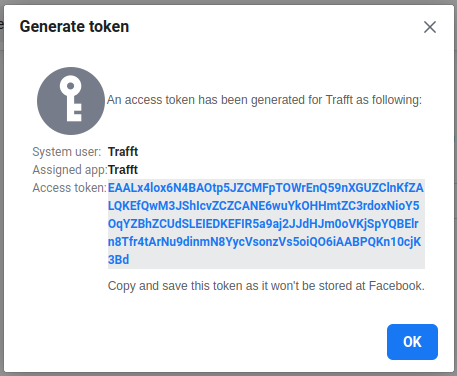
Este es el elemento final requerido para la página de configuración de WhatsApp de BookableSites, así que inserte este token allí:
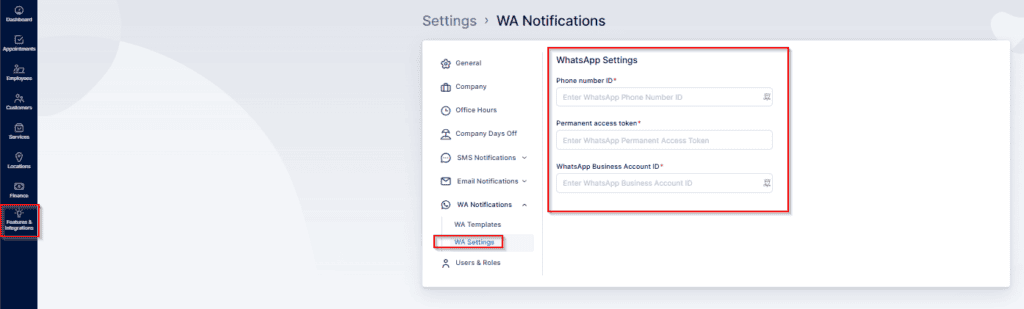
Una vez guardadas estas configuraciones, continúe con la sección “Plantillas WA ” en el menú izquierdo de BookableSites ’.
Tenga en cuenta que las plantillas de WhatsApp deben configurarse a través de la cuenta de WhatsApp Business en lugar de directamente en BookableSites. Al expandir el “Plantilla de notificación” Menú desplegable en BookableSites, encontrarás plantillas de ejemplo proporcionadas por WhatsApp:à
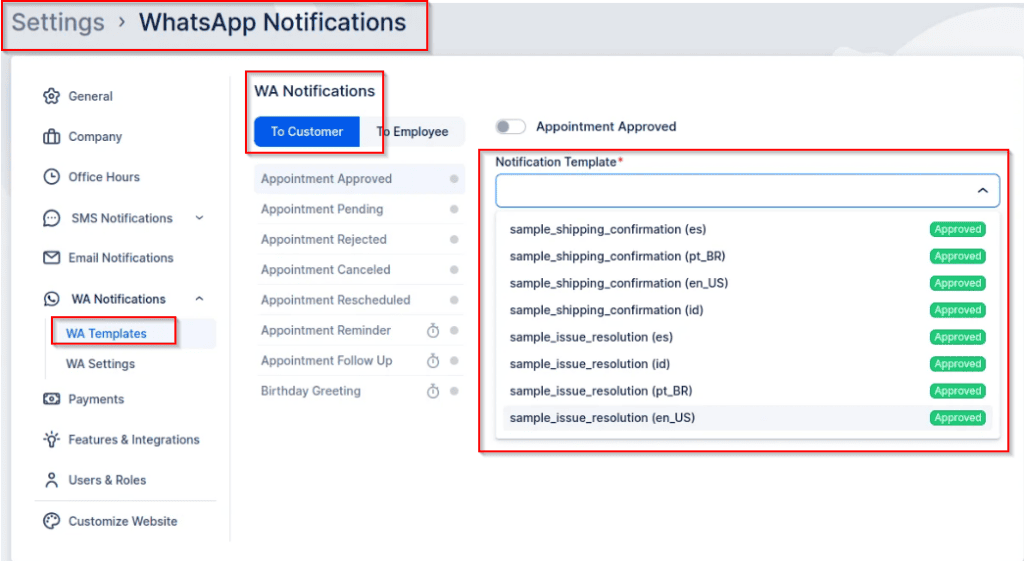
Para crear plantillas, necesitas acceder a tu Página de configuración empresarial, y en la barra lateral izquierda, haga clic en las tres líneas y luego haga clic en “Administrador de WhatsApp“:
En el “Descripción general” sección que aparece a continuación, haz clic en los tres puntos a la derecha de la cuenta de WhatsApp que creaste anteriormente, y luego haz clic en “Administrar plantillas de mensajes“:
La siguiente página le permite desarrollar nuevas plantillas para usar en BookableSites. Seleccione “Crear plantilla” ubicado en la sección superior derecha para comenzar.
Al configurar una plantilla, asegúrese de elegir “Marketing” como categoría. Después de abrirlo, elija el “Personalizado” opción.
Luego, ingrese un nombre de plantilla (considere usar nombres idénticos que se encuentran en BookableSites, como “customer_appointment_approved“, “empleado_cita_pendiente“, y similares) y elija el idioma que coincida con BookableSites.
Después de la configuración, presione “Continuar” en la zona superior derecha para avanzar.
Por favor tenga en cuenta:
- Los nombres de plantillas deben utilizar letras minúsculas y no pueden contener espacios. Si intentas ingresar espacios, Facebook cambiará automáticamente las letras mayúsculas a minúsculas y sustituirá los espacios por guiones bajos.
- Asegúrese de que los idiomas incorporados en su plantilla correspondan con los configurados en BookableSites. El idioma principal está establecido en BookableSites’ Configuración general, y se incluyen idiomas complementarios a través del Personalizar sección. BookableSites identificará automáticamente estos idiomas durante la programación de citas front-end.
La creación de plantillas de WhatsApp comparte similitudes con las plantillas de notificación por correo electrónico y SMS, aunque existen algunas distinciones notables.
La diferencia más significativa radica en cómo se formatean las variables (marcadores de posición) dentro de las plantillas – deben ser solo numéricas. Como se muestra en la captura de pantalla, estos marcadores de posición aparecen como {{1}}, {{2}}, etc., reflejando el formato de doble corchete rizado de BookableSites’.
Es esencial comprender el mapeo entre variables y marcadores de posición de BookableSites. Por ejemplo, {{1}} de WhatsApp se alinea con BookableSites’ {{service_name}}.
Aunque las secciones Encabezado y Pie de página siguen siendo opcionales, los Encabezados pueden contener variables mientras que los Pie de página no. Para incluir un encabezado, elija “Texto” en el menú desplegable e ingrese el contenido del encabezado siguiendo el ejemplo proporcionado. Dado que los encabezados admiten exclusivamente el formato “Texto”, debe utilizar esta opción o omitir el encabezado por completo.
WhatsApp exige proporcionar valores de muestra para los marcadores de posición, lo que facilita una validación más rápida de la plantilla por su parte.
Después de completar su plantilla, seleccione el “EnviarBotón ” colocado en la sección superior derecha.
Cada plantilla que generes debe ser revisada por WhatsApp y su aprobación generalmente se completa en aproximadamente una hora. Las plantillas que pasan la revisión mostrarán una lectura de indicador verde “Activo – Calidad pendiente,” mientras que las plantillas que aún se están evaluando se mostrarán en gris con un “En revisión” estado, como se ilustra en la captura de pantalla a continuación:

Por favor tenga en cuenta:
- Después de la aprobación, las plantillas quedan bloqueadas y no se pueden modificar. La edición sólo es posible para plantillas que hayan sido rechazadas. Para cambiar una plantilla aprobada, debe eliminar la versión existente y crear una nueva.
- WhatsApp prohíbe saltos de línea, pestañas o conjuntos consecutivos de 4 espacios dentro de las plantillas. Dicho formato se convertirá automáticamente en punto y coma ( ; ).
Vinculación de variables con marcadores de posición de sitios de libros
Regresando a BookableSites’ Configuración/Notificaciones WA/Plantillas WA (después de actualizar la página), haga clic en “Plantilla de notificación” El menú desplegable revela todas las plantillas creadas dentro de la aplicación (incluidas las plantillas aprobadas y pendientes).
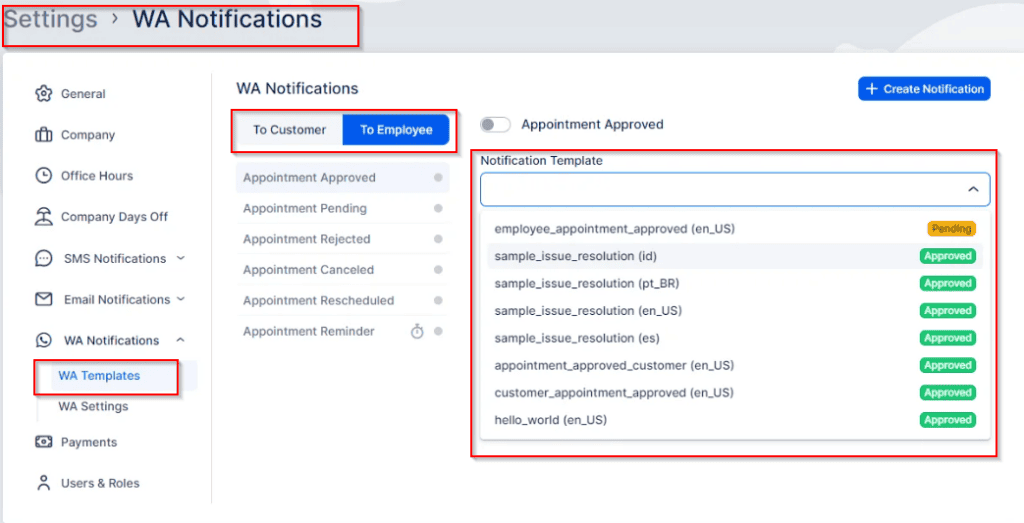
Elija la plantilla que desea conectar con la plantilla BookableSites que seleccionó (o creó) y luego proceda a asignar las variables a marcadores de posición.
Los marcadores de posición del encabezado y los marcadores de posición del cuerpo del mensaje funcionan de forma independiente, lo que significa que {{1}} en el encabezado difiere de {{1}} en el cuerpo del mensaje. Cada variable que hayas incluido en la plantilla de mensajes de WhatsApp aparecerá en los menús desplegables y solo será necesario vincularla adecuadamente.
Inicialmente, conecte la variable {{1}} a Categoría/Servicio/Nombre (como se muestra en este ejemplo) dentro del encabezado. Debajo de esto, se mostrará la plantilla de mensajes importada de WhatsApp, seguida de la sección donde puedes establecer conexiones entre variables y marcadores de posición de BookableSites:
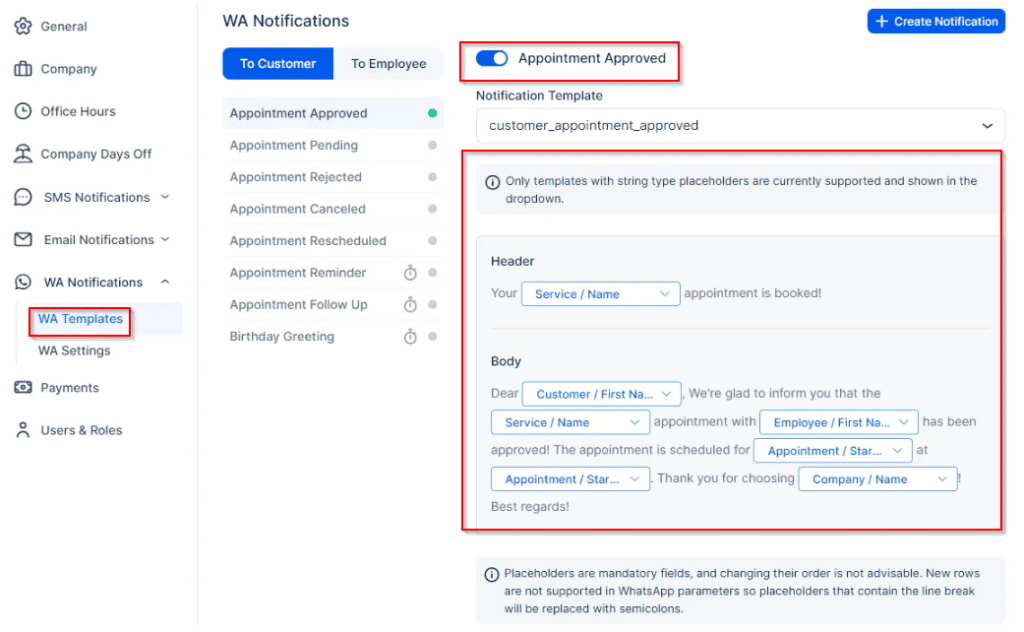
No olvides hacer clic en Guardar cambios cuando hayas terminado de vincular los marcadores de posición.
Tenga en cuenta:
- Se recomienda encarecidamente crear una cuenta de WhatsApp separada utilizando el número de teléfono de su empresa.
- Si bien la cuenta de prueba proporcionada por WhatsApp está disponible, tiene limitaciones – el nombre para mostrar visible para sus clientes no se puede cambiar. Esto hace que los clientes vean un número de teléfono inalcanzable como se muestra en la captura de pantalla anterior, lo que les impide responder (ya que recibir mensajes requiere vincular un número de teléfono real a una cuenta real).