
Verbinden mit WhatsApp um die Kundenkommunikation zu optimieren. Indem Sie Nachrichtenvorlagen über die Geschäftsplattform von Meta (Facebook) einrichten, können Sie diese Funktion zusammen mit SMS- und E-Mail-Benachrichtigungen nutzen.
Die WhatsApp Die Verbindung für BookableSites wird als Premium-Funktion klassifiziert und zählt zu Ihrem zugewiesenen Limit für benutzerdefinierte Funktionen und Integrationen.
Um die WhatsApp-Funktionalität zu aktivieren, navigieren Sie zum Bereich „Funktionen und Integrationen“ in BookableSites. Suchen Sie WhatsApp und wählen Sie “Aktivieren“. Nach der Aktivierung wird die Benutzeroberfläche aktualisiert und zeigt ein “ anEinrichten” Option. Wählen Sie diese Option, um die WhatsApp-Setup-Oberfläche zu öffnen
Konfigurieren Sie Ihr Geschäftskonto
Zugang Dieser Link um sich anzumelden oder Ihr Facebook-Entwicklerkonto einzurichten. Sie können zur Authentifizierung entweder Ihre individuellen oder geschäftlichen Facebook-Anmeldeinformationen verwenden.
Wenn Sie noch kein Konto bei Facebook haben, ist zunächst eine Registrierung erforderlich. Nach der Kontoerstellung oder Anmeldung gelangen Sie zum Facebook für Entwickler Hauptseite. Für Erstbenutzer wählen Sie “Erste Schritte” im oberen rechten Bereich. Bestehende App-Entwickler können wählen “Meine Apps” vom selben Standort.
Registrieren eines Kontos
Bei der Anmeldung müssen Sie akzeptieren Facebooks Bedingungen „ Entwicklerrichtlinien. Es folgt eine Kontoüberprüfung, für die entweder eine funktionierende Telefonnummer (für die Zustellung des SMS-Verifizierungscodes —stellen Sie sicher, dass Sie auf diese Nummer zugreifen können) oder die Verknüpfung einer Kreditkarte mit Ihrem Konto erforderlich ist.
Bestätigen Sie nach der Überprüfung, dass Ihre Facebook-bezogene E-Mail korrekt ist. Um es zu ändern, wählen Sie unten rechts “E-Mail aktualisieren” aus. Wenn die E-Mail korrekt ist, wählen Sie “E-Mail bestätigen”, um zur nächsten Phase überzugehen.
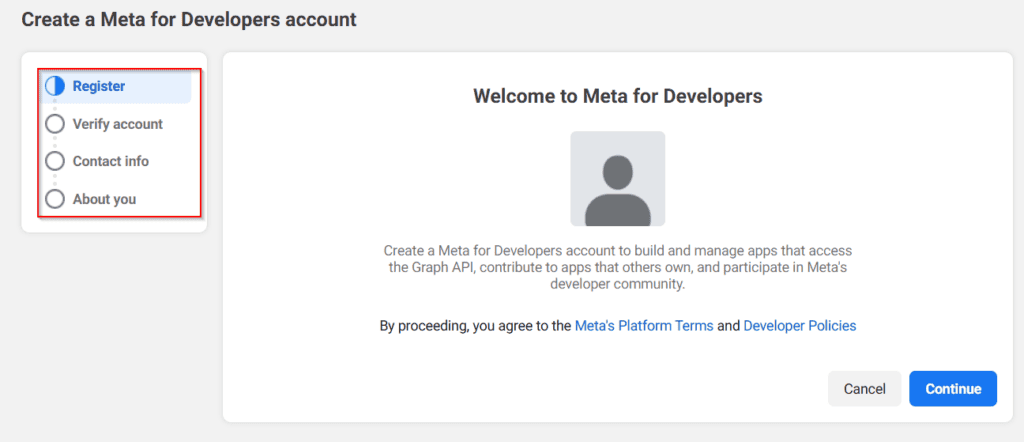
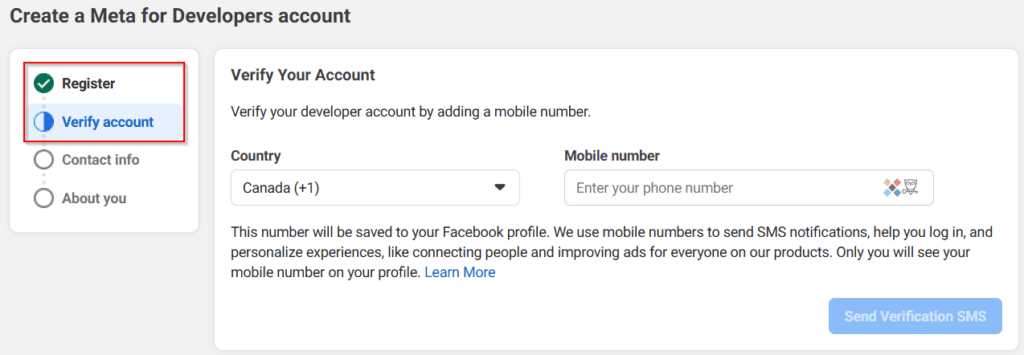
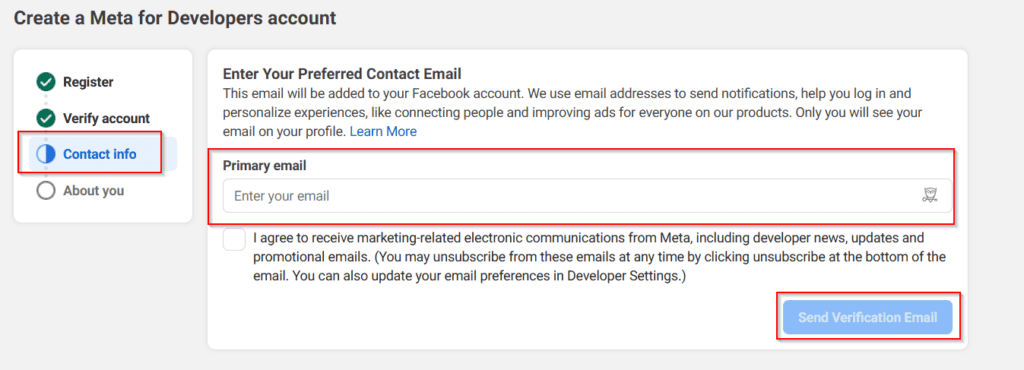
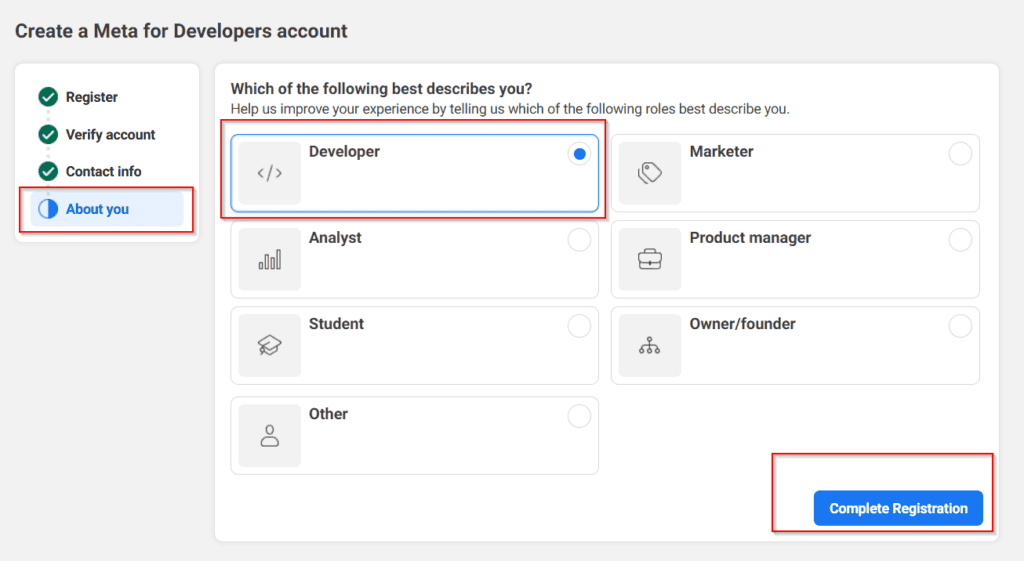
In der letzten Phase geht es darum, Facebook bei der Personalisierung Ihres Facebook-Kontoerlebnisses für Entwickler zu unterstützen. Sie können “Entwickler” wie im Bild unten dargestellt auswählen oder eine alternative Rolle auswählen, die besser zu Ihrer Position passt. Nachdem Sie Ihre Auswahl getroffen haben, klicken Sie auf “Registrierung abschließen”, um den Vorgang abzuschließen.
App-Erstellung
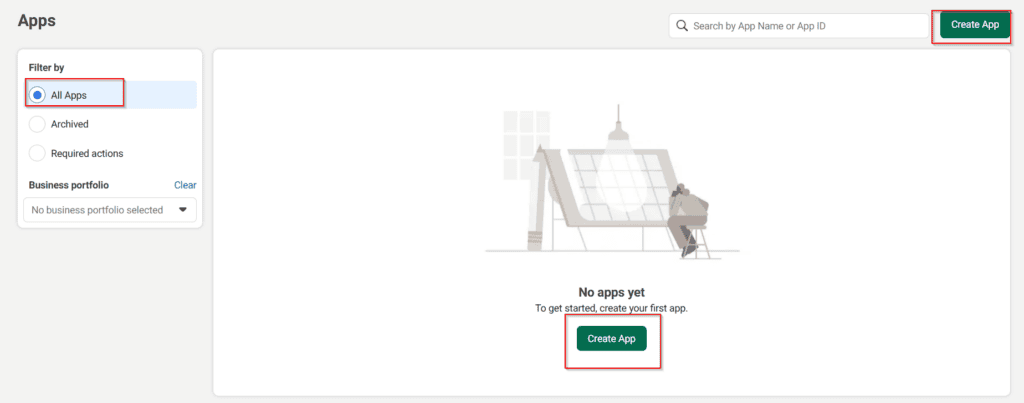
Im Facebook-Entwicklerkonto stoßen Sie entweder auf Ihre vorhandenen Apps (sofern Sie die Plattform zuvor verwendet haben) oder auf eine leere Benutzeroberfläche, wie im Screenshot unten angezeigt. Wählen Sie einfach “App erstellen” aus, das im oberen rechten Bereich neben dem Suchfeld oder im App-Listenbereich positioniert ist.
App-Typ auswählen
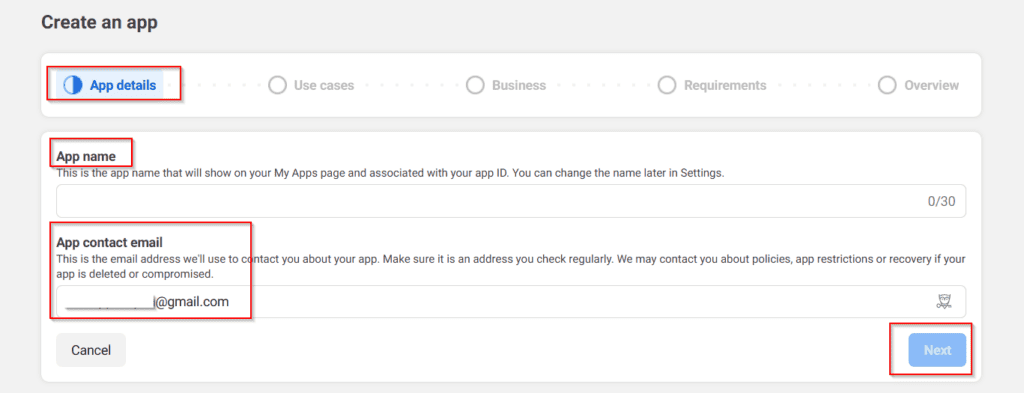
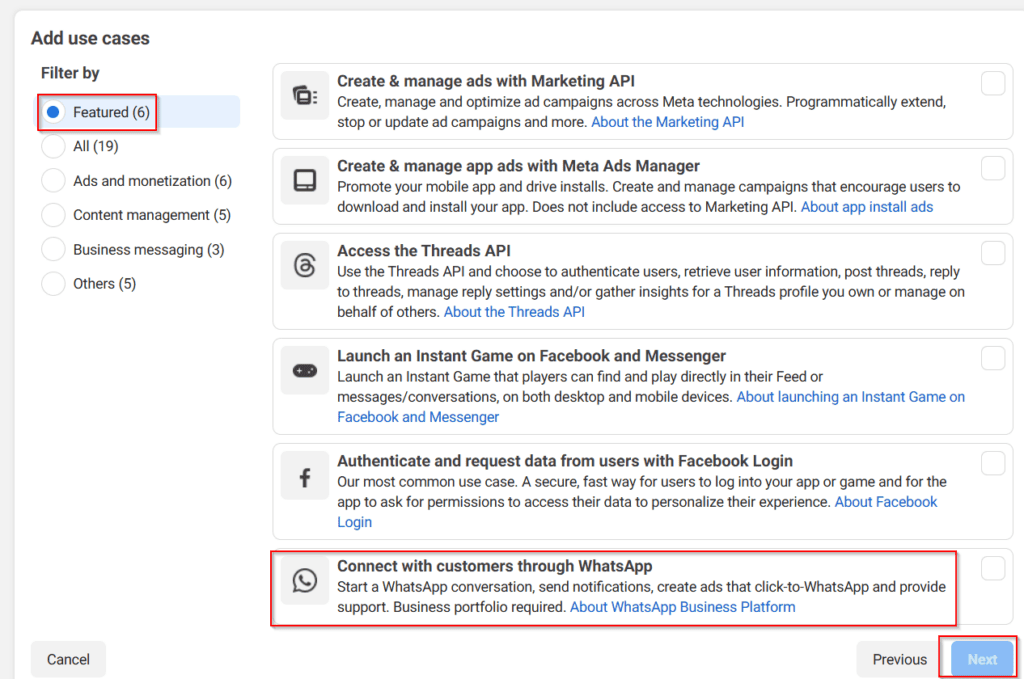
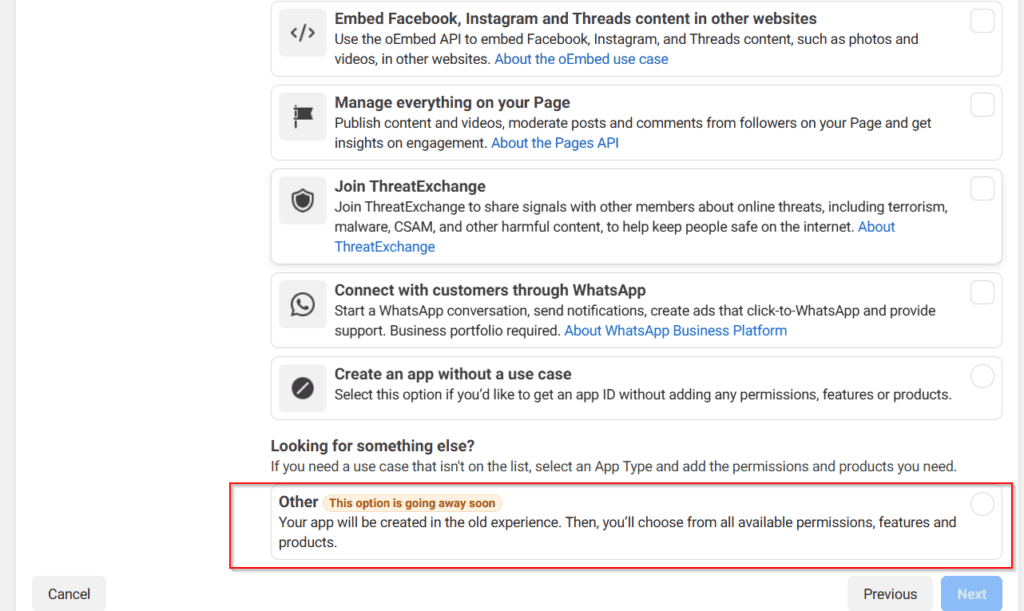
Geben Sie wichtige Details an
Facebook erzwingt Einschränkungen für bestimmte Begriffe wie “WhatsApp”. Sie können die urheberrechtlich geschützten Begriffe oder Markenkomponenten von Meta, wie etwa FB, Face, Book, Insta, Gram und Rift, oder andere Formulierungen, die auf eine Verbindung zu Facebook oder seinen verbundenen Marken schließen lassen, nicht in Ihren Anwendungsnamen integrieren.
Nach Auswahl “App erstellen,” Facebook wird Ihre Passwortüberprüfung anfordern. Geben Sie Ihr Passwort ein und drücken Sie “Einreichen” weitermachen.
Nach der App-Erstellung müssen Sie ein Produkt in die Anwendung integrieren, nämlich die WhatsApp-Funktionalität. Navigieren Sie zum unteren Bildschirmrand und wählen Sie unten rechts im Abschnitt “WhatsApp” “Einrichten” aus.
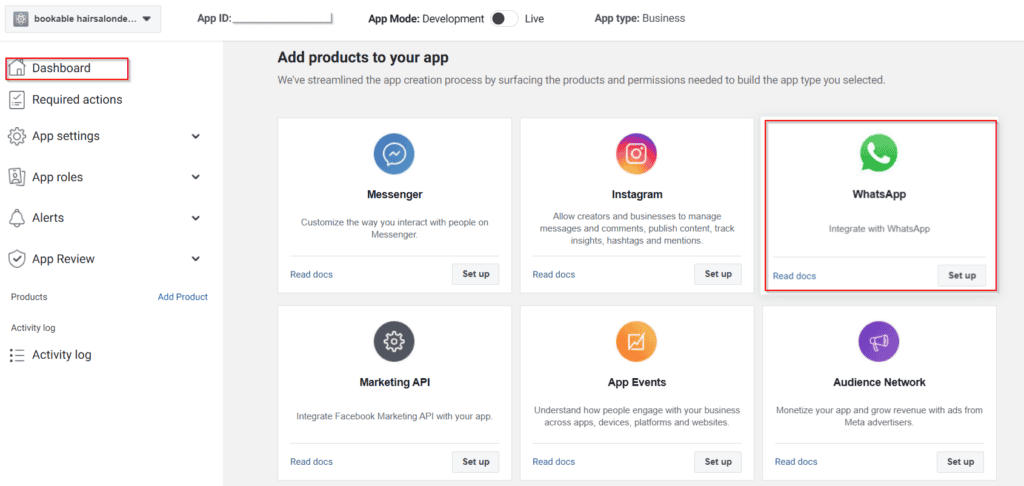
In der folgenden Phase werden die über die Business Platform API bereitgestellten Funktionen beschrieben. Das Verfahren zeigt Ihre Zustimmung zu Facebooks WhatsApp-Geschäftsbedingungen „ Metas Cloud-API-Hosting-Bedingungen. Drücken Sie “Weiter”, um voranzukommen.
Basierend auf Ihrem Kontostatus —ob Sie ein bestehendes Geschäftskonto besitzen oder kürzlich ein neues Konto eingerichtet haben, wobei dies Ihre erste App ist— werden Sie entweder auf die Schnellstart Schnittstelle oder die Erste Schritte Abschnitt. Wenn die Schnellstart Seite erscheint, wählen Sie die “Beginnen Sie mit der Verwendung der API” Option:
Dies leitet Sie weiter zum “Erste Schritte” Bereich, der wichtige Informationen für App-Tests enthält: ein temporäres Zugriffstoken, eine Telefonnummern-ID, eine WhatsApp-Geschäftskonto-ID und den Curl-Befehl zur Nachrichtenübertragung.
Bitte beachten Sie: Die Telefonnummer ID „ WhatsApp Business-Konto-ID sind zum Einrichten der WhatsApp-Einstellungen in BookableSites erforderlich, wie weiter oben in dieser Anleitung erläutert. Besuchen Sie diese Seite unbedingt erneut, nachdem Sie Ihre Telefonnummer registriert haben. Dies wird später in diesen Anweisungen behandelt.
Innerhalb der “Von” Feld, sehen Sie eine Testnummer, die Ihrem Konto zugewiesen ist.
Die “Zu” Feld enthält ein zunächst leeres Dropdown-Menü. Wählen Sie “Telefonnummernliste verwalten”, um bis zu 5 Telefonnummern einzuschließen, die kostenlose Testnachrichten empfangen können.
Bitte beachten Sie: WhatsApp liefert einen Bestätigungscode an die angegebene Telefonnummer. Die Nummer kann erst hinzugefügt werden, wenn Sie den 5-stelligen Bestätigungscode eingegeben haben, der an das mit dieser Nummer verknüpfte WhatsApp-Konto gesendet wurde.
Nachdem Sie Ihre persönliche Testnummer hinzugefügt haben, wählen Sie die blaue Option “Nachricht senden” unten rechts unter Schritt 2 aus. Sie erhalten dann eine WhatsApp-Nachricht, die dieser ähnelt:
Navigieren Sie nach Erhalt der Textnachricht auf der Facebook-Oberfläche für Entwickler nach unten. Umgehen Sie die Schritte 3 und 4 und wählen Sie direkt “Telefonnummer hinzufügen” aus, das sich im unteren rechten Abschnitt befindet:
Dadurch wird ein Modal angezeigt, in dem Sie Ihren Firmennamen (Kunden sehen diesen Namen auf WhatsApp, wenn sie Ihre Nachrichten erhalten), Ihre Geschäfts-E-Mail (muss gültig sein, da eine Bestätigung erforderlich ist), Ihr Land und Ihre Unternehmenswebsite hinzufügen.
Sobald Sie diese Informationen ausgefüllt haben, klicken Sie auf “Weiter” in der unteren rechten Ecke:
Im nächsten Popup werden nach der Zeitzone, der Geschäftskategorie und der Geschäftsbeschreibung gefragt. Füllen Sie die Details sorgfältig aus und klicken Sie auf die Schaltfläche “Weiter” in der unteren rechten Ecke.
Geben Sie Ihre offizielle Business’-Telefonnummer ein, die für BookableSites verwendet wird.
Bitte beachten Sie:
Bitte haben Sie Verständnis dafür, dass die von Ihnen angegebene Telefonnummer keine aktuelle WhatsApp-Zuordnung haben darf. Dies sollte eine neue Nummer ohne vorhandene WhatsApp-Konnektivität sein.
Die Eingabe einer bereits bei WhatsApp registrierten Nummer (für persönliche oder geschäftliche Zwecke) macht diese auf mobilen Geräten unbrauchbar, sobald sie hier verbunden ist. Wir empfehlen dringend, für diese Integration eine dedizierte neue Nummer zu erhalten, um Störungen aktueller WhatsApp-Dienste zu verhindern.
Alternativ können Sie die Festnetznummer Ihres Unternehmens verwenden. Wählen Sie die “Telefonanruf” Option zum Aktivieren dieser Funktion.
Wählen Sie für Mobiltelefonnummern “Textnachricht” um Ihren Bestätigungscode zu erhalten.
Beim Klicken “Weiter” Im unteren rechten Bereich des Popups erhalten Sie den Bestätigungscode.
Nach Ihrer Auswahl von “Weiter” sendet WhatsApp ein OTP (One-Time Password) an Ihre WhatsApp-Geschäftsnummer. Geben Sie diesen Bestätigungscode (OTP) ein und drücken Sie “Fertig.” Diese Aktion überprüft Ihre Nummer und stellt die Verbindung mit Ihrem WhatsApp-Geschäftskonto her.
Nachdem die Einrichtung der WhatsApp-Nachrichtentelefonnummer abgeschlossen ist, besteht der nächste Schritt darin, diese Daten in die BookableSites’-Einstellungen zu übertragen. Wie bereits erwähnt, müssen Sie die noch einmal besuchen Telefonnummer ID „ WhatsApp Business-Konto-ID Abschnitte nach der Registrierung Ihrer Nummer.
- In Facebook für Entwickler, unter WhatsApp/Erste Schritte, wählen Sie die neu hinzugefügte Telefonnummer aus der Dropdown-Liste im “Von” Abschnitt.
- Kopieren Sie darunter die Telefonnummer ID.
- In Traffts Funktionen und Integrationen/WhatsApp -> “Einrichten“, fügen Sie die Telefonnummer ID in das dafür vorgesehene Feld.
- Zurück zu Facebook für Entwickler, kopieren Sie die WhatsApp Business-Konto-ID.
- Fügen Sie die WhatsApp Business-Konto-ID in die WhatsApp-Einstellungen von Trafft.
Um diese Nummer mit BookableSites zu verbinden, permanentes Zugriffstoken ist erforderlich.
Im Bereich “Erste Schritte” oben sehen Sie ein “Temporäres Zugriffstoken” zusammen mit einer Benachrichtigung, dass es innerhalb von 23 Stunden abläuft. Dieses kurzfristige Token ist für BookableSites ungeeignet, wenn Sie beabsichtigen, Nachrichten nach Ablauf der 23-Stunden-Frist zu senden. Daher ist die Erstellung eines nicht ablaufenden Tokens notwendig.
- Navigieren Sie, während Sie bei Ihrem Facebook for Developers-Konto angemeldet sind, zum Seite „Geschäftseinstellungen“.
- In der linken Seitenleiste unter dem “Benutzer” Abschnitt, klicken Sie auf “Systembenutzer.”
- Sie sehen eine leere Seite. Klicken Sie auf “Hinzufügen” um einen neuen Benutzer hinzuzufügen:
Facebook wird gelegentlich Ihre Zustimmung dazu anfordern Nichtdiskriminierungspolitik. Navigieren Sie durch dieses Fenster, prüfen Sie die Richtliniendetails und wählen Sie “Ich akzeptiere” im unteren rechten Bereich des Popups.
Anschließend zeigt Facebook eine “Danke”-Bestätigung an. Drücken Sie “Erledigt” im unteren rechten Bereich, um mit der Einrichtung eines neuen Benutzers fortzufahren.
Geben Sie den Benutzernamen ein und bezeichnen Sie die Rolle als “Administrator“. Nach Abschluss wählen Sie “Systembenutzer erstellen“:
Klicken Sie im rechten Abschnitt des nächsten Bildschirms auf das “Vermögenswerte hinzufügen” Schaltfläche:
Klicken Sie im angezeigten Popup auf “Apps“, dann wählen Sie die zuvor für die WhatsApp-Integration erstellte App aus. Aktivieren Sie die Volle Kontrolle (“App verwalten”) Schieberegler und klicken Sie auf “Änderungen speichern”.
Das nachfolgende Fenster benachrichtigt Sie über die Hinzufügung eines neuen Assets. Wählen Sie “Erledigt” weitermachen.
Navigieren Sie anschließend zur linken Seitenleiste und wählen Sie “WhatsApp-Konten” innerhalb der “Konten” Abschnitt. Suchen und wählen Sie Ihre zuvor eingerichtete Business-App aus (z. B. “WhatsApp Business Account testen”) und drücken Sie dann auf eine verfügbare “Personen hinzufügen” Option: Wählen Sie im angezeigten Popup den zuvor erstellten Systembenutzer aus und aktivieren Sie dann die “Volle Kontrolle” Option und klicken Sie auf “Zuweisen” in der unteren rechten Ecke.
Es erscheint eine Benachrichtigung, die das Hinzufügen von 1 Person zum WhatsApp-Konto bestätigt. Einfach drücken “Erledigt“.
Navigieren Sie anschließend zurück zu “Systembenutzer” in der linken Seitenleiste (erkennen Sie die Antidiskriminierungsrichtlinie von Facebook an, falls diese erneut angezeigt wird) und wählen Sie die “Neues Token generieren” Option:
Wählen Sie die App aus dem Dropdown-Menü aus und scrollen Sie nach unten. Sie sehen einige Hinweise und darunter finden Sie die Liste der verfügbaren Berechtigungen.
Scrollen Sie nach unten und aktivieren Sie diese beiden Berechtigungen:
- WhatsApp_Business_Nachrichten
- WhatsApp_Business_Management
Klicken Sie nach der Auswahl auf das “Token generieren” Schaltfläche in der unteren rechten Ecke dieses Popups.
Schließlich erhalten Sie das permanente Token, das unbegrenzt gültig bleibt, sofern Sie nicht manuell “Token widerrufen” auswählen.
Bitte beachten Sie, dass Facebook dieses Token nicht aufbewahrt. Stellen Sie daher sicher, dass Sie es kopieren und sicher aufbewahren.
Darüber hinaus können Sie die Token-Berechtigungen über das Token-Debugger-Tool von Facebook validieren, um eine erfolgreiche Token-Erstellung sicherzustellen.
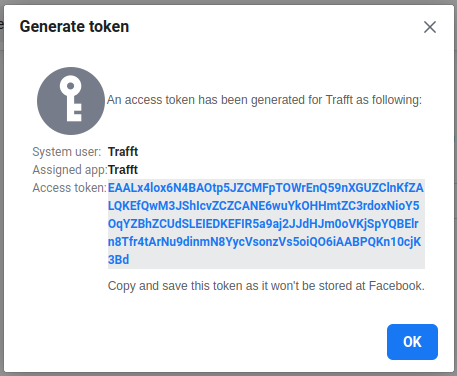
Dies ist das letzte Element, das für die WhatsApp-Einstellungsseite von BookableSites erforderlich ist. Fügen Sie dort also dieses Token ein:
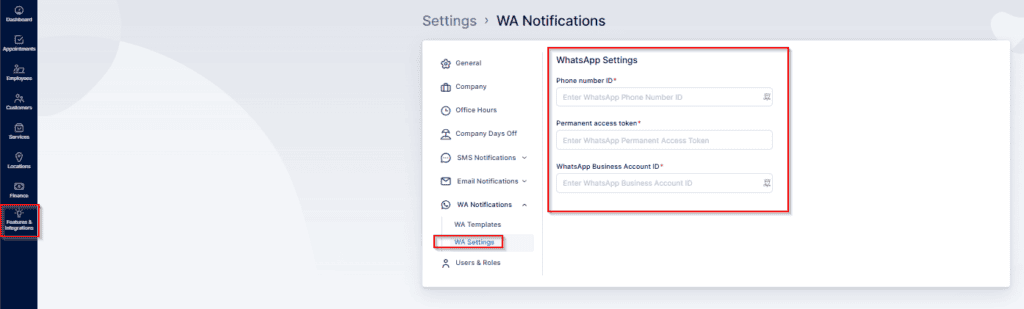
Sobald diese Einstellungen gespeichert sind, fahren Sie mit dem Abschnitt “WA-Vorlagen” im linken Menü von BookableSites’ fort.
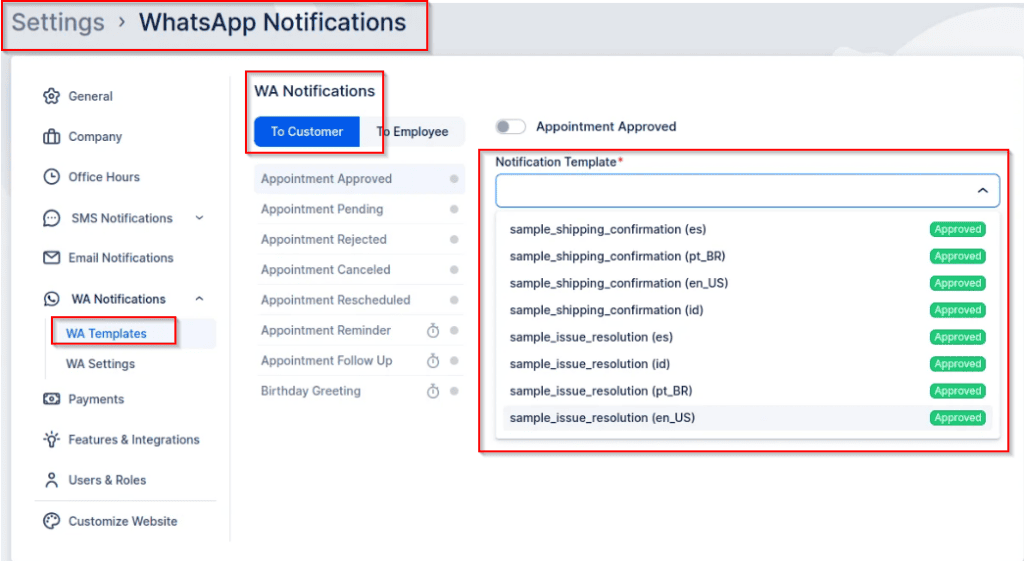
Bitte haben Sie Verständnis dafür, dass WhatsApp-Vorlagen über das WhatsApp Business-Konto und nicht direkt auf BookableSites konfiguriert werden müssen. Beim Erweitern des “Benachrichtigungsvorlage” Dropdown-Menü in BookableSites finden Sie Beispielvorlagen von WhatsApp:à
Um Vorlagen zu erstellen, müssen Sie auf Ihre zugreifen Seite „Geschäftseinstellungen“, und klicken Sie in der linken Seitenleiste auf die drei Zeilen und dann auf “WhatsApp Manager“:
Im “Übersicht” Abschnitt, der als nächstes erscheint, klicken Sie auf die drei Punkte rechts neben dem WhatsApp-Konto, das Sie zuvor erstellt haben, und klicken Sie dann auf “Nachrichtenvorlagen verwalten“:
Auf der nächsten Seite können Sie neue Vorlagen für die Verwendung in BookableSites entwickeln. Wählen Sie “Vorlage erstellen” aus, das sich im oberen rechten Abschnitt befindet, um zu beginnen.
Achten Sie beim Konfigurieren einer Vorlage darauf, “ auszuwählenMarketing” als Kategorie. Nachdem es sich geöffnet hat, wählen Sie das “Benutzerdefiniert” Option.
Geben Sie dann einen Vorlagennamen ein (denken Sie daran, identische Namen zu verwenden, die in BookableSites zu finden sind, wie “customer_termin_genehmigt“, “Mitarbeiter_Termin_ausstehend“ und ähnlich) und wählen Sie die Sprache aus, die zu BookableSites passt.
Drücken Sie nach der Konfiguration “Weiter” im oberen rechten Bereich zum Vorrücken.
Bitte beachten Sie:
- Vorlagennamen müssen Kleinbuchstaben verwenden und dürfen keine Leerzeichen enthalten. Wenn Sie versuchen, Leerzeichen einzugeben, ändert Facebook Großbuchstaben automatisch in Kleinbuchstaben und ersetzt Leerzeichen durch Unterstriche.
- Stellen Sie sicher, dass die in Ihrer Vorlage enthaltenen Sprachen mit denen übereinstimmen, die in BookableSites konfiguriert sind. Die Hauptsprache ist in BookableSites’ festgelegt Allgemeine Einstellungen, und ergänzende Sprachen sind enthalten über die Anpassen Abschnitt. BookableSites identifiziert diese Sprachen automatisch während der Terminplanung im Front-End.
Die Erstellung von WhatsApp-Vorlagen weist Ähnlichkeiten mit E-Mail- und SMS-Benachrichtigungsvorlagen auf, es gibt jedoch einige bemerkenswerte Unterschiede.
Der bedeutendste Unterschied liegt in der Art und Weise, wie Variablen (Platzhalter) in Vorlagen formatiert werden – sie dürfen nur numerisch sein. Wie im Screenshot gezeigt, werden diese Platzhalter als {{1}}, {{2}} usw. angezeigt, was dem doppelten geschweiften Klammerformat von BookableSites’ entspricht.
Es ist wichtig, die Zuordnung zwischen Variablen und BookableSites-Platzhaltern zu verstehen. Beispielsweise stimmt WhatsApp's {{1}} mit BookableSites’ {{service_name}} überein.
Obwohl Kopf- und Fußzeilenabschnitte optional bleiben, können Kopfzeilen Variablen enthalten, Fußzeilen hingegen nicht. Um eine Kopfzeile einzubinden, wählen Sie “Text” aus der Dropdown-Liste und geben Sie Ihren Kopfzeileninhalt gemäß dem bereitgestellten Beispiel ein. Da Header ausschließlich das Format “Text” unterstützen, müssen Sie entweder diese Option verwenden oder den Header ganz überspringen.
WhatsApp schreibt die Bereitstellung von Beispielwerten für Platzhalter vor, was eine schnellere Vorlagenvalidierung auf ihrer Seite ermöglicht.
Wählen Sie nach dem Ausfüllen Ihrer Vorlage die “Einreichen” Schaltfläche im oberen rechten Abschnitt positioniert.
Jede von Ihnen generierte Vorlage muss von WhatsApp überprüft werden. Die Genehmigung muss normalerweise innerhalb von etwa einer Stunde abgeschlossen sein. Vorlagen, die die Überprüfung bestehen, zeigen einen grünen Indikator mit dem Wert “ anAktiv – Qualität steht noch aus,” wohingegen Vorlagen, die noch ausgewertet werden, in Grau mit einem “ angezeigt werdenIn Überprüfung” Status, wie im Screenshot unten dargestellt:

Bitte beachten Sie:
- Nach der Genehmigung werden Vorlagen gesperrt und können nicht mehr geändert werden. Eine Bearbeitung ist nur bei abgelehnten Vorlagen möglich. Um eine genehmigte Vorlage zu ändern, müssen Sie die vorhandene Version entfernen und eine neue erstellen.
- WhatsApp verbietet Zeilenumbrüche, Tabulatoren oder aufeinanderfolgende Sätze von 4 Leerzeichen innerhalb von Vorlagen. Eine solche Formatierung wird automatisch in Semikolons (; ) umgewandelt.
Verknüpfen von Variablen mit Bookablesites-Platzhaltern
Zurück zu BookableSites’ Einstellungen/WA-Benachrichtigungen/WA-Vorlagen (nach dem Aktualisieren der Seite), Klicken auf die “Benachrichtigungsvorlage” Dropdown zeigt alle in der Anwendung erstellten Vorlagen an (einschließlich genehmigter und ausstehender Vorlagen)..
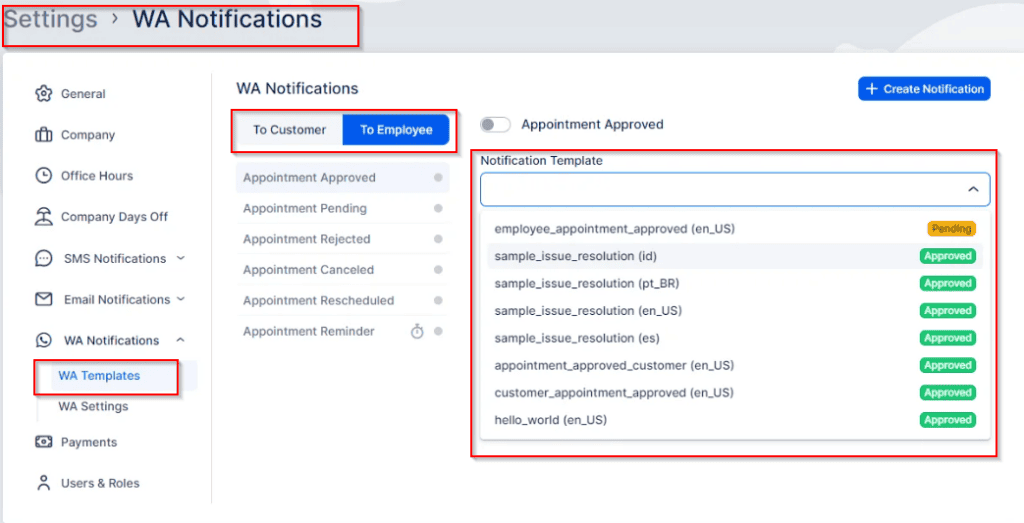
Wählen Sie die Vorlage aus, die Sie mit der von Ihnen ausgewählten (oder erstellten) BookableSites-Vorlage verbinden möchten, und fahren Sie dann mit der Zuordnung der Variablen zu Platzhaltern fort.
Header-Platzhalter und Nachrichtentext-Platzhalter funktionieren unabhängig voneinander, was bedeutet, dass sich {{1}} im Header von {{1}} im Nachrichtentext unterscheidet. Jede Variable, die Sie in die WhatsApp-Nachrichtenvorlage aufgenommen haben, wird in Dropdown-Menüs angezeigt und erfordert nur eine ordnungsgemäße Verknüpfung.
Verbinden Sie zunächst die Variable {{1}} mit Kategorie/Dienst/Name (wie in diesem Beispiel gezeigt) innerhalb des Headers. Darunter wird die WhatsApp-importierte Nachrichtenvorlage angezeigt, gefolgt von dem Abschnitt, in dem Sie Verbindungen zwischen Variablen und BookableSites-Platzhaltern herstellen können:
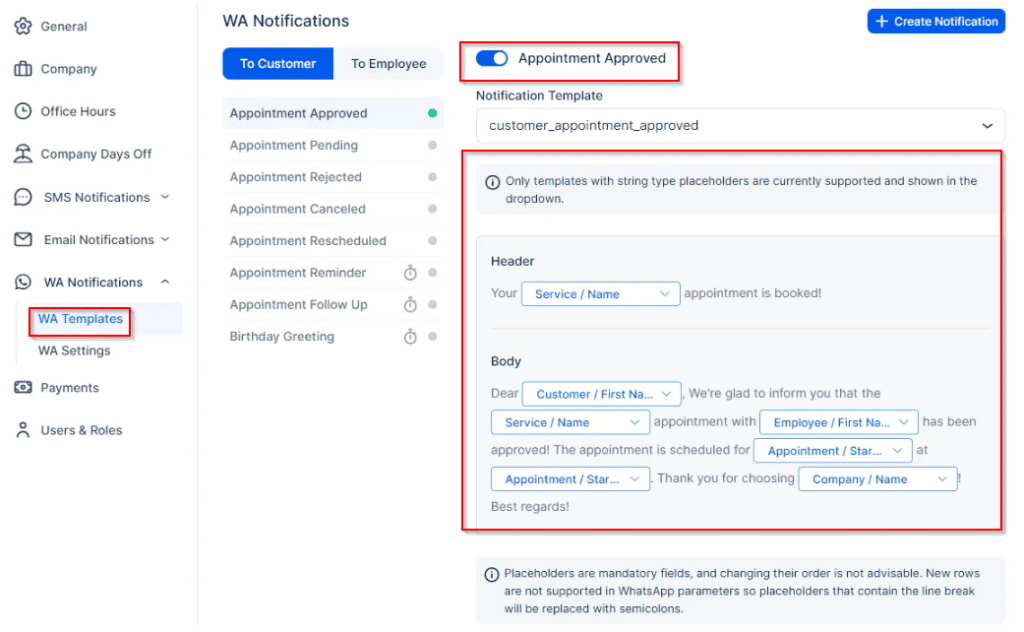
Vergessen Sie nicht, darauf zu klicken Änderungen speichern wenn Sie mit der Verknüpfung der Platzhalter fertig sind.
Bitte beachten Sie:
- Es wird dringend empfohlen, mit Ihrer Geschäftstelefonnummer ein separates WhatsApp-Konto zu erstellen.
- Obwohl das von WhatsApp bereitgestellte Testkonto verfügbar ist, weist es Einschränkungen auf – der für Ihre Kunden sichtbare Anzeigename kann nicht geändert werden. Dies führt dazu, dass Kunden eine nicht erreichbare Telefonnummer sehen, wie im Screenshot oben dargestellt, und sie daran hindern, zu antworten (da für den Empfang von Nachrichten eine Verknüpfung einer tatsächlichen Telefonnummer mit einem echten Konto erforderlich ist).