
Conectar com WhatsApp para agilizar as comunicações com os clientes. Ao configurar modelos de mensagens por meio da plataforma de negócios da Meta (Facebook), você pode aproveitar esse recurso junto com alertas por SMS e e-mail.
O WhatsApp a conexão para BookableSites é classificada como um recurso premium e conta para o limite de recursos e integrações personalizados alocado.
Para ativar a funcionalidade do WhatsApp, navegue até a área Recursos e Integrações do BookableSites. Localize o WhatsApp e selecione “Habilitar“. Uma vez ativada, a interface será atualizada para exibir um “Configurar” opção. Selecione isto para abrir a interface de configuração do WhatsApp
Configure sua conta comercial
Acesso este link para fazer login ou estabelecer sua Conta de Desenvolvedor do Facebook. Você pode utilizar suas credenciais individuais ou comerciais do Facebook para autenticação.
Se você ainda não tem uma conta no Facebook, o registro é necessário primeiro. Após a criação da conta ou login, você chegará ao Facebook para desenvolvedores página principal. Para usuários iniciantes, selecione “Começar” na área superior direita. Os desenvolvedores de aplicativos existentes podem escolher “Meus aplicativos” do mesmo local.
Registrando uma conta
Durante a inscrição, você deve aceitar Termos do Facebook e Políticas do desenvolvedor. A verificação da conta é feita em seguida, o que requer um número de telefone funcional (para entrega do código de verificação por SMS —certifique-se de acessar esse número) ou vincular um cartão de crédito à sua conta.
Após a verificação, confirme se seu e-mail associado ao Facebook está correto. Para modificá-lo, selecione “Atualizar e-mail” na seção inferior direita. Se o e-mail estiver correto, escolha “Confirmar e-mail” para avançar para a próxima fase.
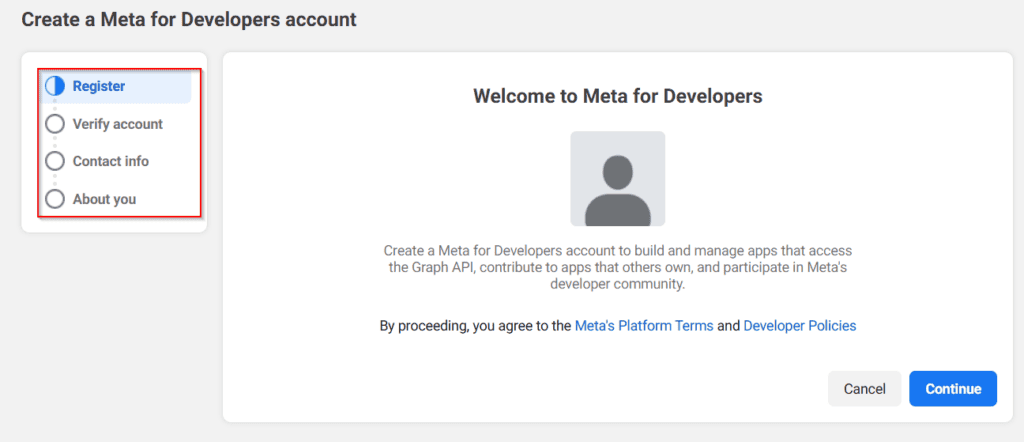
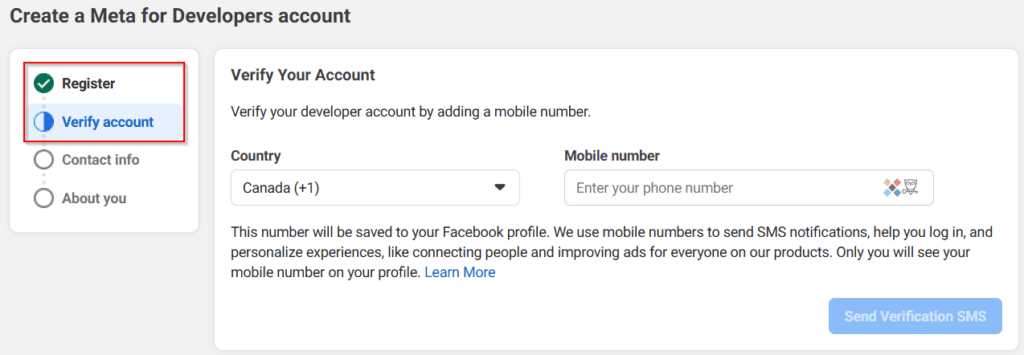
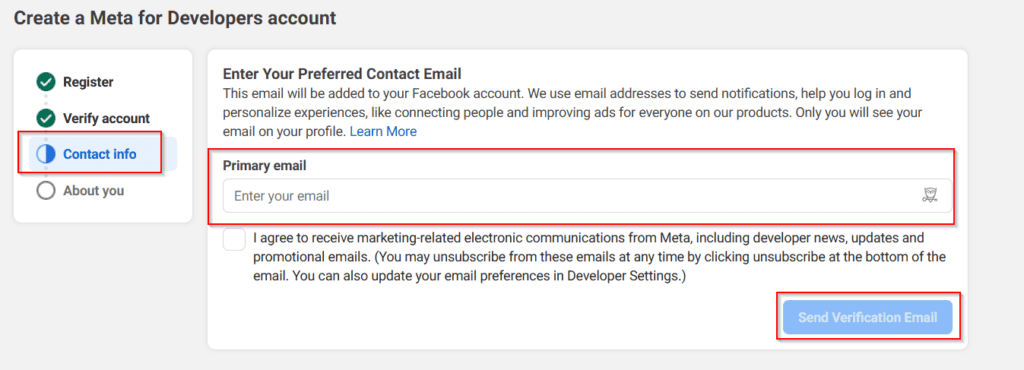
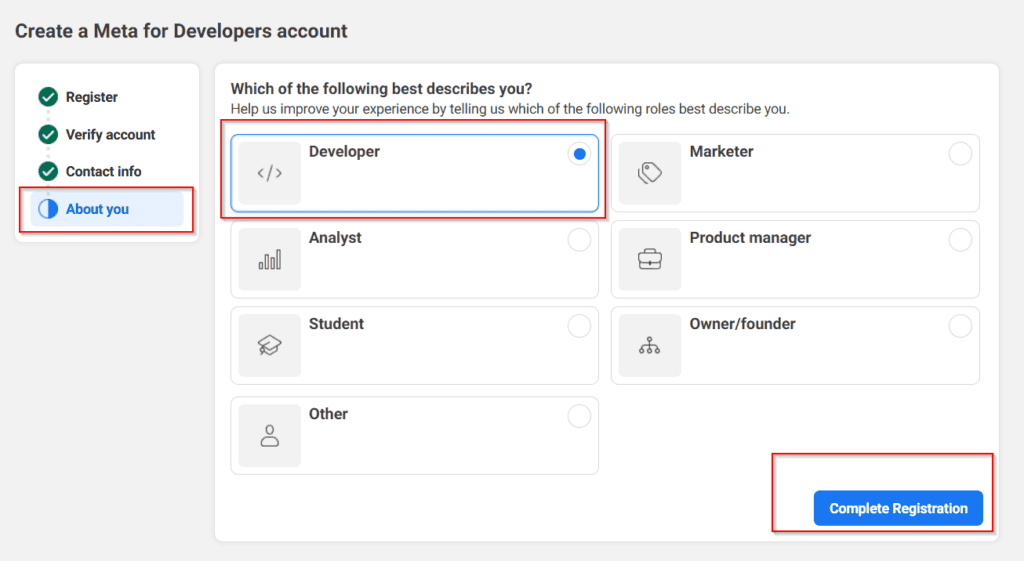
A fase final envolve ajudar o Facebook a personalizar sua experiência na conta do Facebook para Desenvolvedores. Você pode escolher “Desenvolvedor” conforme ilustrado na imagem abaixo ou escolher uma função alternativa que corresponda melhor à sua posição. Após fazer sua seleção, clique em “Concluir inscrição” para finalizar o processo.
Criação de aplicativos
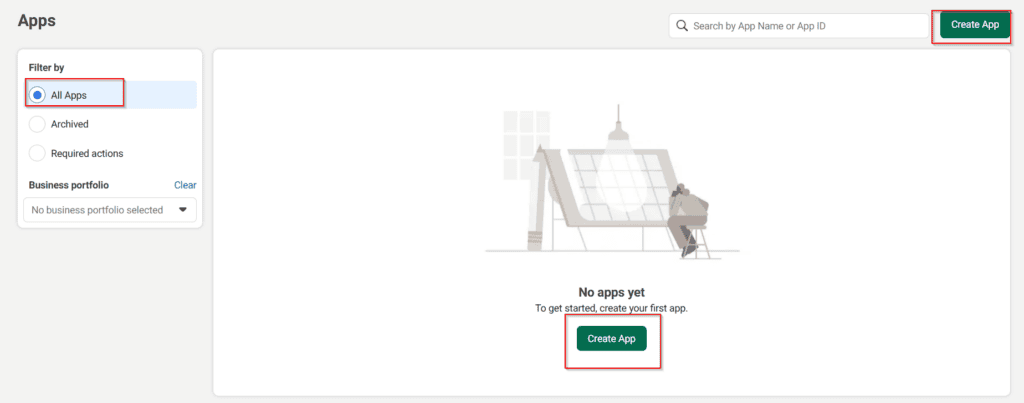
Dentro da conta de desenvolvedor do Facebook, você encontrará seus aplicativos existentes (se já usou a plataforma) ou uma interface vazia, conforme exibido na captura de tela abaixo. Basta selecionar “Criar aplicativo” posicionado na área superior direita ao lado do campo de pesquisa ou na área da lista de aplicativos.
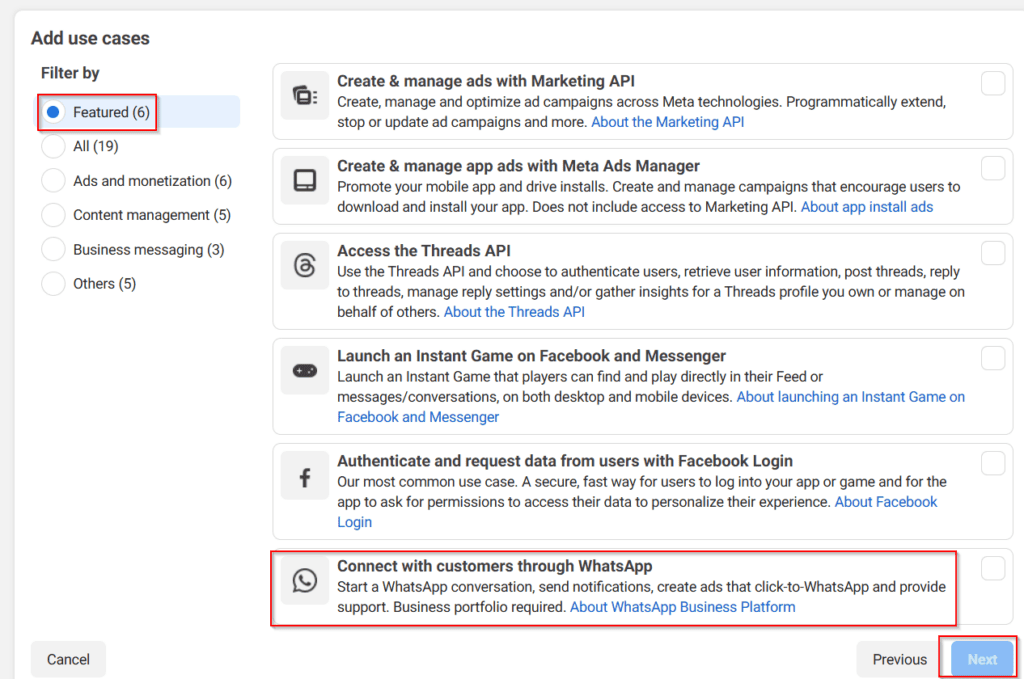
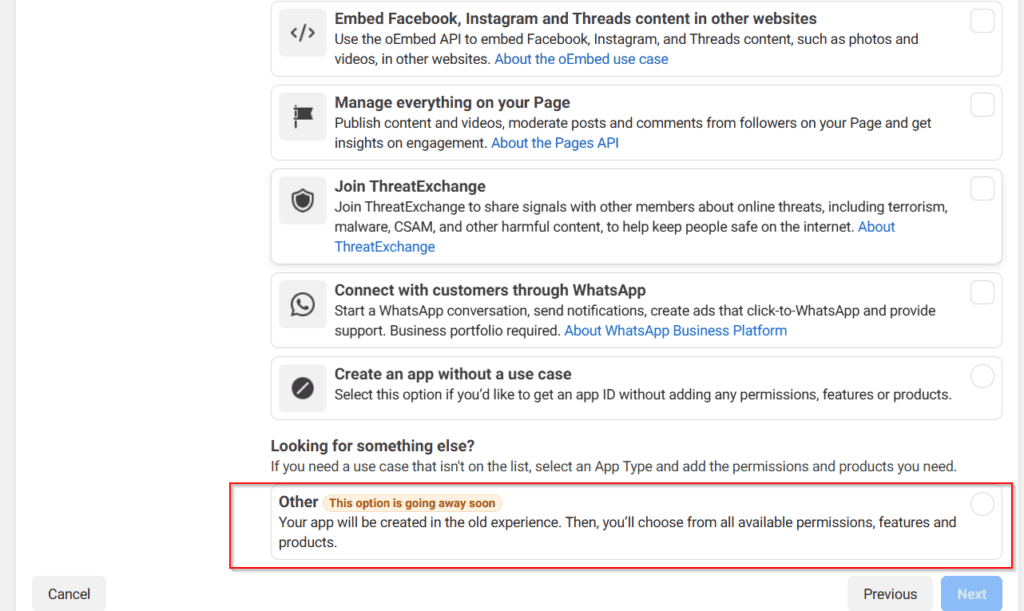
Selecione o tipo de aplicativo
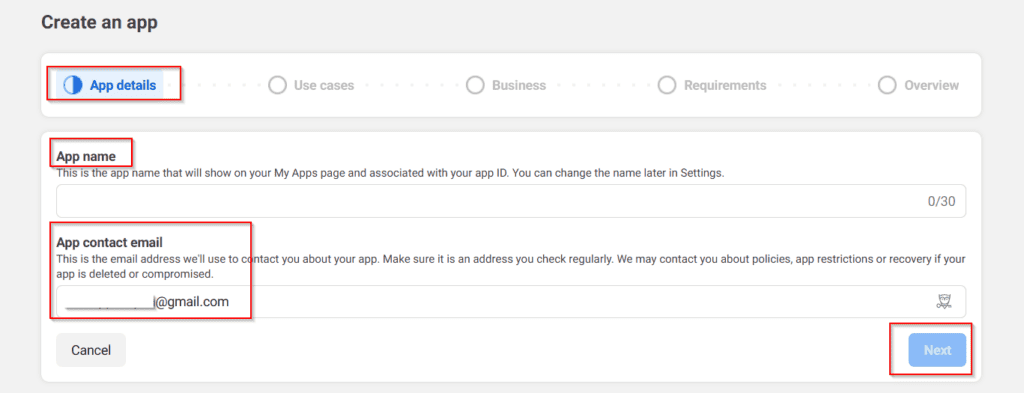
Forneça detalhes essenciais
O Facebook impõe limitações em terminologia específica como “WhatsApp”. Você não pode incorporar termos protegidos por direitos autorais ou componentes de marca da Meta, como FB, Face, Book, Insta, Gram e Rift, ou qualquer linguagem que possa sugerir associação com o Facebook ou suas marcas afiliadas, no nome do seu aplicativo.
Após selecionar “Criar aplicativo,” O Facebook solicitará sua verificação de senha. Insira sua senha e pressione “Enviar” para continuar.
Após a criação do aplicativo, você deve integrar um produto ao aplicativo, ou seja, a funcionalidade do WhatsApp. Navegue até a parte inferior da tela e selecione “Configurar” na área inferior direita da seção “WhatsApp”.
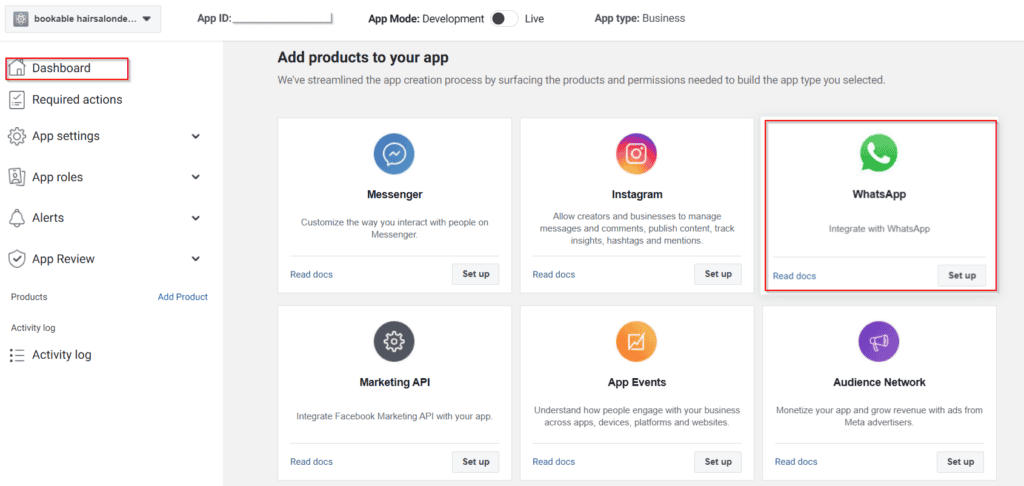
A fase a seguir descreve os recursos fornecidos pela API da Plataforma de Negócios. O processo indica sua aceitação de Termos comerciais do WhatsApp do Facebook e Termos de hospedagem de API em nuvem da Meta. Pressione “Continuar” para avançar.
Com base no status da sua conta —se você possui uma conta comercial existente ou criou recentemente uma nova conta, sendo este seu aplicativo inicial—, você encontrará o Início rápido interface ou o Primeiros passos seção. Se o Início rápido página aparece, selecione o “Comece a usar a API” opção:
Isso redireciona você para o “Primeiros passos” área, que contém informações cruciais para testes de aplicativos: um Token de Acesso Temporário, ID do Número de Telefone, ID da Conta Comercial do WhatsApp e o comando Curl para transmissão de mensagens.
Atenção: O Número de telefone ID e ID da conta comercial do WhatsApp são necessários para configurar as configurações do WhatsApp no BookableSites, conforme ilustrado anteriormente neste guia. Certifique-se de revisitar esta página depois de registrar seu número de telefone, que é abordado mais adiante nestas instruções.
Dentro do “De” campo, você verá um número de teste alocado para sua conta.
O “Para” campo contém um menu suspenso inicialmente em branco. Selecione “Gerenciar lista de números de telefone” para incluir até 5 números de telefone que podem receber mensagens de teste gratuitas.
Atenção: O WhatsApp entregará um código de verificação no número de telefone fornecido. O número não pode ser adicionado até que você insira o código de confirmação de 5 dígitos enviado para a conta do WhatsApp associada a esse número.
Depois de adicionar seu número de teste pessoal, selecione a opção azul “Enviar mensagem” localizada na parte inferior direita abaixo da Etapa 2. Você receberá então uma mensagem no WhatsApp parecida com esta:
Depois de receber a mensagem de texto, navegue para baixo na interface do Facebook para Desenvolvedores. Ignore as etapas 3 e 4 e selecione diretamente “Adicionar número de telefone” localizado na seção inferior direita:
Isso abrirá um modal onde você adiciona o nome da sua empresa (os clientes verão esse nome no WhatsApp ao receber suas mensagens), e-mail comercial (deve ser válido, pois é necessária confirmação), seu país e site comercial.
Depois de preencher essas informações, clique em “Próximo” no canto inferior direito:
O próximo pop-up solicitará o fuso horário, a categoria da empresa e a descrição da empresa. Preencha os detalhes com cuidado e clique no botão “Avançar” no canto inferior direito.
Digite o número de telefone oficial da sua empresa’ que será usado para BookableSites.
Por favor, observe:
Por favor, entenda que o número de telefone que você fornece não deve ter nenhuma associação atual com o WhatsApp. Este deve ser um número novo, sem conectividade existente com o WhatsApp.
Inserir um número já registrado no WhatsApp (para fins pessoais ou comerciais) o tornará inutilizável em dispositivos móveis depois de conectado aqui. Recomendamos fortemente obter um novo número dedicado para essa integração para evitar interferência nos serviços atuais do WhatsApp.
Alternativamente, você pode usar o número de telefone fixo da sua empresa. Escolha o “Chamada telefônica” opção para habilitar este recurso.
Para números de celular, selecione “Mensagem de texto” para receber seu código de verificação.
Ao clicar “Próximo” na seção inferior direita do pop-up, você receberá o código de verificação.
Após selecionar “Avançar”, o WhatsApp enviará uma OTP (senha de uso único) para seu número comercial do WhatsApp. Insira este código de verificação (OTP) e pressione “Concluir.” Esta ação verifica seu número e estabelece a conexão com sua conta comercial do WhatsApp.
Após concluir a configuração do número de telefone para mensagens do WhatsApp, a próxima etapa envolve transferir esses dados para as configurações do BookableSites’. Conforme observado anteriormente, você deve revisitar o Número de telefone ID e ID da conta comercial do WhatsApp seções após registrar seu número.
- Em Facebook para desenvolvedores, sob WhatsApp/Introdução, selecione o número de telefone recém-adicionado na lista suspensa no “De” seção.
- Abaixo dele, copie o Número de telefone ID.
- Em Trafft's Recursos e integrações/WhatsApp -> “Configurar“, cole o Número de telefone ID no campo designado.
- Retornar ao Facebook para desenvolvedores, copie o ID da conta comercial do WhatsApp.
- Cole o ID da conta comercial do WhatsApp nas configurações do WhatsApp de Trafft.
Para conectar este número com BookableSites, a token de acesso permanente é necessário.
Na área “Introdução” na parte superior, você verá um “Token de acesso temporário” junto com uma notificação informando que ele expira em 23 horas. Este token de curto prazo não é adequado para BookableSites se você pretende enviar mensagens após o período de 23 horas. Portanto, é necessário criar um token que não expire.
- Enquanto estiver conectado à sua conta do Facebook para desenvolvedores, navegue até o Página de configurações de negócios.
- Na barra lateral esquerda abaixo do “Usuários” seção, clique em “Usuários do sistema.”
- Você verá uma página em branco. Clique em “Adicionar” para adicionar um novo usuário:
O Facebook ocasionalmente solicitará sua aceitação Política de não discriminação. Navegue por esta janela, examine os detalhes da política e selecione “Eu aceito” na seção inferior direita do pop-up.
Depois disso, o Facebook exibirá uma confirmação de “Obrigado”. Imprensa “Feito” na área inferior direita para prosseguir com o estabelecimento de um novo usuário.
Insira o nome de usuário e designe a função como “Administrador“. Após a conclusão, selecione “Criar usuário do sistema“:
Na seção direita da próxima tela, clique em “Adicionar Ativos” botão:
No pop-up que aparece, clique em “Aplicativos“, em seguida, selecione o aplicativo criado anteriormente para integração com o WhatsApp. Habilitar o Controle total (“Gerenciar aplicativo”) controle deslizante e clique em “Salvar alterações”.
A janela subsequente notificará você sobre a adição de um novo ativo. Selecione “Feito” para continuar.
Em seguida, navegue até a barra lateral esquerda e escolha “Contas do WhatsApp” dentro do “Contas” seção. Localize e selecione seu aplicativo comercial previamente estabelecido (por exemplo, “Teste a conta comercial do WhatsApp”) e pressione qualquer disponível “Adicionar Pessoas” opção: No pop-up que aparece, selecione o usuário do sistema criado anteriormente e habilite o “Controle total” opção e clique em “Atribuir” no canto inferior direito.
Uma notificação aparecerá confirmando a adição de 1 Pessoa à conta do WhatsApp. Basta pressionar “Feito“.
Posteriormente, navegue de volta para “Usuários do sistema” na barra lateral esquerda (reconheça a política de não discriminação do Facebook caso ela reapareça) e selecione “Gerar novo token” opção:
selecione o aplicativo no menu suspenso e role para baixo. Você verá alguns avisos e, abaixo deles, encontrará a lista de permissões disponíveis.
Role para baixo e habilite estas duas permissões:
- mensagens_business_whatsapp
- whatsapp_business_management
Após selecioná-los, clique em “Gerar token” botão no canto inferior direito deste pop-up.
Por fim, você receberá o token permanente que permanece válido indefinidamente, a menos que você selecione manualmente “Revogar Token”.
Esteja ciente de que o Facebook não retém esse token, portanto, certifique-se de copiá-lo e armazená-lo com segurança.
Além disso, você pode validar as permissões do token por meio da ferramenta de depuração de tokens do Facebook para garantir a criação bem-sucedida do token.
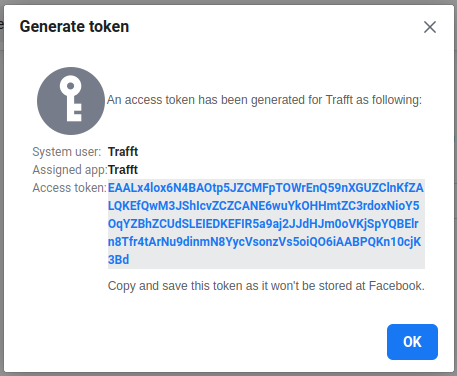
Este é o item final necessário para a página Configurações do WhatsApp do BookableSites, então insira este token lá:
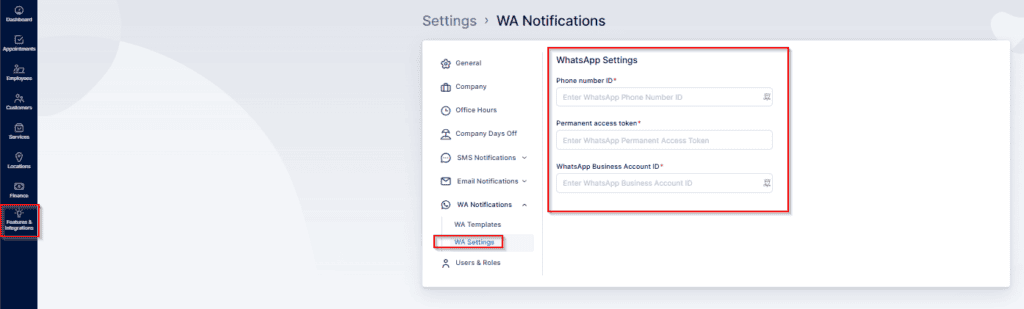
Depois que essas configurações forem salvas, prossiga para a seção “Modelos WA” no menu esquerdo do BookableSites’.
Por favor, entenda que os modelos do WhatsApp devem ser configurados através da conta WhatsApp Business, em vez de diretamente no BookableSites. Ao expandir o “Modelo de notificação” menu suspenso em BookableSites, você encontrará modelos de exemplo fornecidos pelo WhatsApp:à
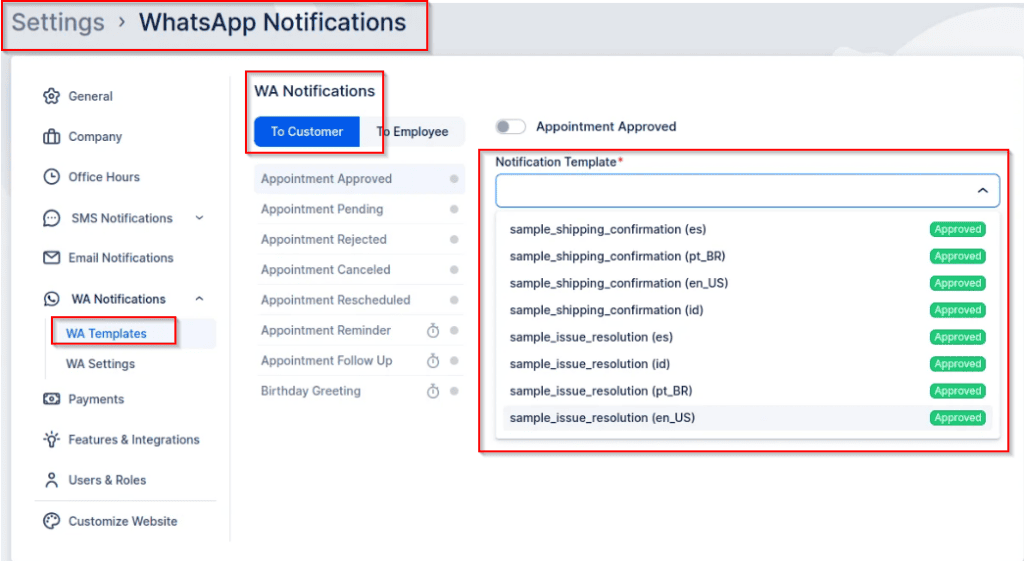
Para criar modelos, você precisa acessar seu Página de configurações de negócios, e na barra lateral esquerda, clique nas três linhas e depois clique em “Gerenciador de WhatsApp“:
No “Visão geral” seção que aparece a seguir, clique nos três pontos à direita da conta do WhatsApp que você criou anteriormente e clique em “Gerenciar modelos de mensagens“:
A próxima página permite que você desenvolva novos modelos para uso no BookableSites. Selecione “Criar modelo” localizado na seção superior direita para iniciar.
Ao configurar um modelo, certifique-se de escolher “Marketing” como a categoria. Depois de aberto, escolha o “Personalizado” opção.
Em seguida, insira um nome de modelo (considere usar nomes idênticos encontrados em BookableSites, como “customer_appointment_aprovado“, “funcionário_nomeação_pendente“ e similares) e escolha o idioma correspondente ao BookableSites.
Após a configuração, pressione “Continuar” na área superior direita para avançar.
Observação:
- Os nomes dos modelos devem usar letras minúsculas e não podem conter espaços. Se você tentar inserir espaços, o Facebook mudará automaticamente as letras maiúsculas para minúsculas e substituirá os espaços por sublinhados.
- Certifique-se de que os idiomas incorporados em seu modelo correspondam aos configurados no BookableSites. O idioma principal é estabelecido em BookableSites’ Configurações gerais, e idiomas suplementares são incluídos através do Personalizar seção. O BookableSites identificará automaticamente esses idiomas durante o agendamento de consultas no front-end.
A criação de modelos do WhatsApp compartilha semelhanças com modelos de notificação por e-mail e SMS, embora existam algumas distinções notáveis.
A diferença mais significativa está em como as variáveis (espaços reservados) são formatadas dentro dos modelos – elas devem ser apenas numéricas. Conforme mostrado na captura de tela, esses espaços reservados aparecem como {{1}}, {{2}}, etc., espelhando o formato de colchetes duplos BookableSites’.
Entender o mapeamento entre variáveis e marcadores de posição do BookableSites é essencial. Por exemplo, o {{1}} do WhatsApp está alinhado com BookableSites’ {{service_name}}.
Embora as seções Cabeçalho e Rodapé permaneçam opcionais, os Cabeçalhos podem conter variáveis, enquanto os Rodapés não. Para incluir um cabeçalho, escolha “Texto” no menu suspenso e insira o conteúdo do cabeçalho seguindo o exemplo fornecido. Como os cabeçalhos suportam exclusivamente o formato “Texto”, você deve usar esta opção ou pular o cabeçalho completamente.
O WhatsApp exige o fornecimento de valores de amostra para marcadores de posição, o que facilita a validação mais rápida do modelo por parte deles.
Depois de completar seu modelo, selecione o “Enviar” botão posicionado na seção superior direita.
Cada modelo gerado deve ser revisado pelo WhatsApp, e a aprovação geralmente é concluída em aproximadamente uma hora. Os modelos que passarem na revisão mostrarão uma leitura de indicador verde “Ativo – Qualidade pendente,” enquanto os modelos ainda em avaliação serão exibidos em cinza com um “Em revisão” status, conforme ilustrado na captura de tela abaixo:

Atenção:
- Após a aprovação, os modelos ficam bloqueados e não podem ser modificados. A edição só é possível para modelos que foram rejeitados. Para alterar um modelo aprovado, você deve remover a versão existente e criar uma nova.
- O WhatsApp proíbe quebras de linha, tabulações ou conjuntos consecutivos de 4 espaços dentro de modelos. Essa formatação será automaticamente convertida para ponto e vírgula ( ; ).
Vinculando variáveis com marcadores de posição do Bookablesites
Retornando ao BookableSites’ Configurações/Notificações WA/Modelos WA (após atualizar a página), clicando no “Modelo de notificação” dropdown revela todos os modelos criados no aplicativo (incluindo modelos aprovados e pendentes)..
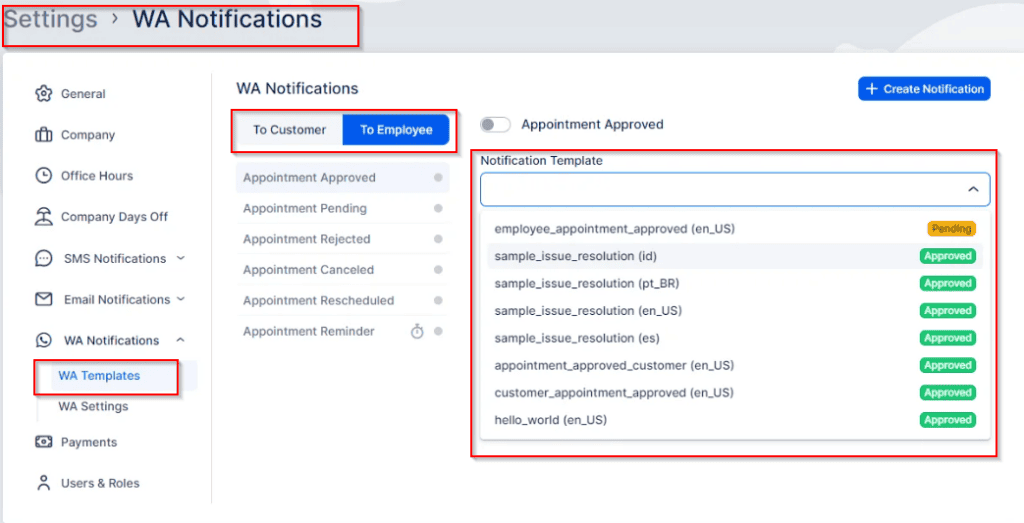
Escolha o modelo que deseja conectar com o modelo BookableSites que você selecionou (ou criou) e prossiga para mapear as variáveis para espaços reservados.
Os marcadores de posição do cabeçalho e os marcadores de posição do corpo da mensagem funcionam de forma independente, o que significa que {{1}} no cabeçalho difere de {{1}} no corpo da mensagem. Cada variável que você incluiu no modelo de mensagem do WhatsApp aparecerá em menus suspensos, exigindo apenas links adequados.
Inicialmente, conecte a variável {{1}} à Categoria/Serviço/Nome (conforme mostrado neste exemplo) dentro do cabeçalho. Abaixo disso, o modelo de mensagem importado do WhatsApp será exibido, seguido pela seção onde você pode estabelecer conexões entre variáveis e marcadores de posição do BookableSites:
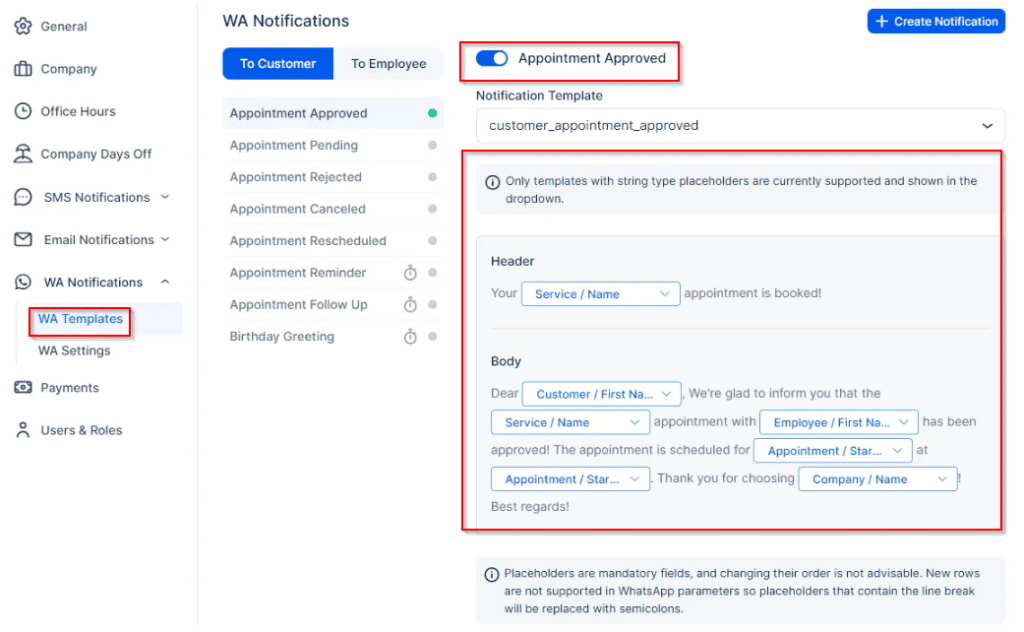
Não se esqueça de clicar em Salvar alterações quando terminar de vincular os espaços reservados.
Por favor, note:
- É altamente recomendável criar uma conta separada no WhatsApp usando seu número de telefone comercial.
- Embora a conta de teste fornecida pelo WhatsApp esteja disponível, ela tem limitações – o nome de exibição visível para seus clientes não pode ser alterado. Isso faz com que os clientes vejam um número de telefone inacessível, conforme mostrado na captura de tela acima, impedindo-os de responder (já que receber mensagens exige vincular um número de telefone real a uma conta real).