
Au sein du Administrateur superficie de Sites de réservation, vous verrez un “Partager la réservation” bouton situé en haut de la page. Cette fonctionnalité vous permet de partager facilement vos heures de réservation disponibles directement avec les clients.
C'est particulièrement utile pour services privés que vous ne souhaitez peut-être pas lister publiquement sur votre page de réservation principale, mais que vous souhaitez néanmoins que certains clients y accèdent. En partageant le lien, ces clients peuvent facilement consulter et réserver ces services privés sans avoir besoin qu'ils apparaissent sur votre site public.
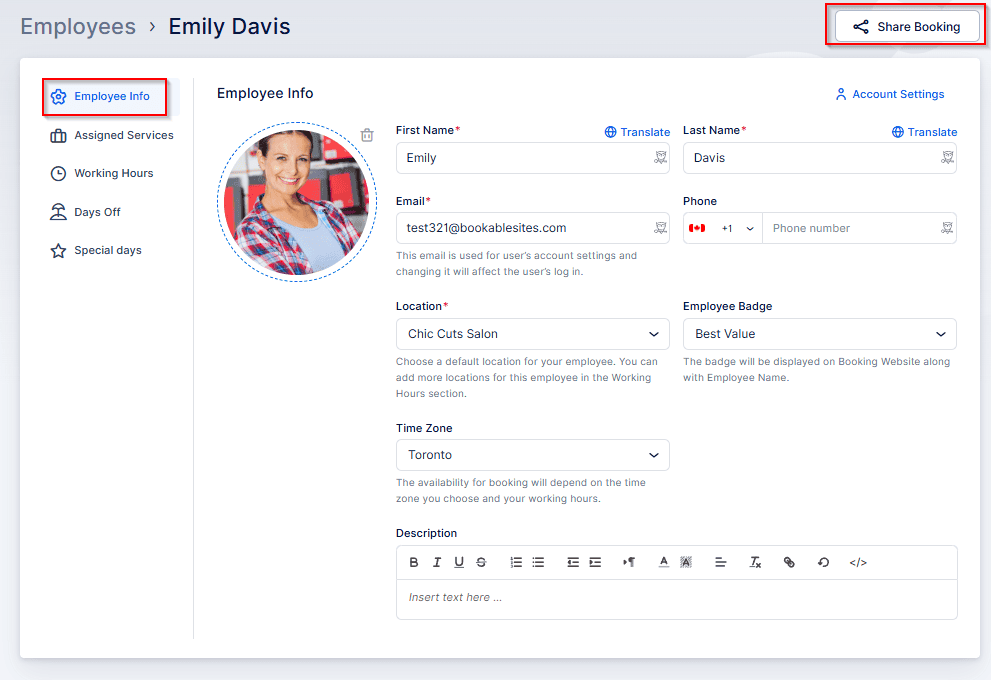
Lorsque vous cliquez sur ce bouton dans Sites de réservation, une nouvelle fenêtre modale apparaîtra, vous permettant de sélectionner la manière dont vous souhaitez partager votre disponibilité.
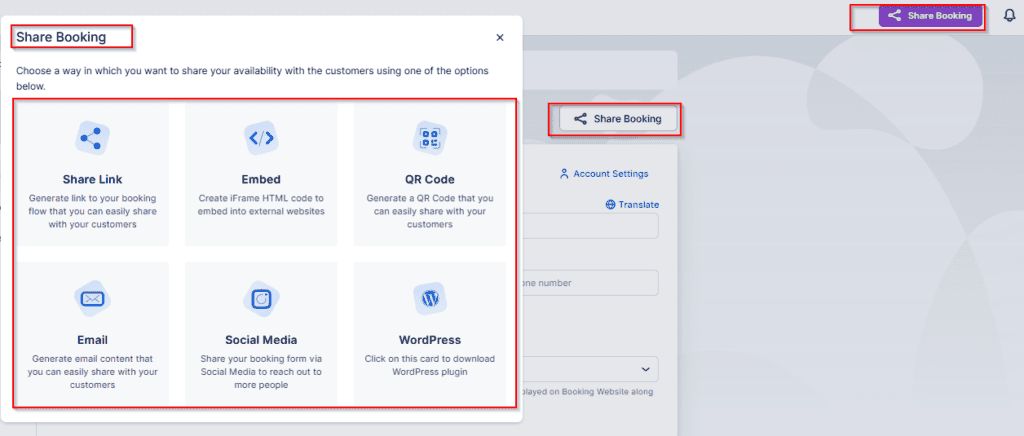
Dans Sites de réservation, en sélectionnant le WordPress l'option téléchargera automatiquement le plugin WordPress sur votre appareil. Toutes les autres options de partage vous permettent de personnaliser la manière dont la disponibilité est affichée en définissant des paramètres tels que Catégorie de service, Service, Employé, Localisation, un spécifique Plage de dates, et/ou particulier créneaux horaires.
Si le service que vous choisissez comprend Extras, ces options apparaîtront également pour la sélection.
Remarques importantes :
Le Définir des intervalles de temps spécifiques le paramètre vous donne la flexibilité de choisir plusieurs créneaux horaires — soit plusieurs fois sur une journée, soit différents créneaux horaires sur plusieurs dates.
Si vous n'appliquez aucun filtre, vous partagerez tous catégories, services, employés, emplacements, dates et heures disponibles sur votre page de réservation.
Chaque filtre utilise une liste déroulante single‑selection, ce qui signifie que vous ne pouvez choisir qu'une seule catégorie, un seul service, un seul employé et un seul emplacement à la fois.
Le Plage de dates d'utilisation le paramètre vous permet de choisir soit une date unique (en double‑cliquant dessus), soit une plage de dates de disponibilité.
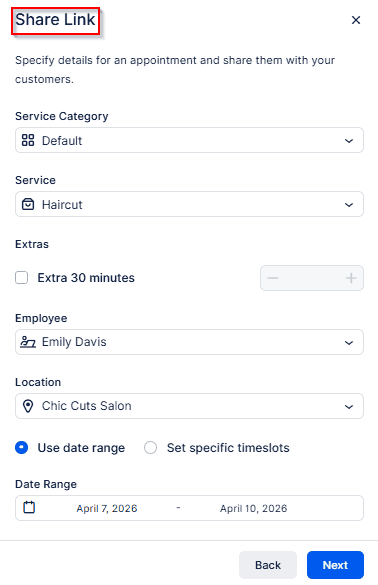
Bien que chaque méthode de partage soit Sites de réservation utilise le même ensemble de filtres, le résultat final varie en fonction de l'option que vous choisissez.
Partager le lien
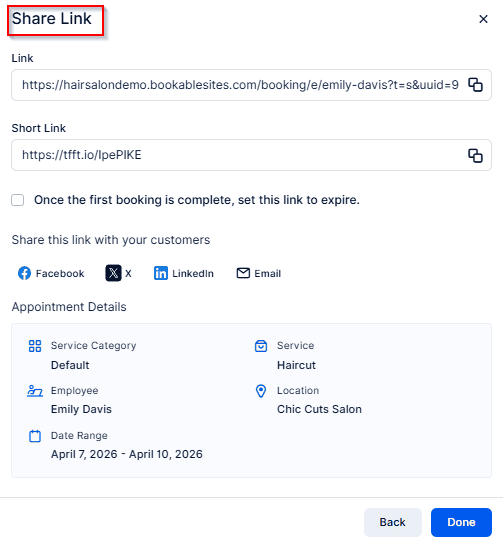
Lorsque vous choisissez le Partager le lien option dans Sites de réservation, un lien unique et une version raccourcie de celui-ci sont générés automatiquement. Vous pouvez copier l'un ou l'autre lien et l'envoyer directement à vos clients.
Juste en dessous du lien court, il y a une case à cocher qui, lorsqu'elle est sélectionnée, garantit que le lien devient inactif une fois qu'une réservation a été effectuée via celui-ci.
Si vous utilisez le Facebook, Twitter, LinkedIn, ou Courriel options, le système déclenchera immédiatement l'action appropriée —soit en vous amenant sur votre compte de réseau social pour partager le lien, soit en ouvrant votre client de messagerie par défaut afin que vous puissiez l'envoyer à vos clients.
Au bas de la fenêtre modale, vous verrez également un résumé des détails du rendez-vous partagés.
Veuillez noter:
Sites de réservation ne stocke pas les liens générés, assurez-vous donc de les copier avant de fermer la fenêtre modale.
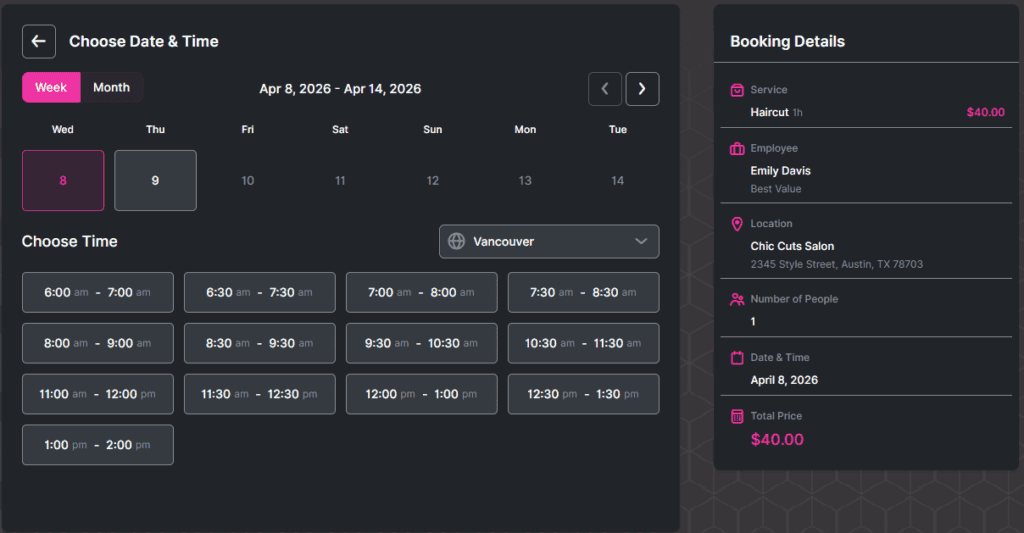
Après la copie, vous pouvez coller le lien dans un nouvel onglet de navigateur pour prévisualiser exactement ce que vos clients vivront. En fonction de votre Sites de réservation configuration et les filtres que vous avez appliqués lors de la création du lien, le formulaire de réservation peut s'ouvrir à différentes étapes — du processus de sélection complet (service, employé et emplacement) à l'affichage direct des dates et heures disponibles pour le rendez-vous choisi.
Intégrer
Dans Sites de réservation, en plus du code d'intégration disponible dans le Personnaliser section, vous pouvez également contrôler le contenu que vous intégrez sur un autre site Web via le Catégorie, Service, Employé, Localisation, et Date filtres trouvés dans le Partager Réservation fonctionnalité.
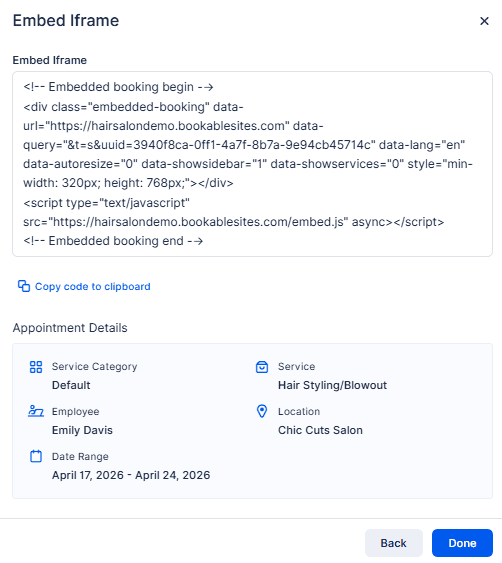
La sélection de ces options fonctionne de la même manière qu'avec le Partager le lien méthode. Une fois que vous avez défini les filtres souhaités, Sites de réservation générera un iframe (code d'intégration) que vous pouvez facilement copier et coller sur n'importe quel autre site Web. Pour rendre le processus plus rapide, il existe un “Copier le code dans le presse-papiers” bouton sous le code, vous n'avez donc pas besoin de le mettre en surbrillance et de le copier manuellement.
Sous le code, vous trouverez un résumé des détails du rendez-vous que vous intégrez.
Code QR
Lorsque vous sélectionnez le Code QR option dans Sites de réservation, vous aurez deux façons de procéder :
- Définir les paramètres de rendez-vous
fonctionne de la même manière que dans le Partager le lien et Intégrer options, vous permettant de définir des filtres tels que le service, l'employé, l'emplacement et la date avant de générer le code QR. -
Obtenez un code QR immédiatement
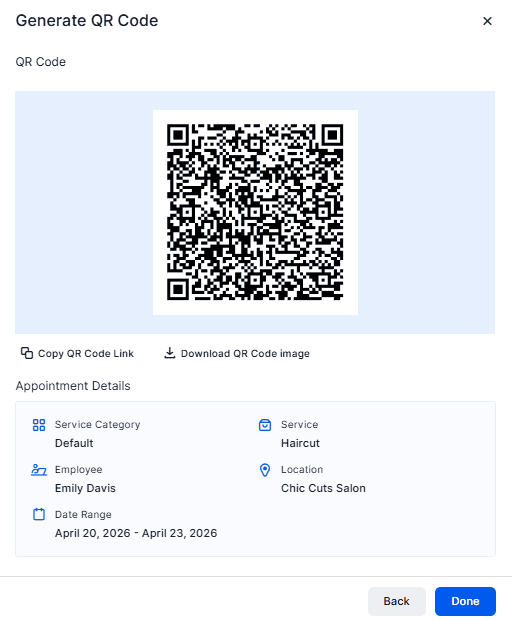
crée instantanément un code QR qui fonctionne comme votre code complet Site de réservation, permettant aux clients de terminer l'ensemble du processus de réservation du début à la fin.
Une fois le code QR créé, vous pouvez soit copiez son URL ou télécharger l'image à partager directement avec vos clients.
Courriel
Si vous sélectionnez le Courriel option dans Sites de réservation, après avoir configuré vos préférences de réservation, un modèle d'e-mail apparaîtra que vous pourrez copier rapidement à l'aide du “Copier dans le presse-papiers” bouton.
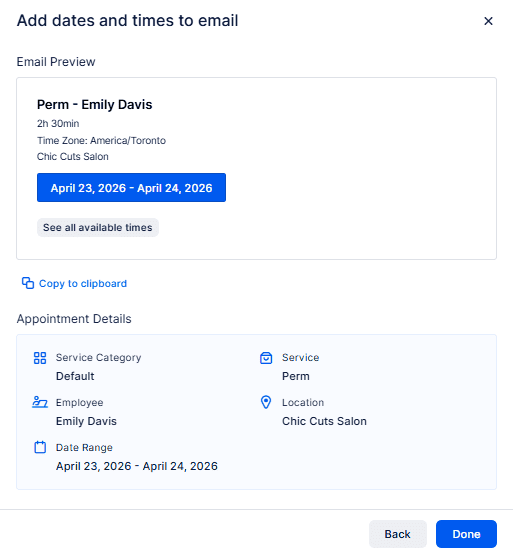
Lorsque vous collez ce code dans un e-mail, il apparaîtra exactement comme dans le Sites de réservation
Médias sociaux
Une fois que vous avez défini les filtres pour le contenu que vous souhaitez partager Sites de réservation, vous serez présenté avec sept images prédéfinies à choisir pour votre Histoire des réseaux sociaux. Le huitième option vous permet de télécharger votre propre image personnalisée.
Pour une meilleure qualité d'affichage, il est recommandé d'utiliser une image dans orientation verticale avec un Rapport hauteur/largeur 9:16 (par exemple, 1080×1920 pixels).
Après avoir choisi (ou téléchargé) votre image dans Sites de réservation, cliquez Suivant pour passer à l'étape où vous personnaliserez le contenu de votre histoire.
Le Titre sert de brève explication de ce que vous partagez, tandis que le Description field vous permet de fournir plus de détails sur l'offre à votre public sur les réseaux sociaux. Vous pouvez choisir parmi les polices disponibles, ajuster la couleur du texte et voir toutes vos modifications reflétées instantanément dans l'aperçu en direct ci-dessous.
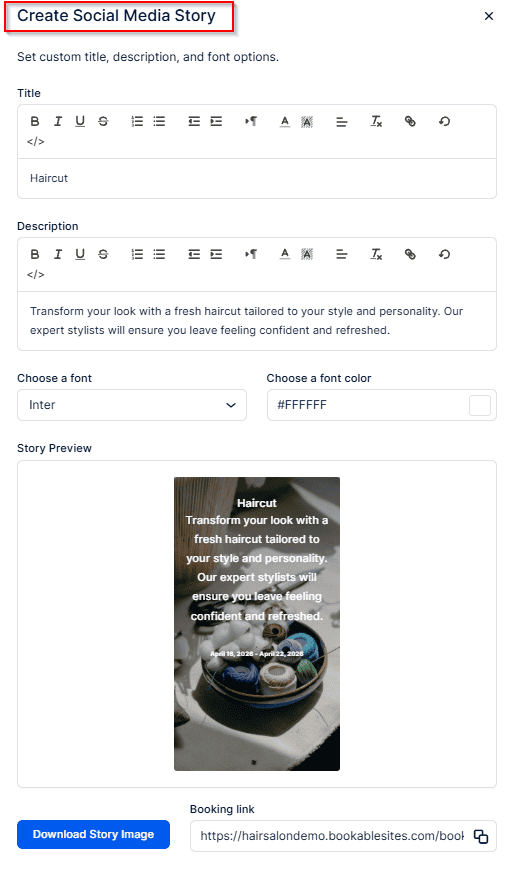
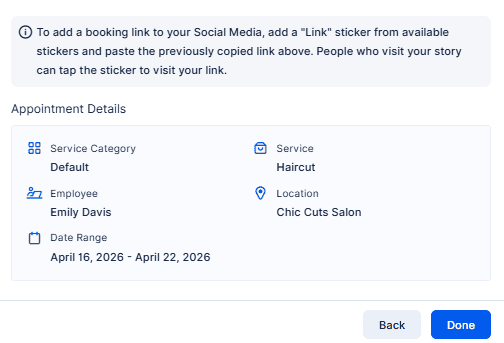
Avec le lien généré, vous pouvez ajouter un Autocollant “Lien” à partir de vos options d'autocollants disponibles et collez-y le lien copié. Les téléspectateurs de votre histoire peuvent ensuite appuyer sur l’autocollant pour ouvrir directement votre lien.
Lorsque vous êtes satisfait de la conception de votre histoire, cliquez sur “Télécharger l'image de l'histoire” pour l'enregistrer, téléchargez l'image sur votre compte de réseau social pour la partager.