
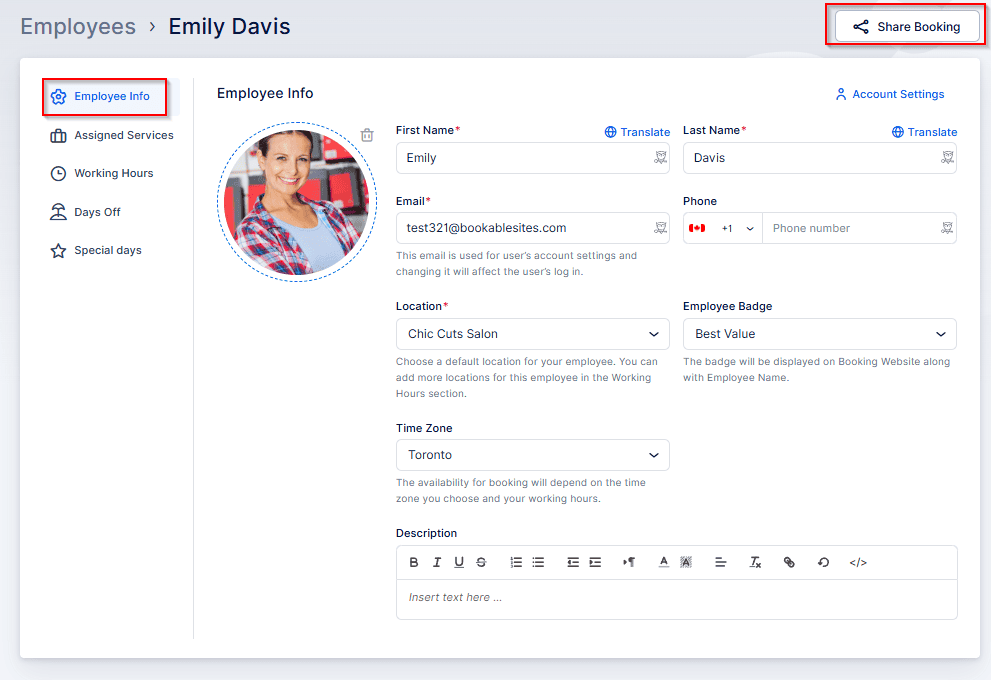
Dentro do Administrador área de Sites de reservas, você verá um “Reserva de compartilhamento” botão localizado no topo da página. Este recurso permite que você compartilhe facilmente seus horários de reserva disponíveis diretamente com os clientes.
É particularmente útil para serviços privados que você pode não querer listar publicamente em sua página principal de reservas, mas ainda desejar que determinados clientes acessem. Ao compartilhar o link, esses clientes podem visualizar e reservar esses serviços privados convenientemente, sem a necessidade de que eles apareçam em seu site público.
Quando você clica neste botão em Sites de reservas, uma nova janela modal aparecerá, permitindo que você selecione como deseja compartilhar sua disponibilidade.
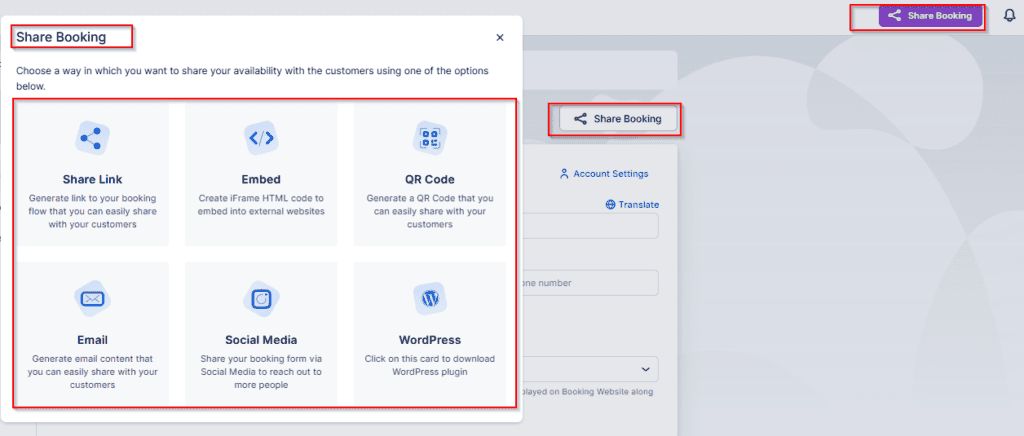
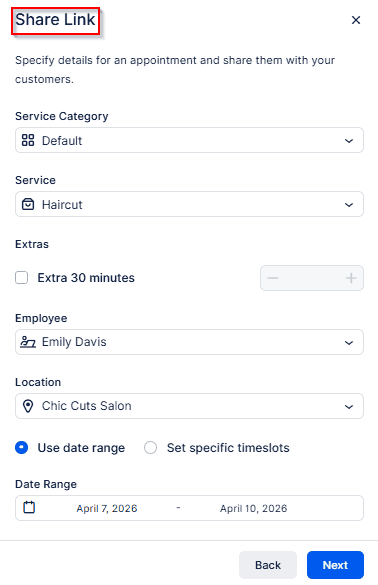
Em Sites de reservas, selecionando o WordPress a opção baixará automaticamente o plugin WordPress para o seu dispositivo. Todas as outras opções de compartilhamento permitem que você personalize como a disponibilidade é exibida definindo parâmetros como Categoria de serviço, Serviço, Funcionário, Localização, um específico Intervalo de datas, e/ou particular intervalos de tempo.
Se o serviço que você escolher incluir Extras, essas opções também aparecerão para seleção.
Notas importantes:
O Definir intervalos de tempo específicos a configuração oferece a flexibilidade de escolher vários intervalos de tempo — várias vezes em um dia ou intervalos de tempo diferentes em várias datas.
Se você não aplicar nenhum filtro, você estará compartilhando tudo categorias, serviços, funcionários, locais, datas e horários disponíveis na sua página de reservas.
Cada filtro usa um único menu suspenso‑seleção, o que significa que você só pode escolher uma categoria, um serviço, um funcionário e um local por vez.
O Usar intervalo de datas a configuração permite que você escolha uma única data (clicando duas vezes‑ nela) ou um intervalo de datas para disponibilidade.
Embora cada método de compartilhamento em Sites de reservas usa o mesmo conjunto de filtros, o resultado final varia dependendo da opção escolhida.
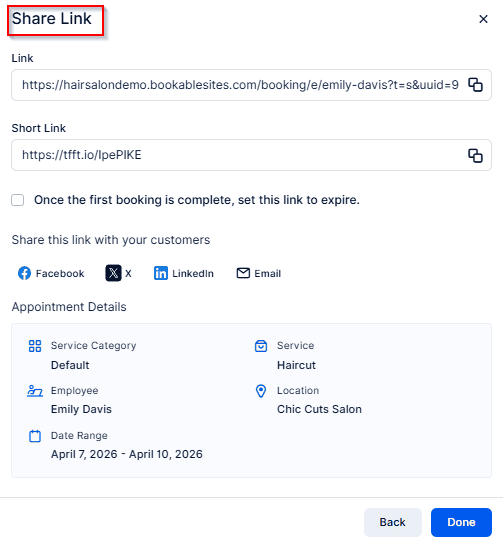
Compartilhar Link
Quando você escolhe o Compartilhar Link opção em Sites de reservas, um link exclusivo e uma versão abreviada dele são gerados automaticamente. Você pode copiar qualquer um dos links e enviá-los diretamente aos seus clientes.
Logo abaixo do link curto, há uma caixa de seleção que, quando selecionada, garante que o link fique inativo depois que uma reserva for concluída por meio dele.
Se você usar o Facebook, Twitter, LinkedIn, ou E-mail opções, o sistema acionará a ação apropriada imediatamente —levando você à sua conta de mídia social para compartilhar o link ou abrindo seu cliente de e-mail padrão para que você possa enviá-lo aos seus clientes.
Na parte inferior da janela modal, você também verá um resumo dos detalhes do compromisso sendo compartilhados.
Atenção:
Sites de reservas não armazena os links gerados, portanto, certifique-se de copiá-los antes de fechar a janela modal.
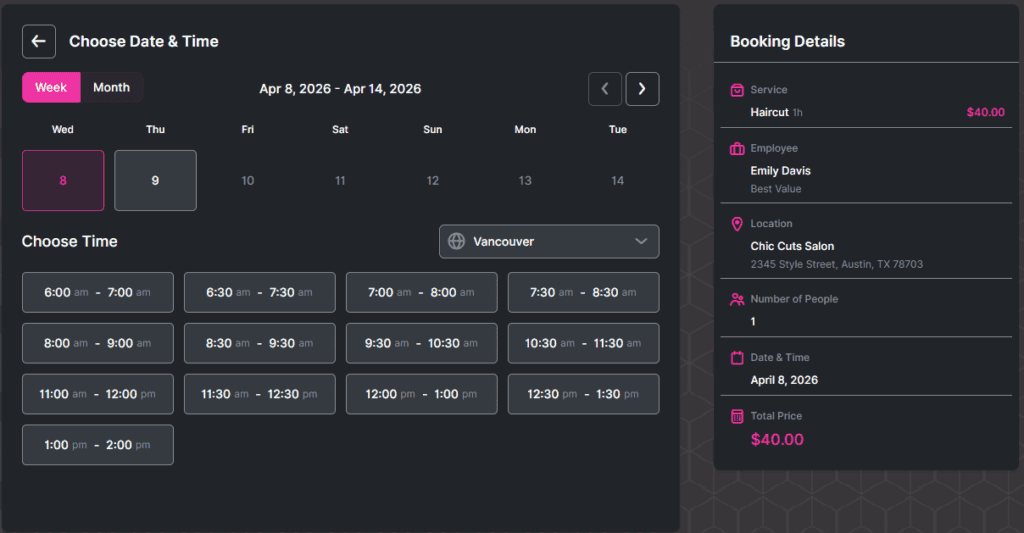
Após copiar, você pode colar o link em uma nova aba do navegador para visualizar exatamente o que seus clientes vivenciarão. Dependendo do seu Sites de reservas configuração e os filtros que você aplicou ao criar o link, o formulário de reserva pode abrir em diferentes etapas — desde o processo de seleção completo (serviço, funcionário e local) até a exibição direta das datas e horários disponíveis para o compromisso escolhido.
Incorporar
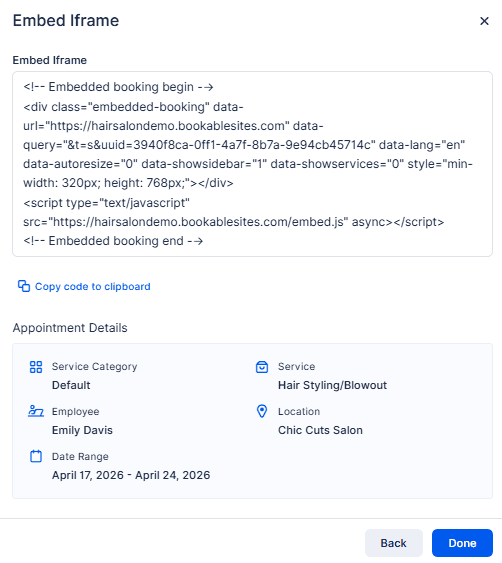
Em Sites de reservas, além do código incorporado disponível no Personalizar seção, você também pode controlar qual conteúdo você incorpora em outro site através do Categoria, Serviço, Funcionário, Localização, e Data filtros encontrados no Compartilhar Reserva recurso.
Selecionar essas opções funciona da mesma maneira que com o Compartilhar Link método. Depois de definir os filtros desejados, Sites de reservas irá gerar um iframe (código incorporado) que você pode facilmente copiar e colar em qualquer outro site. Para tornar o processo mais rápido, existe um “Copiar código para a área de transferência” botão abaixo do código, para que você não precise destacá-lo e copiá-lo manualmente.
Abaixo do código, você encontrará um resumo dos detalhes do compromisso que está incorporando.
Código QR
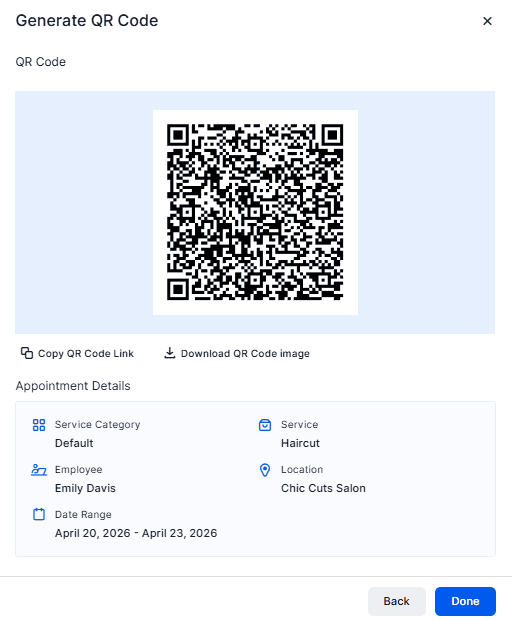
Quando você seleciona o Código QR opção em Sites de reservas, você terá duas maneiras de proceder:
- Definir parâmetros de agendamento
funciona da mesma forma que no Compartilhar Link e Incorporar opções, permitindo que você defina filtros como serviço, funcionário, localização e data antes de gerar o código QR. -
Obtenha um código QR imediatamente
cria instantaneamente um código QR que funciona como seu código completo Site de reservas, permitindo que os clientes concluam todo o processo de reserva do início ao fim.
Depois que o código QR for criado, você pode: copie seu URL ou baixe a imagem para compartilhar diretamente com seus clientes.
Se você selecionar o E-mail opção em Sites de reservas, após configurar suas preferências de reserva, aparecerá um modelo de e-mail que você poderá copiar rapidamente usando o “Copiar para a área de transferência” botão.
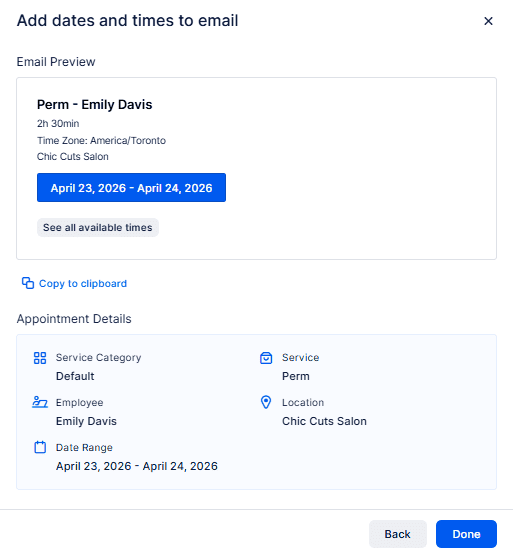
Quando você cola esse código em um e-mail, ele aparecerá exatamente como no Sites de reservas
Mídias sociais
Depois de definir os filtros para o conteúdo que deseja compartilhar Sites de reservas, você será apresentado a sete imagens pré-desenhadas para escolher para o seu História de mídia social. O oitava opção permite que você carregue sua própria imagem personalizada.
Para obter a melhor qualidade de exibição, é recomendável usar uma imagem em orientação vertical com a Proporção da tela 9:16 (por exemplo, 1080×1920 pixels).
Depois de escolher (ou fazer upload) sua imagem Sites de reservas, clique Próximo para passar para a etapa em que você personalizará o conteúdo da sua história.
O Título serve como uma breve explicação do que você está compartilhando, enquanto o Descrição campo permite que você forneça mais detalhes sobre a oferta para seu público de mídia social. Você pode escolher entre as fontes disponíveis, ajustar a cor do texto e ver todas as suas alterações refletidas instantaneamente na visualização ao vivo abaixo.
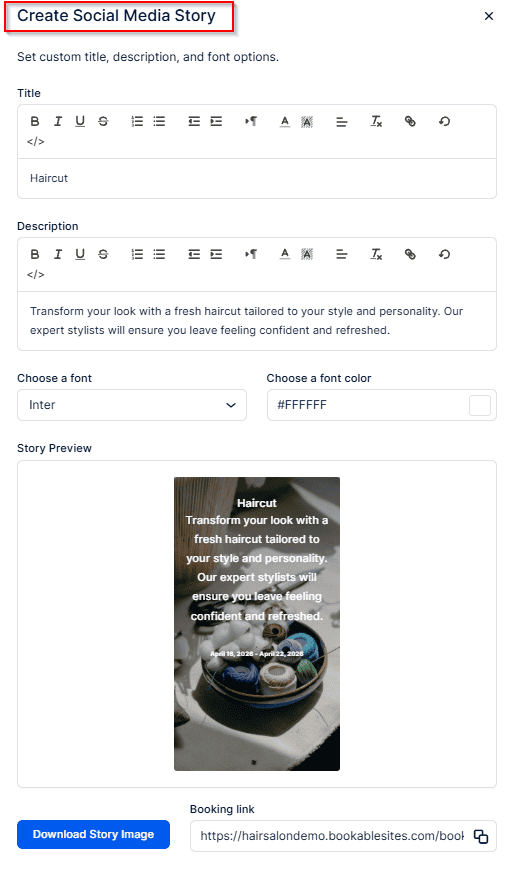
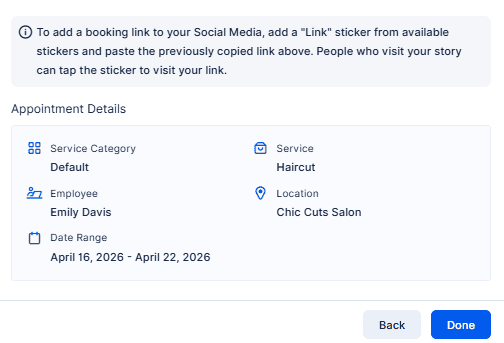
Com o link gerado, você pode adicionar um “Link” adesivo a partir das opções de adesivos disponíveis e cole o link copiado nele. Os espectadores da sua história podem então tocar no adesivo para abrir seu link diretamente.
Quando estiver satisfeito com o design da sua história, clique em “Baixar imagem da história” para salvá-la, carregue a imagem na sua conta de mídia social para compartilhamento.