
在 管理員 的面積 可預訂網站, 你會看到一個 “分享預訂” 按鈕位於頁面頂部。此功能可讓您輕鬆直接與客戶分享可用的預訂時間。
它特別有用 私人服務 您可能不想在主預訂頁面上公開列出,但仍希望某些客戶存取。透過分享鏈接,這些客戶可以方便地查看和預訂這些私人服務,而無需它們出現在您的公共網站上。
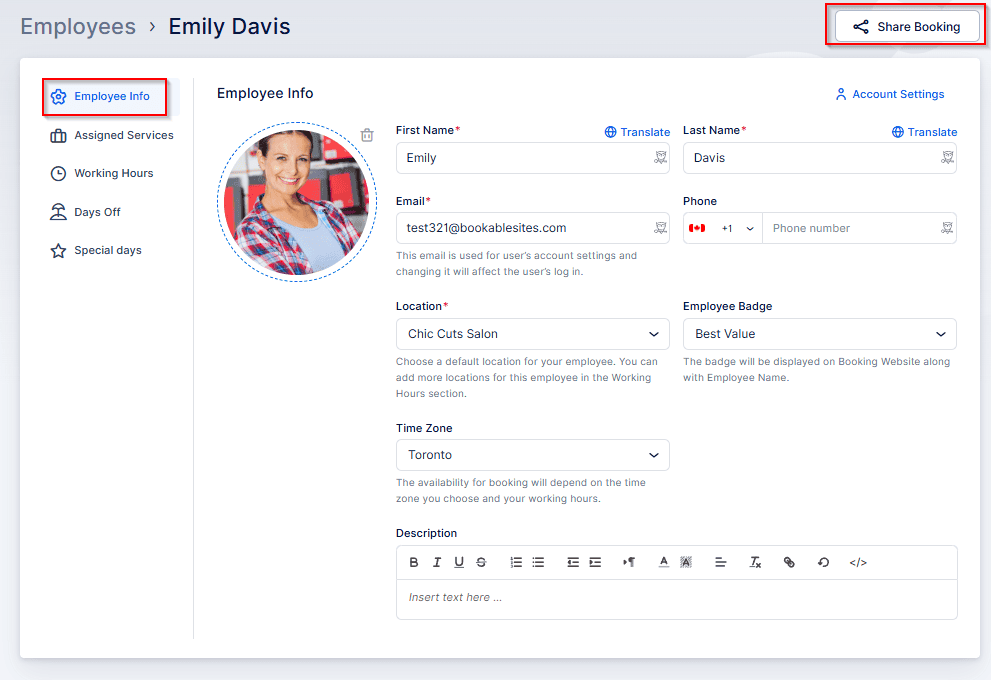
當您單擊此按鈕時 可預訂網站, 將出現一個新的模式窗口,讓您可以選擇如何分享您的可用性。
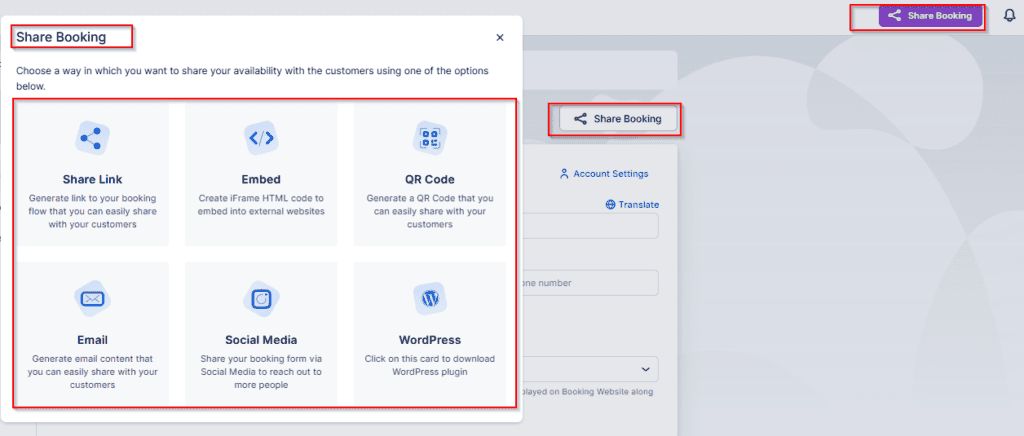
在 可預訂網站, 選擇 WordPress 選項將自動將 WordPress 外掛程式下載到您的裝置。所有其他共享選項都允許您透過設定參數來自訂可用性的顯示方式,例如 服務類別, 服務, 員工, 地點, 一個具體的 日期範圍, 和/或特定的 時隙。
如果您選擇的服務包括 附加內容, 這些選項也將出現以供選擇。
重要提示:
的 設定特定時隙 設定可讓您靈活地選擇多個時隙 — 一天中的多次或多個日期中的不同時隙。
如果您不套用任何過濾器,您將共享 所有的 您的預訂頁面中可用的類別、服務、員工、地點、日期和時間。
每個過濾器使用單一‑選擇下拉式選單,這表示您一次只能選擇一個類別、一項服務、一名員工和一個地點。
的 使用日期範圍 設定可讓您選擇單一日期(透過雙擊‑點擊)或一系列日期以查看可用性。
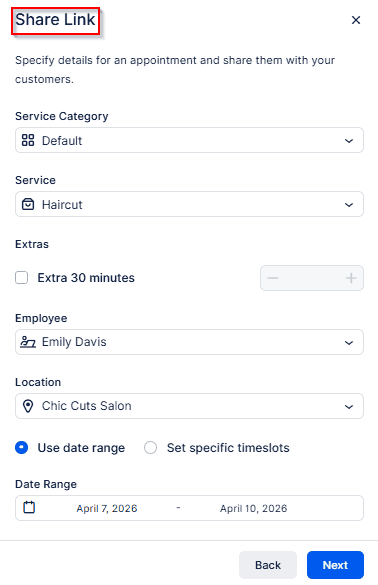
雖然每種共享方法都在 可預訂網站 使用同一組過濾器,最終結果會根據您選擇的選項而有所不同。
分享連結
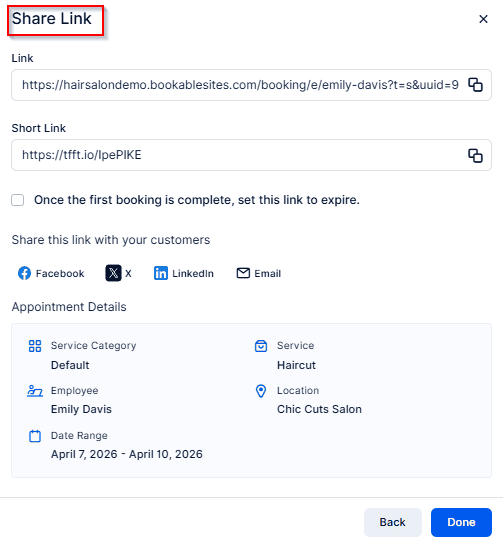
當你選擇的時候 分享連結 選項 可預訂網站, 自動產生一個唯一的連結及其縮短版本。您可以複製任一連結並將其直接發送給您的客戶。
短連結下方有一個複選框,選擇該複選框後,可確保透過該連結完成預訂後該連結將變為非活動狀態。
如果你使用 臉書, 推特, LinkedIn, 或者 電子郵件 選項,系統將立即觸發適當的操作—將您帶到社交媒體帳戶以分享連結或開啟預設電子郵件用戶端以便您可以將其發送給您的客戶。
在模式視窗的底部,您還將看到正在共享的預約詳細資訊的摘要。
請注意:
可預訂網站 不儲存產生的鏈接,因此請務必在關閉模態視窗之前複製它們。
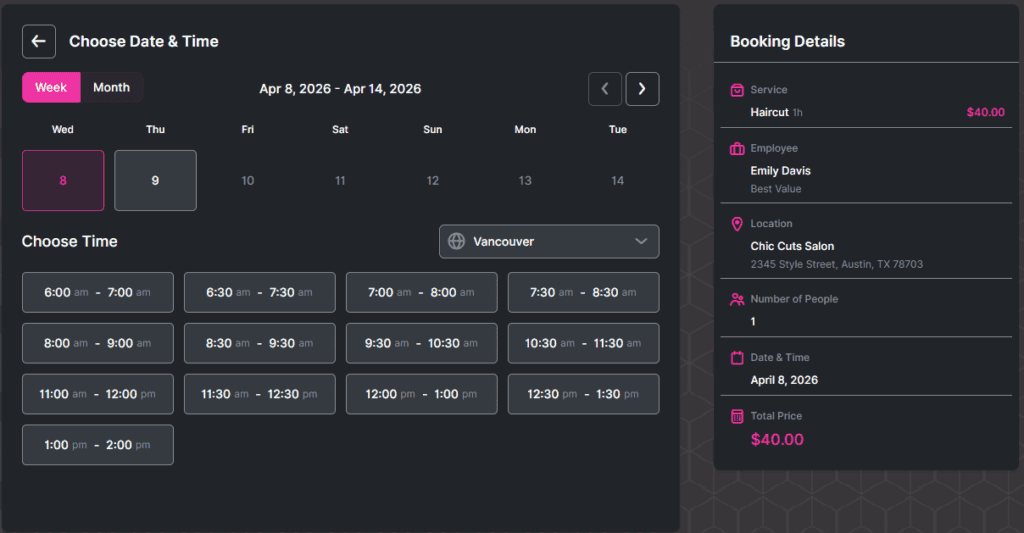
複製後,您可以將連結貼到新的瀏覽器標籤中,以準確預覽客戶將體驗的內容。取決於你 可預訂網站 設定和您在建立連結時套用的過濾器,預訂表單可能會在不同階段開啟—從完整的選擇過程(服務、員工和地點)到直接顯示所選預約的可用日期和時間。
嵌入
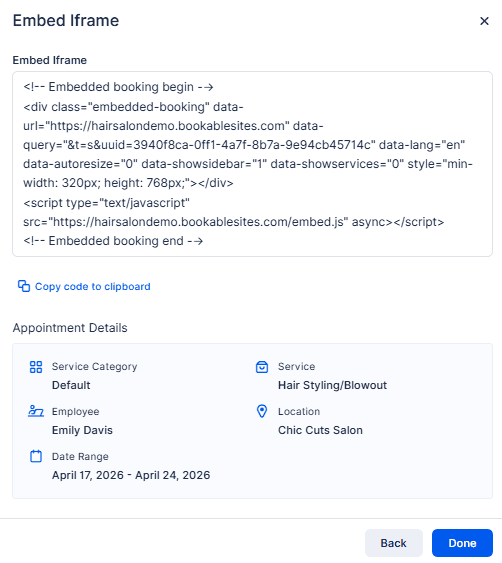
在 可預訂網站, 除了嵌入程式碼之外 客製化 部分,您也可以透過以下方式控制在另一個網站上嵌入的內容 類別, 服務, 員工, 地點, 和 日期 過濾器位於 分享預訂 特徵。
選擇這些選項的工作方式與 分享連結 方法。設定好所需的過濾器後, 可預訂網站 將產生一個 iframe(嵌入程式碼) 您可以輕鬆複製並貼上到任何其他網站上。為了使流程更快,有一個 “將程式碼複製到剪貼簿” 程式碼下方的按鈕,因此您無需手動突出顯示和複製它。
在程式碼下方,您將找到要嵌入的預約詳細資訊的摘要。
二維碼
當你選擇時 二維碼 選項 可預訂網站, 您將獲得兩種繼續的方法:
- 設定預約參數
工作原理與 中相同 分享連結 和 嵌入 選項,可讓您在產生二維碼之前定義服務、員工、位置和日期等過濾器。 -
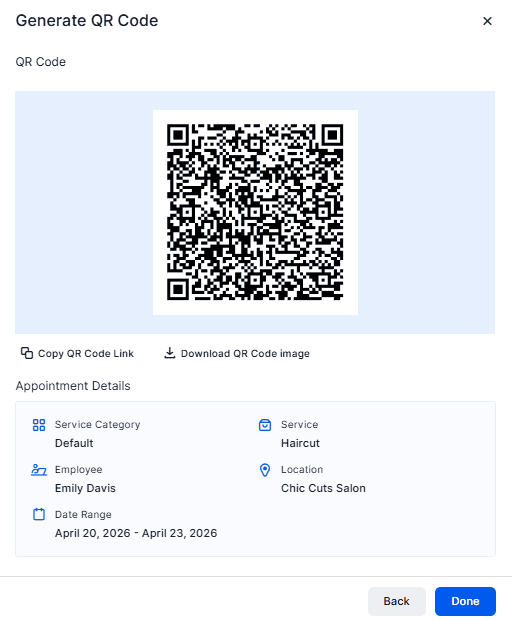
立即取得二維碼
立即建立一個功能與您的完整二維碼相同的二維碼 預訂網站, 使客戶能夠從頭到尾完成整個預訂流程。
建立二維碼後,您可以這樣做 複製其 URL 或者 下載圖像 直接與您的客戶分享。
電子郵件
如果你選擇 電子郵件 選項 可預訂網站, 設定預訂偏好設定後,將出現一個電子郵件模板,您可以使用以下命令快速複製 “複製到剪貼簿” 按鈕。
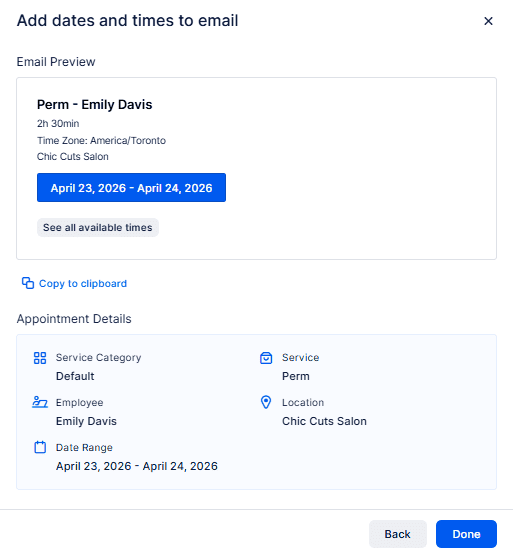
當您將此程式碼貼到電子郵件中時,它將與 中完全相同 可預訂網站
社群媒體
一旦您為要分享的內容設定了過濾器 可預訂網站, 你將會看到 七張預先設計的圖像 為您選擇 社群媒體故事。的 第八個選項 允許您上傳自己的自訂圖像。
為了獲得最佳顯示質量,建議使用圖像 垂直方向 與a 9:16 長寬比(例如, 1080×1920像素)。
選擇(或上傳)您的圖像後 可預訂網站, 點選 下一步 繼續進行自訂故事內容的步驟。
的 標題 作為您所分享內容的簡要解釋,而 描述 該欄位可讓您為社交媒體受眾提供有關優惠的更多詳細資訊。您可以從可用的字體中進行選擇,調整文字顏色,並在下面的即時預覽中立即看到所有變更。
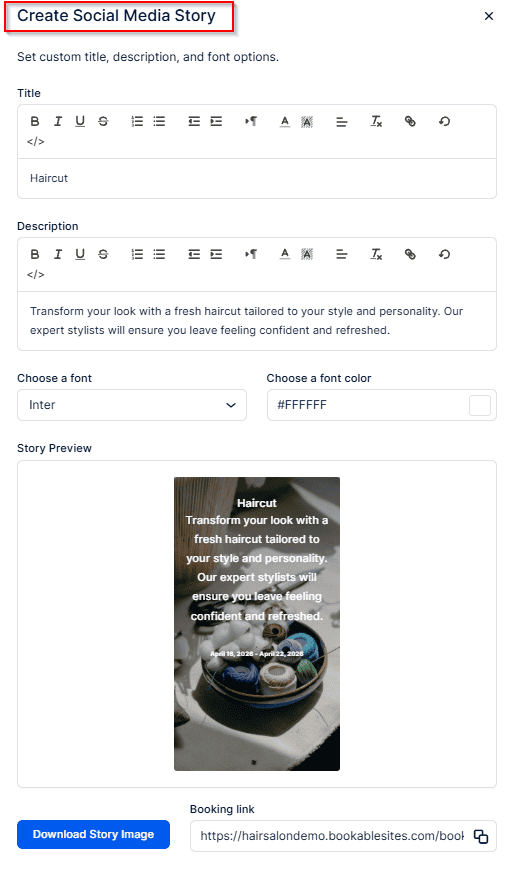
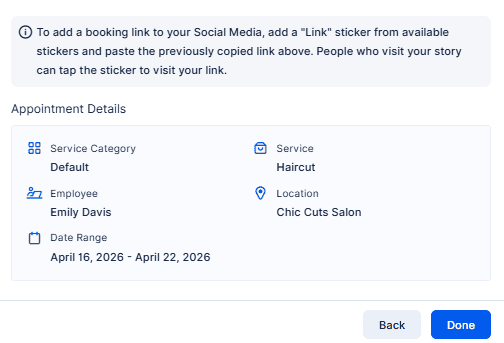
使用生成的鏈接,您可以添加 “連結”貼紙 從可用的貼紙選項中貼上複製的連結。然後,觀看您故事的人可以點擊貼紙直接打開您的連結。
當您對故事設計感到滿意時,請點擊 “下載故事圖片” 要保存它,請將圖像上傳到您的社交媒體帳戶以供分享。